

Neste guia, vai aprender a ligar a CloudTalk ao Zoho CRM, a realizar chamadas de saída com a extensão Click-to-Call, a consultar as chamadas registadas, a aceder aos perfis dos autores das chamadas antes de atender e a trabalhar com as chamadas do VoiceAgent registadas no Zoho.
Veja como funciona
Para ver a integração CloudTalk + Zoho em ação, veja esta breve apresentação:Chamadas a partir do Zoho
Realizar chamadas de saída
Comece por instalar a extensão Click-to-Call para o Chrome. A partir daí, todos os números de telefone na sua conta Zoho passam a ter um formato clicável e pode iniciar chamadas facilmente com um único clique. Depois de iniciar a chamada, pode saber mais sobre o cliente acedendo aos dados mais importantes do autor da chamada com um único clique. Quando termina uma chamada, pode avaliar a satisfação do cliente e adicionar diferentes tags, bem como notas.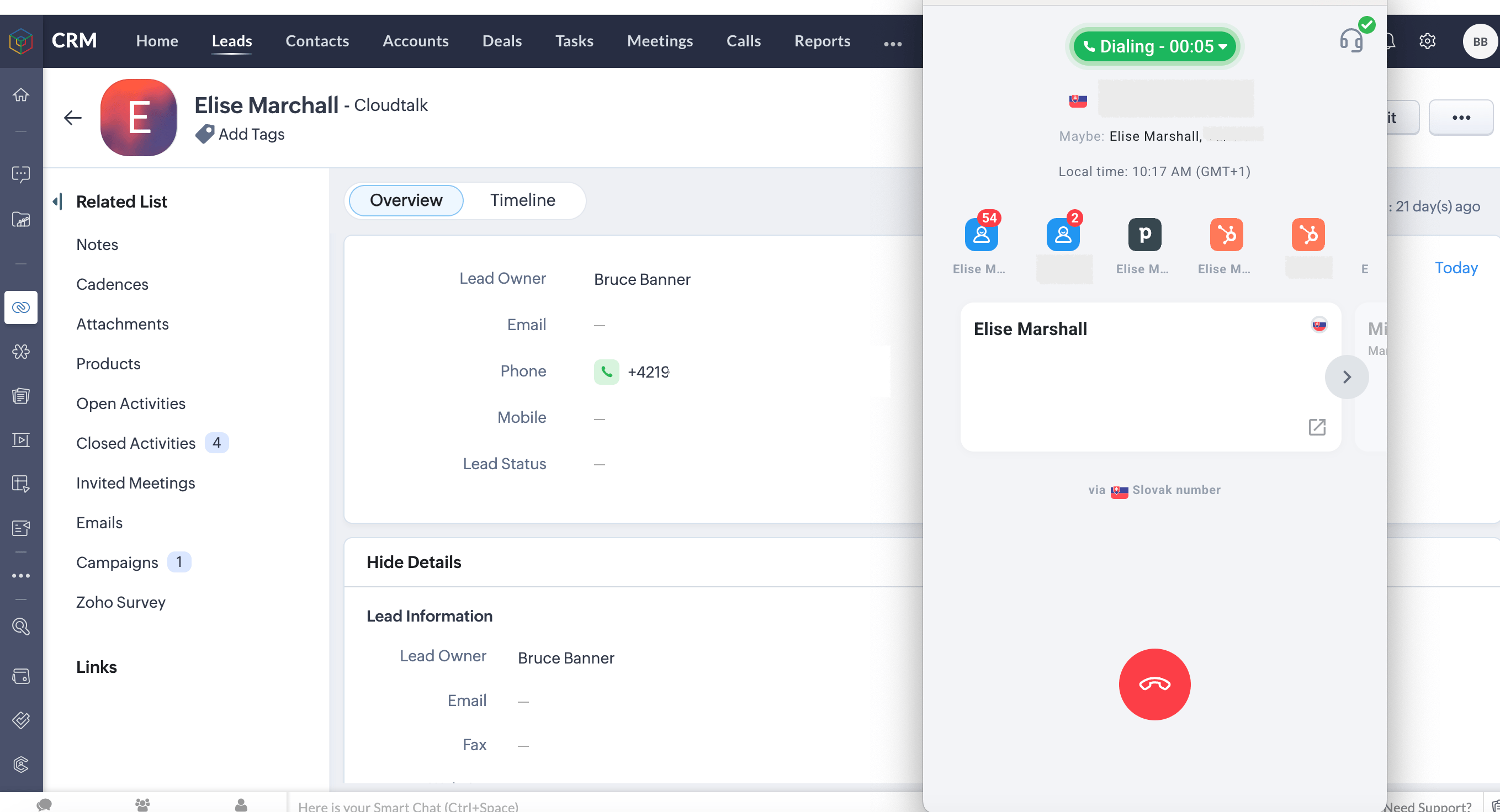
Atender chamadas recebidas
Ao receber uma chamada, pode aceder ao perfil do autor da chamada no Zoho com um único clique, mesmo antes de atender. Ao consultar a informação guardada, como notas, ficheiros e interações anteriores, consegue oferecer um serviço mais personalizado e eficiente. Para categorizar as chamadas recebidas e os leads, adicione tags personalizadas durante ou após a chamada. Todas as chamadas são registadas automaticamente no perfil do cliente no Zoho CRM, no módulo Calls.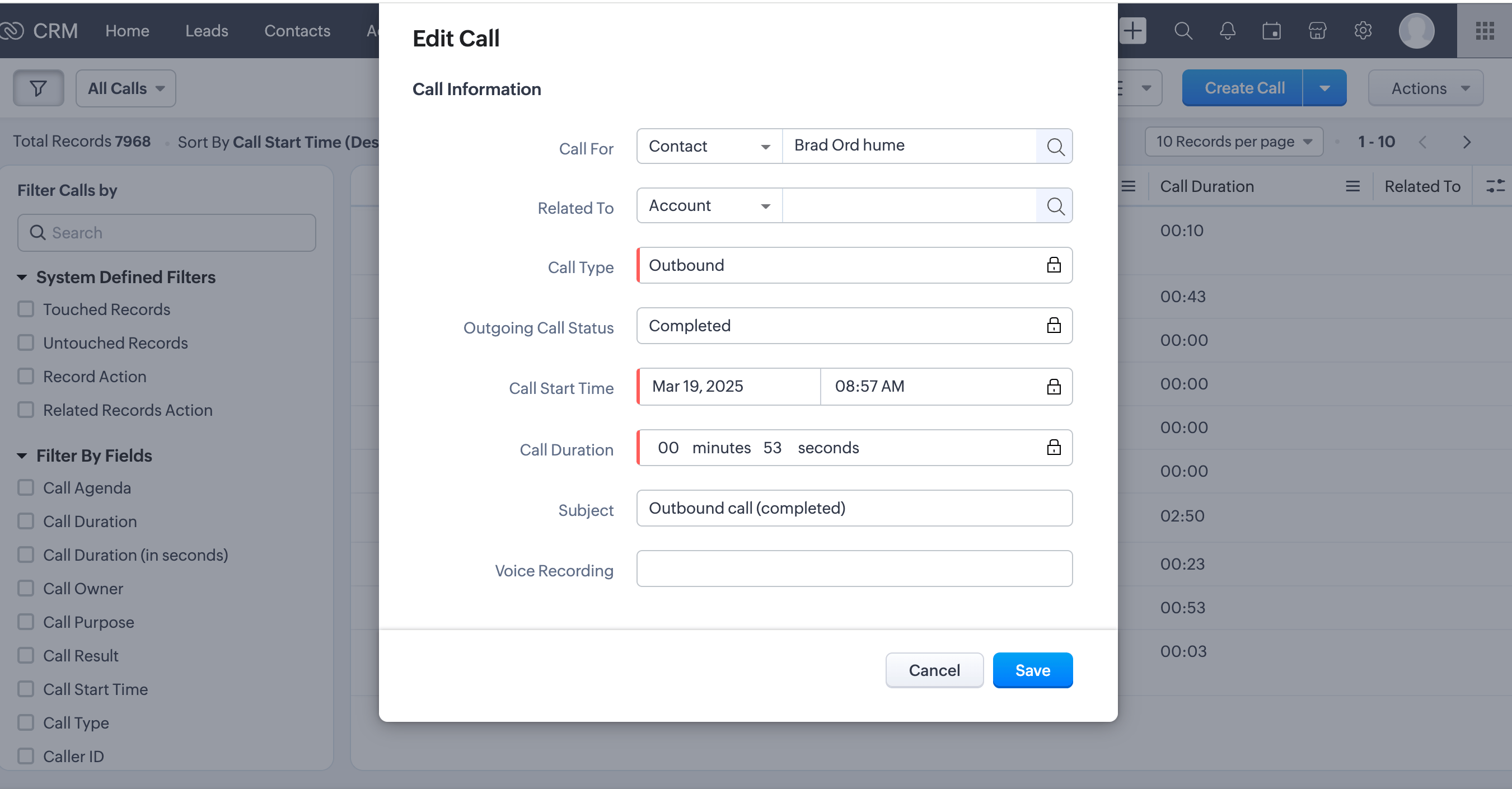
Registo de chamadas e troca de dados
Sincronização de contactos
Os contactos são unificados quando vários contactos do Zoho CRM partilham o mesmo número de telefone, endereço de email ou ID de contacto. Consulte o nosso artigo Unificação de contactos para mais detalhes. Um novo contacto no Zoho CRM é unificado automaticamente com um contacto existente da CloudTalk se for criado com algum dos mesmos números de telefone ou emails.Definições do fluxo de trabalho na CloudTalk e os respetivos eventos do Zoho CRM
| Definição da CloudTalk | Evento do Zoho CRM |
| Registar chamadas de saída atendidas | Cria atividades para as chamadas de saída atendidas |
| Registar chamadas de saída não atendidas | Cria atividades para as chamadas de saída não atendidas |
| Registar chamadas recebidas atendidas | Cria atividades para as chamadas recebidas atendidas |
| Registar chamadas não atendidas | Cria atividades para as chamadas não atendidas |
| Registar mensagens de correio de voz | Cria atividades para as mensagens de correio de voz |
| Tipo de atividade da chamada recebida atendida - Selecionar tipo de atividade | Cria estas chamadas como um tipo específico de atividade. |
| Estratégia para registar chamadas nos deals do ZOHO - Selecionar tipo de deals | Adiciona as atividades de chamada a:
|
| Criar novos leads no Zoho para números de chamada não associados → Ativar/Desativar | Cria um novo lead no Zoho com o nome próprio ‘{number}@cloudtalk’ e um número de telefone.A CloudTalk preenche apenas este nome e o número de telefone. Para definir automaticamente outros campos, como Lead Source ou Lead Status, crie uma regra de fluxo de trabalho no Zoho CRM para os novos leads cujo nome contenha @cloudtalk.💡 Não cria um lead na CloudTalk até que o contacto do Zoho seja atualizado. |
| Importar o proprietário do contacto como agente preferido → Ativar/Desativar | Importa e sincroniza os contactos do Zoho com o ‘Agente favorito’ atribuído.💡 Só funciona quando o proprietário no Zoho é um agente da CloudTalk. |
| Atribuir chamadas não atendidas a - Selecionar um utilizador da CloudTalk | Atribui as atividades de chamadas não atendidas a um utilizador específico do Zoho.💡 Só podem ser selecionados utilizadores do Zoho que sejam também utilizadores da CloudTalk. |
| Política de horário de funcionamento - Selecionar quando as chamadas são registadas no Zoho | Só adiciona atividades para as chamadas:
|
| Sincronizar Zoho Account | Importa as Zoho Accounts (empresas) para a CloudTalk |
Chamadas na CloudTalk e as respetivas atividades do Zoho CRM
Como funciona o campo “Related To”: Quando uma chamada é registada, a CloudTalk verifica a que tipo de registo do Zoho o autor da chamada está associado. Se o autor da chamada estiver associado a um Lead do Zoho, o campo “Related To” da atividade de chamada liga a esse lead. Se estiver associado a uma Account do Zoho, liga a essa conta. Se o autor da chamada for um Contact do Zoho (não associado a um lead nem a uma conta), o campo “Related To” fica vazio e o contacto aparece no campo “Who”.
Registo de chamadas
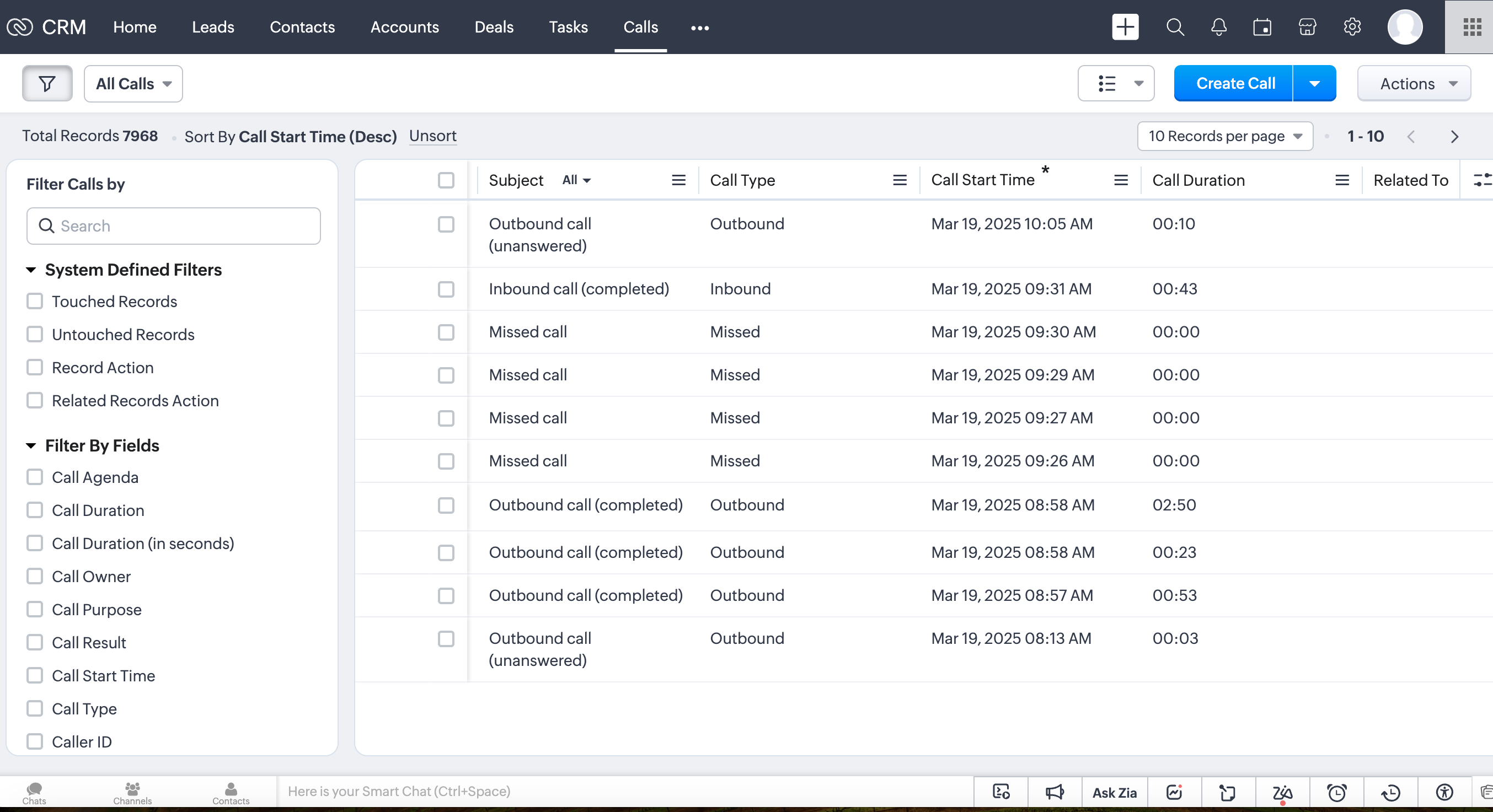
As suas chamadas são registadas no módulo Calls do Zoho CRM. Para ver os detalhes de uma chamada registada:- Aceda a Calls no Zoho CRM.
- Localize a chamada que pretende consultar.
-
Clique no registo da chamada para ver os detalhes, incluindo:
- Nome do agente
- Duração da chamada
- Data da chamada
- Gravação da chamada (se estiver ativada)
Chamadas do VoiceAgent
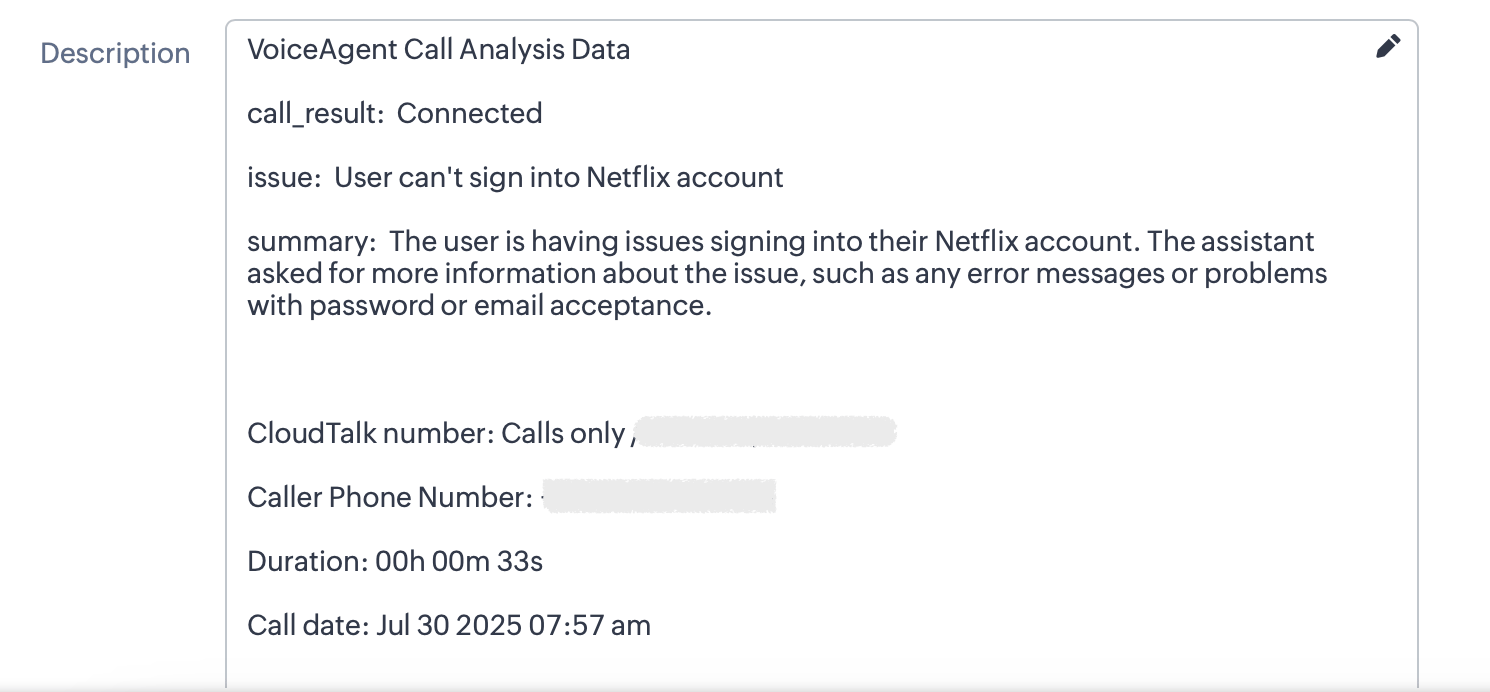
As chamadas do VoiceAgent também são registadas no Zoho CRM como atividades de chamada normais. Têm o título “VoiceAgent call” para serem facilmente identificadas e aparecem juntamente com as restantes chamadas no módulo Calls. No prompt de análise da chamada, pode definir que informação o VoiceAgent deve extrair durante a chamada. A CloudTalk capta depois os dados indicados, como o problema do cliente, um breve resumo ou dados personalizados, como um número de encomenda ou o plano de subscrição preferido.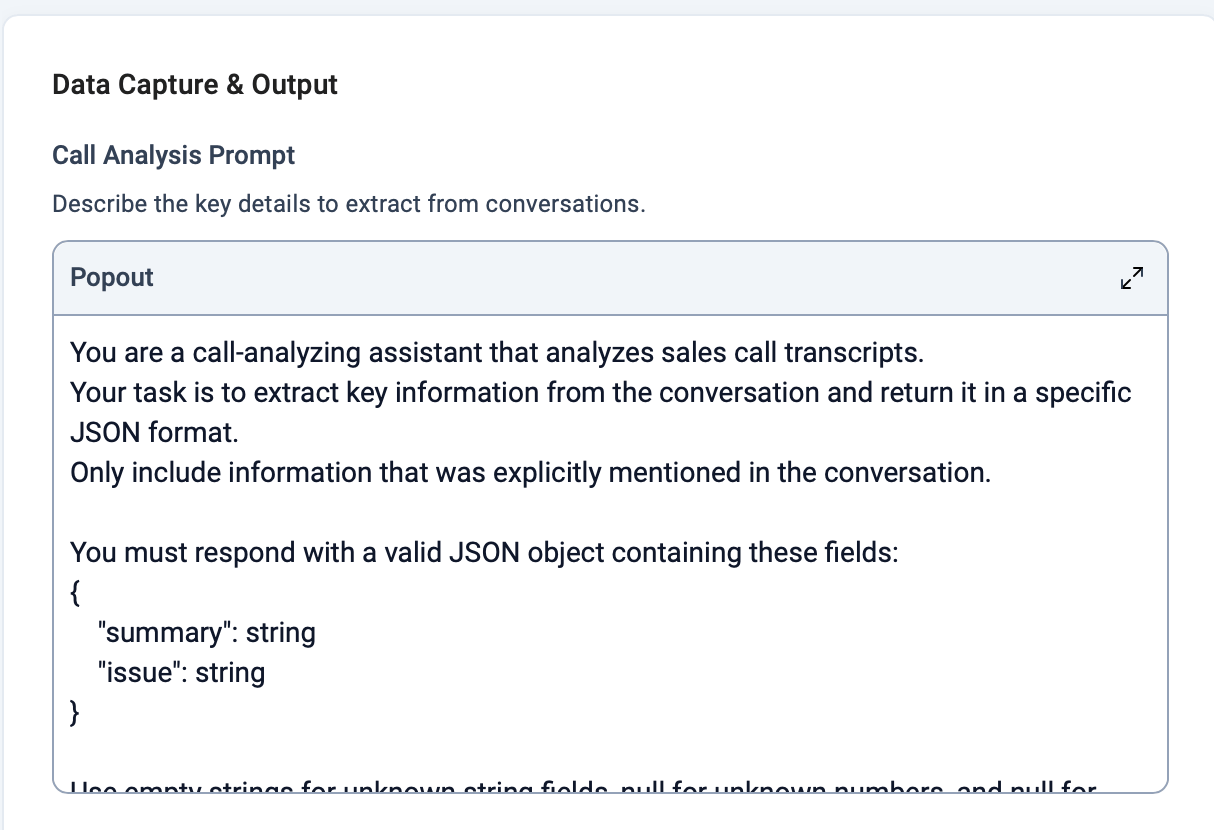
Precisa de ajuda ou tem alguma questão? Contacte-nos através do nosso portal de apoio — estamos aqui para si.