

Este artigo aborda os problemas mais comuns que os utilizadores encontram e como resolvê-los.
Botões cortados no widget de chamada
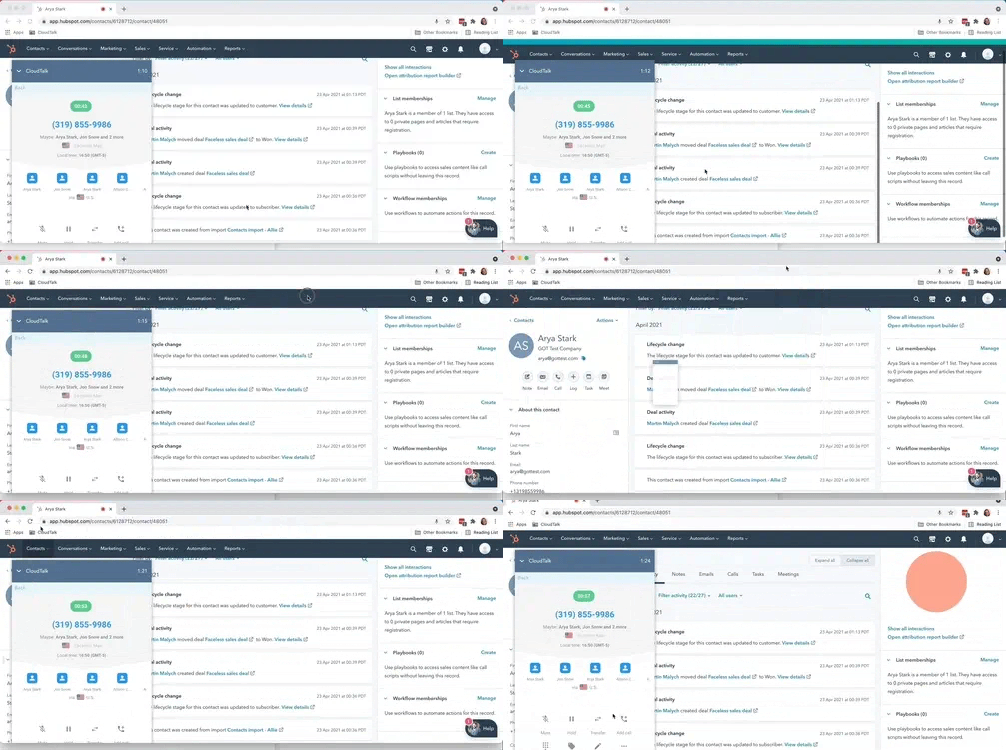
Porque acontece
Quando está a ver um contacto, empresa ou deal do HubSpot num ecrã mais pequeno ou numa janela do navegador reduzida, alguns controlos de chamada, como o botãoEnd Call, podem ficar cortados. O próprio widget CTI não permite deslocamento, o que pode dar a impressão de que os botões não existem.
Como resolver
- Abra o navegador em ecrã inteiro.
- Certifique-se de que a janela é suficientemente larga para mostrar todo o widget CTI.
Atividades de chamada em falta no HubSpot
Se uma chamada não for registada nem gravada para um contacto, empresa ou deal do HubSpot, a causa é normalmente uma das situações abaixo.Porque acontece
- O número de telefone do contacto não está guardado no formato E.164 no HubSpot ou na CloudTalk. A CloudTalk só suporta a formatação E.164. Algumas ferramentas de geração de leads, como o ZoomInfo, importam números em formatos locais, como 020 9988 8666 (Reino Unido) ou 555-507-9876 (EUA).
- O número de telefone existe apenas no registo da empresa no HubSpot e não foi adicionado ao contacto individual.
- O número de telefone não foi adicionado a nenhum contacto do HubSpot.
- A opção Create new contacts in HubSpot for unassociated call numbers está desativada, pelo que as chamadas de ou para números sem um contacto correspondente no HubSpot não são exportadas para o HubSpot.
- O número de telefone está atribuído a outro contacto do HubSpot.
- A chamada foi feita num número da CloudTalk que não está selecionado em Connected numbers nas definições da integração do HubSpot. Quando há números selecionados aí, as chamadas noutros números não são registadas.
Como resolver
O número de telefone não está no formato E.164
- Abra o contacto no HubSpot.
- Remova qualquer formatação local (por exemplo, remova o zero inicial nos números do Reino Unido).
- Adicione o indicativo do país correto e formate o número no formato E.164.
- Guarde o contacto.
Se for necessário, pode registar manualmente a chamada em falta no contacto correto.
O número de telefone existe apenas no registo da empresa
- Abra o contacto pretendido no HubSpot.
- Num separador à parte, abra o registo da empresa.
- Copie o número de telefone da empresa e adicione-o ao registo do contacto.
- Guarde o contacto.
O número de telefone não consta de nenhum contacto
- Abra o contacto correto no HubSpot.
- Adicione o número de telefone no formato E.164.
- Guarde o contacto.
Se quiser, pode voltar a registar a chamada no contacto correto.
A criação de contactos para números não associados está desativada
-
No CloudTalk Dashboard, aceda a Definições > Integrações e selecione
Alterarjunto ao HubSpot. - Ative Create new contacts in HubSpot for unassociated call numbers.
- Guarde as alterações.
O número de telefone está atribuído a outro contacto
- Abra o contacto correto e adicione o número de telefone no formato E.164.
- Utilize a barra de pesquisa do HubSpot para encontrar outros contactos com o mesmo número.
- Remova o número dos registos de contacto incorretos.
- Guarde todas as alterações.
Se quiser, pode voltar a registar as chamadas no contacto correto.
O número da CloudTalk não está ligado
-
No CloudTalk Dashboard, aceda a Definições > Integrações e selecione
Alterarjunto ao HubSpot. - Em Connected numbers, adicione o número ou deixe a secção em branco para sincronizar todos os números da empresa.
- Guarde as alterações.
Chamadas registadas duas vezes no HubSpot
Porque acontece
Estão ligadas duas integrações da CloudTalk à mesma conta HubSpot, por exemplo porque dois administradores configuraram uma cada. Cada integração regista a chamada.Como resolver
- No HubSpot, verifique as suas aplicações ligadas para ver cada ligação da CloudTalk e quando foi instalada.
- Mantenha uma integração e desligue a outra. Consulte Desligar a integração do HubSpot.
A extensão Click-to-Call do navegador não funciona com o HubSpot
Porque acontece
Quando uma extensão Click-to-Call do navegador está ativada, clicar num número de telefone no HubSpot pode não abrir o CTI da CloudTalk. Nalguns casos, a extensão impede também que os números sejam copiados. O HubSpot tem a sua própria funcionalidade de click-to-call e restringe a forma como as extensões do navegador interagem com páginas com CTI ativado.Como resolver
- Desinstale a extensão Click-to-Call do seu navegador.
- Em vez disso, utilize o CTI da CloudTalk diretamente no HubSpot.
Os números da CloudTalk não funcionam com a funcionalidade de chamadas nativa do HubSpot
Porque acontece
A funcionalidade de chamadas nativa do HubSpot permite aos utilizadores adicionar um número de telefone em Settings > General > Calling. Para verificar esse número, o HubSpot tem de lhe enviar um SMS.Como os números da CloudTalk não conseguem receber o SMS de verificação do HubSpot, são incompatíveis com o processo de verificação de chamadas nativo do HubSpot.
Como resolver
Recomendamos vivamente que instale o CTI da CloudTalk e o utilize como aplicação de chamadas de terceiros no HubSpot, em vez da funcionalidade de chamadas nativa do HubSpot. Notas:- Embora a extensão Click-to-Call possa ser utilizada por utilizadores com lugares gratuitos do HubSpot, adicionar a CloudTalk como aplicação de chamadas de terceiros (CTI) no HubSpot exige lugares pagos.
- Se enviar e receber mensagens SMS for uma parte essencial do trabalho diário da sua equipa, pode utilizar a aplicação desktop da CloudTalk em conjunto com a extensão Click-to-Call em vez do CTI, consoante a sua configuração.
O CTI no HubSpot deixa de funcionar quando a aplicação de telefone é recarregada
Porque acontece
Na secção Nome de utilizador > Definições do CTI da CloudTalk Phone existe um botão Recarregar a aplicação. Clicar neste botão faz com que a aplicação de telefone deixe de funcionar, porque a CloudTalk não consegue notificar o HubSpot de que o CTI foi recarregado.Como resolver
Recarregue o mesmo separador do navegador onde clicou no botão Recarregar a aplicação.A aplicação CloudTalk Phone volta a funcionar.
A sessão termina ao utilizar vários separadores ou aplicações
Porque acontece
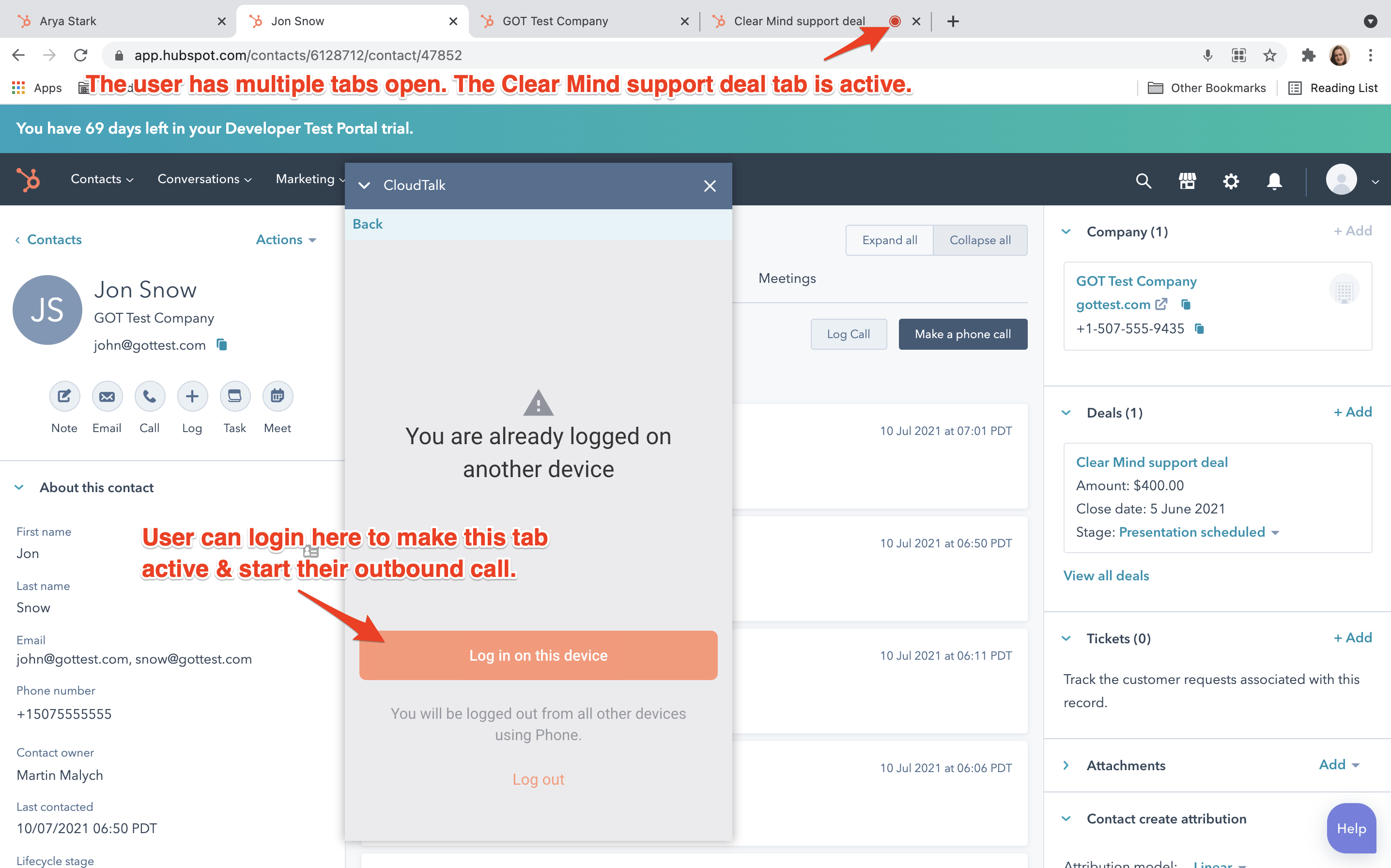
Se o seu telefone CloudTalk já estiver aberto (por exemplo, na aplicação desktop ou noutro separador do HubSpot), a sessão nos separadores inativos pode ser terminada ao fim de algum tempo. Isto acontece porque o servidor SIP da CloudTalk permite apenas uma sessão ativa de cada vez.Como resolver
Se a sessão for terminada no separador em que estava a trabalhar e precisar de fazer uma chamada a partir desse separador:- Clique novamente no ícone de chamada.
- Selecione o número de telefone para o qual pretende ligar.
- Inicie sessão na CloudTalk quando lhe for pedido.
O número para chamadas efetuadas deixa de estar em Auto ou Rotação Inteligente depois de a aplicação recarregar
Porque acontece
Quando o CTI da CloudTalk no HubSpot recarrega (por exemplo, quando a sessão é reiniciada), o ID do autor da chamada que selecionou para as chamadas de saída pode voltar de Auto ou Rotação Inteligente para um número específico. A seleção que fez durante a sessão não é mantida depois de recarregar, pelo que a chamada seguinte pode sair de um número que não pretendia.Como resolver
Volte a selecionar Auto ou Rotação Inteligente como ID do autor da chamada para as chamadas de saída depois de a aplicação recarregar, antes de fazer a chamada seguinte:- Abra o seletor de número para chamadas efetuadas no CTI da CloudTalk.
- Escolha novamente Auto ou Rotação Inteligente.
- Faça a chamada normalmente.
A CloudTalk marca automaticamente ao navegar por perfis do HubSpot
Porque acontece
A CloudTalk tem uma definição chamada Marque automaticamente números Click-to-call. Quando está ativada, a CloudTalk marca automaticamente os números click-to-call através da extensão Click-to-call, pelo que passar de um contacto do HubSpot para outro pode iniciar uma chamada sem que clique no botão de chamada.Como resolver
- Na CloudTalk Phone, abra Em chamada > Automação de chamadas.
- Desative Marque automaticamente números Click-to-call.
- A alteração é aplicada de imediato.
Precisa de ajuda ou tem alguma questão? Contacte-nos através do nosso Portal de Suporte — estamos aqui para si.