

Este artigo explica como ligar o Microsoft Dynamics 365 Sales à CloudTalk, configurar a autenticação e começar a sincronizar os seus dados.
Antes de começar
Certifique-se de que cumpre os seguintes requisitos antes de configurar a integração:- Tem um plano CloudTalk Essential, Expert ou Custom
- Tem uma conta Microsoft Dynamics 365 Sales ativa
- Tem acesso de Admin na CloudTalk e no Microsoft Dynamics 365
- Tem acesso ao URL da sua organização no Microsoft Dynamics 365
- Consegue autenticar integrações externas no Dynamics
- O Endereço de email utilizado na CloudTalk tem de corresponder exatamente ao email utilizado no Microsoft Dynamics 365. Se os emails não corresponderem, a sincronização não funcionará corretamente.
Ligar o Microsoft Dynamics 365 Sales à CloudTalk
- No seu dashboard, navegue até Definições > Integrações.
-
Encontre o Microsoft Dynamics 365 e clique em
+ Adicionar.
- Edite a Legenda e dê a esta instância da integração um nome interno para a distinguir de outras contas 365 associadas dentro da sua empresa.
-
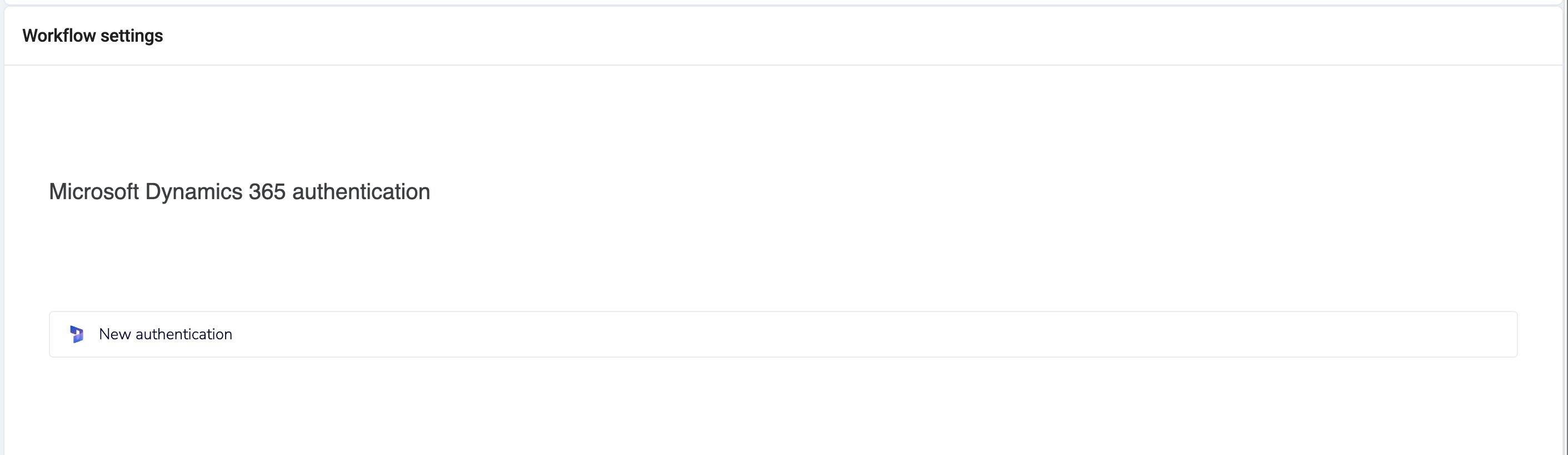
Na secção Definições do fluxo de trabalho, selecione Nova autenticação.
-
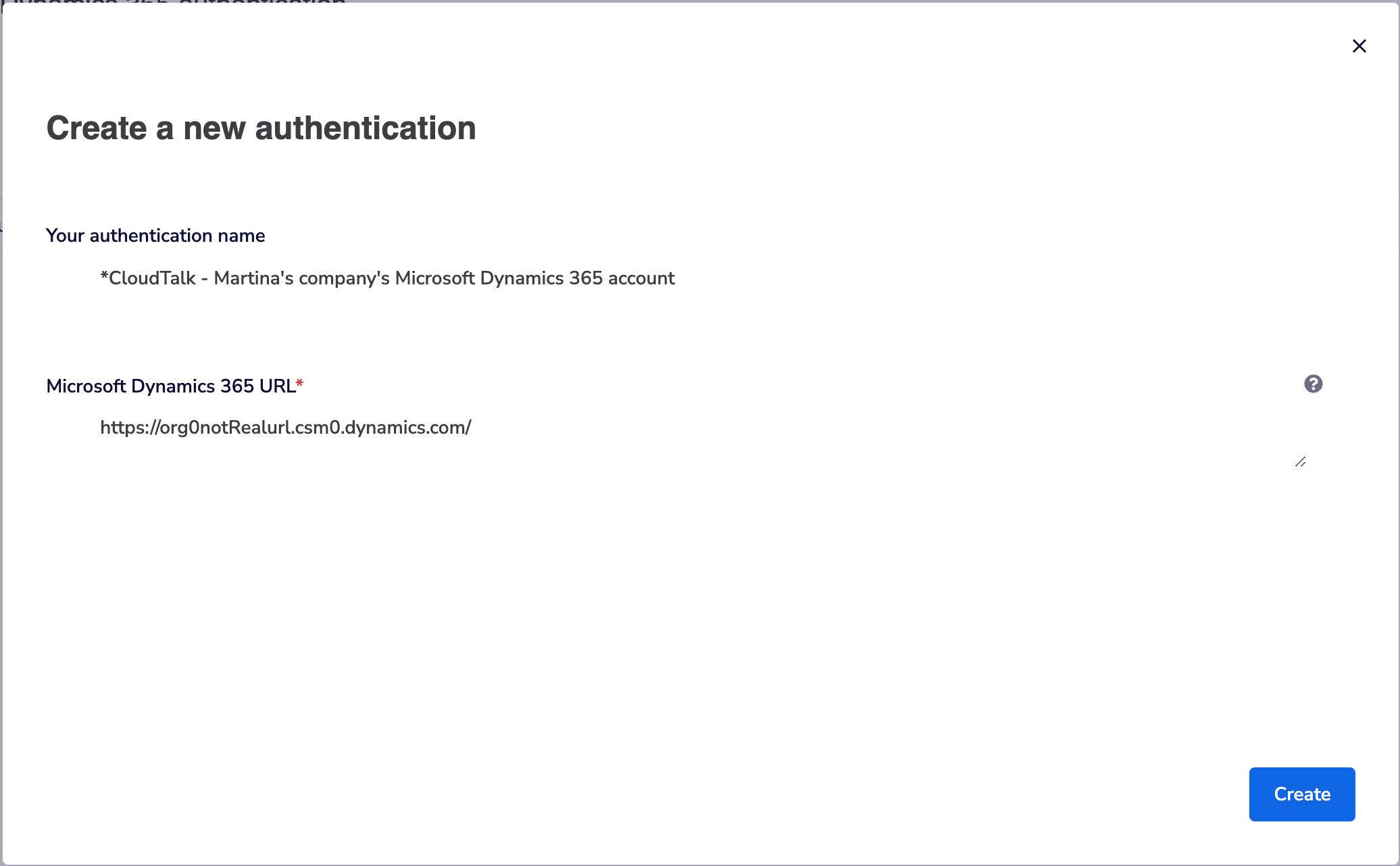
Para criar uma nova autenticação, tem de ligar a sua conta do MS Dynamics através de um URL:
- Num separador do browser diferente, inicie sessão na sua organização do Microsoft Dynamics 365.
-
Copie o URL principal que contém o nome da sua organização. O formato será algo como:
https://orgXXXXX.crmX.dynamics.com/- O comprimento e os carateres do URL podem variar
-
De volta ao separador do browser da CloudTalk, cole o URL que copiou no passo anterior no campo Microsoft Dynamics 365 URL . Criar.
-
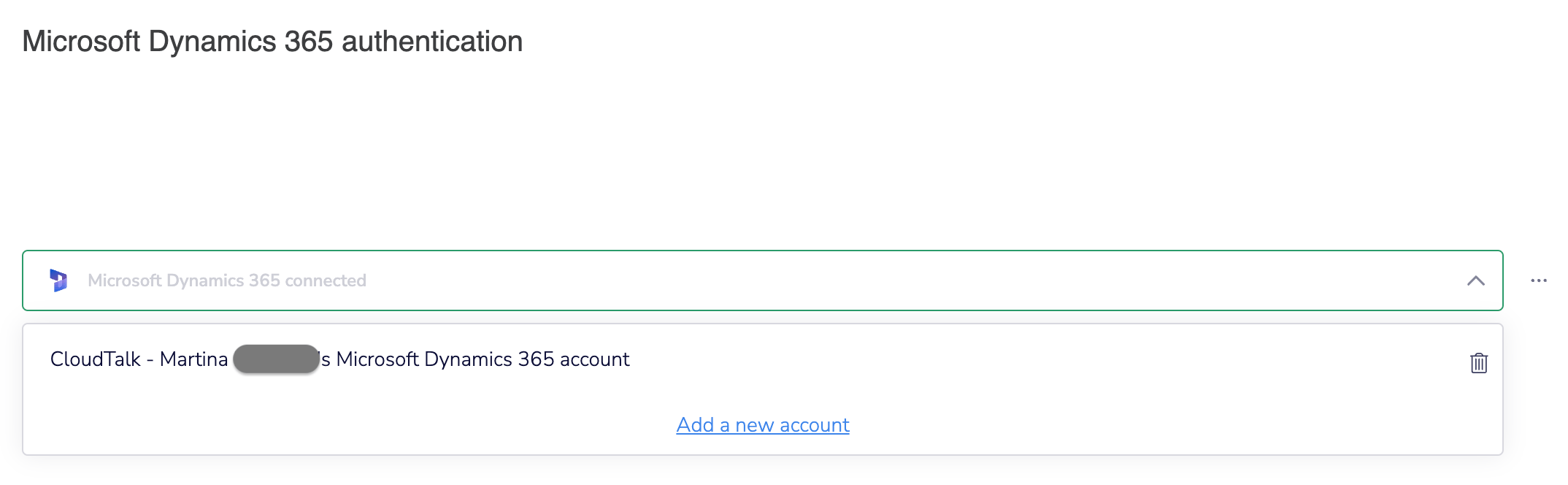
A autenticação pode demorar alguns momentos a ser concluída. Quando for bem-sucedida, verá uma notificação e a página será carregada com o nome da autenticação já preenchido. Selecione Concluir.
-
Clique em Guardar para concluir a configuração.
- Pode editar a sua Legenda ou Etiqueta do contacto em qualquer momento.
-
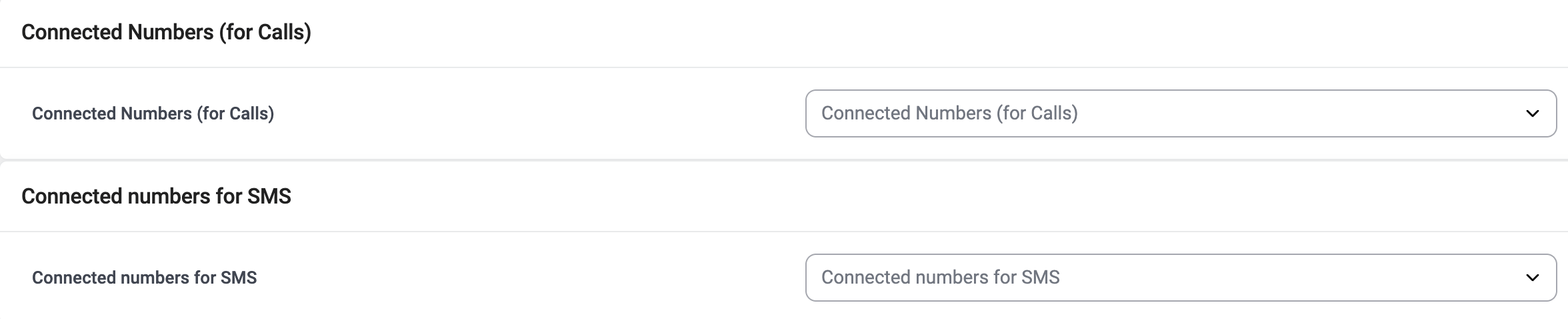
Adicionar Connected Numbers limita a integração apenas aos números selecionados.
Desconectar ou remover a integração
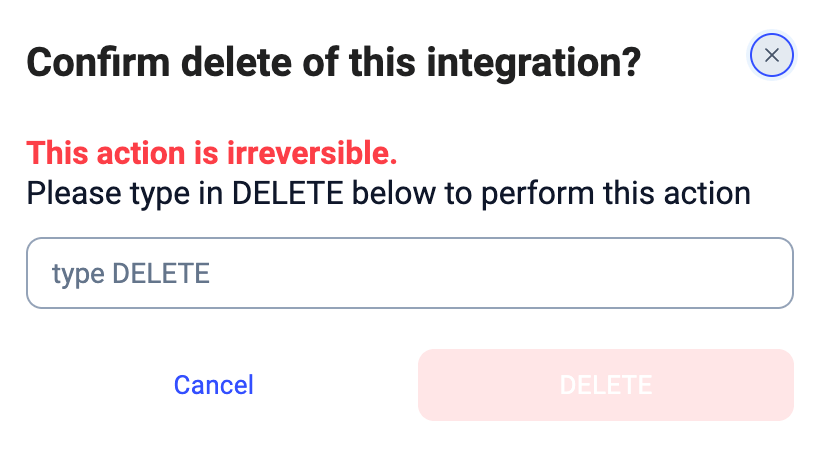
Se já não quiser que a CloudTalk sincronize dados com o Microsoft Dynamics 365, pode desativar ou remover permanentemente a integração. Para desativar a integração, aceda a Definições > Integrações, localize a integração Microsoft Dynamics 365 e altere o estado de Ativo para Inativo.
O que acontece após a remoção
- A sincronização de dados é interrompida (contactos, chamadas e SMS)
- Os dados já sincronizados permanecem no Microsoft Dynamics 365
- Nenhum dado histórico é eliminado
Precisa de ajuda ou tem alguma questão? Contacte-nos através do nosso Portal de Suporte — estamos aqui para ajudar.