

Este guia explica como ligar a CloudTalk ao Attio para poder sincronizar contactos, registar chamadas e SMS e manter o seu espaço de trabalho do Attio atualizado com todas as conversas.
Pré-requisitos
Antes de começar, certifique-se de que tem:- Acesso de Admin na CloudTalk e no Attio.
- Um espaço de trabalho ativo no Attio.
Configurar o Attio
1**. Inicie sessão** no seu CloudTalk Dashboard.- Navegue até Definições > Integrações.
- Encontre o Attio na lista e clique em ➕ Adicionar.
- Será redirecionado para o Attio para autorizar a ligação. Inicie sessão e conceda à CloudTalk acesso ao seu espaço de trabalho.
- Depois de autorizar, regressa à CloudTalk. A integração deverá apresentar Autenticação concluída.
Definições gerais
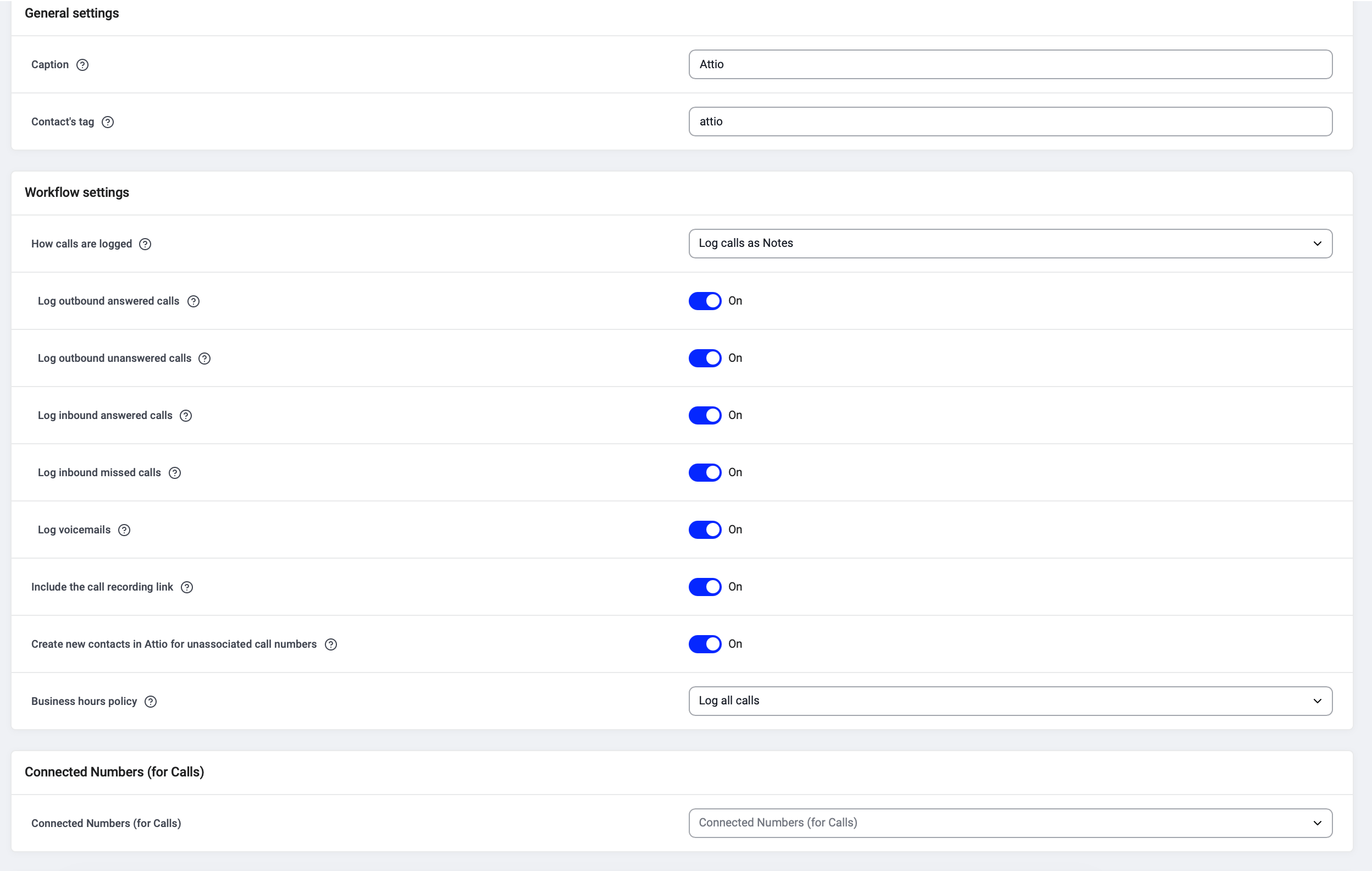
Configure as designações básicas da sua integração:- Título: o nome interno desta integração (por exemplo, “Attio”).
- Etiqueta dos contactos: todos os contactos sincronizados a partir do Attio recebem automaticamente esta etiqueta (por exemplo, “attio”), o que facilita a filtragem posterior.
Definições do fluxo de trabalho
Em Definições do fluxo de trabalho, escolha como as chamadas são registadas e que tipos de chamadas são exportados. Como as chamadas são registadas Utilize o menu pendente para escolher entre:- Registar chamadas como notas (predefinição): as chamadas aparecem como notas no registo de pessoa do contacto. Não é necessária qualquer configuração adicional.
- Registar chamadas num objeto Call personalizado: as chamadas passam a ser registos estruturados num objeto que cria no Attio. Consulte Configurar um objeto de chamada no Attio, mais abaixo.

- Registar chamadas atendidas efetuadas
- Registar chamadas não atendidas efetuadas
- Registar chamadas atendidas recebidas
- Registar chamadas não atendidas recebidas
- Registar mensagens de correio de voz
- Incluir a ligação para a gravação da chamada
- Criar novos contactos no Attio para números de chamadas não associados
- Política de horário de funcionamento (registar todas as chamadas ou apenas as chamadas durante o horário de funcionamento)
Atribuir números
Em Números conectados (para chamadas) e Números conectados para SMS, escolha que números da CloudTalk devem ficar associados ao Attio para o registo de chamadas e SMS.- Se deixar este campo vazio, são utilizados os seus números predefinidos da CloudTalk.
- Isto é útil se pretender que o Attio registe apenas as chamadas de equipas ou linhas específicas.
Ativar a integração
Quando as definições estiverem concluídas, mude a integração de Inativo para Ativo. A CloudTalk começa a sincronizar contactos e a registar chamadas no Attio.Configurar um objeto de chamada no Attio
Se selecionou Registar chamadas num objeto Call personalizado, crie primeiro um objeto personalizado no Attio. Só precisa de o fazer uma vez.Criar o objeto
Aceda a Workspace settings > Objects no Attio e crie um novo objeto (por exemplo, “CloudTalk calls”). Defina um substantivo no plural e no singular para o objeto.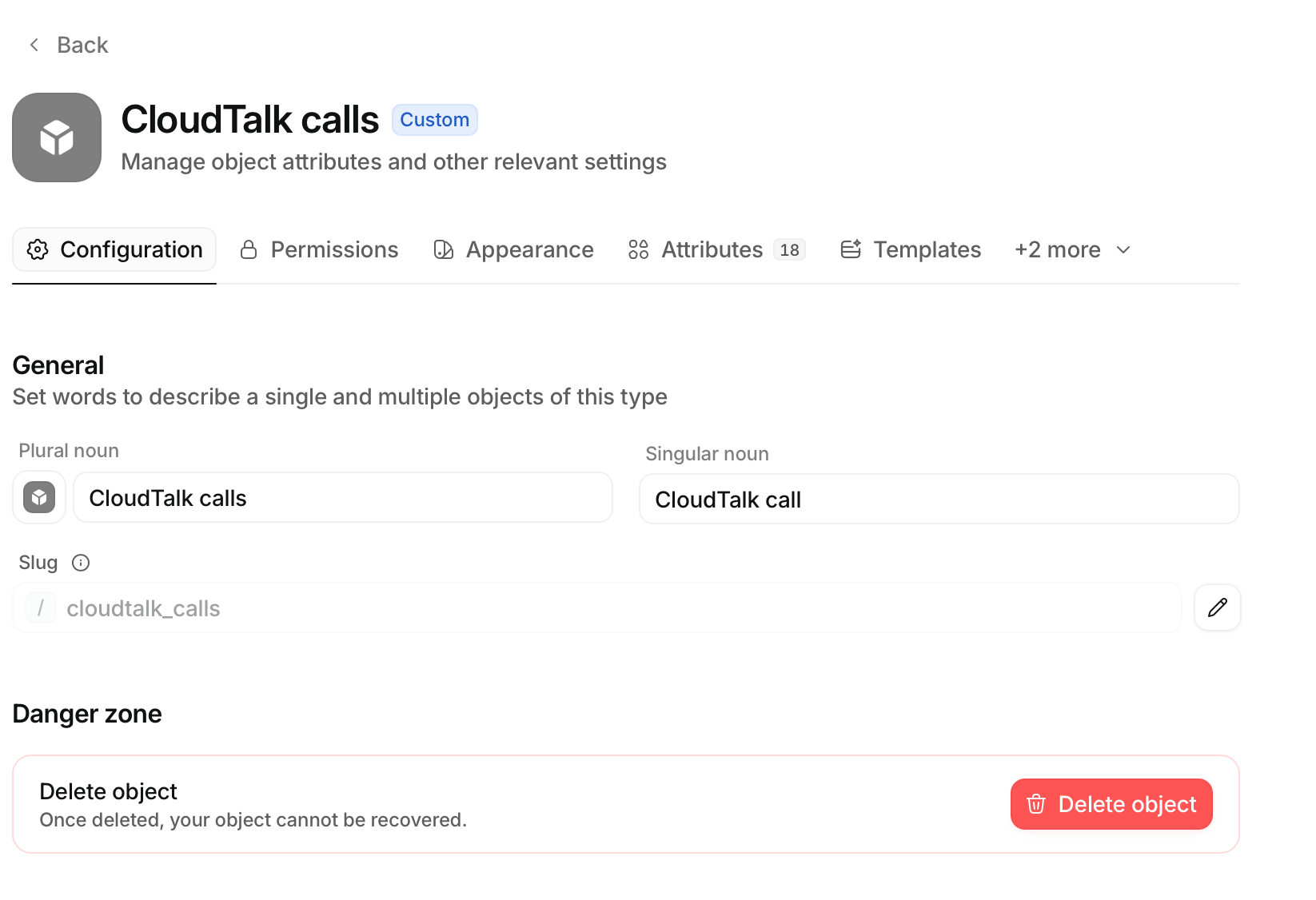
Adicionar atributos
Adicione um atributo por cada dado da chamada que pretende acompanhar. Tipos de atributos suportados: texto, número, data/hora, data, seleção, caixa de verificação, classificação, moeda, número de telefone, endereço de email e domínio.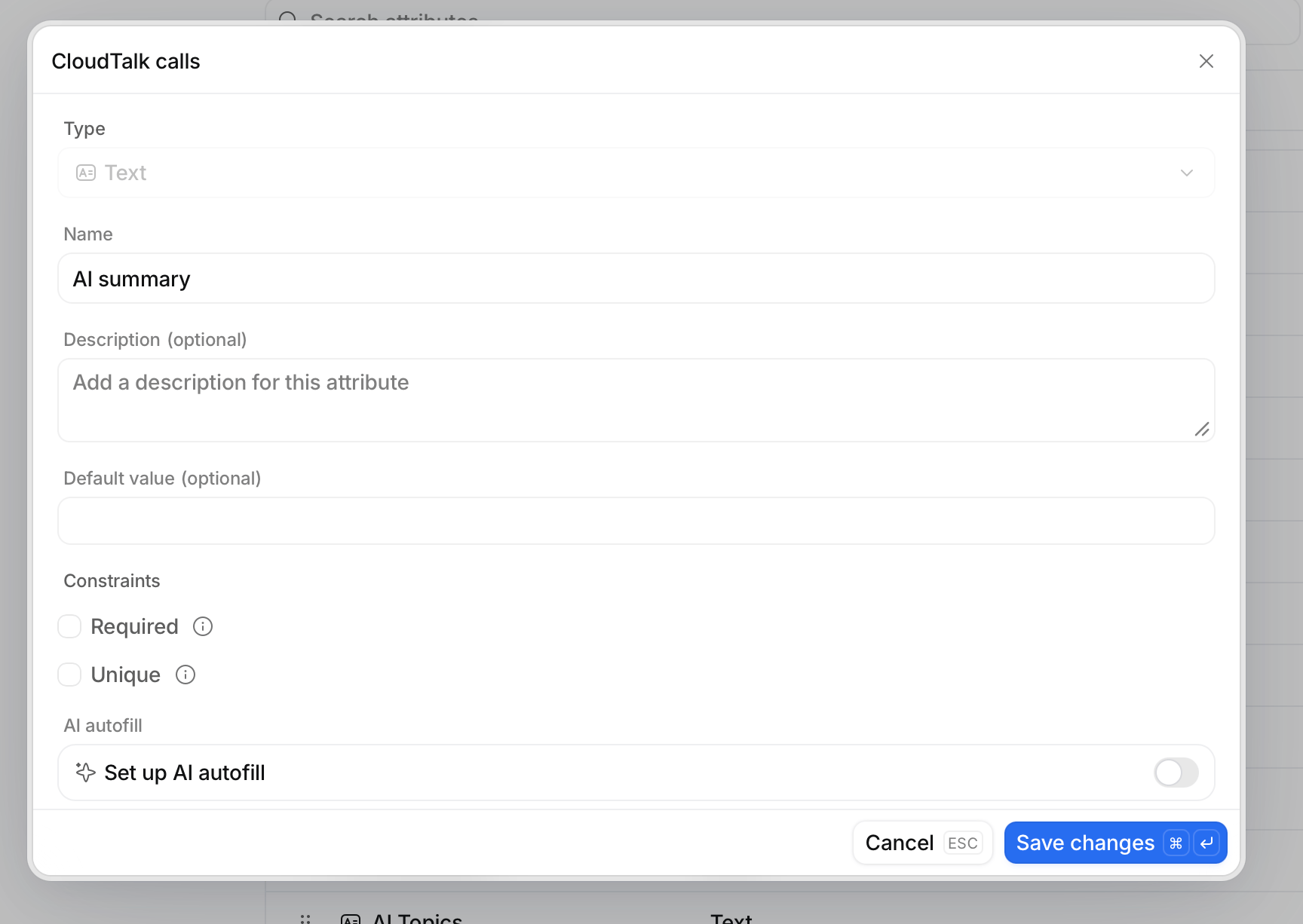
Adicionar a ligação a People
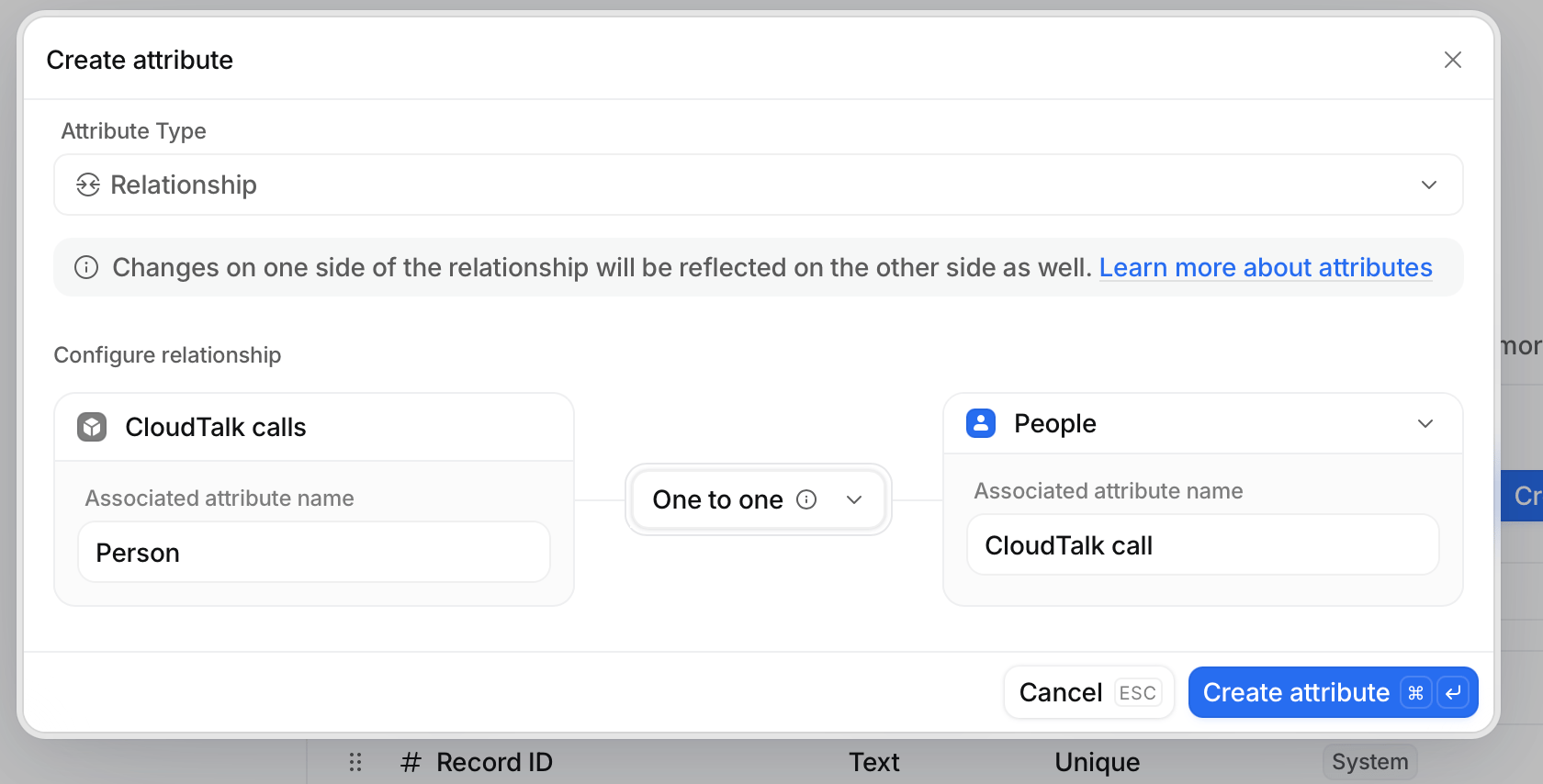
Adicione um atributo Relationship que ligue o seu objeto de chamadas da CloudTalk a People. É isto que faz com que as chamadas apareçam no registo de um contacto. Pode dar aos atributos associados o nome que quiser (por exemplo, “Person” do lado das chamadas e “CloudTalk call” do lado de People). A CloudTalk encontra e preenche esta relação automaticamente, por isso não precisa de a mapear.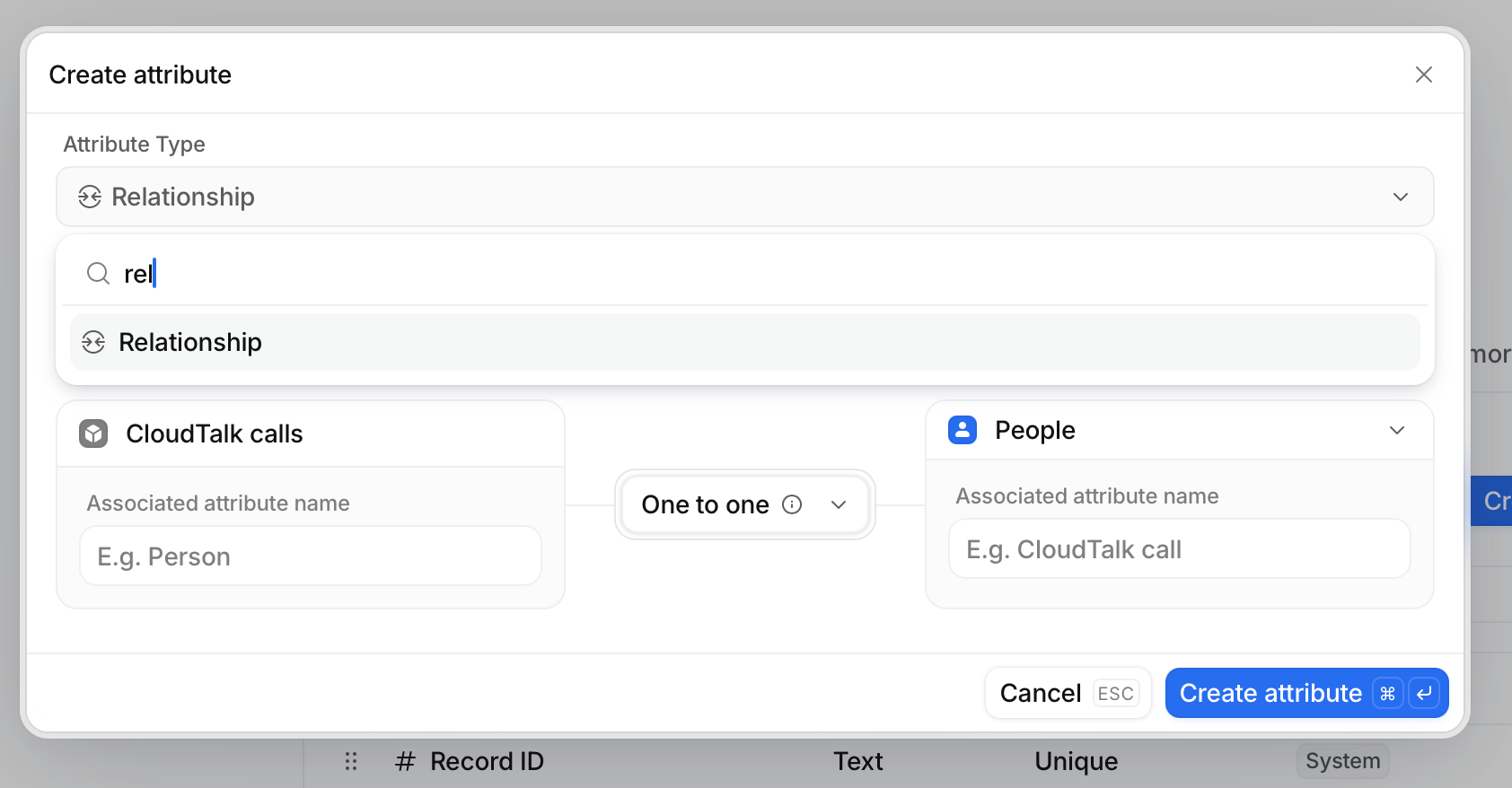
Atribuir um título legível aos registos
No separador Appearance do objeto, defina o Record label como um atributo de texto (por exemplo, Call ID, Agent name). Caso contrário, os registos são listados pelo ID interno.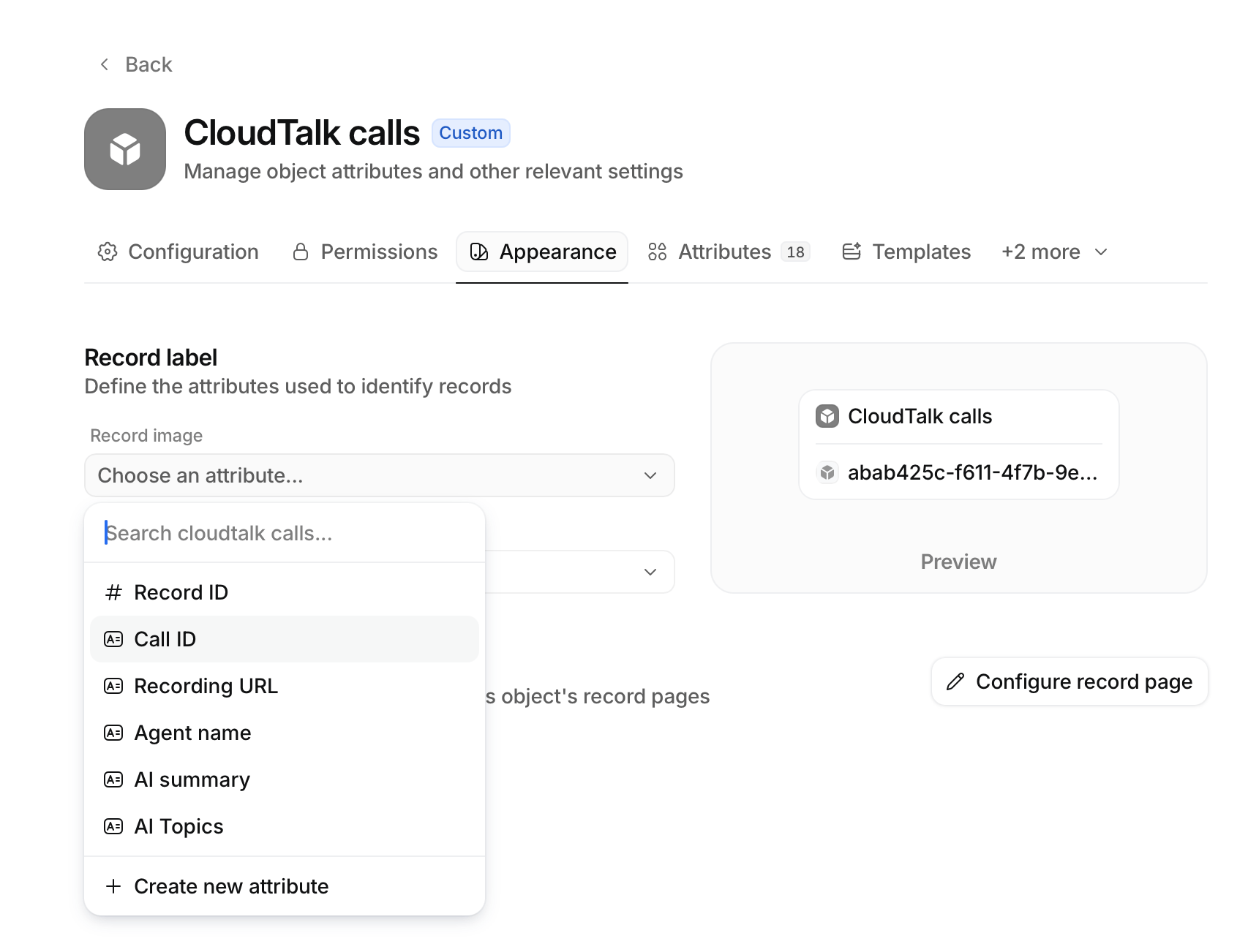
Criar previamente as opções de seleção
Se pretende mapear algo para um atributo de seleção (por exemplo, a direção ou o resultado da chamada), adicione primeiro as opções no Attio. A CloudTalk faz a correspondência pelo nome.Mapear campos para atributos do Attio
No CloudTalk Dashboard, abra as definições da integração do Attio, escolha o seu objeto de chamada e defina que campos da CloudTalk correspondem a que atributos do Attio. Só precisa de mapear o que lhe interessa. Tudo o que deixar de fora não é escrito. Clique em + Adicionar mapeamento personalizado para adicionar mais linhas.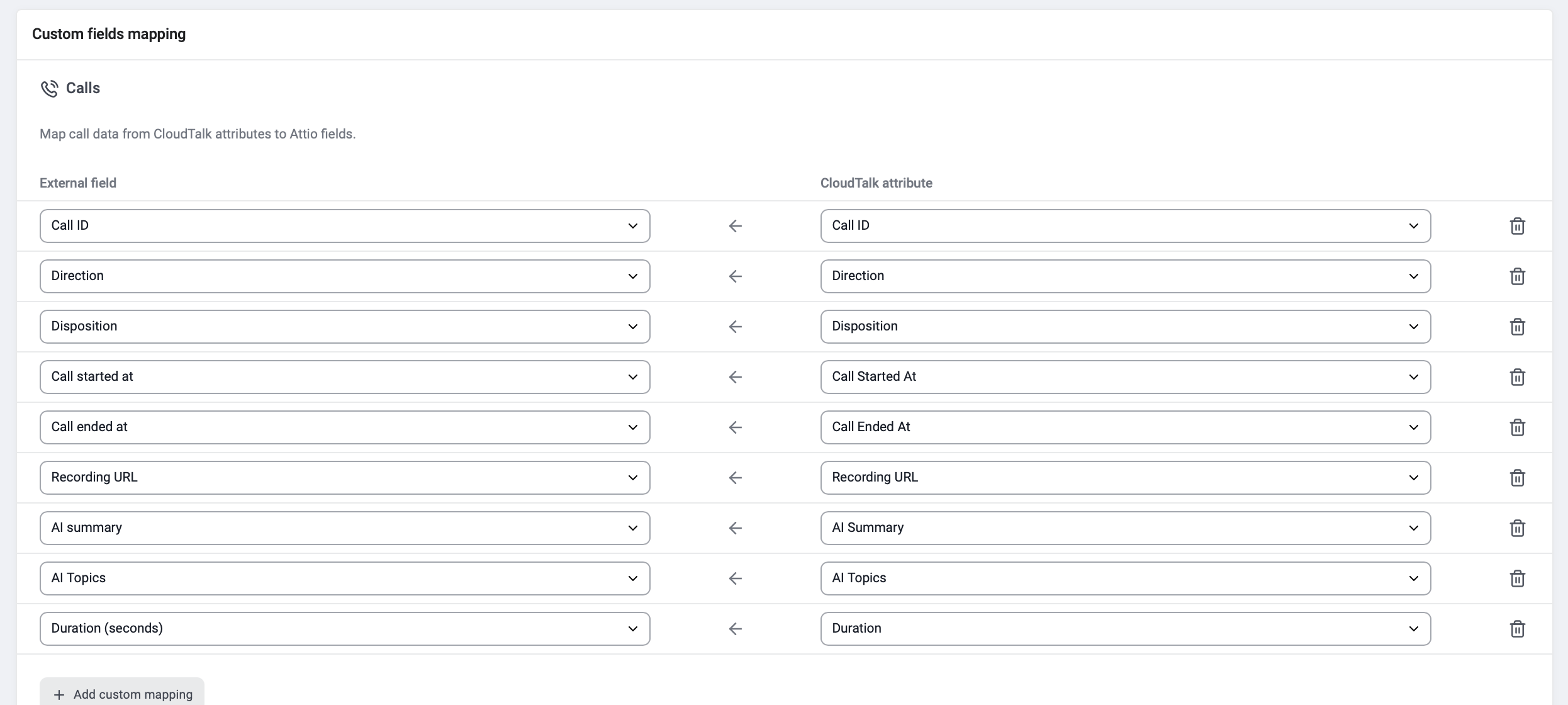
Atribuir as chamadas ao agente correto
Adicione um atributo Actor reference ao seu objeto e mapeie-o para Agent Email. A CloudTalk faz a correspondência entre o agente e um membro do seu espaço de trabalho do Attio através do email, para que as chamadas sejam atribuídas à pessoa real e possa filtrar ou agrupar por ela.Desligar ou remover a integração
Para desativar a integração, aceda a Definições > Integrações, localize a integração Attio e mude o estado de Ativo para Inativo. Para eliminar definitivamente a integração, abra as definições da integração do Attio, desloque-se para baixo, clique em Eliminar integração e escreva DELETE para confirmar.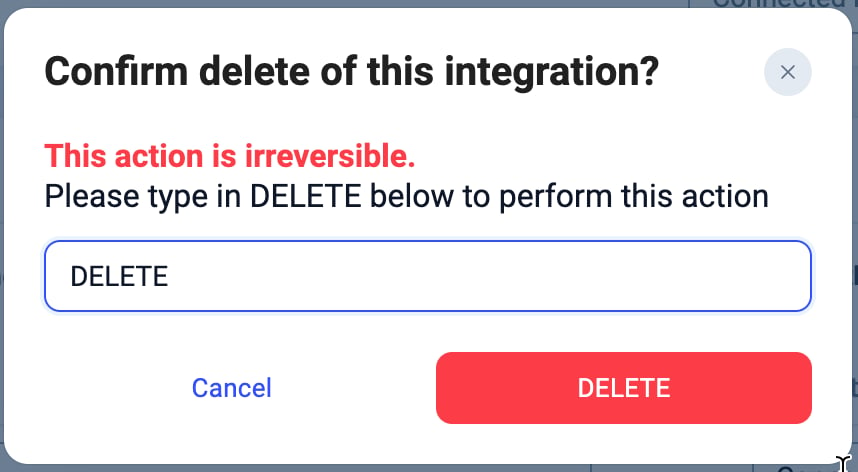
Precisa de ajuda ou tem alguma questão? Contacte-nos através do nosso Portal de Suporte — estamos aqui para si.