

Este artigo explica como utilizar a HubSpot em conjunto com a CloudTalk para iniciar chamadas facilmente e aceder à informação dos clientes.
Veja como funciona
Para ver a integração CloudTalk + HubSpot em ação, veja esta breve apresentação:Fazer chamadas a partir da HubSpot
Fazer chamadas de saída

Pode fazer chamadas de saída diretamente a partir da HubSpot com o CloudTalk CTI. Pode iniciar chamadas a partir de:- um registo de contacto
- um registo de deal
- um registo de empresa
- Abra um contacto, deal ou empresa.
- Clique no botão Chamada.
- Selecione o número que pretende marcar.
- O widget da CloudTalk abre e inicia a chamada.
- Termine a chamada e adicione notas ou tags no pós-chamada.
Utilizar o Click-to-Call
Também pode iniciar chamadas de imediato com a funcionalidade Click-to-Call, que transforma os números de telefone na HubSpot em ligações clicáveis.
- Passe o cursor sobre um número de telefone na HubSpot
- Clique no número.
- O CloudTalk Phone abre e começa a marcar automaticamente.
Ligar através de tarefas e sequências da HubSpot
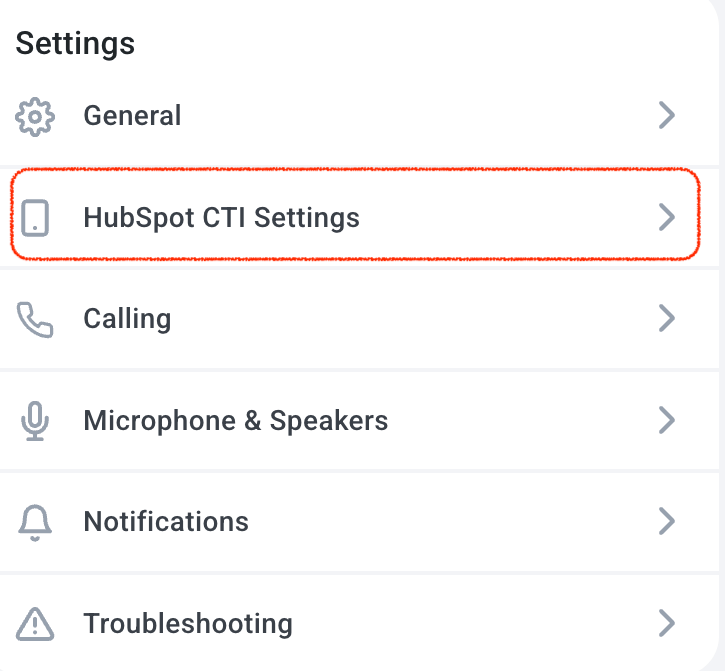
Quando percorre tarefas de chamada da HubSpot ou uma fila de sequência, a CloudTalk inicia a chamada seguinte à medida que avança de tarefa em tarefa. Pode escolher como isto funciona: a CloudTalk marca automaticamente o número de cada contacto ou preenche primeiro o número, para que possa rever o contacto e ligar quando estiver pronto. Para escolher o comportamento de marcação nas tarefas:- Abra o CloudTalk CTI na HubSpot.
-
Aceda a Perfil > Definições de CTI da HubSpot
-
Em Ao percorrer as tarefas, selecione uma das opções:
- Preencha o número: ao avançar para a tarefa seguinte, o número do contacto é preenchido no teclado de marcação, já formatado e pronto a marcar. Reveja o contacto e inicie a chamada com um clique.
- Ligar automaticamente: ao avançar para a tarefa seguinte, a chamada começa de imediato. Esta é a opção predefinida.
Receber chamadas de entrada
As chamadas de entrada podem tocar no CTI da HubSpot ou na aplicação da CloudTalk, consoante o local onde o utilizador está ativo nesse momento. As chamadas seguem a configuração de encaminhamento habitual da CloudTalk, pelo que o agente certo continua a receber a chamada com base nas definições dos números, nos grupos de toque e na disponibilidade. O que esperar- As chamadas recebidas tocam na sessão de CTI ativa
- Pode atender a chamada diretamente no widget
- Depois da chamada, pode concluir os passos habituais de pós-chamada, incluindo notas, tags e classificação da chamada
Comportamento com vários separadores
Se tiver vários separadores da HubSpot abertos, apenas um deles pode estar ativo para chamadas de cada vez. Na prática, isto significa que:- as chamadas de entrada tocam no separador com CTI ativo mais recente
- se fizer uma chamada a partir de um separador mais antigo, esse separador passa a ser o ativo
- se mudar para uma página que não suporta CTI, o seu estado na CloudTalk passa a offline e não recebe chamadas nessa página
Exemplo
- Se abrir o Contacto A e depois o Contacto B, a próxima chamada de entrada toca no Contacto B.
- Se, em seguida, fizer uma chamada de saída a partir do Contacto A, a próxima chamada de entrada toca no Contacto A.
Registo de chamadas e troca de dados
Sincronização de contactos
- A sincronização de contactos está limitada a campos e direções específicos. Alguns campos sincronizam nos dois sentidos, enquanto outros sincronizam apenas da CloudTalk para a HubSpot.
- Os contactos e os respetivos dados (como números de telefone e emails) não são eliminados durante a sincronização, mesmo que sejam removidos na HubSpot ou na CloudTalk.
Sincronização de novos contactos
| Campo de contacto da CloudTalk | Direção da sincronização | Campo de contacto da HubSpot |
| Nome completo*A primeira palavra é usada como nome próprio | ⬅➡ | First name and last name |
| Números de telefone*Apenas o primeiro e o segundo números são sincronizados | ⬅➡ | Phone and mobile phone Números principal e móvel |
| Email*Apenas o primeiro email é sincronizado | ⬅➡ | Email Apenas o email principal |
| Empresa*Não é associado ao registo de empresa da HubSpot | ➡ | Company name |
| Endereço | ➡ | Street address |
| Cidade | ➡ | City |
| ZIP / Código postal | ➡ | Postal code |
| Localidade | ➡ | State / region |
| Agente favorito*Só funciona se o email do Contact owner na HubSpot corresponder ao do agente na CloudTalk | ⬅ | Contact owner |
Quando um contacto é atualizado na HubSpot
Estas alterações sincronizam da HubSpot para a CloudTalk:Como funcionam as atualizações
- se um número de telefone for atualizado na HubSpot, a CloudTalk adiciona o novo número e mantém o antigo
- se um email for atualizado na HubSpot, a CloudTalk adiciona o novo email e mantém o antigo
- o Contact owner da HubSpot atualiza o campo Agente favorito na CloudTalk
Quando um contacto é atualizado na CloudTalk
Estas alterações sincronizam da CloudTalk para a HubSpot:Como funcionam as atualizações
- editar o primeiro número de telefone na CloudTalk atualiza o número principal na HubSpot
- editar o primeiro email na CloudTalk atualiza o email principal na HubSpot
- atualizar o Agente favorito na CloudTalk não altera o Contact owner na HubSpot
Registo e exportação de chamadas
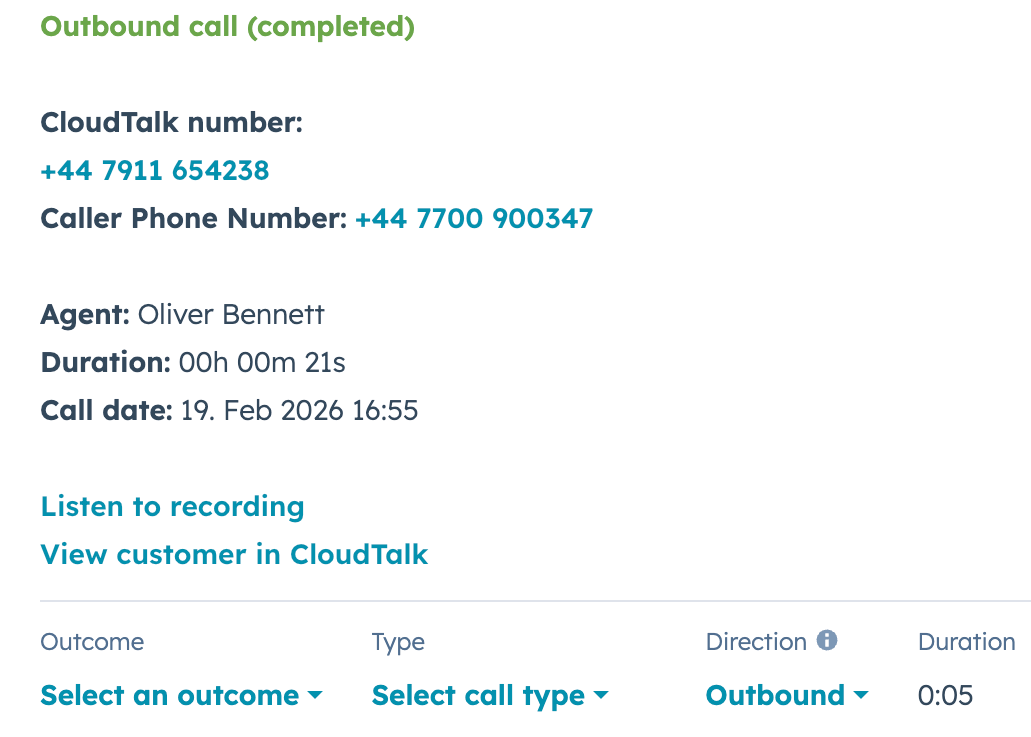
As chamadas são registadas na HubSpot como atividades. Consoante a sua configuração, as chamadas podem ser adicionadas a:- o contacto
- as empresas associadas ao contacto, de acordo com a definição Estratégia de registo de chamadas/SMS em empresas da HubSpot (Não registar numa empresa / Registar na empresa principal / Registar em todas as empresas)
- deals, de acordo com as definições de integração da CloudTalk
- tickets, de acordo com as definições de integração da CloudTalk
O que inclui a atividade de chamada
As atividades de chamada podem incluir:- nome do agente
- número do cliente
- número da CloudTalk
- duração da chamada
- tempo de espera
- data da chamada
- notas
- tags
- ligação para a gravação
- ligação para o cliente na CloudTalk
Atribuição de chamadas não atendidas
As chamadas não atendidas são atribuídas de forma diferente consoante o tipo de chamada.- Chamadas de saída sem resposta São atribuídas ao agente que fez a chamada.
- Correio de voz de chamadas de entrada e chamadas de entrada não atendidas São atribuídas ao proprietário do contacto. Para que isto funcione corretamente, o agente da CloudTalk tem de ter o mesmo endereço de email do respetivo utilizador da HubSpot. Se não for encontrado nenhum utilizador correspondente, a chamada é atribuída ao utilizador administrador da HubSpot. Também pode substituir este comportamento na CloudTalk, escolhendo um utilizador específico da HubSpot na definição Atribuído chamadas perdidas a….
- Chamadas não associadas Se uma chamada for de ou para um número que não corresponde a nenhum contacto da HubSpot, o resultado depende das definições de integração. Se a opção Criar novos contactos na HubSpot para números de chamada não associados estiver ativada, a HubSpot cria um novo contacto com base no número de telefone. Se esta definição estiver desativada, a chamada não é associada automaticamente e tem de ser registada manualmente.
Inteligência Conversacional de IA
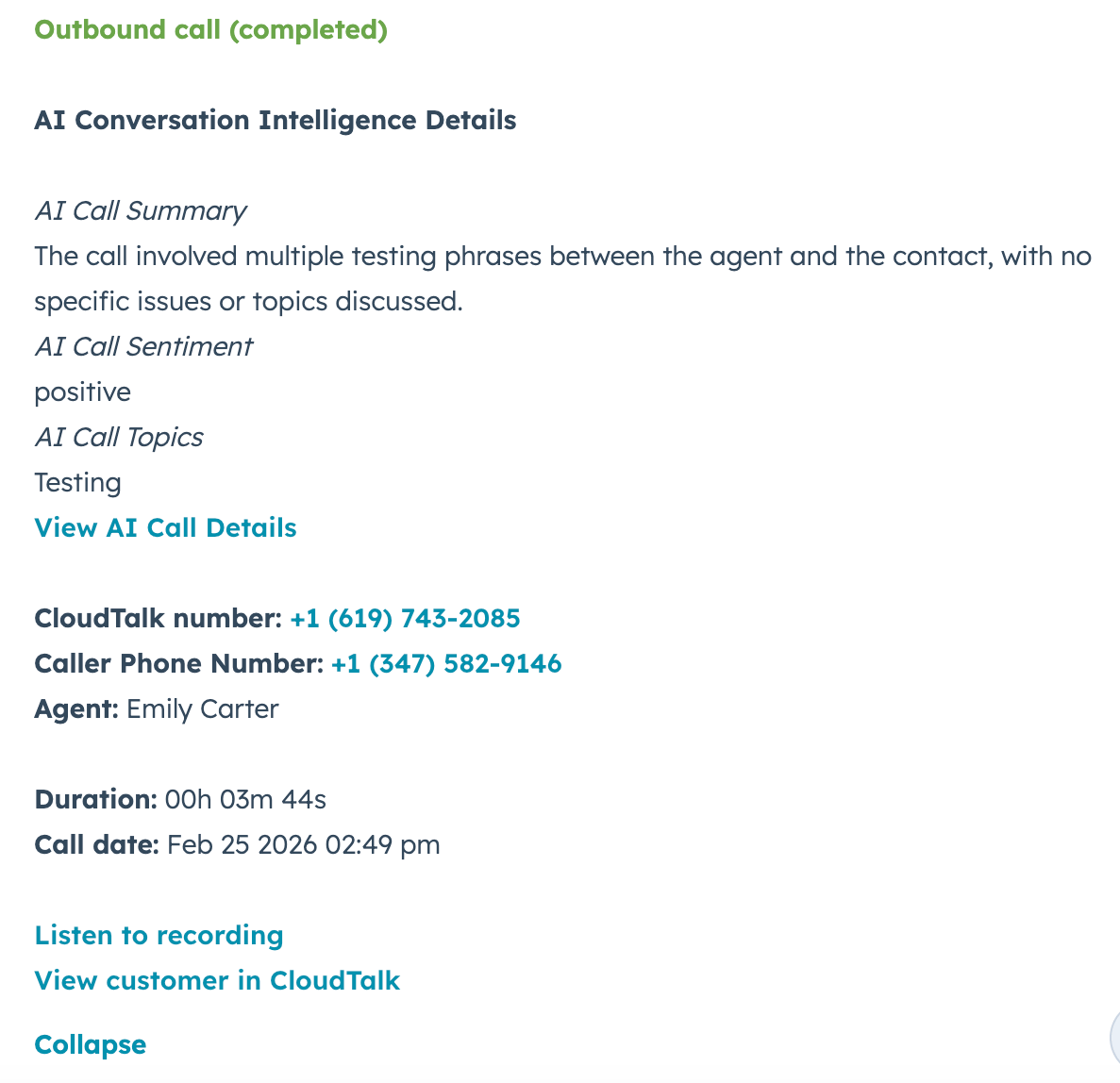
Se a Conversation Intelligence estiver ativada, são incluídas informações adicionais geradas por IA na atividade de chamada na HubSpot. As atividades de chamada incluem:-
Resumo da chamada por IA
Um breve resumo do que foi discutido durante a chamada -
Sentimento da chamada por IA
Indica se a conversa foi positiva, neutra ou negativa -
Tópicos da chamada por IA
Destaca os principais tópicos detetados durante a chamada
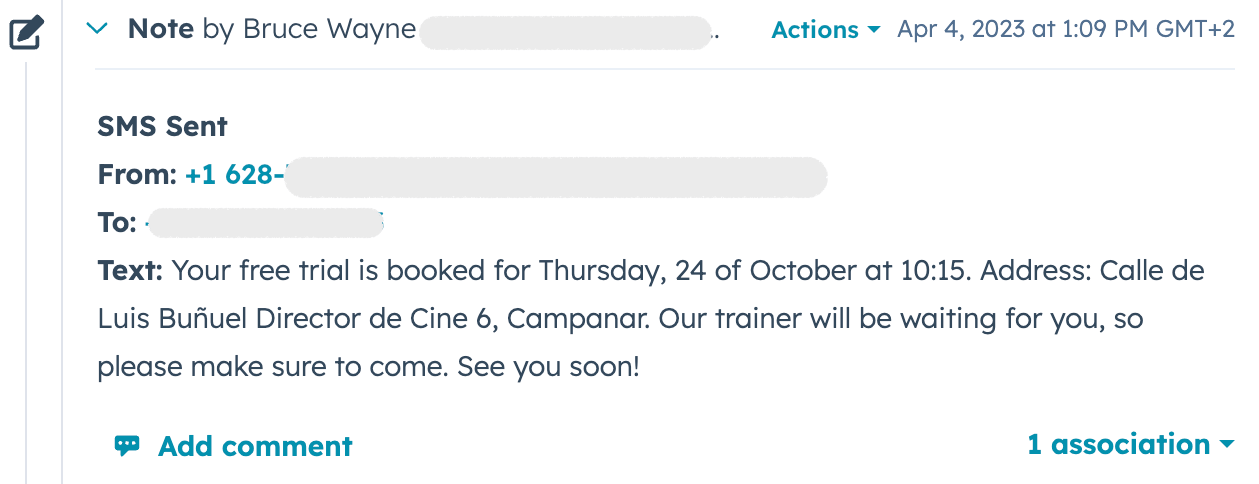
Registo de SMS
As mensagens SMS são registadas na HubSpot como notas. Consoante a sua configuração, os registos de SMS podem ser adicionados a:- o contacto
- as empresas associadas ao contacto, de acordo com a definição Estratégia de registo de chamadas/SMS em empresas da HubSpot (Não registar numa empresa / Registar na empresa principal / Registar em todas as empresas)
- deals, de acordo com as definições de integração da CloudTalk
- tickets, de acordo com as definições de integração da CloudTalk
O que inclui o registo de SMS
As atividades de SMS incluem:- direção da mensagem
- nome do agente
- número de origem
- número de destino
- texto da mensagem
Precisa de ajuda ou tem alguma questão? Basta contactar-nos através do nosso Portal de Suporte — estamos aqui para si.