

Neste artigo, vai aprender a aproveitar ao máximo a CloudTalk depois de ter a integração com o Pipedrive a funcionar, incluindo como registar chamadas, utilizar informações avançadas sobre os contactos e otimizar os fluxos de trabalho da equipa com sugestões práticas e casos de uso reais.
Veja como funciona
Para ver a integração CloudTalk + Pipedrive em ação, veja esta breve apresentação:Efetuar chamadas a partir do Pipedrive
Chamadas de saída
Pode efetuar chamadas diretamente no Pipedrive através de um dos seguintes métodos:CTI (recomendado)
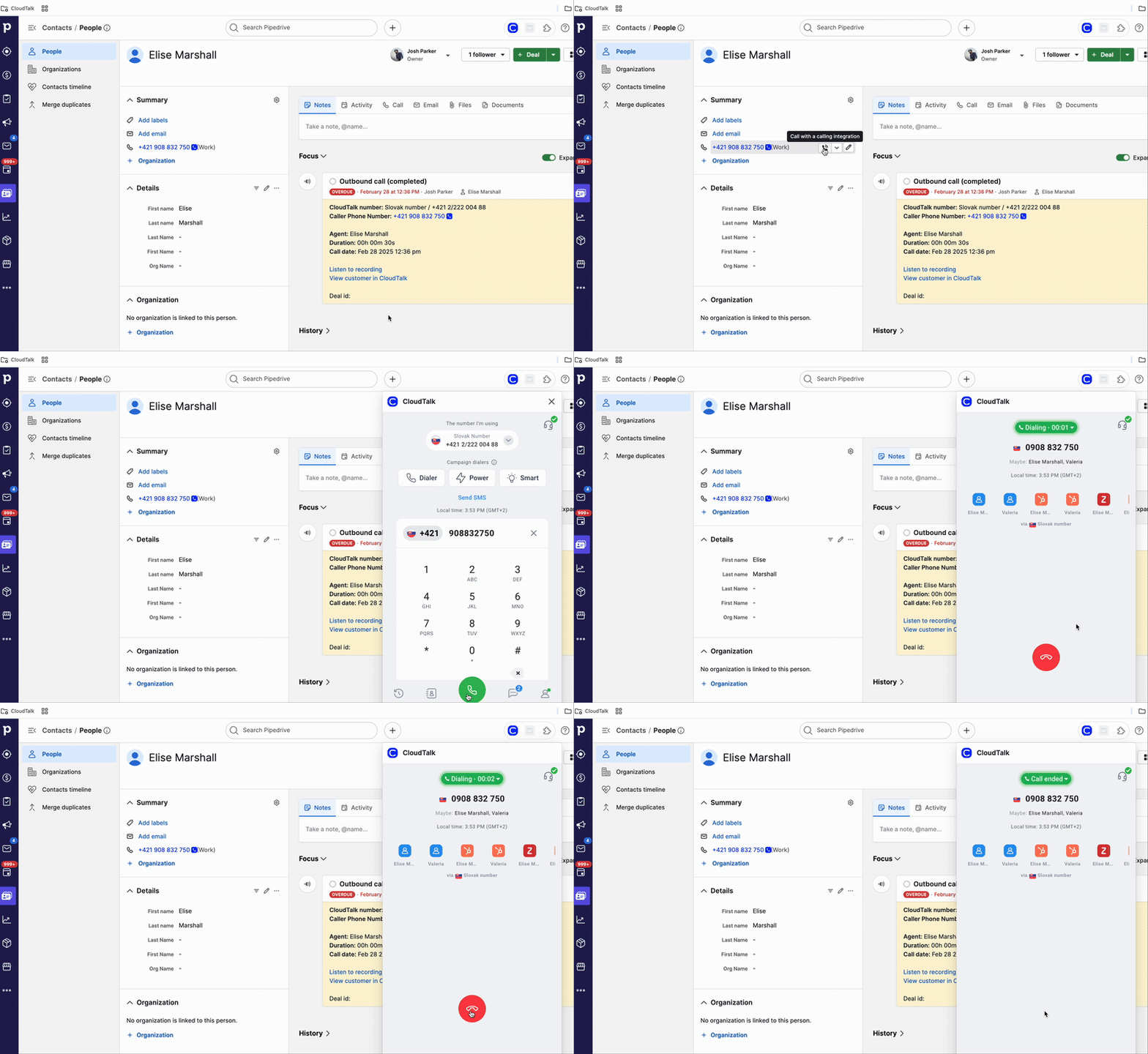
Assim que o CTI estiver instalado, todos os números de telefone no Pipedrive ficam clicáveis.- Clique num número de telefone.
- O CTI da CloudTalk abre com o número já preenchido.
- Clique em Chamar para iniciar a conversa.
Marcação manual
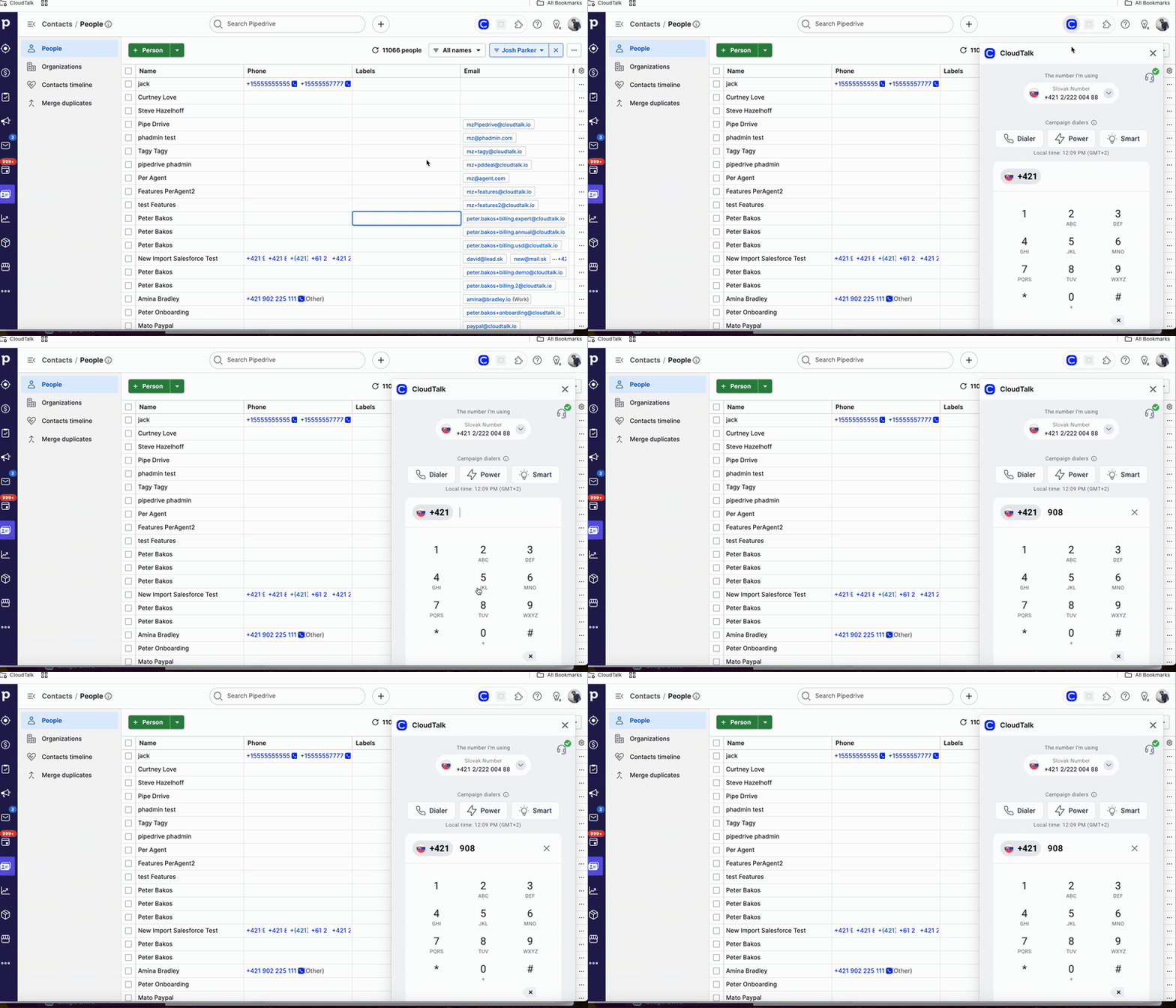
- Clique no ícone da CloudTalk no canto superior direito do ecrã para abrir o Dialer manualmente.
- Introduza o número ou cole-o, conforme necessário.
Chamadas recebidas
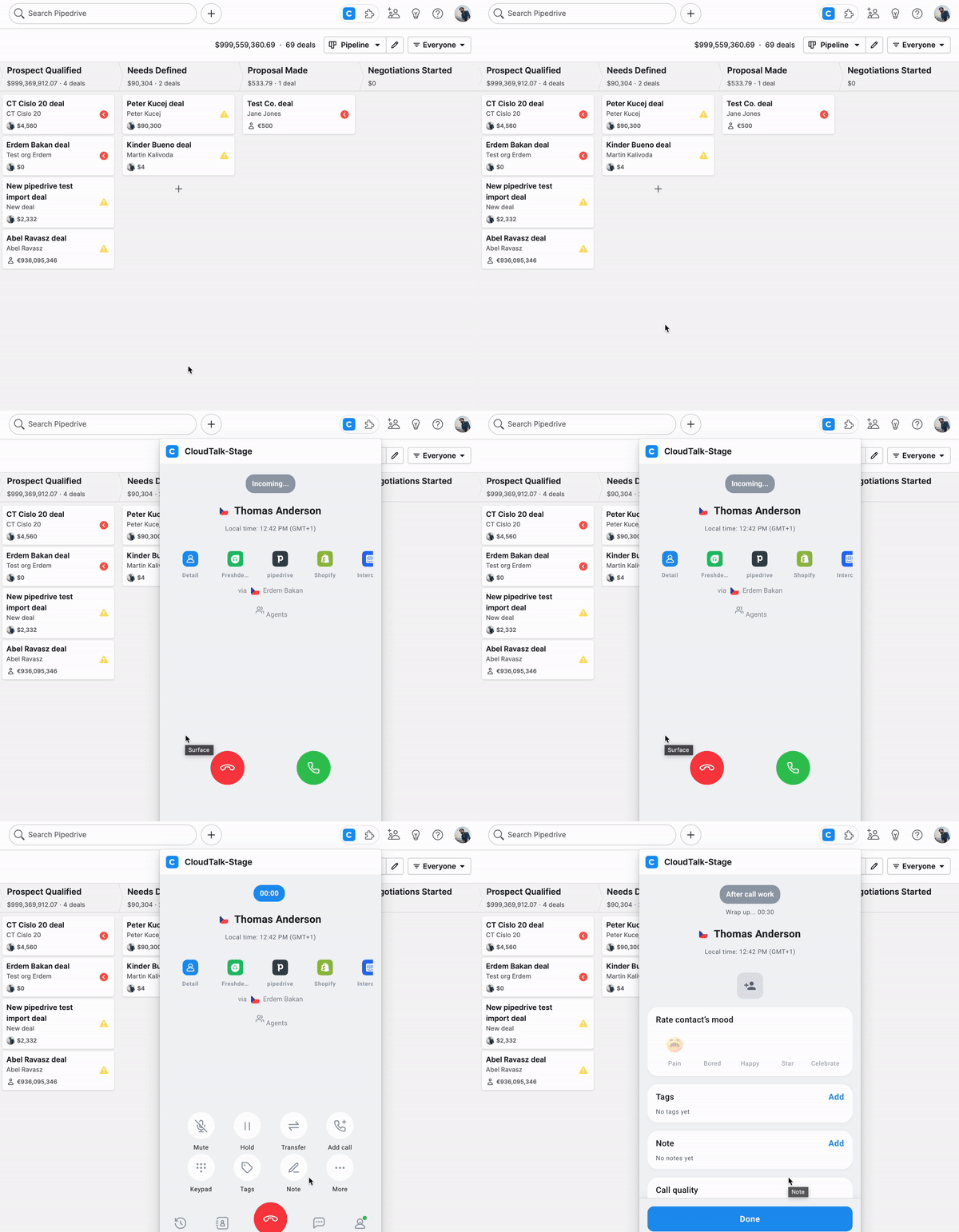
Quando entra uma chamada:- O painel do CTI abre no separador do Pipedrive que está ativo.
- Os agentes podem ver o perfil de quem está a ligar, incluindo notas anteriores, negócios e o histórico de chamadas, antes de atender.
- Quando a chamada termina, pode ser etiquetada, anotada e guardada a partir do mesmo painel.
Utilizar vários separadores do navegador
Quando trabalha com o Pipedrive em mais do que um separador do navegador, o CTI da CloudTalk só pode permanecer ativo em um separador de cada vez. Isto significa que apenas esse separador toca quando recebe chamadas.- Está sempre “online” no último separador com o CTI ativado que abriu ou no separador onde efetuou a última chamada.
- Se tiver vários separadores abertos e não souber qual está ativo, pode perder chamadas por estar a olhar para outro separador.
- O utilizador abre o contacto A
- O utilizador abre o contacto B
- Entra uma chamada
- O separador do contacto B irá tocar
- O utilizador abre o contacto A
- O utilizador abre o contacto B
- O utilizador efetua uma chamada de saída a partir do contacto A.
- Entra uma chamada
- O separador do contacto A irá tocar
- Mantenha apenas um separador do Pipedrive aberto quando está à espera de chamadas, para saber sempre onde vai aparecer o painel do CTI.
- Se alterna frequentemente entre separadores, atualize aquele em que quer ficar ativo antes de atender chamadas.
- Feche os separadores do Pipedrive que não utiliza para evitar confusões.
Sincronização de contactos
A integração sincroniza as Pessoas ou as Organizações como contactos da CloudTalk, mas não ambas. Duas integrações com mapeamentos diferentes criam contactos duplicados.Pessoas como contactos
Novo contacto
* = campo obrigatórioAtualizar uma pessoa no Pipedrive
* = campo obrigatórioAtualizar um contacto na CloudTalk
* = campo obrigatórioOrganizações como contactos
Nova organização
* = campo obrigatórioAtualizar uma organização no Pipedrive
* = campo obrigatórioAtualizar uma organização na CloudTalk
* = campo obrigatórioRegisto e exportação de chamadas
Quando uma chamada termina e o agente clica em Concluído, a CloudTalk regista automaticamente a chamada no Pipedrive como uma Atividade no contacto ou negócio correspondente. A atividade é adicionada à pessoa, à organização a que essa pessoa está associada no Pipedrive e aos negócios, de acordo com as definições da sua integração com a CloudTalk.Os detalhes registados da chamada incluem:
- Data e hora da chamada
- Duração
- Direção da chamada (recebida/de saída)
- Etiquetas (se forem adicionadas)
- Notas
- Link da gravação (se estiver ativada)
Chamadas para números não associados
Se uma chamada for efetuada para, ou recebida de, um número que não existe no Pipedrive:- A chamada pode ainda assim ser registada.
- Pode ser criado um novo contacto, dependendo das definições da integração.
- Se não for encontrado um contacto correspondente, a chamada não será associada a um negócio.
Registo de SMS
O CTI da CloudTalk também suporta o envio de SMS dentro do Pipedrive. Pode:- Abrir o painel do CTI
- Ir para a secção Mensagens
- Ver as conversas existentes
- Enviar e receber SMS diretamente no Pipedrive
Exportação de dados da Conversation Intelligence
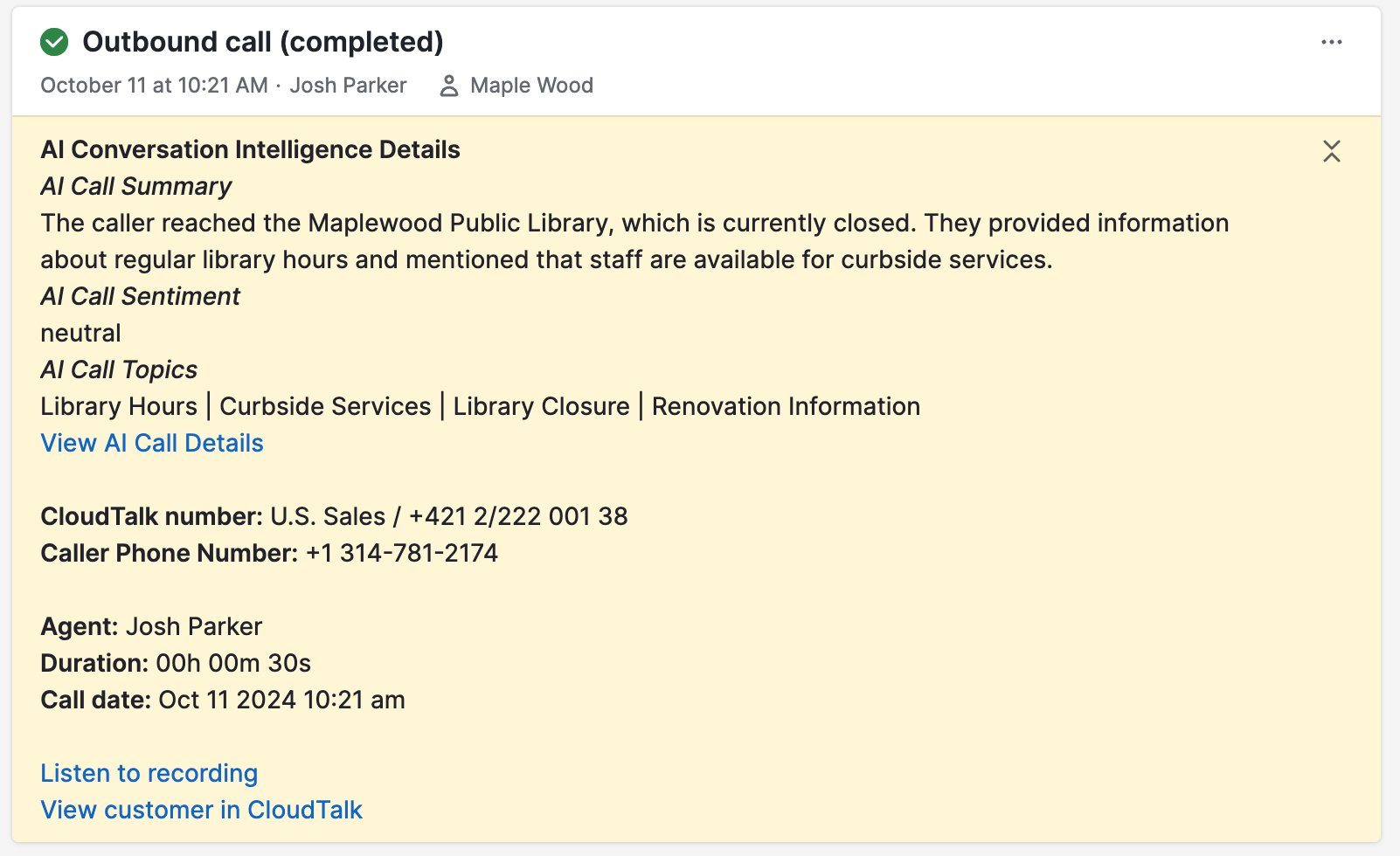
Se a Conversation Intelligence (CI) estiver ativada, a CloudTalk exporta as informações geradas por IA diretamente para o Pipedrive.Os dados de CI exportados incluem:
- Resumo da chamada por IA
- Sentimento da chamada por IA
- Tópicos da chamada por IA
- Link da gravação
Registo de chamadas do VoiceAgent
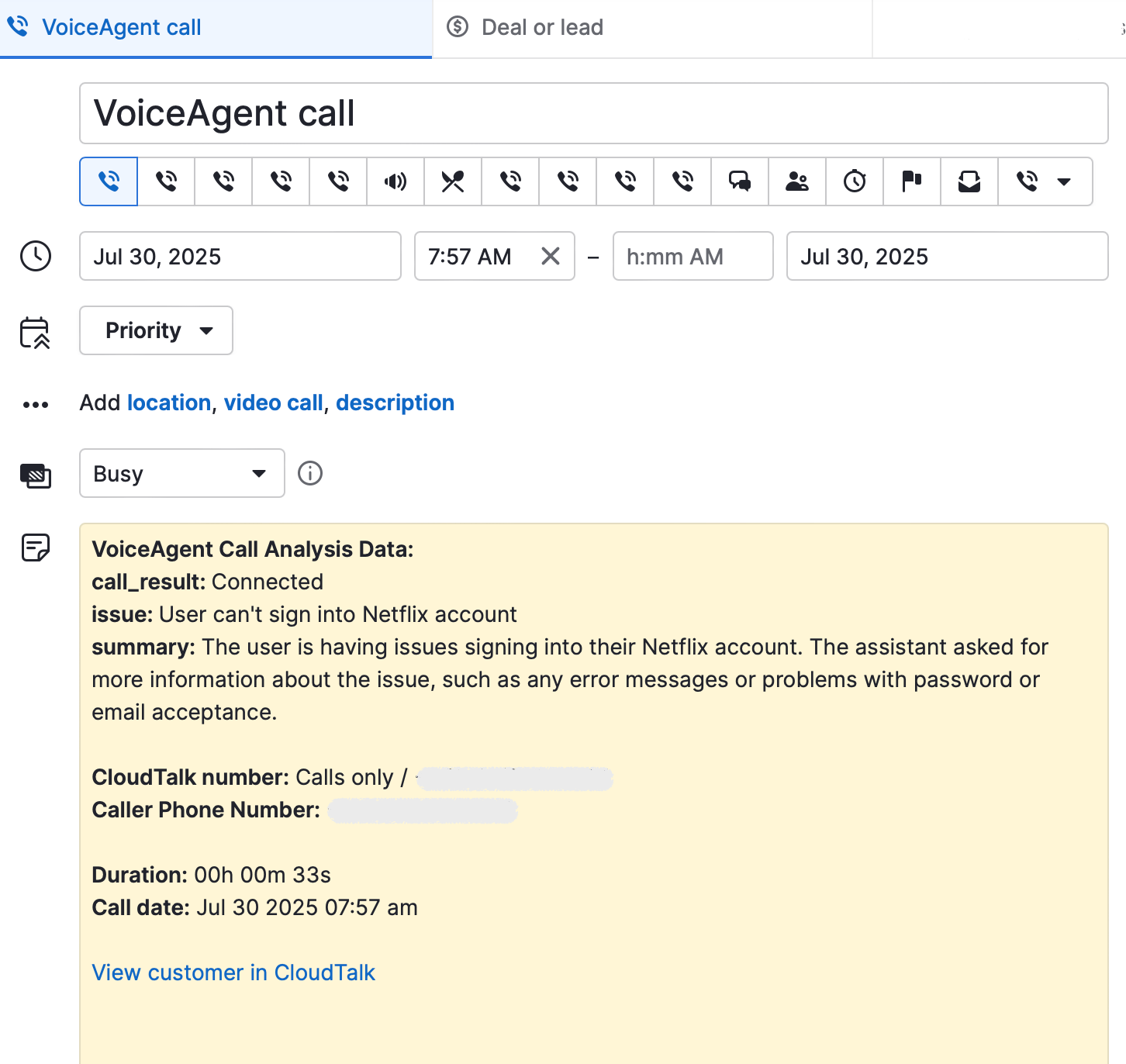
As chamadas do VoiceAgent da CloudTalk também são registadas no Pipedrive, tal como as chamadas atendidas por agentes. Estes registos são identificados como “VoiceAgent call” no título da atividade, para facilitar a identificação. No prompt de análise da chamada, pode especificar que informação o VoiceAgent deve extrair durante a chamada. A CloudTalk capta e regista depois automaticamente os detalhes pedidos, como o problema do cliente, um resumo da conversa ou dados personalizados, como um número de encomenda ou o plano de subscrição preferido.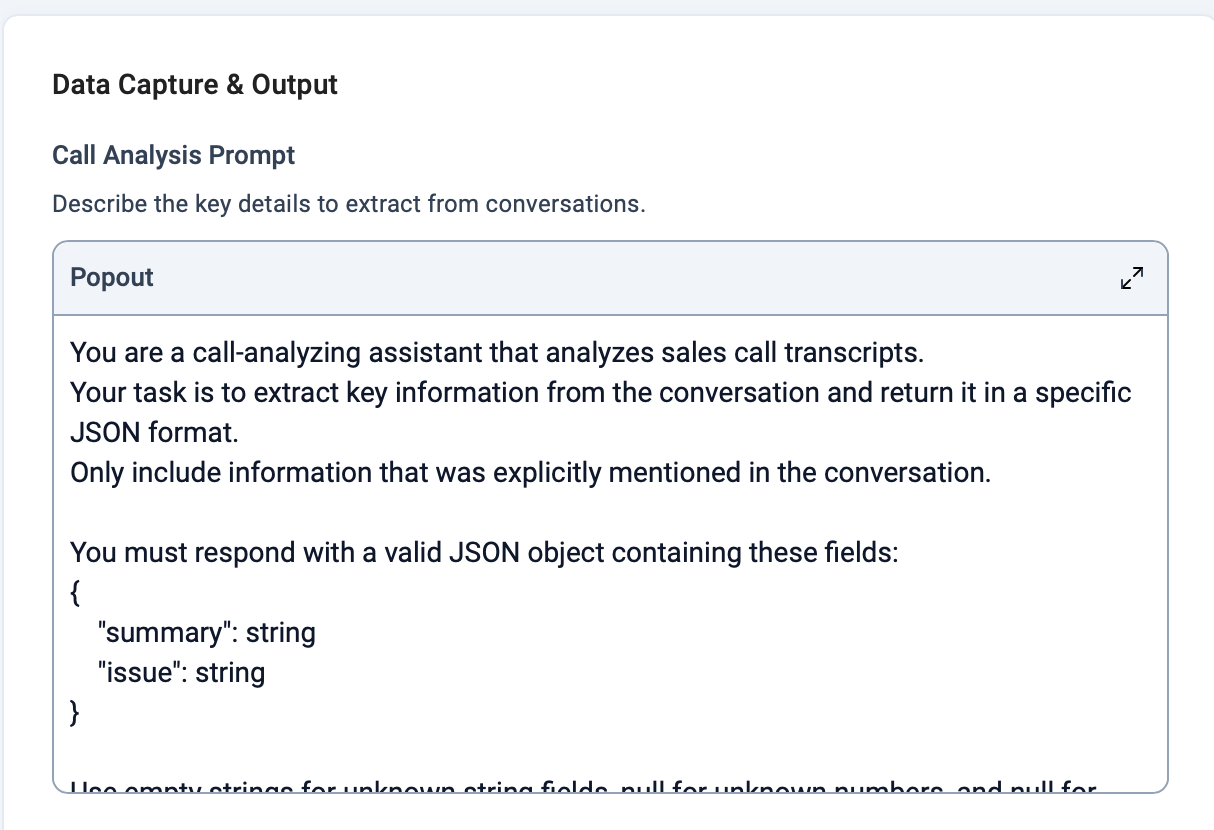
- Resultado da chamada (ligada, falhada)
- Descrição do problema
- Resumo da conversa
- Campos personalizados (por exemplo, número de encomenda, plano de subscrição)
- Data e hora da chamada
- Duração
- Número de quem ligou
- Número da CloudTalk utilizado
FAQ
- Porque é que as chamadas de alguns agentes não aparecem no Pipedrive, enquanto as dos outros agentes são registadas sem problemas? A causa mais comum é a falta de um número de telefone no perfil da CloudTalk desse agente. Para associar uma chamada ao agente que a atendeu, a CloudTalk utiliza o número de telefone indicado no perfil. Se um agente não tiver um número de telefone definido, as suas chamadas não podem ser associadas e são ignoradas sem apresentar erro, pelo que nunca aparecem no Pipedrive, mesmo que a integração esteja ativa. Para resolver: no CloudTalk Dashboard, vá a Utilizadores, abra o perfil do agente afetado, adicione o número de telefone e guarde. Depois, peça-lhe para fazer uma chamada de teste e confirme que aparece no Pipedrive. Se as chamadas continuarem a não ser registadas depois de adicionar o número, verifique se o email do agente na CloudTalk corresponde exatamente ao email no Pipedrive (mesmo uma diferença de maiúsculas ou de espaços impede o registo), se a integração aparece como Ativo em Definições > Integrações e se os tipos de chamadas relevantes estão ativados nas Definições do fluxo de trabalho da integração. Se o problema persistir, contacte o Suporte indicando o nome do agente e um ID de chamada recente, para que a equipa possa seguir a exportação.
Precisa de ajuda ou tem alguma dúvida? Basta contactar-nos através do nosso portal de Suporte — estamos aqui para o ajudar.