

Eis um guia básico de configuração das ações da API do Salesforce nas automações de fluxo de trabalho.
Ações de fluxo de trabalho do Salesforce
Autorização através de OAuth
A CloudTalk suporta a autenticação por bearer token necessária para os pedidos à API do Salesforce. A autorização OAuth configurada na sua primeira instância de integração com o Salesforce será utilizada em todas as automações de fluxo de trabalho que envolvam o Salesforce. É por isso que aconselhamos ter apenas uma instância de integração com o Salesforce se pretende utilizar ações da API do Salesforce.Para fluxos de trabalho
- Não precisa de incluir chaves nem cabeçalhos de autenticação em novas configurações. Basta o seu endpoint, as query strings e o corpo do pedido.
- Terá de limitar os fluxos de trabalho a uma integração do Salesforce. Só serão executadas as automações da instância de integração criada mais recentemente.
- Nos pedidos de API personalizados, confirme os scopes necessários. Uma vez que o método de autorização é o mesmo utilizado na configuração inicial da integração, os scopes serão os mesmos que os utilizados na sua integração com o Salesforce. Verifique se a entidade de destino a que o seu pedido tenta aceder está abrangida por esses scopes.
Configuração da automação de fluxo de trabalho
- Para configurar um novo fluxo de trabalho a partir do Dashboard, navegue até Definições > Automações de fluxo de trabalho.
-
Selecione
+ Adicionar Fluxo de Trabalhoe atribua um nome ao seu fluxo de trabalho.Confirmar.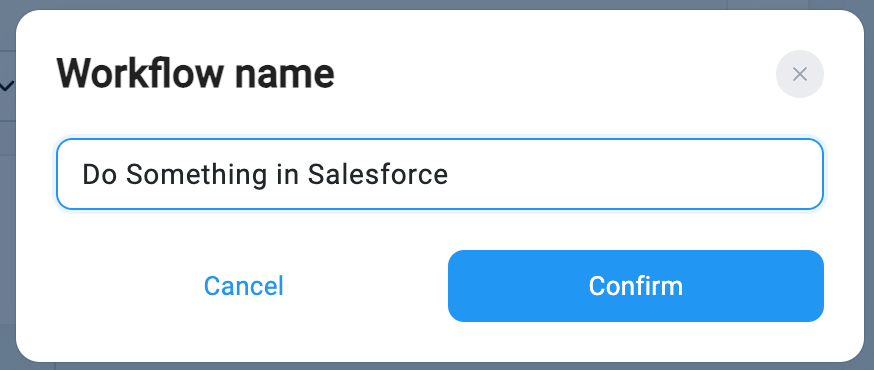
-
Defina um acionador Objeto e uma Ação.
Exemplo de acionador
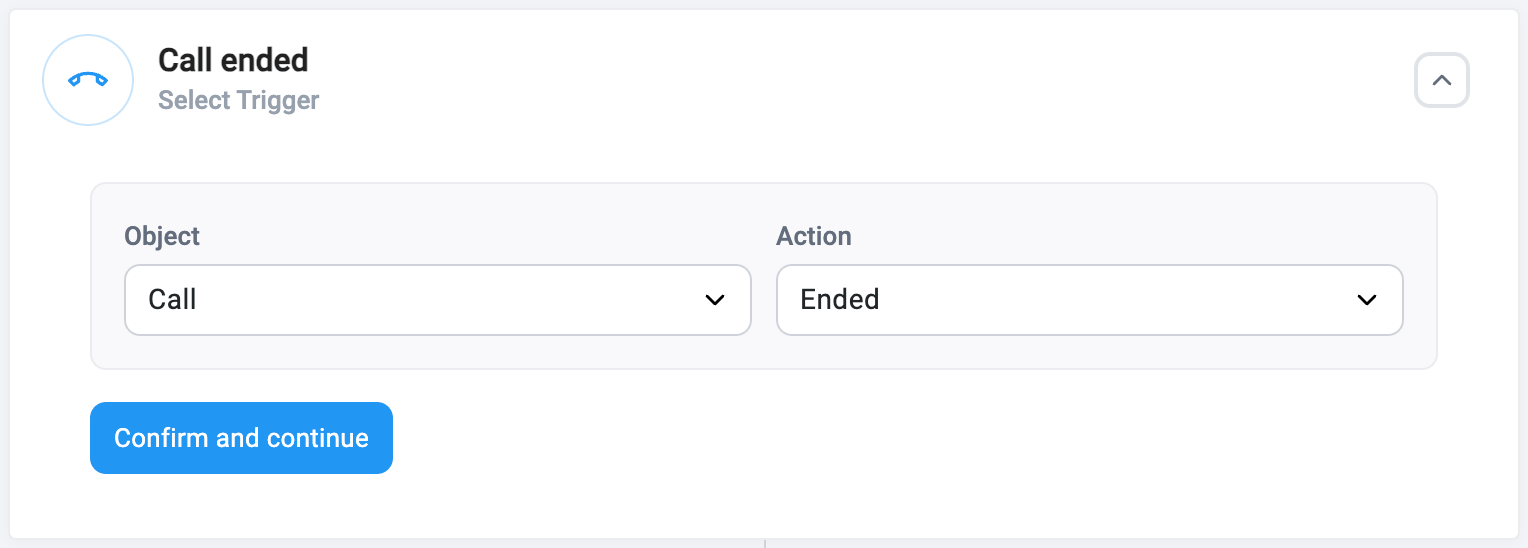
- Opcional: Configure uma condição para que a sua automação só seja acionada nas chamadas que cumpram os critérios definidos. Para aplicar o acionador a todas as chamadas, elimine o passo da condição.
-
Para a sua Ação, selecione
Pedido de API. Siga o Actions Developer Guide do Salesforce e as secções sobre Action Objects para obter os valores e o método de que necessita para preencher o seu pedido de API.Configuração de API apenas a título de exemplo, com um valor dinâmico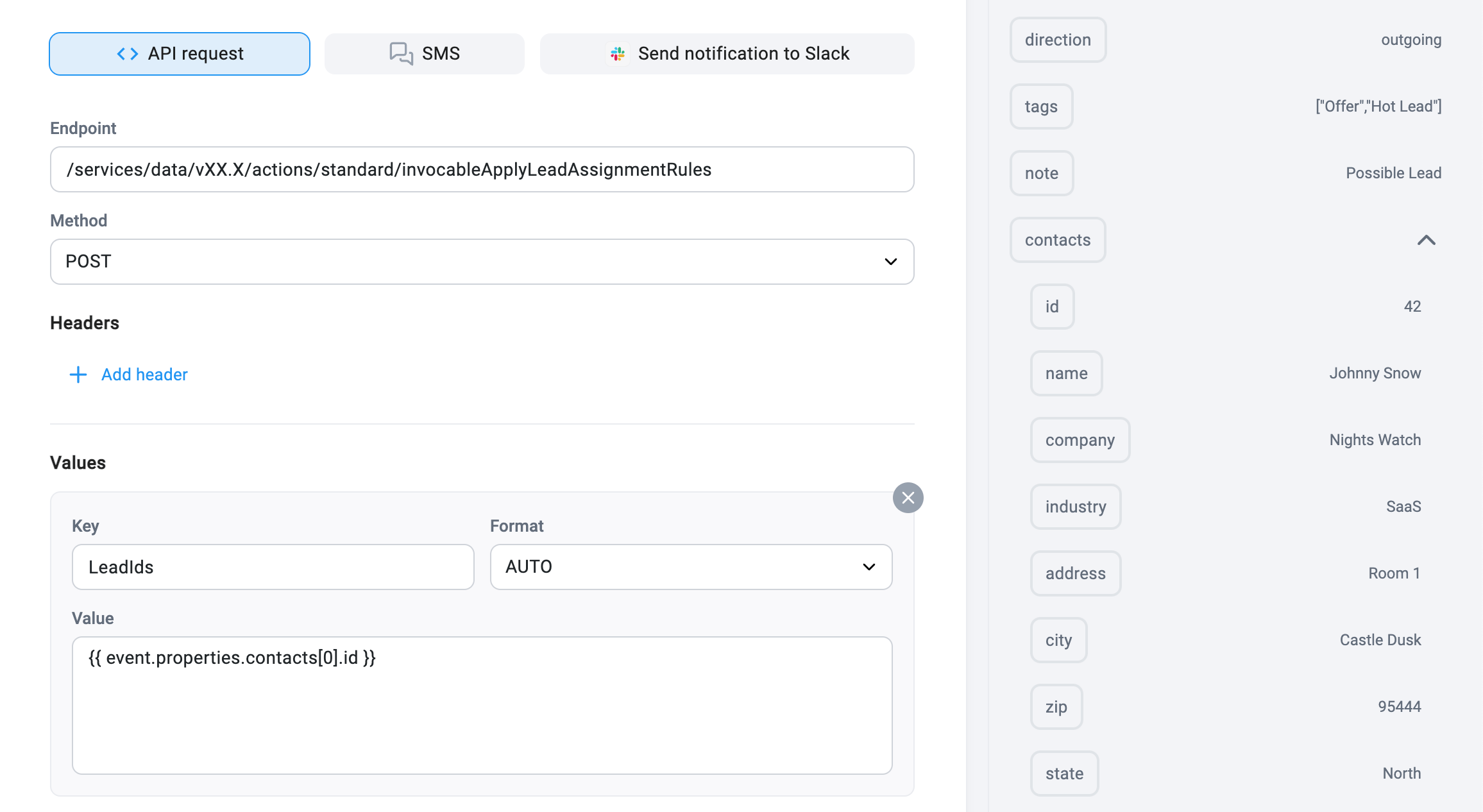
- Utilize a tabela da direita para introduzir valores dinâmicos. Clique num campo e selecione o valor pretendido.
-
Confirmar e continuar. -
Utilize o seletor para colocar o seu fluxo de trabalho em ativo e
Guardaras suas alterações.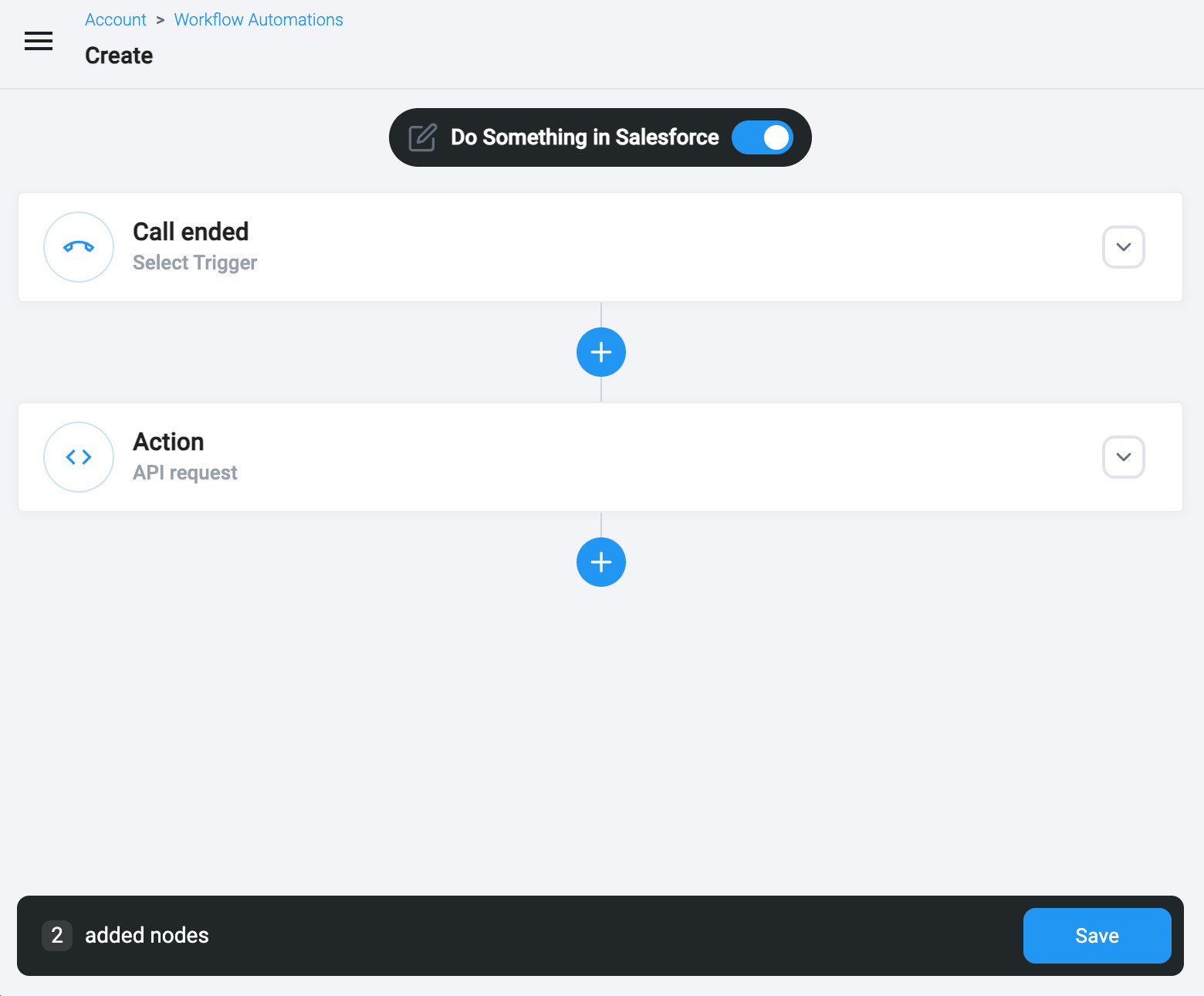
Precisa de ajuda ou tem alguma questão? Contacte-nos através do nosso Portal de Apoio — estamos aqui para si.