

Este guia mostra-lhe como ligar a CloudTalk ao Capsule CRM, para que possa sincronizar contactos, acompanhar chamadas e SMS, e gerir toda a atividade num só lugar.
Pré-requisitos
Antes de começar, certifique-se de que tem:- Acesso de administrador tanto na CloudTalk como no Capsule CRM.
- Um token de API do Capsule. Pode encontrar as instruções abaixo.
- O endereço de email que utiliza na CloudTalk tem de corresponder exatamente ao endereço de email da sua conta Capsule CRM. Se os emails não corresponderem, a sincronização não funcionará corretamente.
Configurar o Capsule CRM
Pode ligar o seu Capsule CRM à CloudTalk em apenas alguns passos. Veja aqui como autenticar a integração e atribuir números de telefone para chamadas e mensagens.- Iniciar sessão no seu CloudTalk Dashboard.
- Aceda a Definições > Integrações.
-
Localize Capsule CRM na lista e clique em ➕ Adicionar.
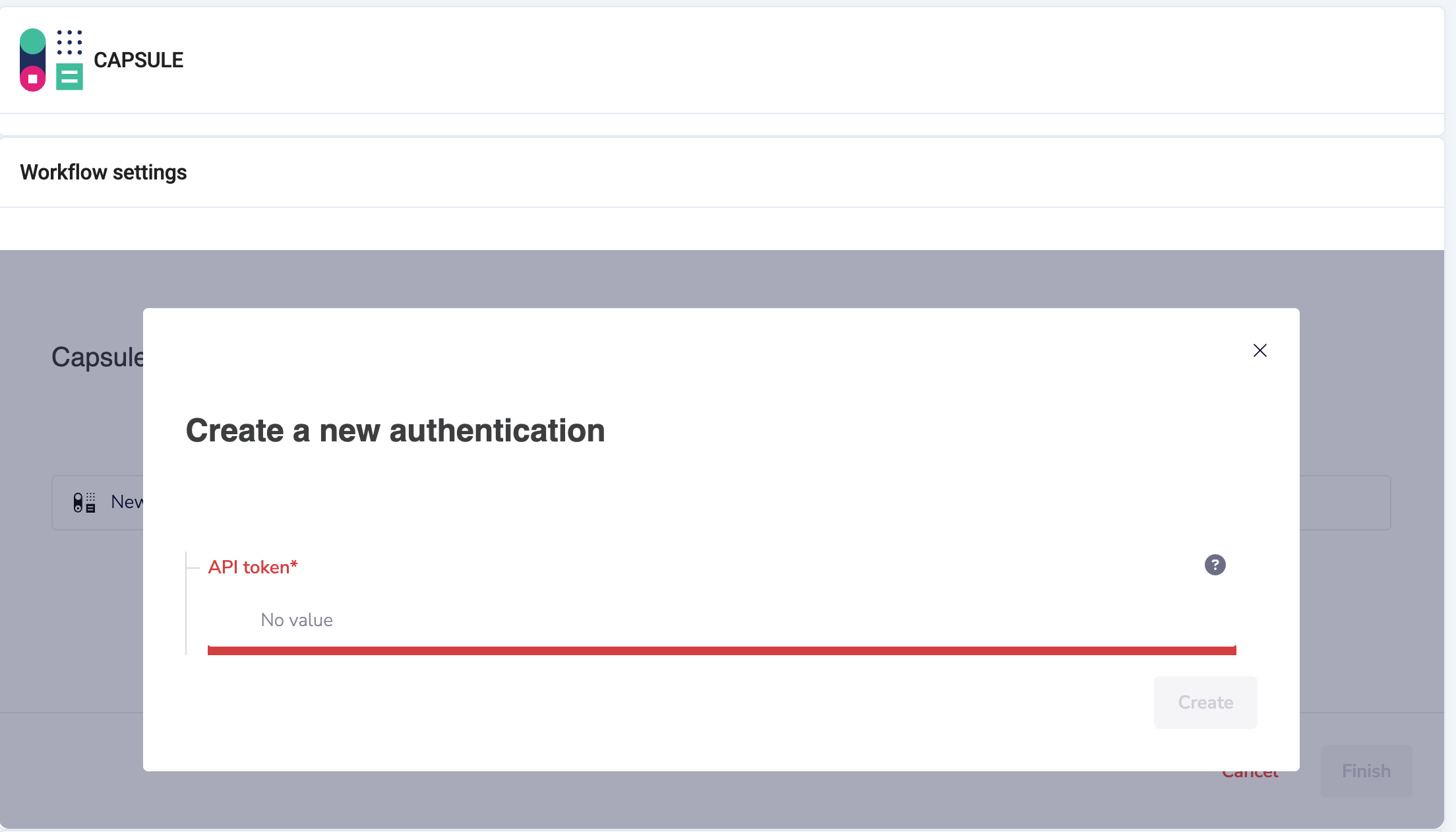
- Aparecerá uma janela pop-up. Em API token, cole o seu token do Capsule.
-
Clique em Criar para concluir a autenticação.
-
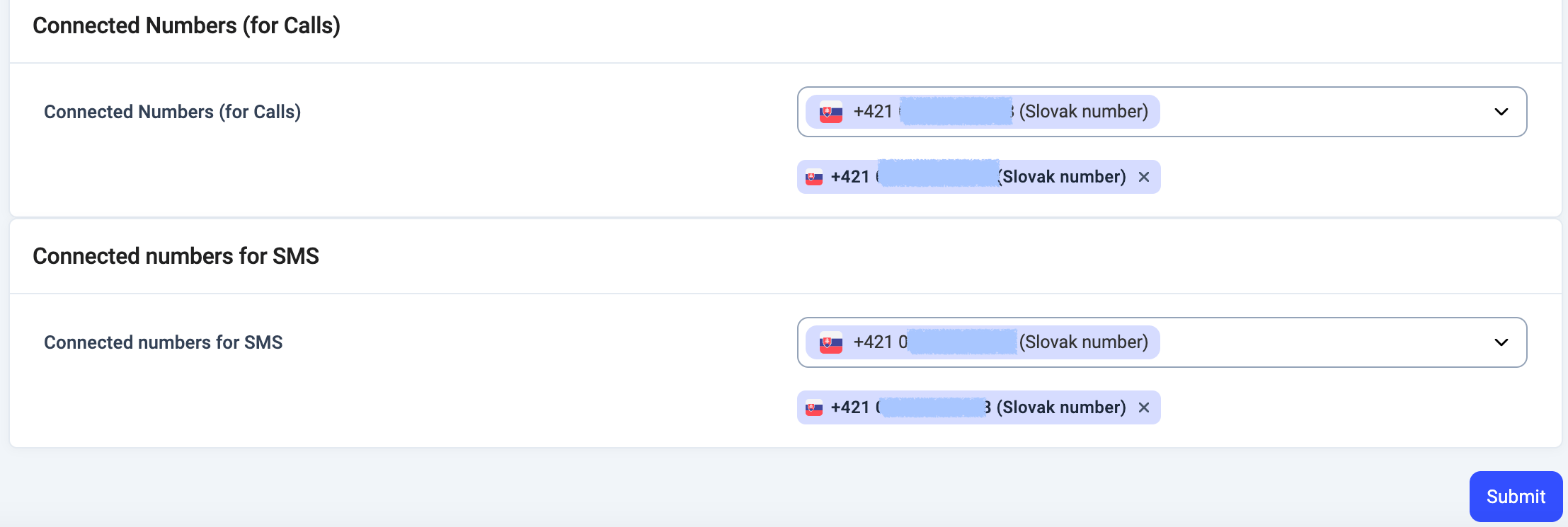
Atribuir números (opcional):
- Escolha quais os números da CloudTalk que devem ser associados ao Capsule para o registo de chamadas e SMS.
- Se deixar este campo vazio, serão utilizados os seus números predefinidos da CloudTalk.
-
Isto é útil se quiser que o Capsule apenas registe chamadas de equipas ou linhas específicas.
-
Em Definições gerais, configure as etiquetas:
- Título: o nome interno desta integração (por exemplo, “Capsule CRM”).
-
Etiqueta do contacto: todos os contactos sincronizados a partir do Capsule receberão automaticamente esta etiqueta, facilitando a sua filtragem mais tarde.

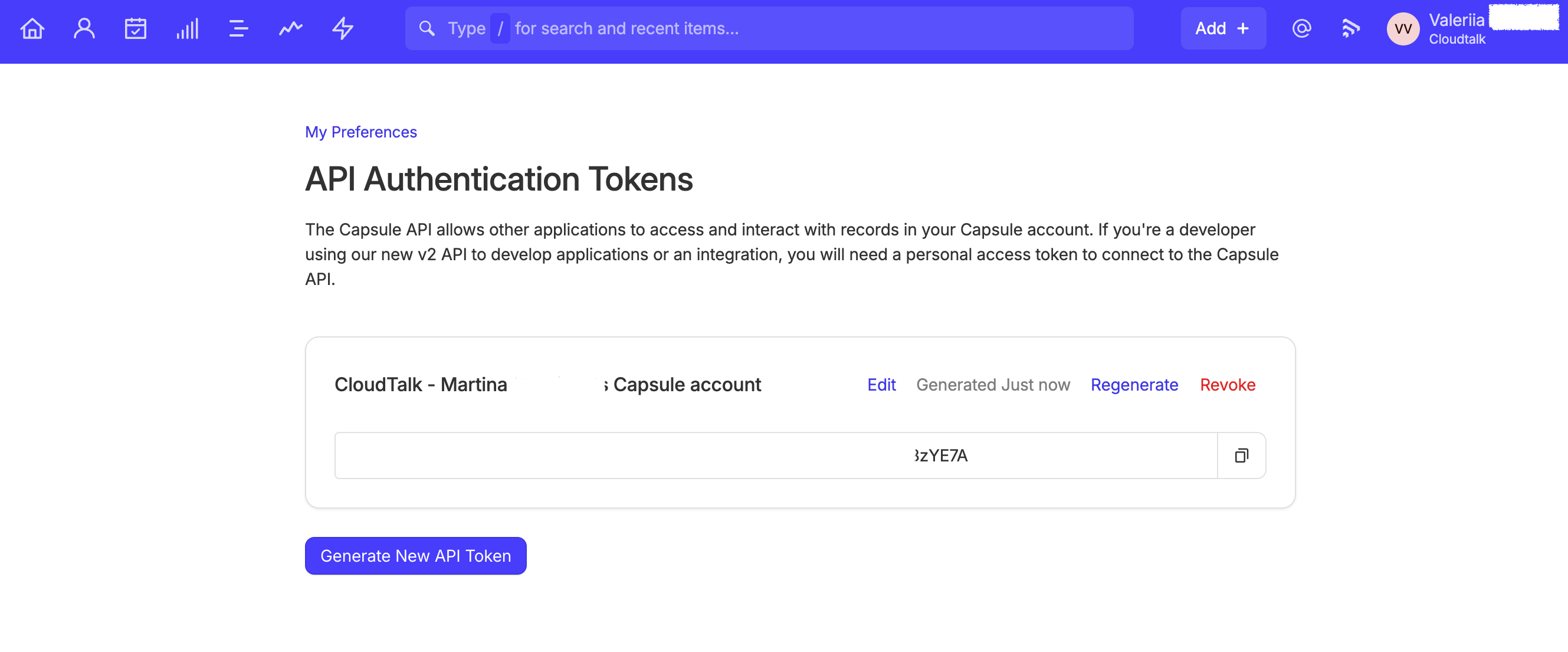
Onde encontrar o seu token de API do Capsule
- Inicie sessão na sua conta Capsule.
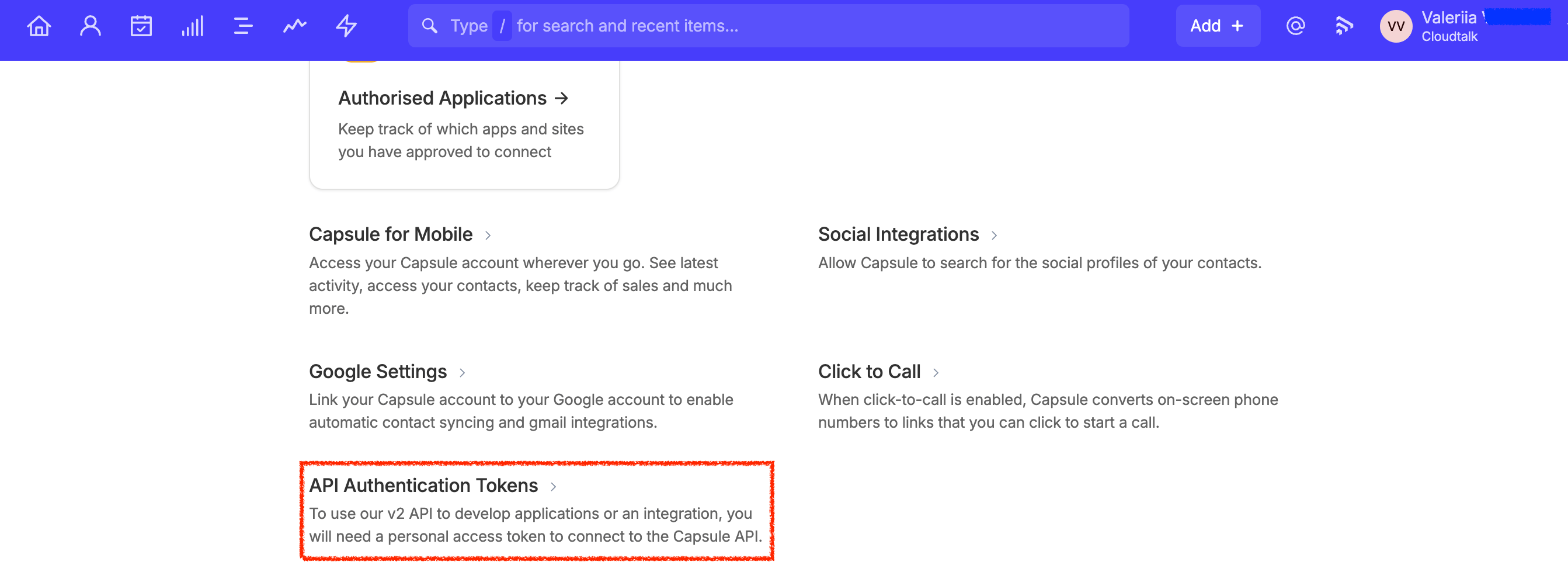
- Clique no seu avatar no canto superior direito e escolha My Preferences.
- Percorra até API Authentication Tokens.
- Gere um novo token ou copie um já existente.
Precisa de ajuda ou tem alguma questão? Contacte-nos através do nosso Portal de Suporte — estamos aqui para ajudar.