

Neste artigo, vai aprender a configurar a integração e a gerir chamadas no Salesforce com o Service Cloud Voice.
O Salesforce Service Cloud Voice (SCV) com a CloudTalk permite aos agentes gerir chamadas diretamente no Salesforce, combinando telefonia e CRM num único espaço de trabalho. Com esta integração, os agentes podem:
- Fazer e receber chamadas sem sair do Salesforce
- Aceder à informação do cliente em tempo real
- Registar automaticamente as interações
- Gerir a carga de trabalho através do Omni-Channel
Pré-requisitos
- Acesso de administrador ao Salesforce Service Cloud
- Conta CloudTalk ativa
- Service Cloud Voice ativado no Salesforce
Utilizar o Salesforce Service Cloud Voice
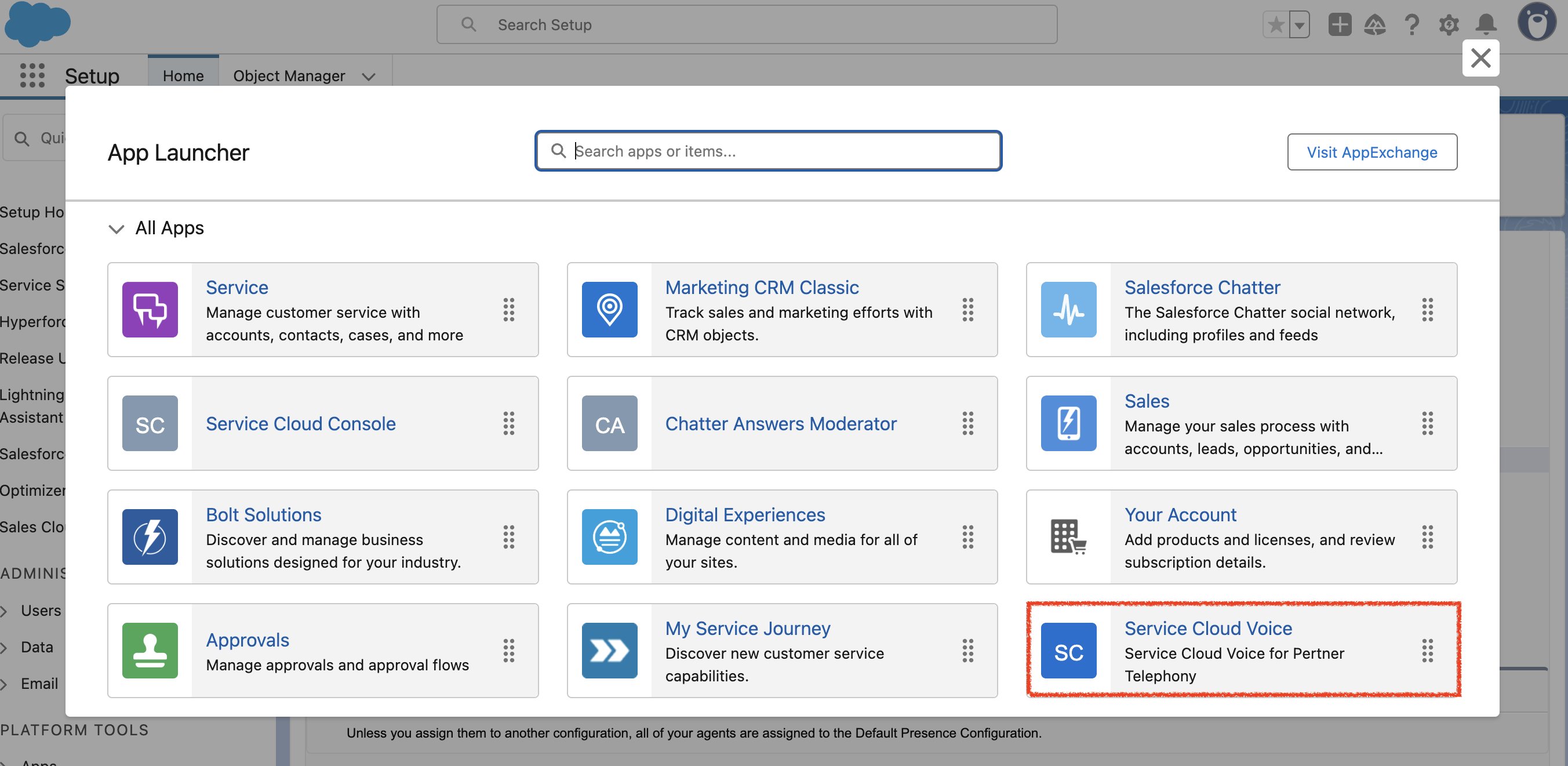
Passo 1: Ativar o Service Cloud Voice
- Abra o App Launcher (ícone de grelha) no Salesforce.
- Procure e selecione Service Cloud Voice.
Passo 2: Ligar a CloudTalk
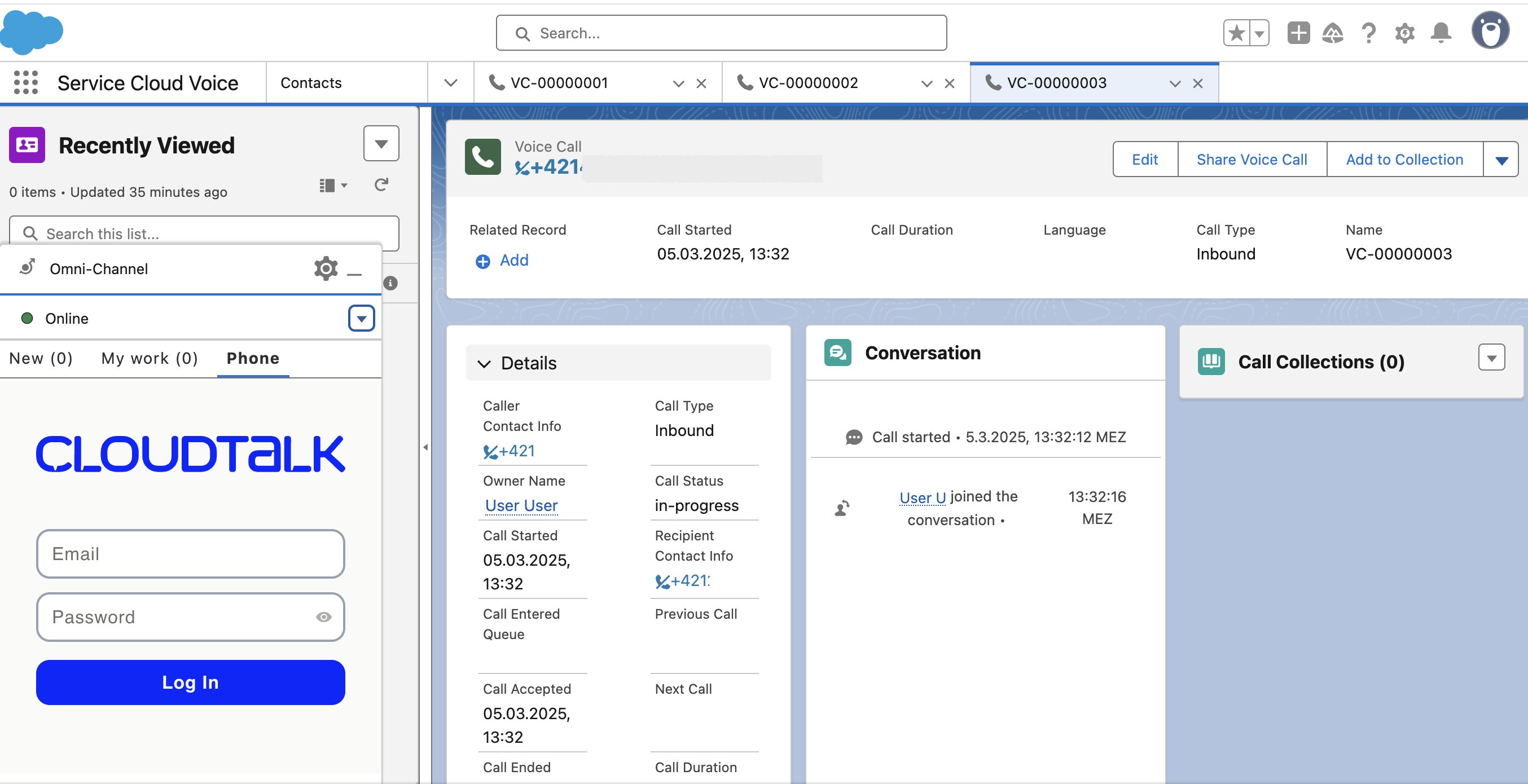
- O widget de telefone da CloudTalk aparece no painel Omni-Channel.
- Os agentes têm de iniciar sessão, introduzindo o seu email e palavra-passe.
Fazer e receber chamadas
Chamadas de saída
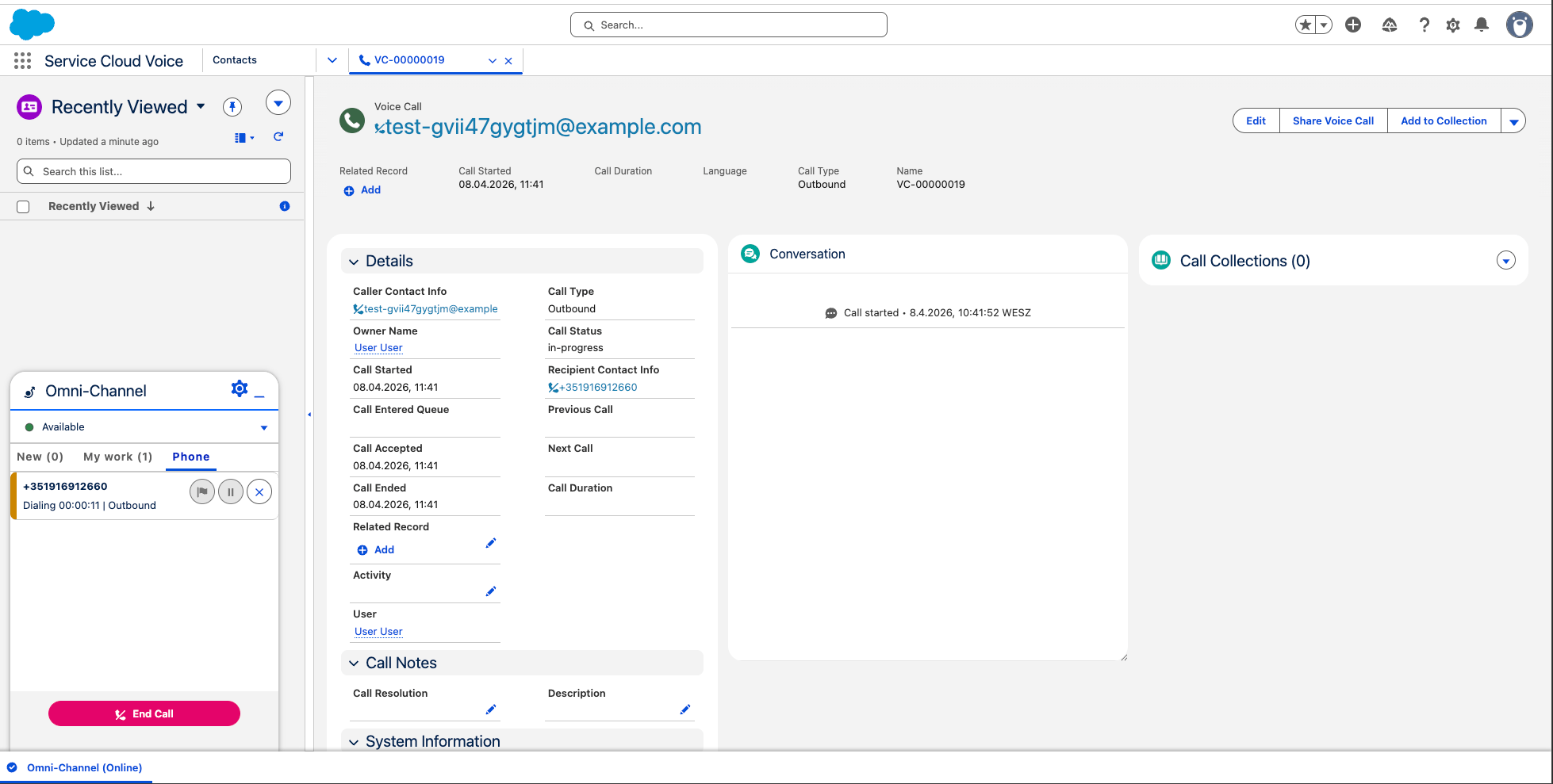
- Abra o separador Phone
- Introduza um número, selecione um contacto ou clique no número de telefone apresentado na página (por exemplo, um número atribuído a um contacto)
- Clique em Chamada
Chamadas recebidas
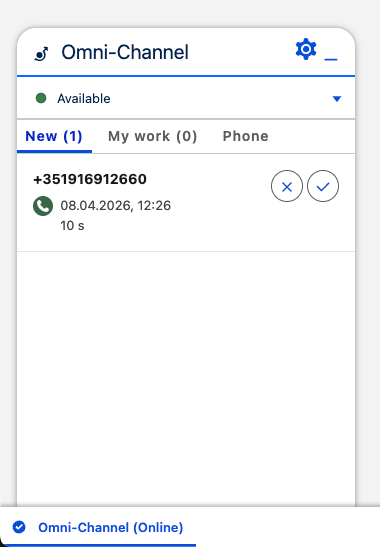
Ao receber uma chamada:- Surge uma notificação no Salesforce
- Os dados do autor da chamada são apresentados automaticamente
- Os agentes podem aceitar ou rejeitar a chamada
- A atividade da chamada é registada em tempo real
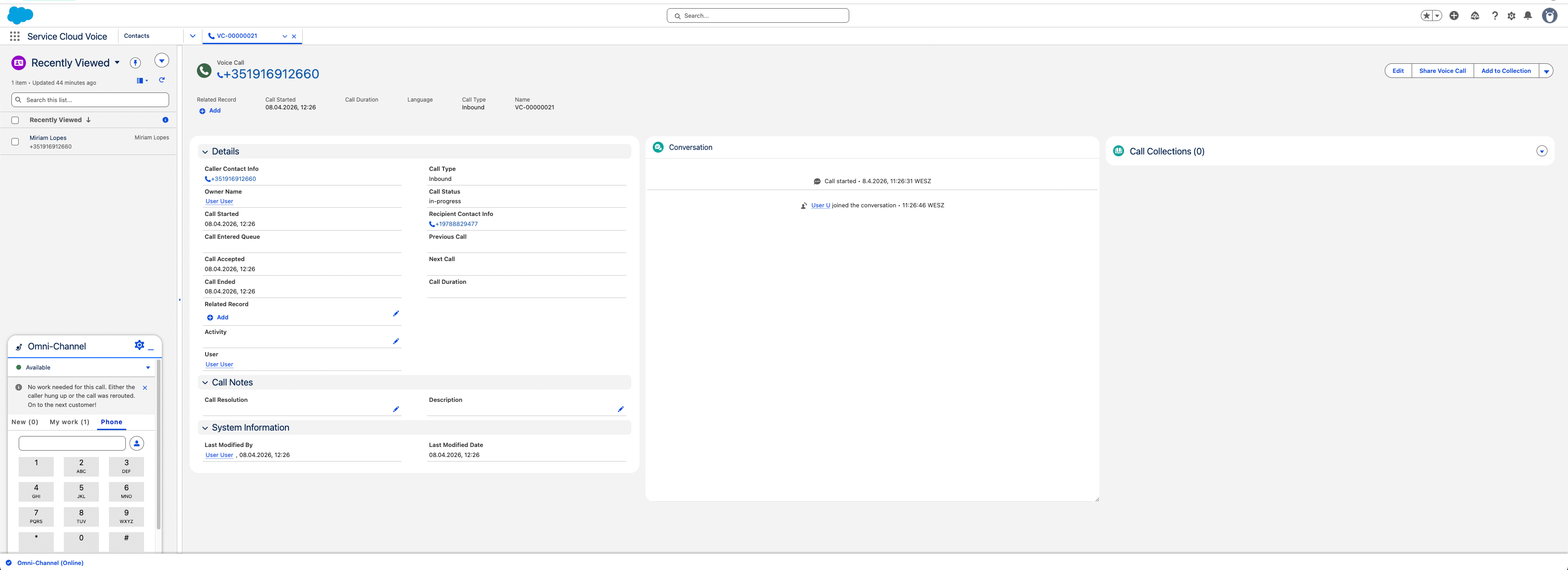
Gerir chamadas
Durante uma chamada ativa, os agentes podem:- Silenciar/reativar o som
- Colocar a chamada em espera
-
Transferir a chamada
- Blind Transfer
- Blind Transfer com Safe Mode
- Warm Transfer (através de Add Call)
- Terminar a chamada
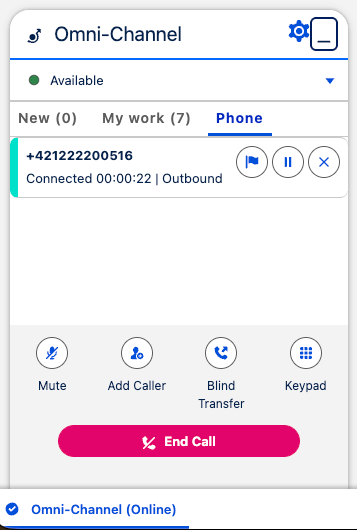
Transferências de chamadas
A CloudTalk permite aos agentes transferir chamadas diretamente no Salesforce.Blind Transfer
A Blind Transfer permite aos agentes transferir imediatamente uma chamada sem falar com quem a vai receber.Como funciona:
- Durante uma chamada, clique em Blind Transfer
- Selecione o agente ou o número de destino
- A chamada é transferida de imediato

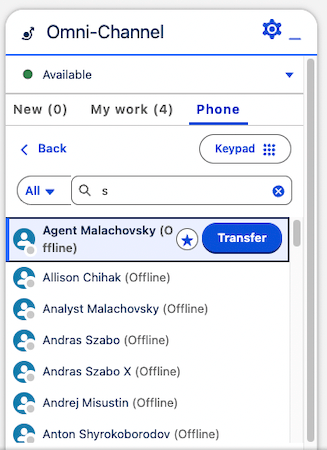
Warm Transfer (através de Add Caller e Merge)
Devido a limitações do Salesforce Service Cloud Voice, a Warm Transfer segue um fluxo ligeiramente diferente. Em vez de uma única ação, é realizada através de Add Caller e Merge.Passo 1: Adicionar o agente recetor
- Durante a chamada, clique em Add Caller
- Selecione o agente ou o número para onde pretende transferir a chamada
- É iniciada uma segunda chamada
- A chamada original fica em espera
- Fica ligado ao agente recetor
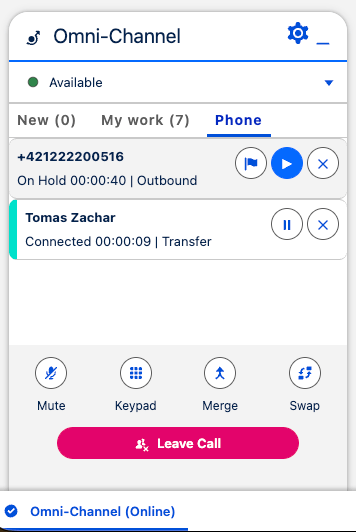
Passo 2: Falar com o agente recetor
- Partilhe o contexto sobre o cliente
- Confirme que está pronto para atender a chamada
Passo 3: Concluir a transferência (Merge)
- Clique em Merge
- As chamadas são combinadas, concluindo a transferência
- O agente recetor fica ligado ao autor da chamada
- O agente original pode sair da chamada
Modo Safe Transfer (apenas para Blind Transfers)
O Safe Transfer é um modo opcional que melhora as Blind Transfers, assegurando que a chamada é ligada com sucesso antes de o agente original desligar. O administrador pode ativá-lo no Dashboard através da definição Enable Safe Mode.
Como funciona o Safe Transfer
Quando o modo Safe Transfer é utilizado:- O agente inicia uma Blind Transfer
- O sistema tenta ligar a chamada ao agente de destino
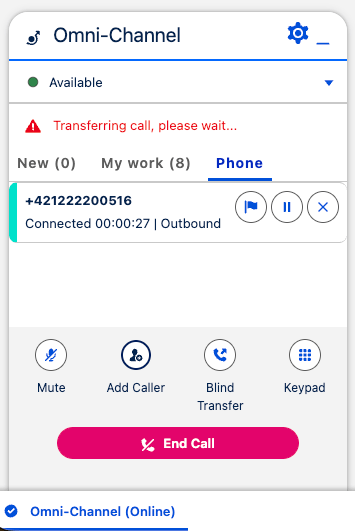
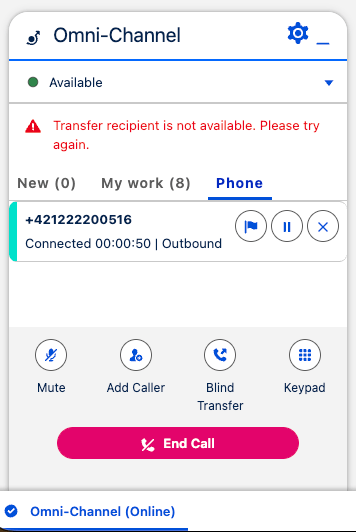
- É apresentada uma mensagem de estado no painel Omni-Channel
Mensagens de estado da transferência
Devido a limitações do Salesforce Service Cloud Voice, o progresso da transferência é comunicado através de mensagens do sistema no painel Omni-Channel. Pode ver mensagens como:- “Transferring call, please wait…” – indica que a transferência está em curso
- “Transfer recipient is not available. Please try again.” – indica que a transferência falhou
Correspondência de contactos e contexto do cliente
Correspondência automática de contactos
Quando recebe ou faz uma chamada, a CloudTalk associa-a automaticamente aos registos existentes no Salesforce. Assim, os agentes identificam rapidamente com quem estão a falar, sem terem de procurar manualmente. A correspondência é suportada para:- Contacts
- Leads
- Accounts
Contexto do cliente durante as chamadas
Durante a chamada, os agentes veem informação essencial do cliente diretamente no Salesforce, incluindo:- Dados do cliente
- Registos relacionados
- Interações anteriores
Registo e histórico de chamadas
Todas as chamadas são registadas automaticamente no Salesforce, para que a sua equipa tenha sempre um registo completo das interações. Cada registo inclui detalhes como a duração da chamada, o estado e os registos associados, e pode ser consultado através de My Work e do histórico de atividades.Precisa de ajuda ou tem alguma questão? Contacte-nos através do nosso Portal de Suporte — estamos aqui para si.