

Neste artigo, vai aprender a automatizar as atualizações da fase de negócio do Pipedrive com o Zapier.
O que é o Zapier?
O Zapier é uma ferramenta que disponibiliza serviços de automação entre duas ou mais aplicações. Tem de configurar a sua integração da CloudTalk através da interface do Zapier. Assim que as suas contas estiverem associadas, pode começar a criar automações com a funcionalidade Zap do Zapier.Importar a fase de um negócio do Pipedrive para a CloudTalk
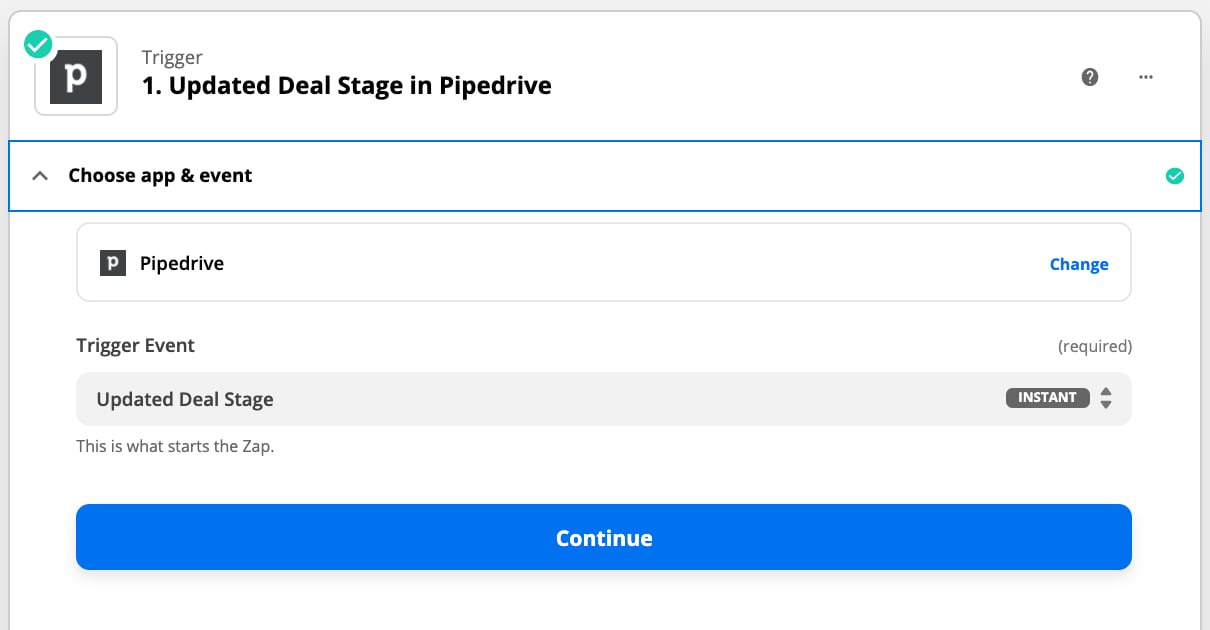
Objetivo: Propagar dados personalizados (a fase de um negócio) do Pipedrive para a CloudTalk. Finalidade: Atribuir tags de cliente na CloudTalk para alinhar o perfil do cliente com a informação do Pipedrive. As tags geradas podem ser utilizadas em campanhas de chamadas.- Como acionador no editor de Zaps, selecione o Pipedrive na lista de aplicações.
-
Em Trigger Event, selecione Updated Deal Stage. Este acionador é ativado sempre que uma Deal Stage é atualizada na aplicação Pipedrive.
- Ser-lhe-á pedido que ligue a sua conta Pipedrive antes de continuar.
-
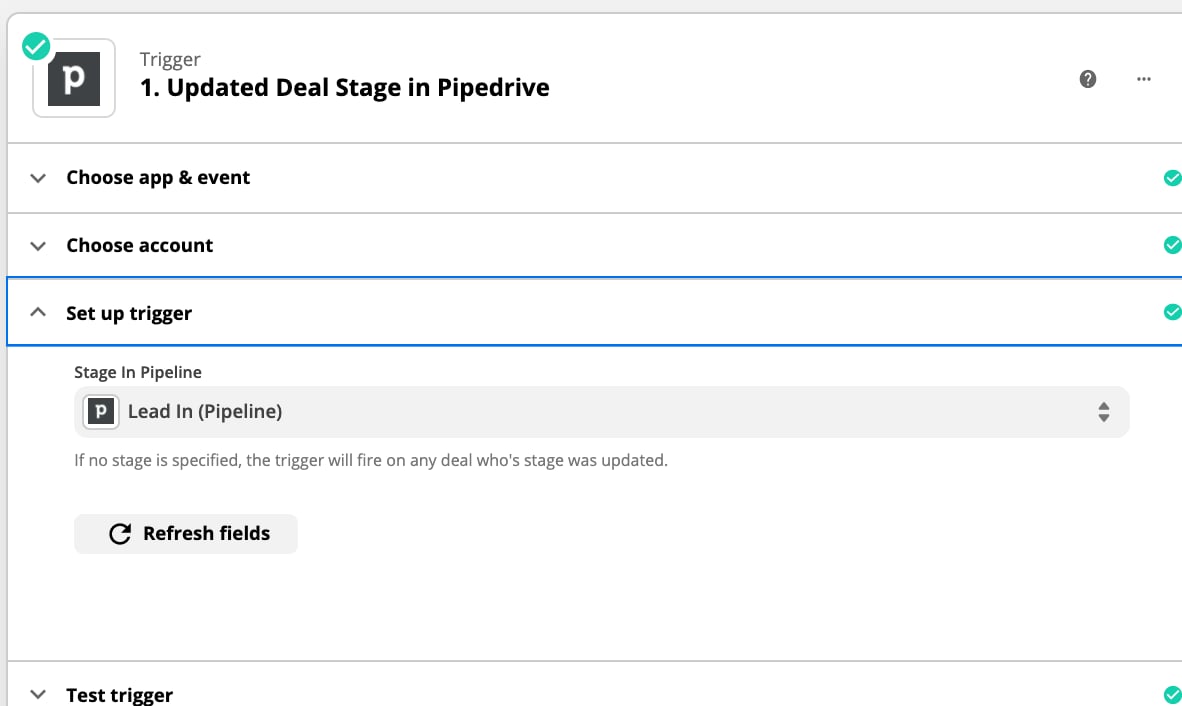
Em Set up trigger, terá de escolher uma Stage in Pipeline, que será Lead In (Pipeline).
- Executar o passo Test trigger é normalmente recomendado, mas exige que exista pelo menos uma ocorrência real do acionador para servir de dados de exemplo.
- No passo seguinte, Set up action, o nosso objetivo é configurar a ação que será despoletada sempre que ocorrer uma Updated Deal Stage no Pipedrive.
-
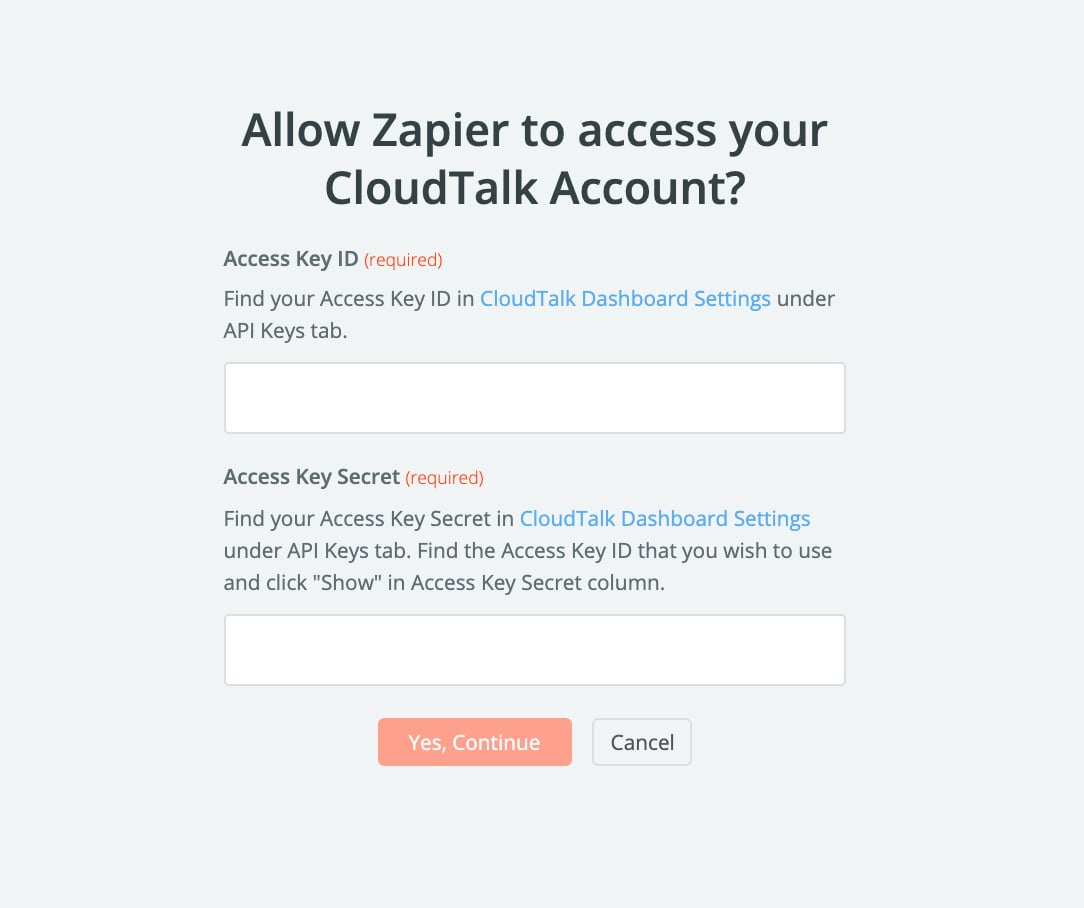
No pedido Choose account, terá de associar a sua conta CloudTalk, caso ainda não o tenha feito. Selecione +Add new account e utilize as chaves de API geradas no Dashboard da CloudTalk em Definições > Chaves da API como Access Key ID e Access Key Secret de início de sessão.
-
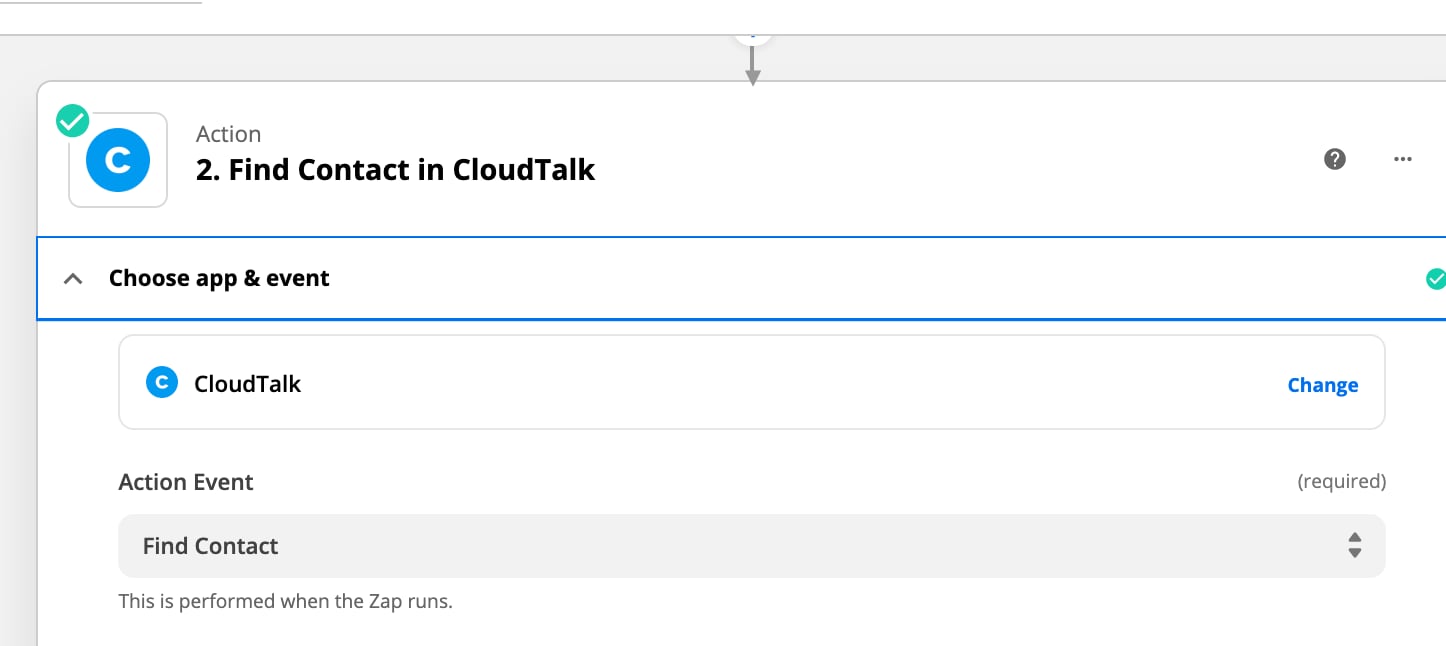
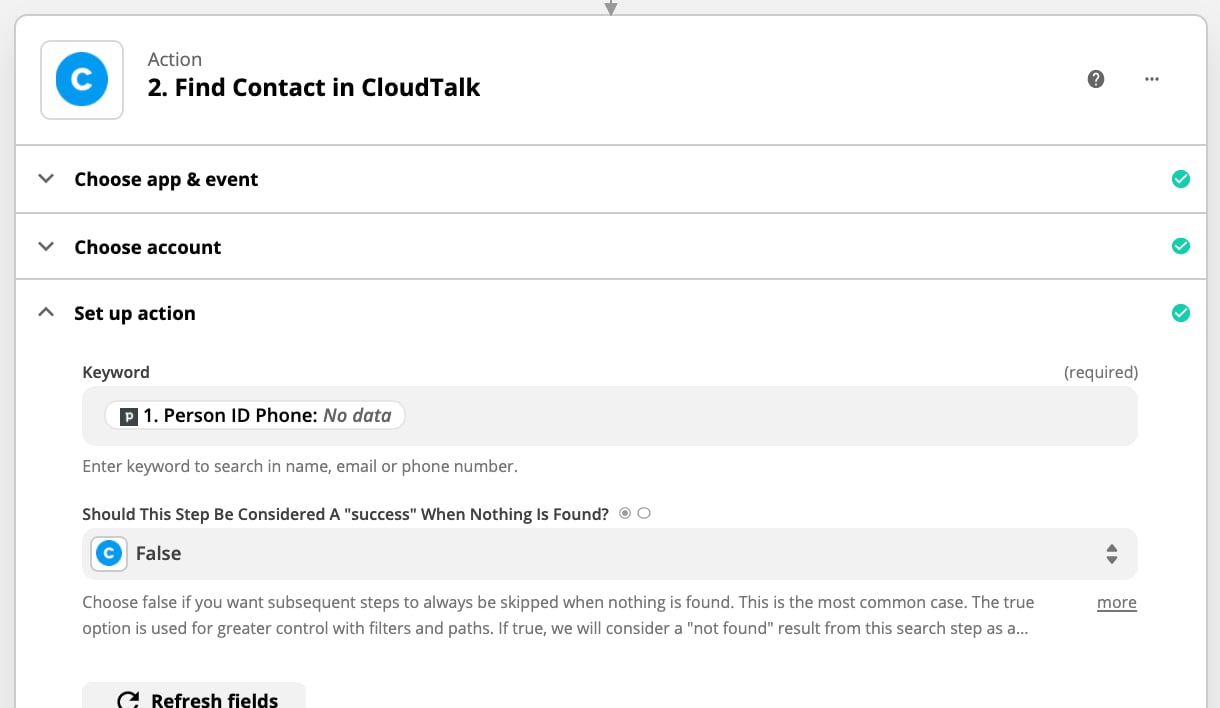
Como Action Event, vamos escolher Find Contact.
-
Defina uma Keyword na secção Set up action**.** Clique na caixa para ver uma lista pendente de valores dinâmicos provenientes do passo do acionador**.** Decida se quer escolher um número de telefone ou um email como Keyword que o algoritmo irá procurar.
-
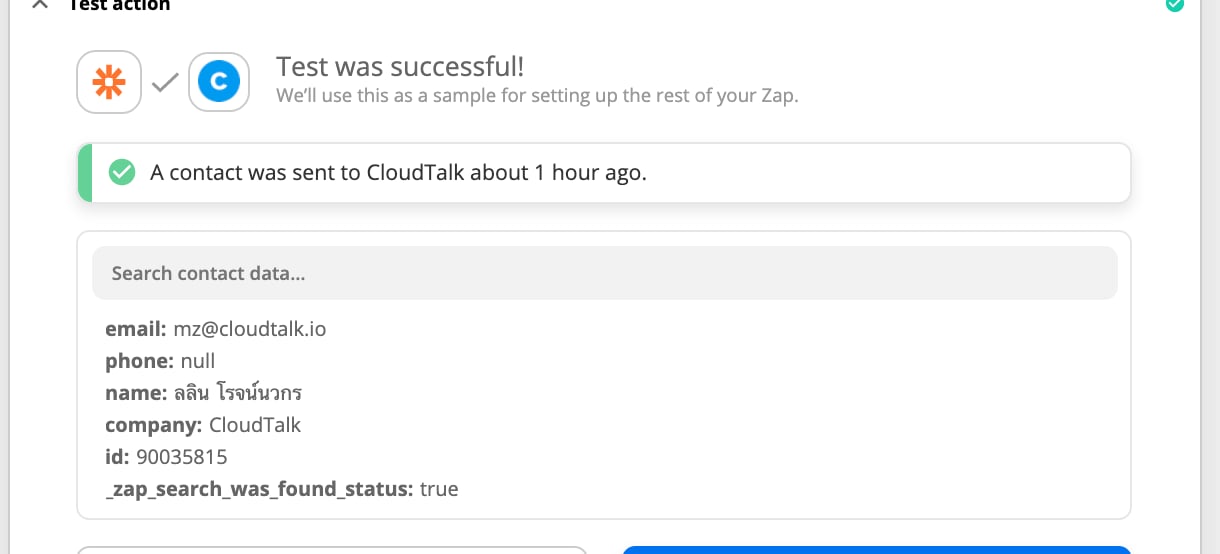
Recomendamos testar este passo. Se a ação Find Contact estiver a funcionar corretamente, o teste deve devolver os dados do cliente atualmente existentes na conta CloudTalk associada.
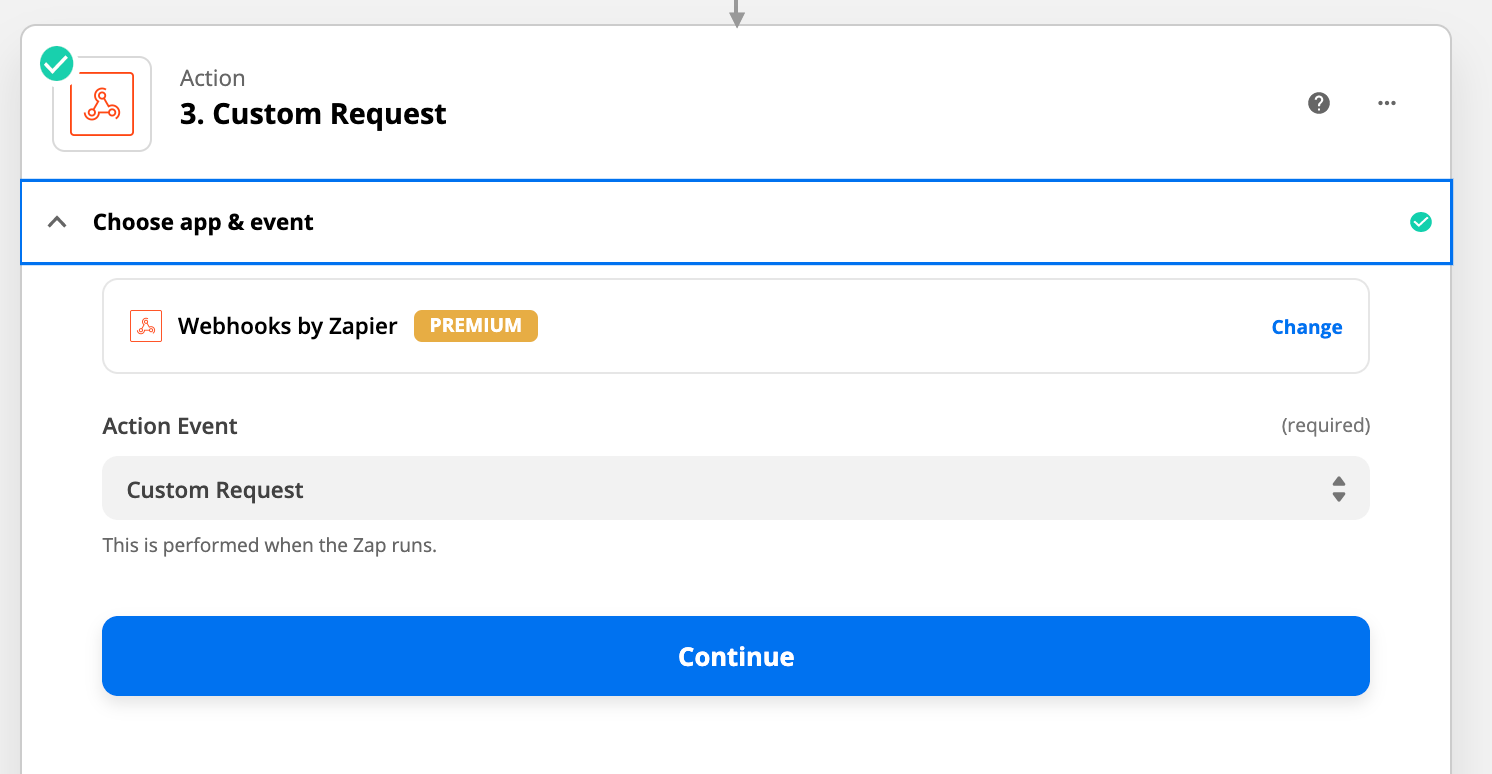
- Agora temos de criar outro passo de ação. Esta ação exige que escolha Webhooks by Zapier (premium) como aplicação.
-
Selecione Custom Request como Action Event.
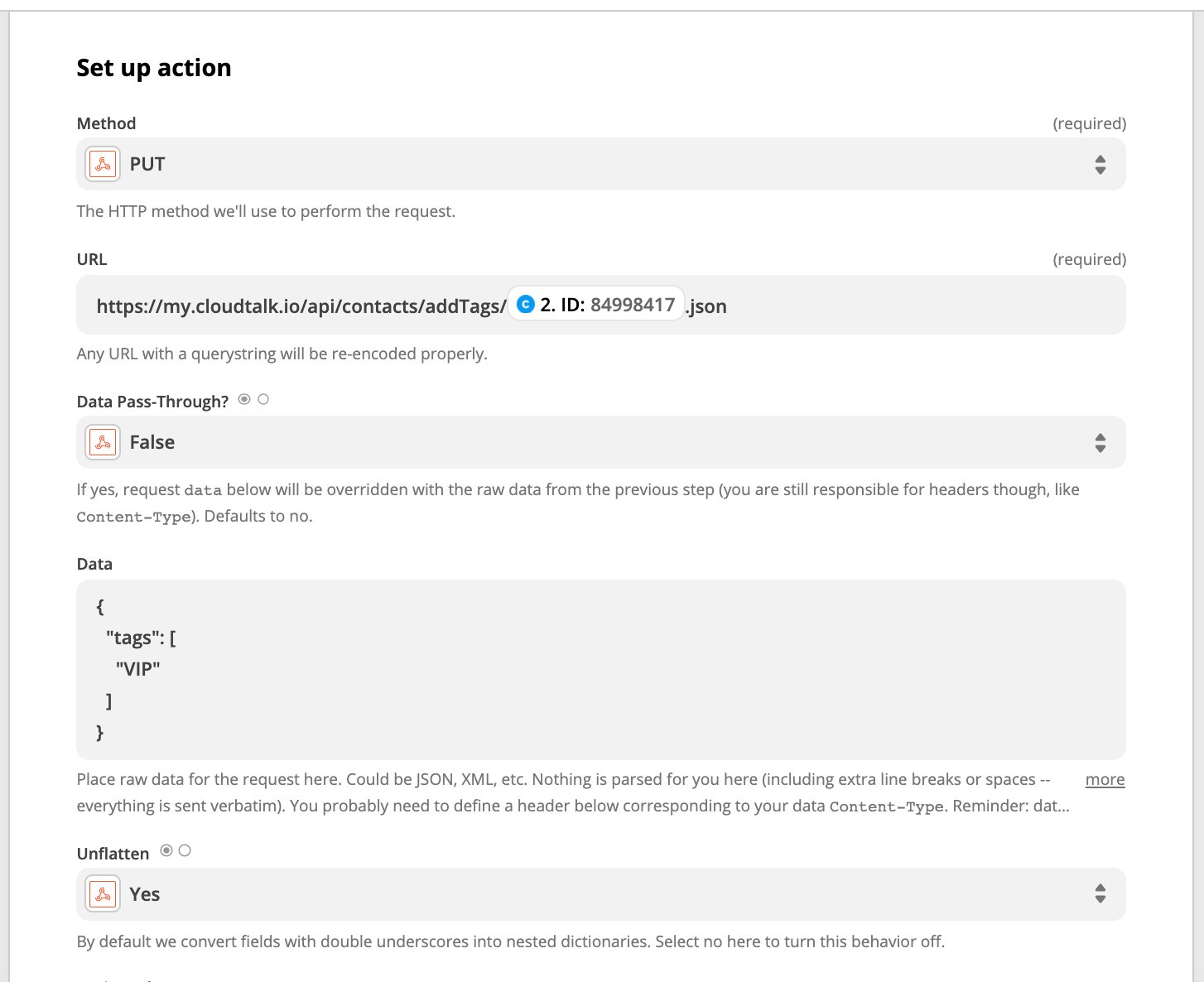
- O Método será PUT. Este tipo de método de API é utilizado sobretudo quando queremos inserir novos dados numa base de dados, substituindo os dados antigos caso os parâmetros já existam. No nosso exemplo, usamos este método para «colocar» uma nova fase de negócio no perfil de um cliente ou para atualizar uma fase de negócio que já exista para esse cliente.
- Em URL, vamos introduzir o URL com o id de contacto obtido na nossa ação Find Contact. Isto define o destino da ação pedida para o cliente pretendido em cada iteração do Zap.
- Deixe a predefinição de Data Pass-Through? como False, uma vez que esta opção não é relevante para a nossa tarefa.
-
Na caixa Data, pode colar a estrutura de dados abaixo, substituindo o texto entre aspas «Lead» pela palavra ou expressão que pretende dar à tag da CloudTalk alinhada com o estado do negócio no Pipedrive:
-
A predefinição de Unflatten, Sim, pode ficar como está.
-
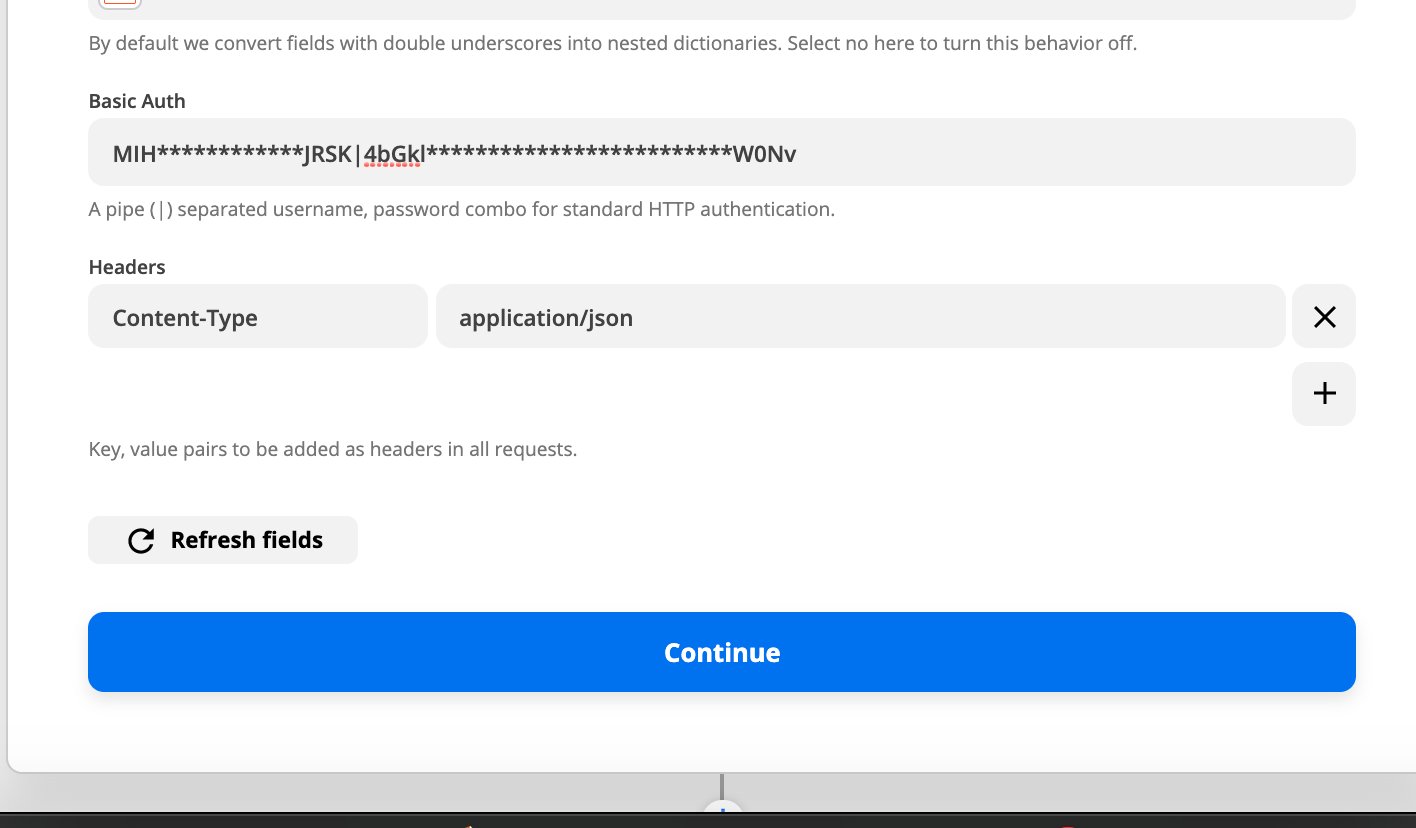
É novamente necessária autorização na caixa Basic Auth, que pede «A pipe ( | ) separated username, password combo.» Este
username | passworddeve ser a mesma combinaçãoAPI KEY | API KEY SECRETda CloudTalk obtida anteriormente no Dashboard em Definições > Chaves da API. -
Por fim, precisamos de pelo menos uma entrada em Cabeçalhos, que terá a chave Content-Type e o valor application/json. Clique em Continuar e teste a ação**.** O Zapier deverá notificá-lo se o teste for bem-sucedido e, assim que o Zap estiver ativado, poderá aceder à nova tag no seu perfil da CloudTalk.
Precisa de ajuda ou tem alguma questão? Contacte-nos através do nosso Portal de Suporte — estamos aqui para si.