

Saiba como associar contactos ou leads das listas de campanhas e das vistas de lista guardadas do Salesforce a uma campanha da CloudTalk.
Adicionar contactos a uma campanha através de etiquetas de contacto é apenas uma das formas de preencher uma campanha na CloudTalk. Outra forma de adicionar contactos ou leads a uma campanha é associar uma lista das suas campanhas ou listas filtradas no Salesforce.
Pré-requisitos
Para utilizar esta configuração, tem de ter:-
uma função de
AdministradorouSupervisorna CloudTalk - uma integração com o Salesforce ativa
-
Um ou mais dos seguintes tipos de lista no Salesforce:
- uma vista de lista guardada de contactos/leads (lista filtrada) que possa ser vista por todos os utilizadores
- uma lista de campanha do Salesforce ativa
Configuração
-
No seu Dashboard, em Dialer > Campanhas, selecione
+ Adicionar campanha. -
Nas Definições básicas, existem duas opções para adicionar contactos à sua campanha.
- Em Contactos do seu CRM, selecione Lista de contactos do CRM.
- Escreva ou percorra a lista para procurar e selecionar a lista pretendida pelo nome.
-
Os nomes de listas que pode escolher provêm de campanhas ou de vistas de lista guardadas no Salesforce (ou no HubSpot, se tiver ambas as integrações).

-
Selecione Criar campanha e Confirmar para finalizar as alterações.
- Os contactos da(s) lista(s) selecionada(s) no Salesforce serão automaticamente adicionados como contactos da campanha.
Tipo de lista de campanha
Esta opção está disponível para utilizadores da consola Vendas do Salesforce. Para selecionar uma lista de campanha do Salesforce a partir da sua campanha da CloudTalk, tem de ter pelo menos uma campanha do Salesforce ativa na conta do Salesforce integrada. Pode consultar os Registos de listas de chamadas de campanha do Salesforce para saber mais sobre este tema.Tipo de vista de lista guardada (lista filtrada)
Esta opção está disponível para utilizadores das consolas Vendas e Serviço e para outros utilizadores do Salesforce. As listas guardadas no Salesforce são criadas aplicando filtros a uma lista de leads e/ou contactos. Pode criar e guardar listas na consola do Salesforce que escolher:- Numa lista existente, como Contactos, selecione o ícone de filtro para aplicar mais filtros à lista.
-
Ao adicionar um filtro, utiliza-se uma construção do tipo {Campo, Operador, Valor}. Por exemplo, um filtro para incluir apenas contactos/leads importados com a origem de lead «Purchased List» teria:
-
Campo:
Lead Source -
Operador:
Equals -
Valor:
Purchased List
-
Campo:
-
Depois de selecionar um Campo, um Operador e um Valor para um filtro, selecione
Concluídopara o aplicar. -
Depois de aplicados todos os filtros, selecione
Guardarou selecione a seta do menu pendente eGuardar comouma nova vista de lista. -
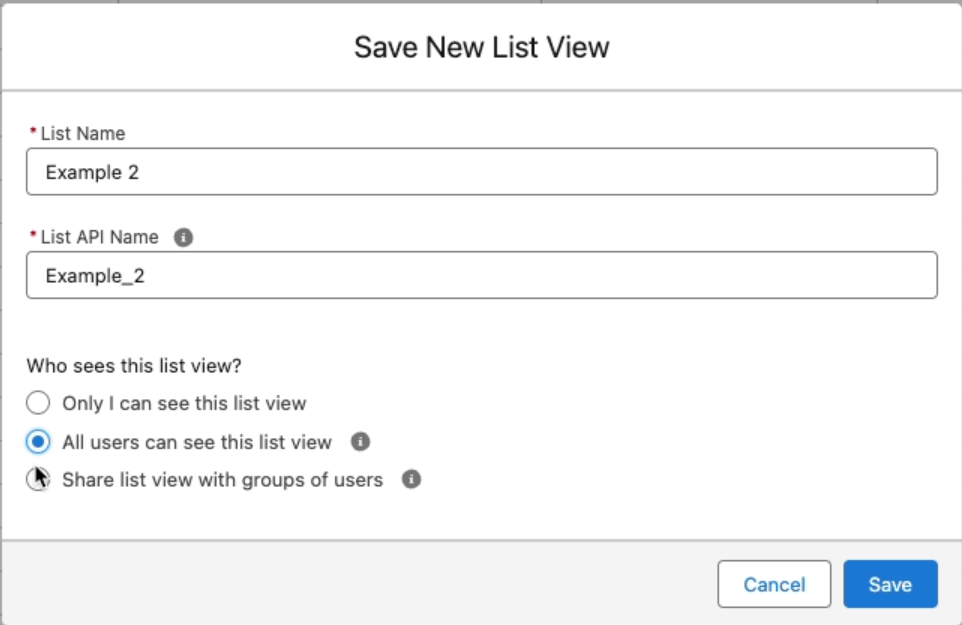
Na caixa de diálogo Guardar nova vista de lista, existe a definição Quem vê esta vista de lista? Recomendamos vivamente que escolha a opção Todos os utilizadores podem ver esta vista de lista para evitar problemas de acesso na CloudTalk.
- Aqui também pode editar o Nome da lista e o Nome da API da lista.
-
Guardar quando terminar.
Lógica de importação
Sincronização de dados
A sincronização dos contactos e leads do Salesforce para as campanhas da CloudTalk é atualmente unidirecional, do Salesforce para a CloudTalk. Esta sincronização é atualizada diariamente. O trabalho pós-chamada, como os resumos e as etiquetas de chamada, é exportado normalmente. Os resultados das chamadas e as respostas dos inquéritos são exportados depois de a chamada terminar.No Salesforce:
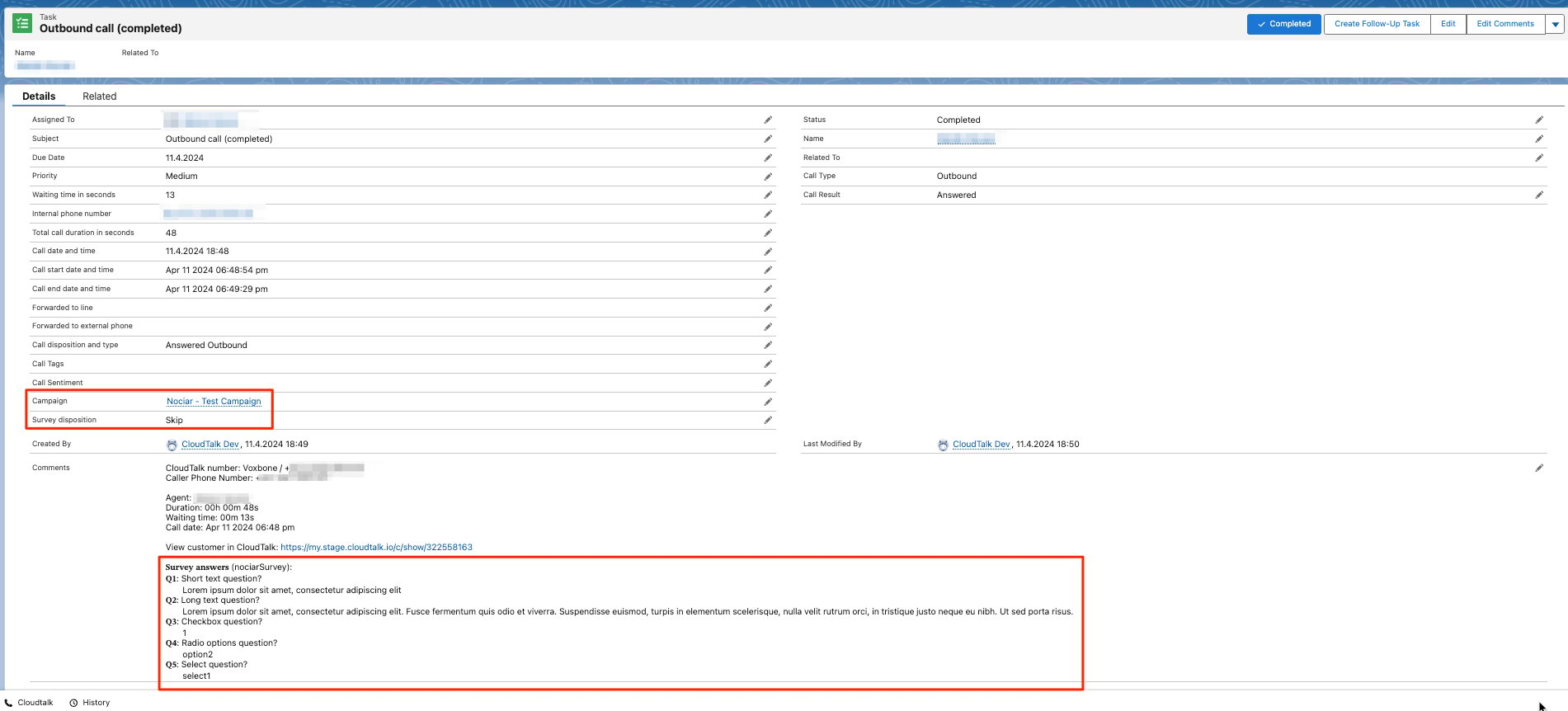
- Se a campanha utilizar uma lista de campanha do Salesforce, o campo Campaign da atividade da chamada fica associado a essa Campanha do Salesforce. É preenchido quando é registado um resultado para a chamada. As campanhas que utilizam uma vista de lista guardada não preenchem este campo, e o nome da campanha da CloudTalk não é exportado. Consulte Exportação de chamadas para o Salesforce para mais detalhes.
-
O
call dispositioné adicionado ao campo da Tarefa que selecionar em Task field for call dispositions. Pode mapear os resultados para os seus próprios valores do Salesforce. Consulte Utilizar o Salesforce com os Dialers de campanhas. -
As
Survey questionse as respetivasanswerssão adicionadas ao campo Comments.
Várias ocorrências do mesmo contacto/lead
Pode notar uma diferença entre o número de leads ou contactos adicionados à sua campanha da CloudTalk e o número total de contactos ou leads das listas do Salesforce que selecionou. Isto acontece devido a duplicados dentro de uma campanha. Por vezes, o mesmo contacto existe em várias listas do Salesforce que selecionou. Quando reconhecemos estes contactos duplicados na mesma campanha, unimo-los num só. Um contacto só pode ser atribuído uma vez numa determinada campanha, mas campanhas diferentes podem ter o mesmo contacto nas respetivas listas de chamadas. Outra razão para a contagem da campanha ser inferior: só são adicionados à campanha os contactos e leads que tenham pelo menos um número de telefone. Não é possível ligar para um registo sem número de telefone, pelo que não é adicionado nem contabilizado no total de contactos da campanha. Para o incluir, adicione um número de telefone a esse registo no Salesforce (ou na CloudTalk) e será considerado na próxima sincronização diária.Precisa de ajuda ou tem alguma questão? Contacte-nos através do nosso Portal de Apoio — estamos aqui para si.