

Saiba como configurar campanhas de chamadas utilizando as funcionalidades atualizadas disponíveis no separador Marcador.
As campanhas são uma forma estruturada de realizar chamadas de saída para uma lista definida de contactos. Em vez de os agentes procurarem manualmente a quem ligar a seguir, o marcador percorre automaticamente um público predefinido, um contacto de cada vez ou em paralelo, consoante a sua configuração. Os administradores configuram a campanha no Dashboard, definindo o público, as definições de chamada e as disposições. Os agentes executam depois a campanha na aplicação desktop CloudTalk Phone, onde o marcador apresenta cada contacto por ordem e os orienta ao longo da chamada. Os casos de utilização mais comuns incluem a qualificação de leads, a prospeção de vendas, o acompanhamento de clientes e as campanhas de renovação.
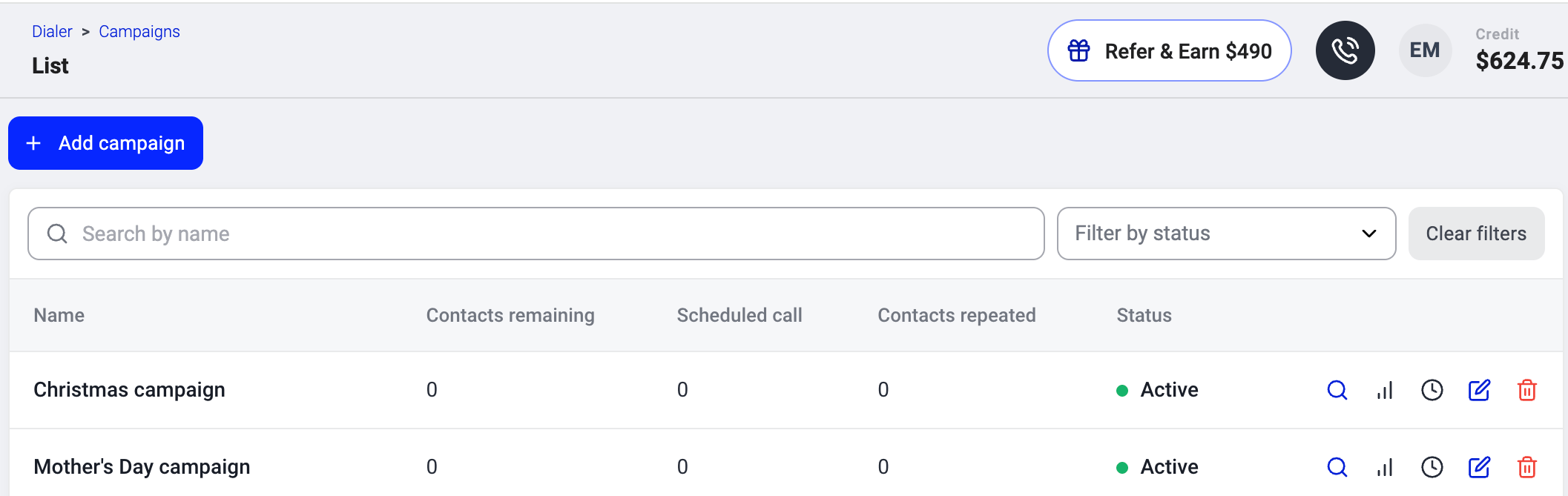
Lista de campanhas
Aceda a todas as campanhas passadas, atuais e agendadas em Marcador > Campanhas.- Utilize a pesquisa e os filtros de estado para encontrar uma campanha específica.
- Ordene por nome através da seta junto ao cabeçalho da coluna Nome.
-
Utilize os ícones de cada linha para executar ações:
- Lupa: ver os detalhes e as estatísticas da campanha
- Lápis: editar as definições
- Caixote do lixo: eliminar a campanha
Adicionar uma campanha
-
Selecione
+ Adicionar campanhapara configurar uma nova campanha.
- (Opcional) Para acelerar o processo, pode carregar as definições de uma campanha já existente com Carregar existente (consulte Carregar existente).
- Introduza um Nome para a sua campanha.
-
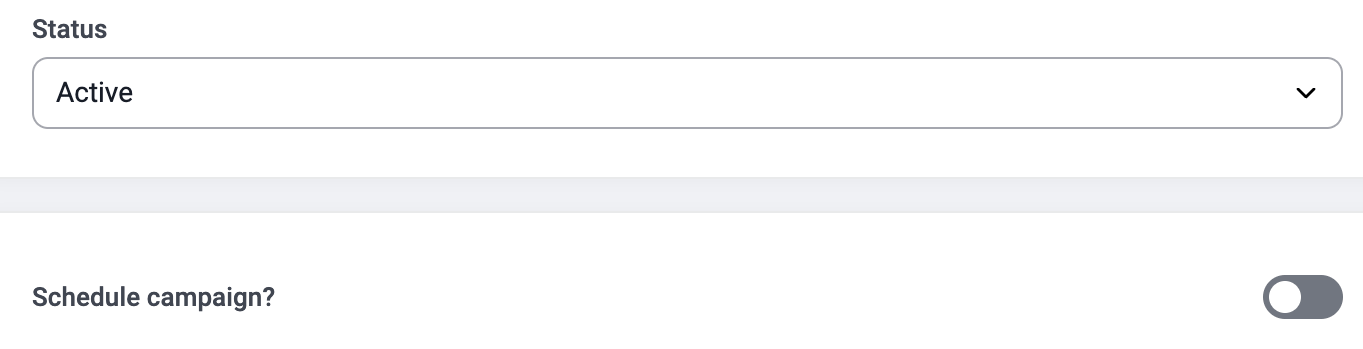
Defina o Estado:
- Ativa: a campanha fica imediatamente visível para os agentes atribuídos.
- Inativo: a campanha fica oculta até a ativar.
- agendado: ative Agendar campanha? para definir uma data e hora de início. Os agentes veem a campanha, mas não podem começar a ligar antes da hora agendada.
-
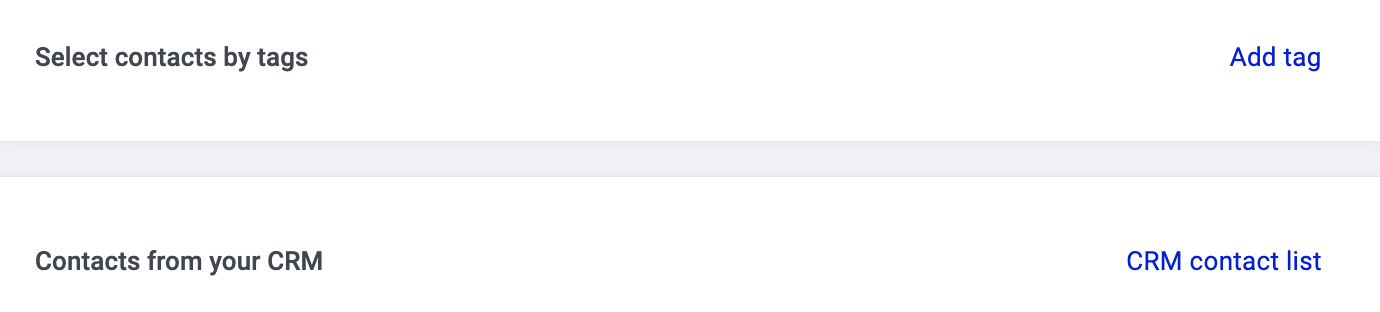
Defina o seu público. Escolha um ou ambos os métodos:
- Selecione contactos por etiquetas: todos os contactos com a(s) etiqueta(s) selecionada(s) são adicionados à lista de chamadas. Se selecionar várias etiquetas, é incluído qualquer contacto que tenha pelo menos uma dessas etiquetas. Os contactos que correspondem a mais etiquetas têm prioridade.
-
Contactos do seu CRM: se tiver ativa uma integração que suporte listas de contactos, selecione a lista de contactos do CRM que contém o público pretendido. Saiba mais sobre a importação do público a partir de:
-
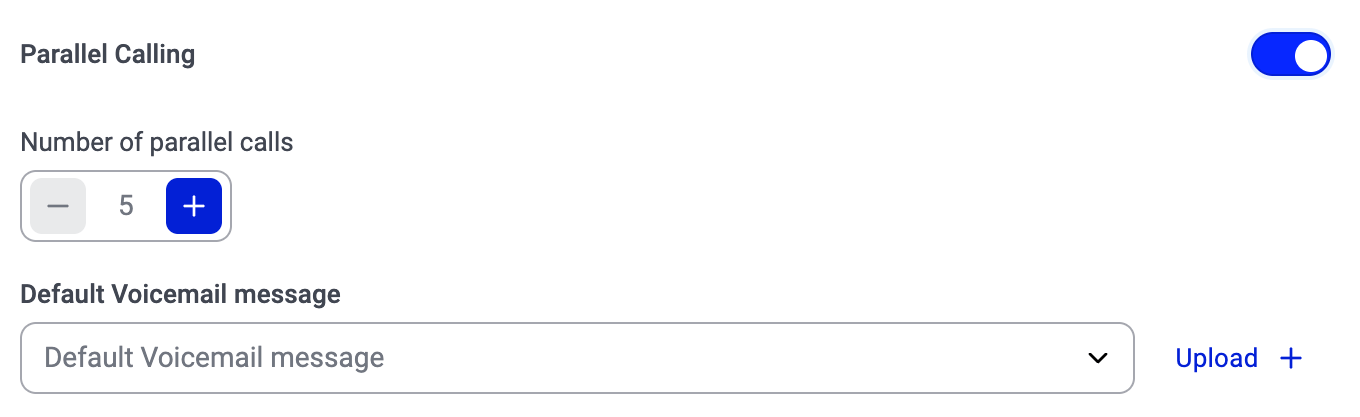
(Opcional) Ative as Chamadas Paralelas se quiser que o marcador ligue a vários contactos em simultâneo.
⚠️ Nota: as Chamadas Paralelas são um add-on pago. Se não vir esta opção, contacte o seu Account Manager para a ativar.
Quando a ativar, defina:
- Número de chamadas paralelas: a quantos contactos o marcador liga ao mesmo tempo.
- Mensagem de correio de voz predefinida: a gravação reproduzida quando é detetado um correio de voz.
- Configure as restantes definições da campanha (consulte Referência das definições de campanha abaixo).
-
Atribua a campanha a um ou mais grupos ou utilizadores. As campanhas sem utilizadores ou grupos atribuídos não aparecem nas aplicações de chamadas.

- Aceda ao separador Configurações de Disposição e configure os botões de resultado da chamada (consulte Configurações de Disposição abaixo.
-
Quando terminar, selecione
Criar campanha.
Carregar existente
Ao criar uma nova campanha, pode preencher automaticamente as definições a partir de uma campanha anterior.-
Aceda a Marcador > Campanhas e selecione
+ Adicionar campanha. -
Clique em
Carregar existente.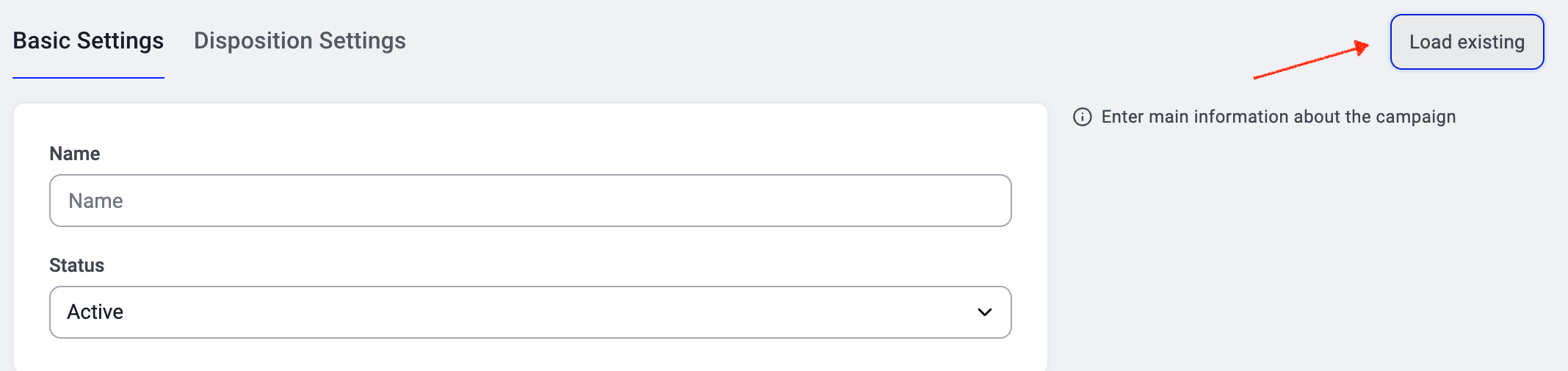
-
Comece a escrever e escolha uma campanha anterior na lista.
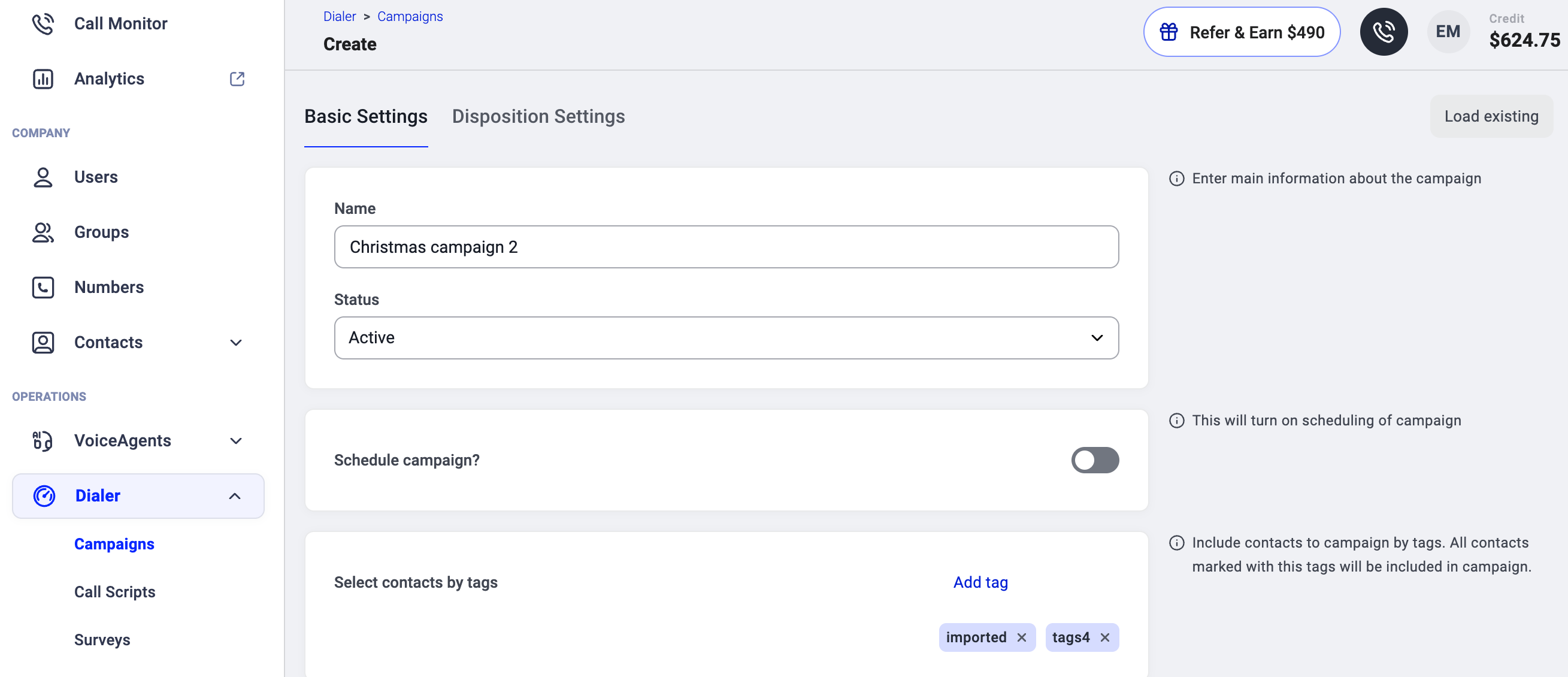
- A nova campanha copia as definições da campanha selecionada.
-
O Nome assume por predefinição o nome original com um número crescente (por exemplo, Campanha de Natal → Campanha de Natal 2 → Campanha de Natal 3).
-
Reveja e ajuste as definições da campanha conforme necessário.
- Confirme as horas agendadas e as etiquetas.
- ⚠️ Se reutilizar a mesma etiqueta, todos os contactos que ainda tenham essa etiqueta serão novamente adicionados à nova campanha, a não ser que lhes retire a etiqueta manualmente.
-
Quando terminar, clique em
Criar campanha.
Referência das definições de campanha
Configurações de Disposição
Uma parte essencial de cada chamada de campanha é a seleção de uma disposição pelo agente. As disposições representam o resultado da chamada e são obrigatórias em todas as chamadas efetuadas através do CT Dialer.Personalizar os botões de disposição
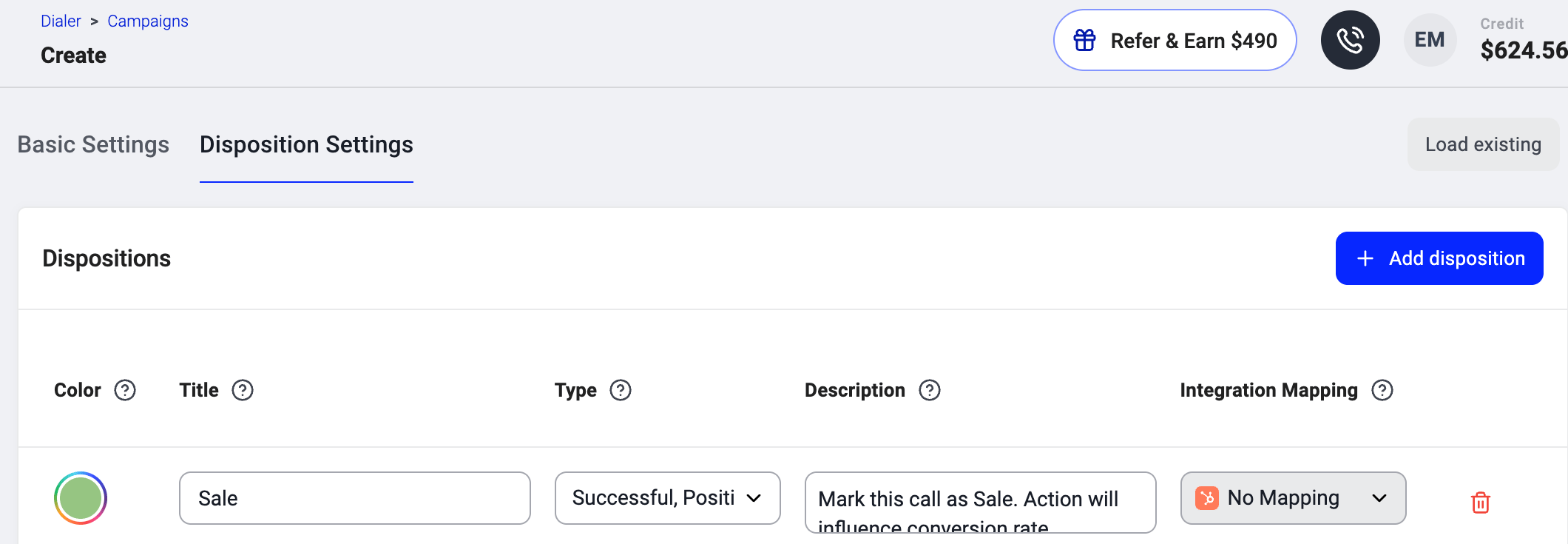
No separador Configurações de Disposição da configuração da campanha, pode personalizar os botões de resultado disponíveis para os agentes após cada chamada. Estes botões permitem que a sua equipa registe o resultado da chamada de forma rápida e eficiente. Para cada botão, pode:- Definir um Nome.
- Atribuir um Tipo, que determina as ações de seguimento na lógica da campanha.
- Selecionar uma Cor para distinção visual.
- Adicionar uma Descrição para orientar os agentes.
Disposições do sistema
As disposições do sistema são predefinidas pela CloudTalk e aplicadas automaticamente com base nos códigos de resposta SIP e nos metadados (por exemplo, estado da chamada, deteção de correio de voz). Não podem ser alteradas nem eliminadas, mas pode personalizar a forma como são apresentadas e mapeá-las para exportações para o CRM.Mapeamento de integração
Para cada disposição, pode configurar o Mapeamento de integração para ligar os resultados das chamadas diretamente ao seu sistema de CRM. Isto simplifica os fluxos de trabalho, garantindo que os resultados das chamadas ficam corretamente refletidos nos registos dos clientes, e facilita um melhor acompanhamento. Para configurar esta ligação, selecione o respetivo valor externo na lista pendente da secção Mapeamento de integração de cada disposição. O mapeamento de CRM está disponível para HubSpot, Salesforce, Pipedrive e Zoho CRM.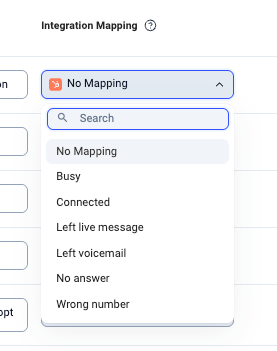
Aceder às estatísticas da campanha
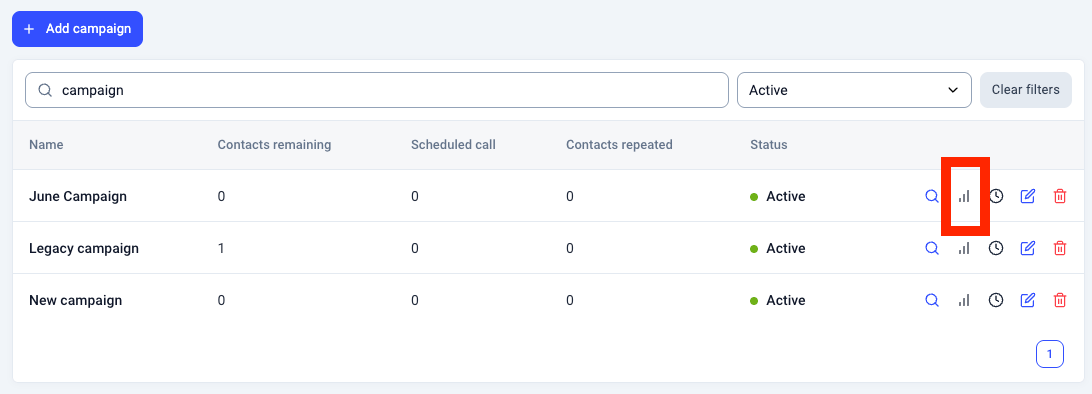
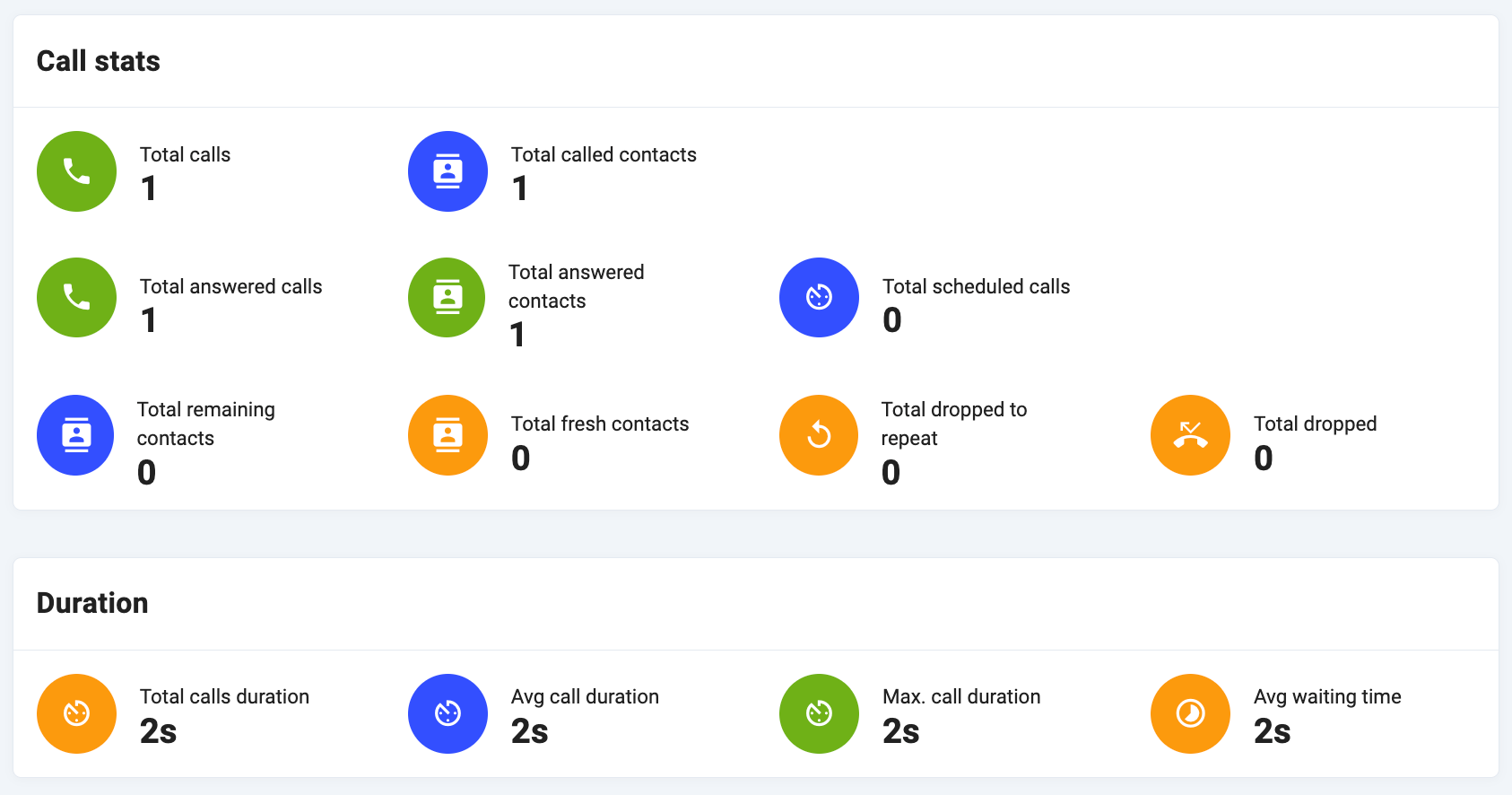
A secção Estatísticas da campanha é o local indicado para obter informações sobre o desempenho das suas campanhas. Organizámos os dados para lhe dar uma visão clara do progresso e dos resultados. Para consultar as estatísticas de uma campanha, basta encontrar a campanha na lista e clicar nostatistics icon na secção de ações, à direita.

- Venda e Interessado: reflete as chamadas marcadas com o tipo de disposição «Bem-sucedida, resultado positivo» .
- Sem interesse: reflete as chamadas marcadas com o tipo de disposição «Bem-sucedida, resultado negativo».
- Não ligar: reflete as chamadas marcadas com o tipo de disposição «Falhada, não ligar».

💡 As chamadas marcadas com disposições do tipo «Reagendar» ou «Falhada, ligar mais tarde» não entram nestas estatísticas de vendas. Isso acontece porque o resultado final ainda não é claro no momento em que a disposição é escolhida.
Precisa de ajuda ou tem alguma questão? Contacte-nos através do nosso Portal de Suporte — estamos aqui para o ajudar.