

Saiba como utilizar o Pipedrive com os Dialers de campanhas — desde a importação de listas de contactos e a sincronização de públicos até à configuração de campanhas e à exportação dos dados das chamadas.
Com o Pipedrive e o CloudTalk Dialer, o AI Dialer ou o Power Dialer a funcionar em conjunto, as equipas podem automatizar o registo de chamadas, simplificar os seguimentos e manter os dados do CRM sempre atualizados sem esforço. Os resultados das chamadas ficam registados no campo Outcome da atividade de chamada do Pipedrive, pelo que a atividade continua a ser uma chamada (Call) e os seus relatórios de atividades do Pipedrive mantêm-se rigorosos.
Pré-requisitos
Para utilizar esta configuração, necessita de:- Uma função de Administrador ou Supervisor na CloudTalk
- Uma integração do Pipedrive ativa
- Uma ou mais listas de contactos no Pipedrive acessíveis a todos os utilizadores relevantes (sem acesso restrito)
Importar o público de uma campanha a partir do Pipedrive
Para configurar uma campanha com um público importado do Pipedrive, siga estes passos.- Aceda a Dialer > Campanhas, clique em + Adicionar campanha e configure a campanha de acordo com os seus requisitos.
-
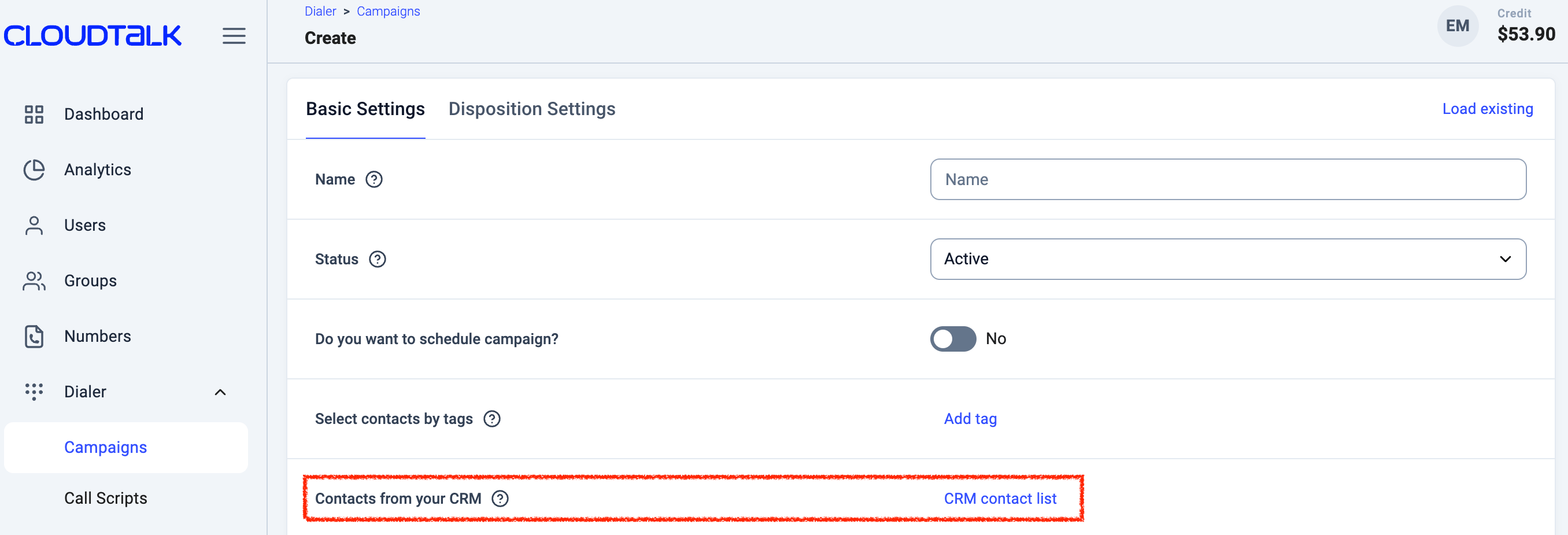
Em Definições básicas, existem duas opções para adicionar contactos à sua campanha.
- Em Contactos do seu CRM, selecione Lista de contactos do CRM.
- Escreva ou percorra a lista para procurar e selecionar a lista pretendida pelo nome.
-
Os nomes de listas que pode escolher provêm das listas de contactos no Pipedrive.
- Se necessário, aceda a Configurações de Disposição, configure os botões de disposição e mapeie-os para os Outcomes adequados do Pipedrive.
-
Selecione Criar campanha e Confirmar para finalizar as alterações.
- Os contactos da(s) lista(s) selecionada(s) no Pipedrive são automaticamente adicionados como contactos da campanha.
Como as listas do Pipedrive sincronizam com as campanhas da CloudTalk
A sincronização de contactos entre o Pipedrive e as campanhas da CloudTalk é automática e ocorre uma vez a cada 24 horas. Uma vez por dia, a CloudTalk importa os contactos da lista do Pipedrive selecionada para o público da campanha. Durante a mesma sincronização, verifica também o público atual na CloudTalk e remove os contactos que já não constam da lista do Pipedrive selecionada.💡 A sincronização ocorre a cada 24 horas, a contar da hora exata em que a campanha foi criada. Por isso, se a campanha foi configurada às 10:00, a sincronização seguinte ocorre por volta das 10:00 do dia seguinte.
Mapeamento de disposições para Outcomes do Pipedrive
O mapeamento de disposições sincroniza as disposições de chamadas das campanhas da CloudTalk com o campo Outcome da atividade de chamada do Pipedrive. O menu pendente apresenta os Outcomes predefinidos do Pipedrive para chamadas, bem como quaisquer Outcomes personalizados que tenha criado no Pipedrive (Pipedrive > Settings > Data fields > Activities > Outcome). Para configurar o mapeamento de disposições:- Em Dialer > Campanhas, selecione ou crie uma campanha.
- Aceda ao separador Configurações de Disposição.
-
Utilize o menu pendente Mapeamento de Integração para fazer corresponder cada disposição a um Outcome do Pipedrive.
No AI Dialer, abra as Configurações de disposição da campanha, clique em Adicionar disposição (ou edite uma existente) e escolha o Outcome em Mapeamento CRM > Pipedrive.
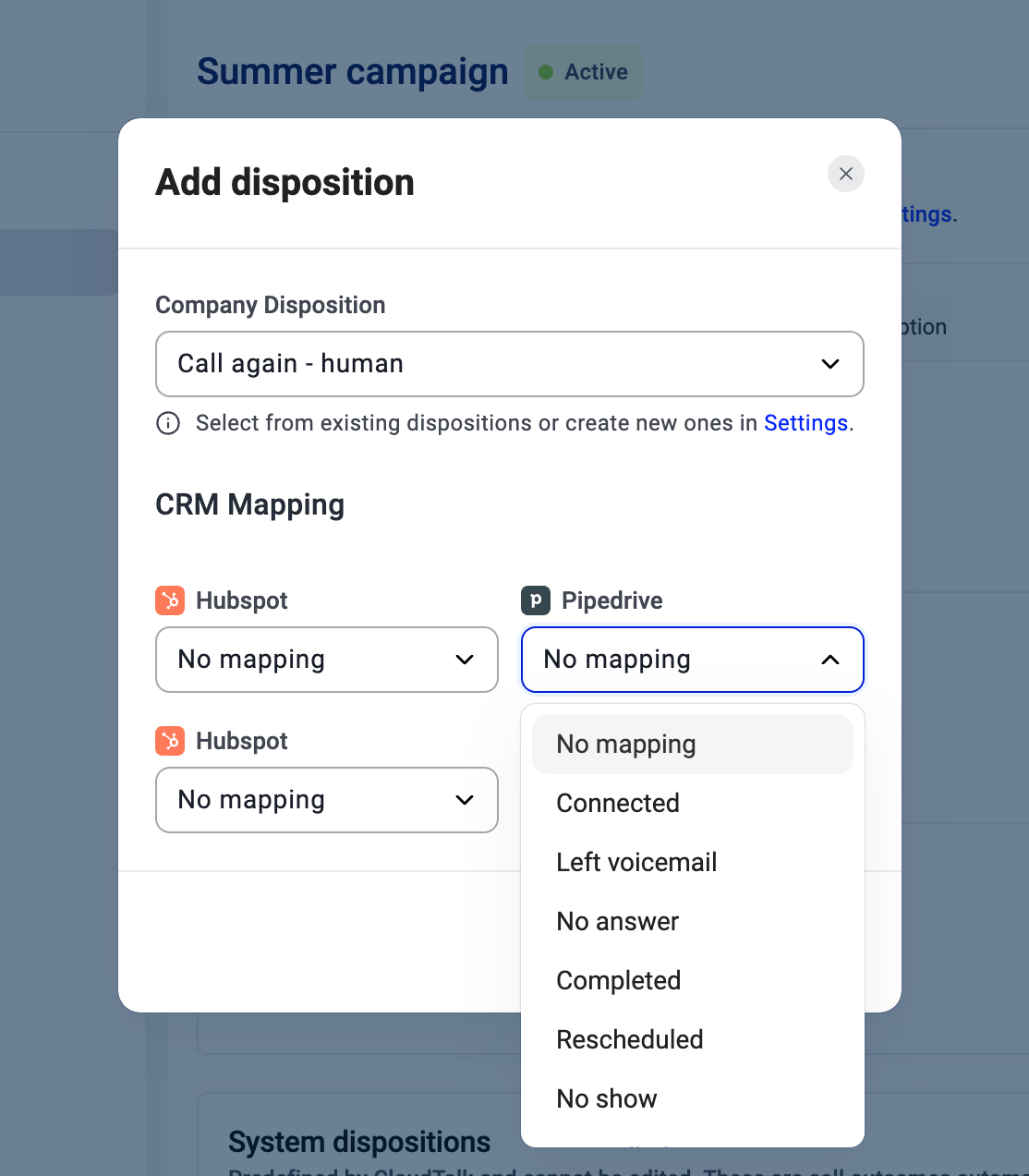
- Guarde as definições e todos os resultados das chamadas serão sincronizados automaticamente.
Os Outcomes só existem nos Activity Types do Pipedrive que têm o campo Outcome (Call, por predefinição). Se as chamadas forem registadas noutro Activity Type sem esse campo, a disposição é ignorada e nada mais falha.
Já utiliza o mapeamento por Activity Type? Os mapeamentos existentes continuam a funcionar durante um período de transição. Quando um Outcome do Pipedrive tem o mesmo nome do seu antigo Activity Type, a CloudTalk mapeia-o automaticamente. As restantes disposições aparecem como não mapeadas e são ignoradas na exportação até que as mapeie para um Outcome.
Exportar chamadas do Dialer para o Pipedrive
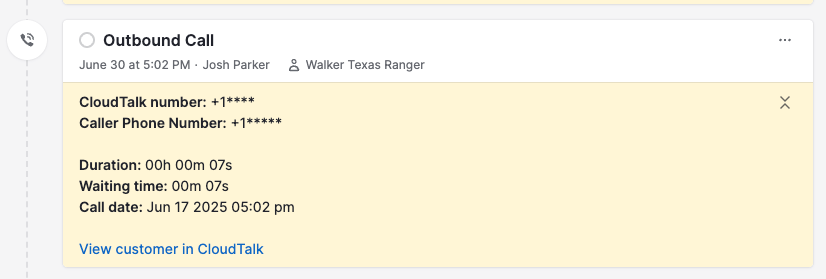
Quando as chamadas decorrem através de uma campanha, a CloudTalk regista automaticamente os dados da chamada no Pipedrive, no contacto ou deal associado. São incluídos os seguintes detalhes:- Disposições de chamadas escritas no campo Outcome da atividade
- Detalhes padrão da chamada, como tempo de conversação, tempo de pós-atendimento, contacto associado, utilizador, deal e dados de Conversation Intelligence (se estiver ativado)
Precisa de ajuda ou tem alguma questão? Contacte-nos através do nosso Portal de Suporte — estamos aqui para si.