

Saiba como utilizar o Zoho CRM com os dialers de campanha, desde a importação da lista de contactos e a sincronização do público até à configuração da campanha e à exportação dos dados das chamadas.
A integração do Zoho CRM com o CloudTalk Dialer ou o Power Dialer ajuda as equipas de vendas e de apoio ao cliente a trabalhar de forma mais eficiente, simplificando os fluxos de trabalho e automatizando processos essenciais. Em vez de alternar entre plataformas ou acompanhar leads manualmente, a integração centraliza as funções essenciais num só lugar. As equipas conseguem gerir campanhas facilmente, aceder a informação do cliente em tempo real e automatizar tarefas de rotina, o que lhes permite concentrar-se em conversas relevantes que impulsionam o crescimento do negócio. Com esta configuração, pode:
- Ligar a leads a partir de uma lista de Contacts ou Leads do Zoho CRM
- Atualizar automaticamente os resultados das chamadas no Zoho CRM com base nas disposições das chamadas
Para utilizar esta configuração, tem de ter:
-
uma função de
AdministradorouSupervisorna CloudTalk - uma integração do Zoho CRM ativa
- Uma ou mais listas de leads no Zoho acessíveis a todos os utilizadores (sem acesso restrito)
Importar o público da campanha a partir do Zoho CRM
Para criar uma campanha com um público importado do Zoho, siga estes passos para ligar as suas listas do Zoho e sincronizar os contactos diretamente para a campanha.- Aceda a Dialer > Campanhas, clique em + Adicionar campanha e configure a campanha de acordo com os seus requisitos.
-
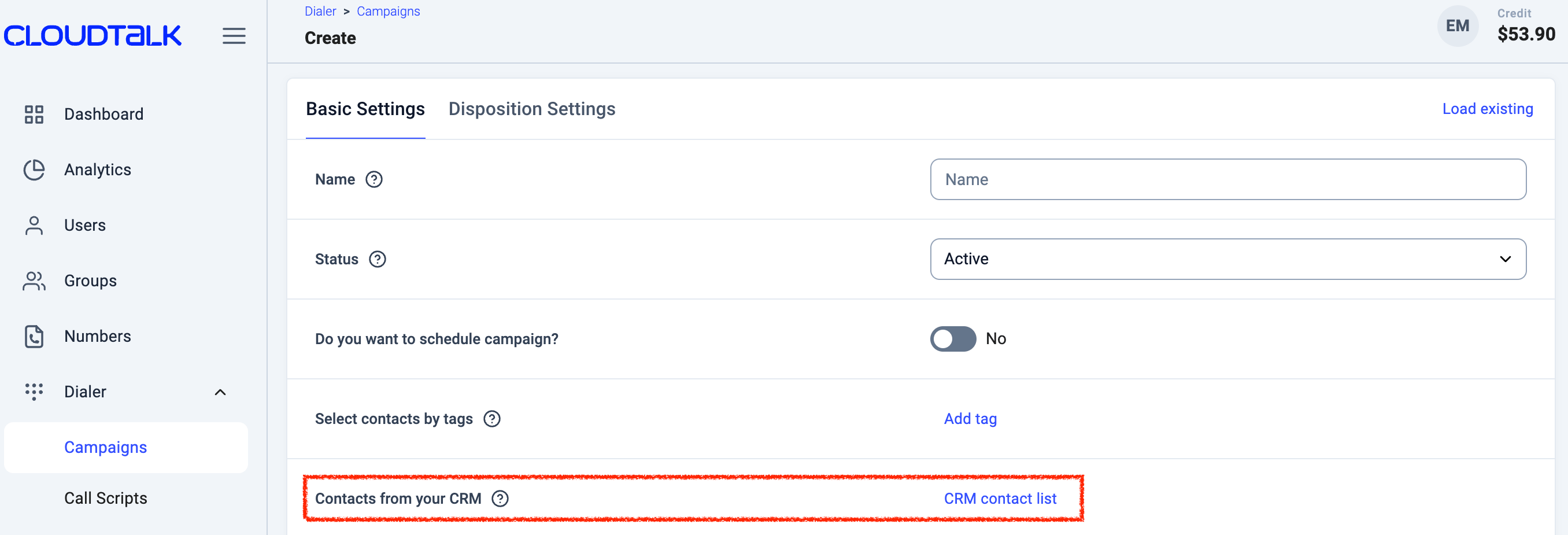
Em Definições básicas, na definição Contactos do seu CRM, selecione Lista de contactos do CRM.
- Selecione uma lista Zoho de Contacts ou Leads, procurando ou percorrendo os nomes das listas disponíveis.
-
As opções disponíveis refletem as listas de contactos e de leads do seu Zoho CRM.
- Se necessário, aceda a Configurações de Disposição, configure os botões de disposição e mapeie-os para os Resultados da chamada do Zoho correspondentes.
-
Selecione Criar campanha e Confirmar para finalizar as alterações.
- Os contactos da(s) lista(s) selecionada(s) no ZOHO são automaticamente adicionados como contactos da campanha.
Como as listas do Zoho sincronizam com as campanhas da CloudTalk
A sincronização de contactos entre o Zoho e as campanhas da CloudTalk é automática e ocorre uma vez a cada 24 horas. Uma vez por dia, a CloudTalk importa os contactos da lista Zoho selecionada para o público da campanha. Durante a mesma sincronização, verifica também o público atual na CloudTalk e remove os contactos que já não existem na lista Zoho selecionada.💡 A sincronização ocorre a cada 24 horas, a contar da hora exata em que a campanha foi criada. Assim, se a campanha foi configurada às 10:00, a sincronização seguinte acontece por volta das 10:00 do dia seguinte.
Mapeamento de disposições para os Resultados da chamada do Zoho
O mapeamento de disposições para os Resultados da chamada do Zoho permite-lhe sincronizar as disposições das chamadas das campanhas da CloudTalk diretamente com o campo Resultado da chamada no Zoho CRM, garantindo um acompanhamento consistente dos resultados das chamadas em ambas as plataformas. Para configurar o mapeamento de disposições:- Em CloudTalk Dialer > Campanhas, selecione ou crie uma campanha.
- Aceda ao separador Configurações de Disposição.
-
Utilize o menu pendente Mapeamento de Integração para associar cada disposição a um Resultado da chamada correspondente do Zoho CRM.
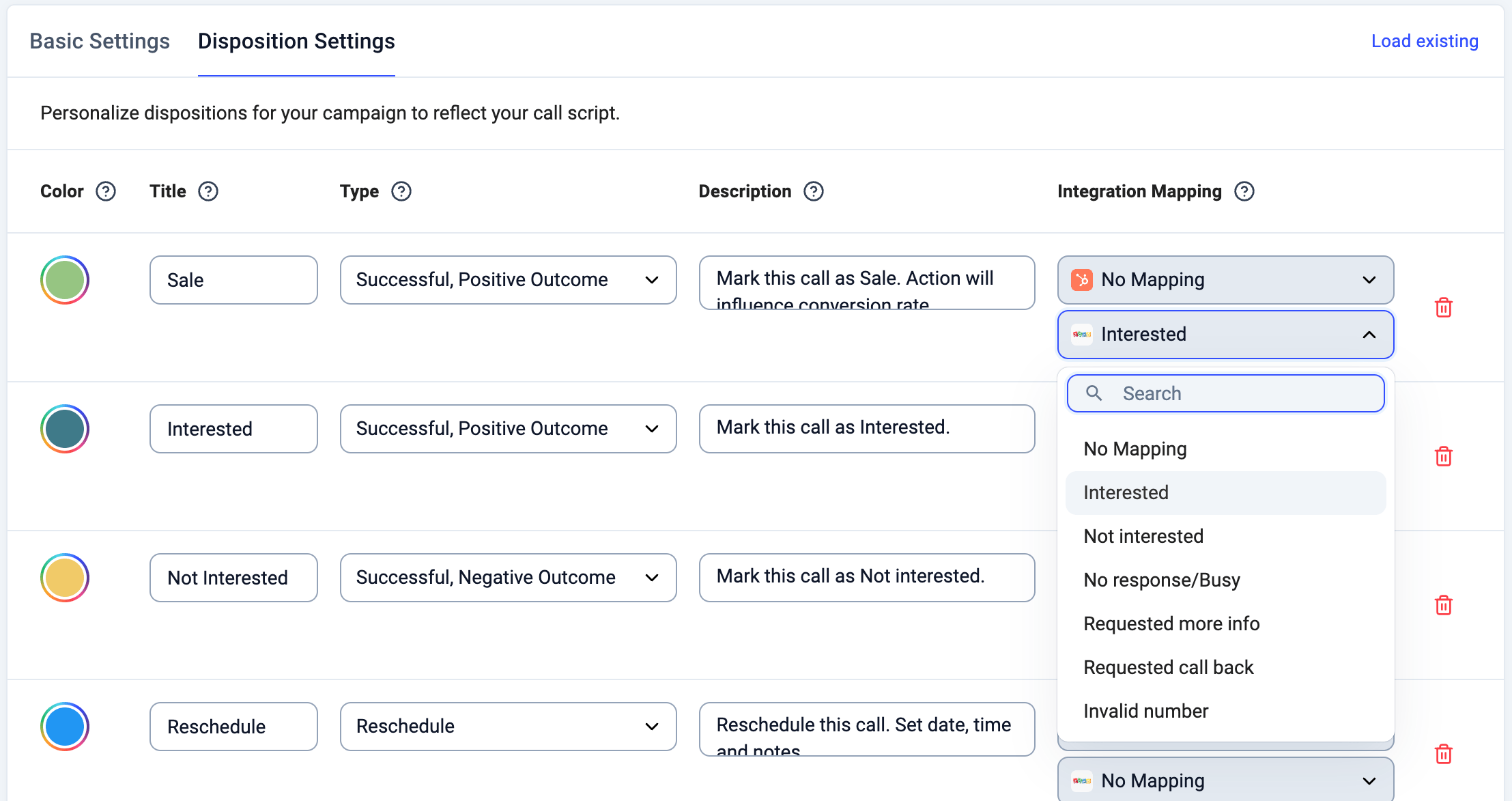
- Guarde as definições para ativar a sincronização automática dos resultados das chamadas.
Exportar chamadas do Dialer para o Zoho
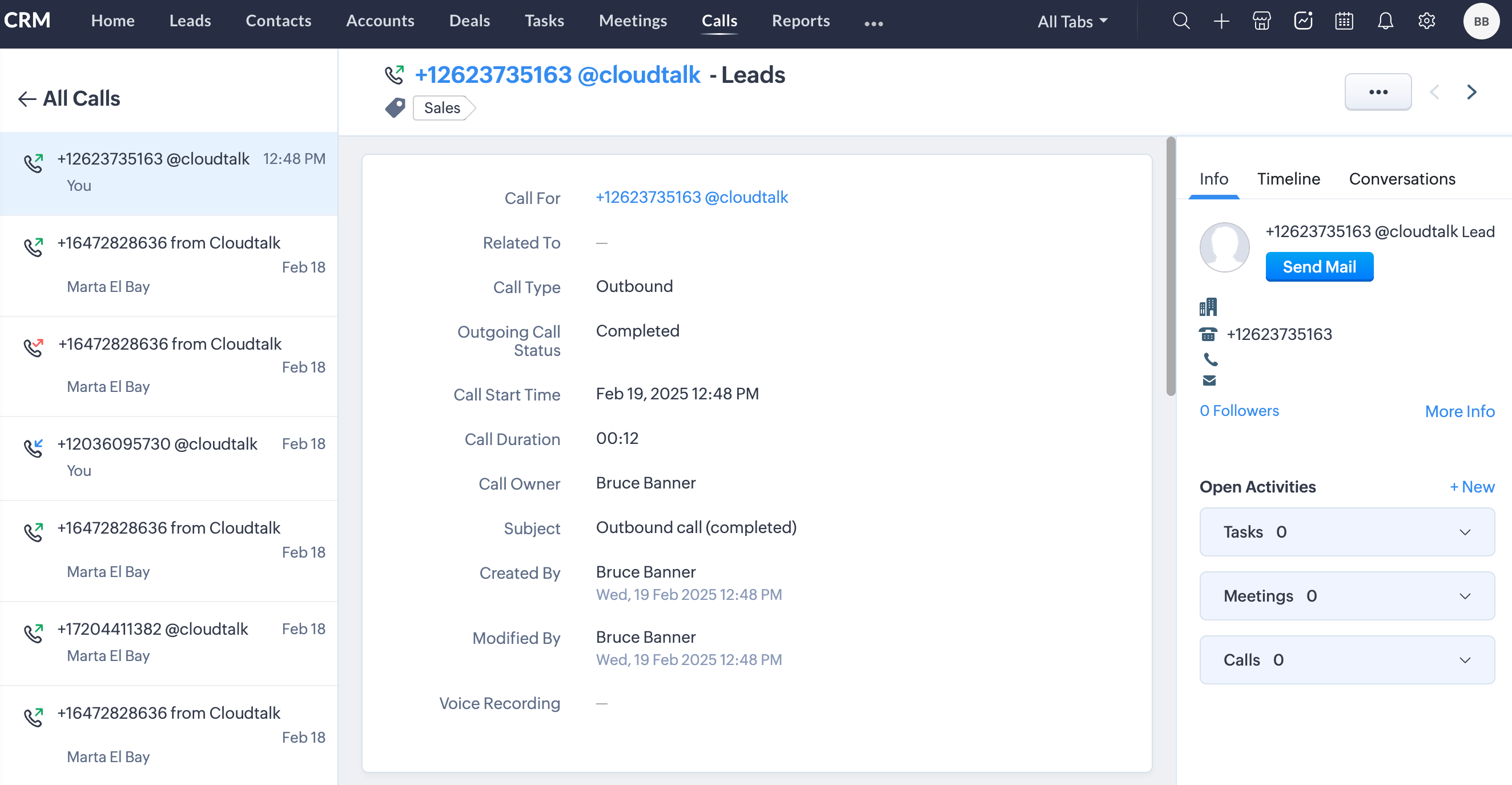
Quando as chamadas passam por uma campanha, a CloudTalk exporta automaticamente os seguintes dados para o Zoho CRM:- Disposições de chamada mapeadas associadas aos Resultados da chamada do Zoho
- Detalhes de chamada padrão, como tempo de conversação, tempo de finalização, contacto associado, utilizador e negócio
- Dados do Conversation Intelligence (se o add-on estiver ativado), para apoiar seguimentos baseados em dados
- Metadados da chamada, incluindo duração, notas e gravação de voz
Precisa de ajuda ou tem alguma questão? Contacte-nos através do nosso portal de Suporte — estamos aqui para si.