

Este artigo explica como utilizar o Marcador da CloudTalk, incluindo como gerir contactos, lidar com as chamadas e navegar na interface do marcador durante uma campanha.
Antes de começar
As campanhas têm de ser configuradas no Dashboard antes de os agentes as poderem executar. Consulte Configurar campanhas para um guia completo. As campanhas do Marcador da CloudTalk ajudam a sua equipa a fazer contactos organizados e personalizados em chamadas de saída, com toda a facilidade. Com filas de contactos inteligentes, integração com o CRM e as recentes melhorias na experiência de utilização, lançar campanhas é agora mais rápido e simples do que nunca.Fazer chamadas a partir do Marcador
Para começar a fazer chamadas numa campanha:-
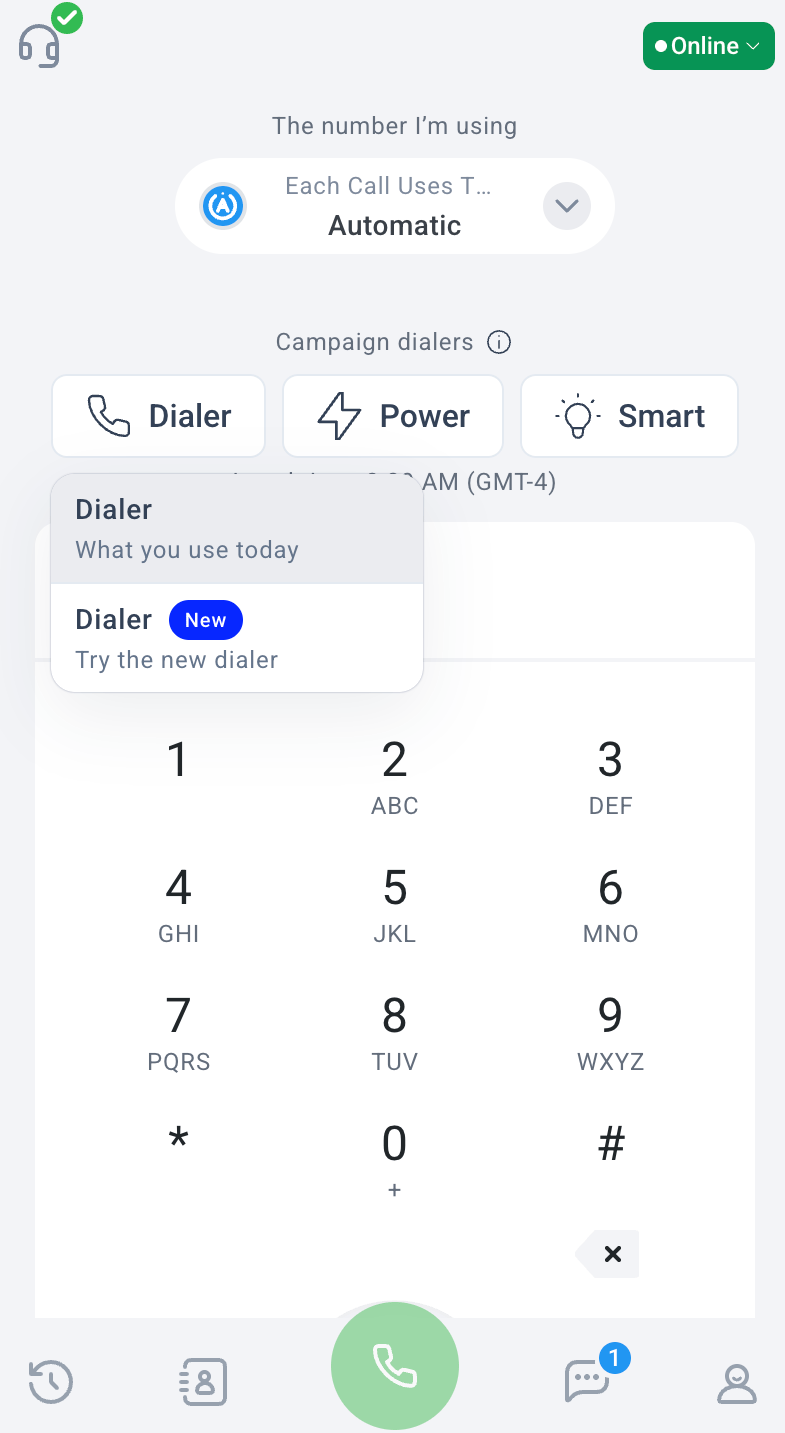
Abra a sua aplicação CloudTalk Phone (Desktop, Webphone ou CTI) e clique em Marcador.
-
Se existirem campanhas configuradas para si, será apresentada uma lista. Selecione a campanha pela qual pretende começar a ligar.
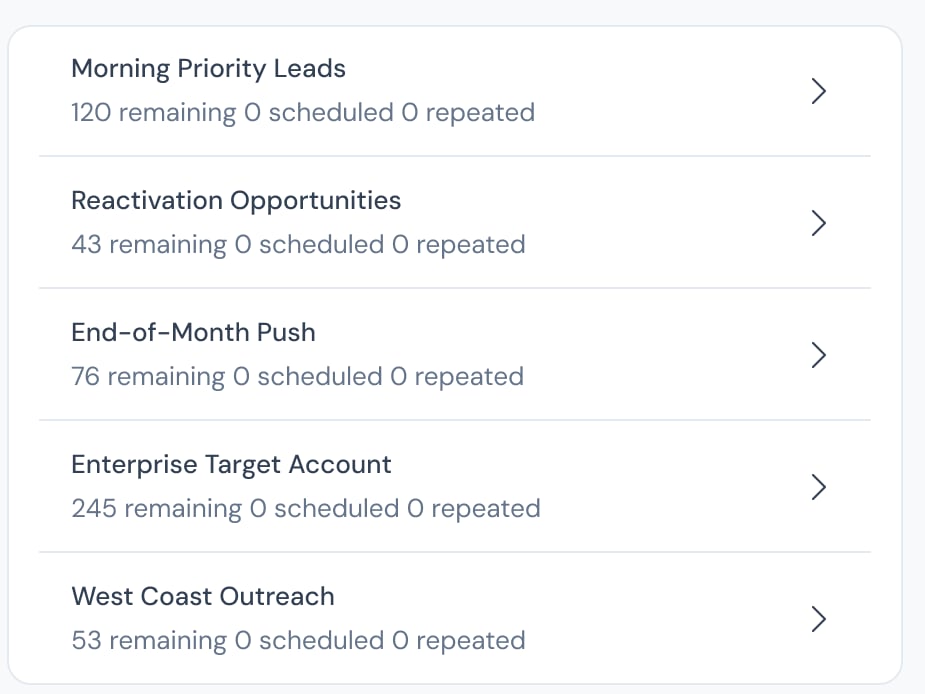
- Depois de abrir a campanha selecionada, a interface do telefone apresenta-lhe o Marcador da CloudTalk.
-
Para começar a ligar, clique em
Iniciar sessão. Consoante o tipo de marcador que estiver a utilizar na campanha, será aplicada uma lógica de marcação diferente.
Visão geral da interface do Marcador
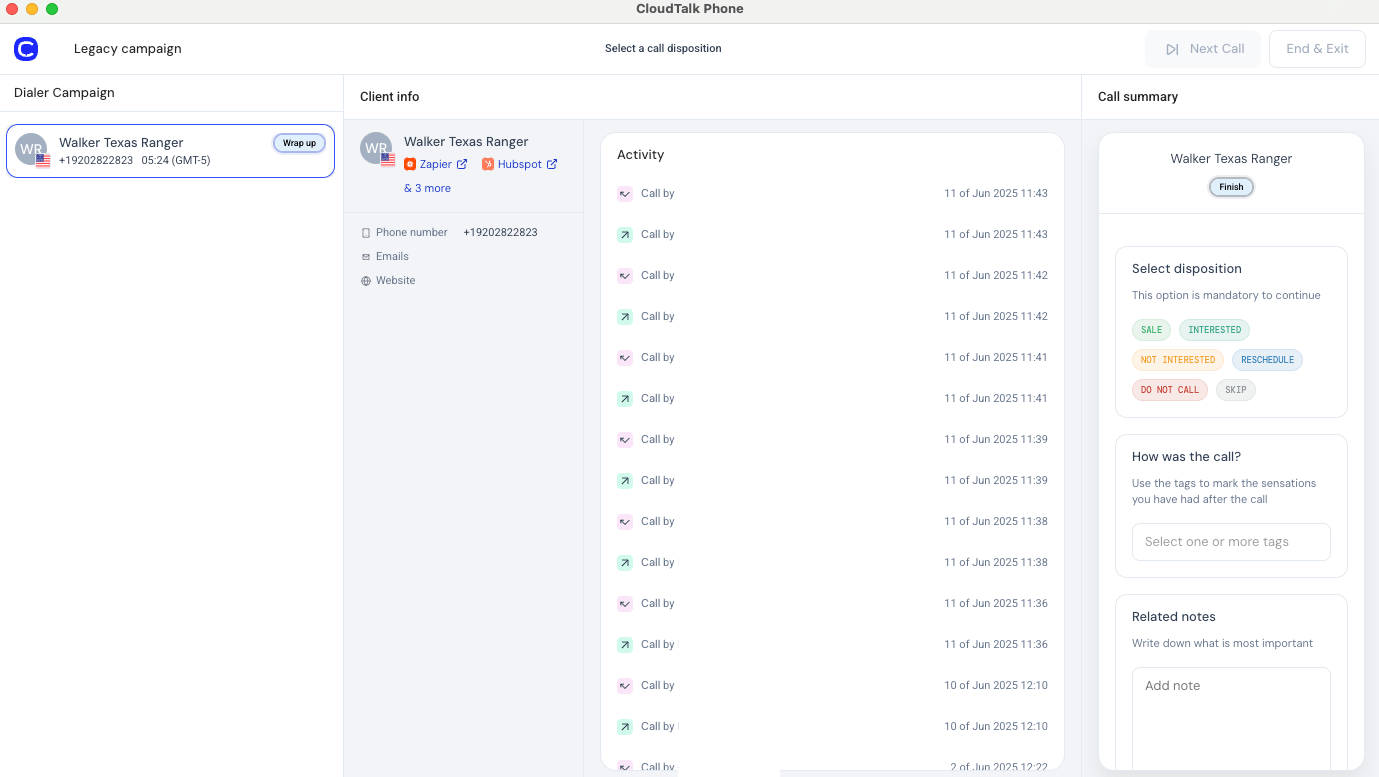
A interface do marcador está dividida em três secções principais:- Fila de contactos: contactos que lhe foram atribuídos para ligar
- Informação do cliente: dados do contacto e histórico de interações
- Controlos & resumo da chamada: ações da chamada e dados a introduzir após a chamada
Fila de contactos
A Fila de contactos mostra os contactos atualmente atribuídos ao seu agente para a marcação da campanha, oferecendo uma visão clara e organizada das próximas chamadas.Como funcionam as filas das campanhas
Quando um agente entra numa sessão de campanha, a CloudTalk atribui-lhe automaticamente uma fila pessoal: Inicialmente, 15 contactos ficam bloqueados para o agente desde o início. Os contactos são retirados numa ordem específica para otimizar o contacto:- Contactos reagendados: contactos para os quais já foi feita uma tentativa e que estão agora prontos para um retorno de chamada agendado.
- Contactos repetidos: contactos marcados para nova tentativa sem uma hora de reagendamento específica.
- Contactos novos: contactos para os quais nunca se ligou nesta campanha.
Gerir contactos na fila
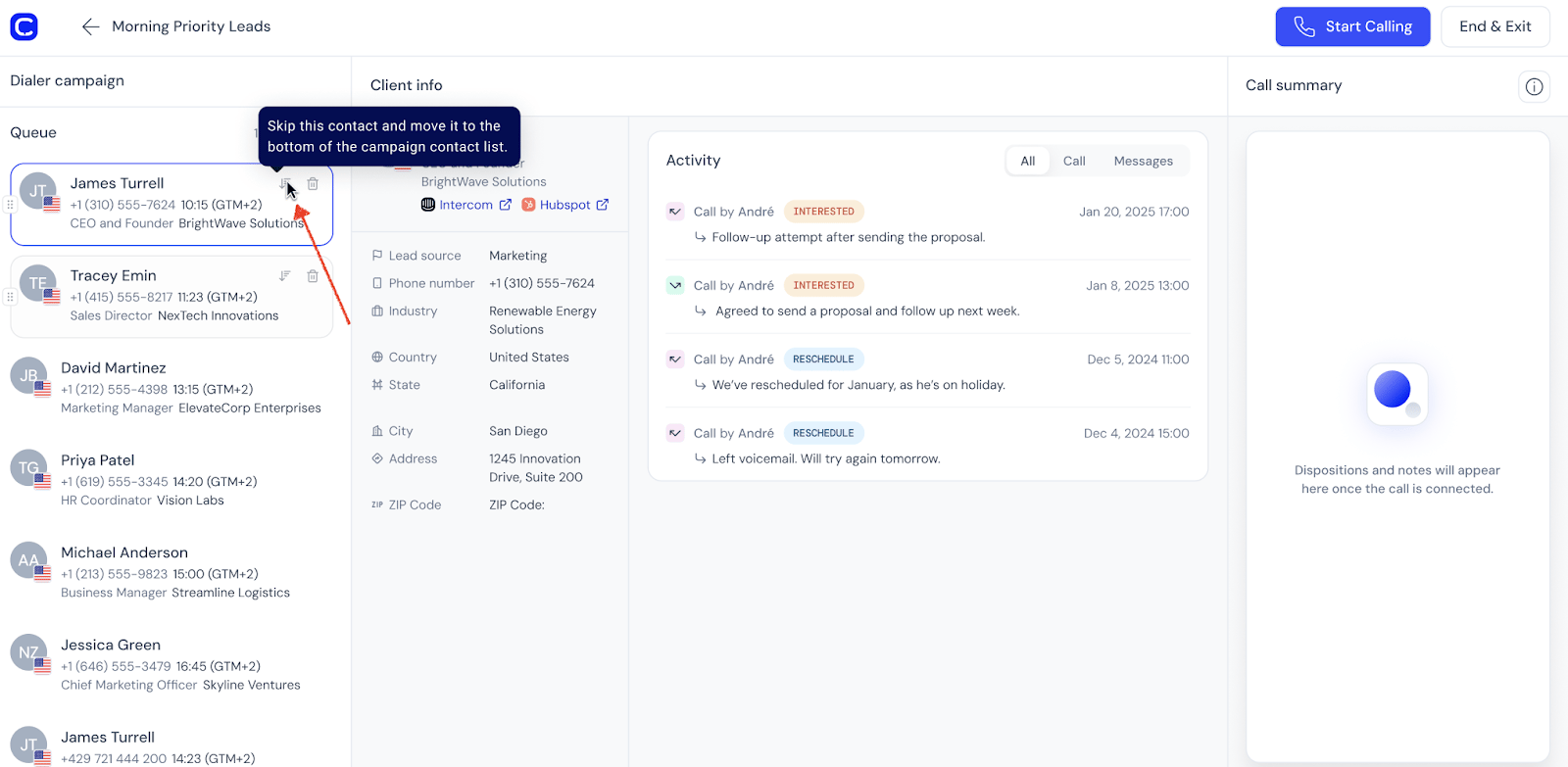
Os agentes podem gerir a sua fila de marcação diretamente durante a sessão, para dar prioridade a contactos ou remover registos irrelevantes. Consoante as suas permissões, estão disponíveis as seguintes ações:Saltar contacto
Se um contacto não for relevante neste momento, pode saltá-lo.- O contacto é removido da sua fila atual
- Regressa ao conjunto da campanha no fim do respetivo grupo (por exemplo, contactos novos ou reagendados)
- O marcador avança imediatamente para o contacto seguinte
Nota: os contactos saltados não são colocados no fim de toda a campanha. Regressam ao fim do respetivo grupo, preservando a lógica da campanha.
Remover contacto
Se já não se deve ligar a um contacto (por exemplo, por ser inválido ou spam), pode removê-lo da campanha.- O contacto é removido definitivamente da campanha
- Deixa de haver chamadas para esse contacto nesta campanha
- O contacto não é eliminado da CloudTalk
- O contacto é sinalizado para revisão
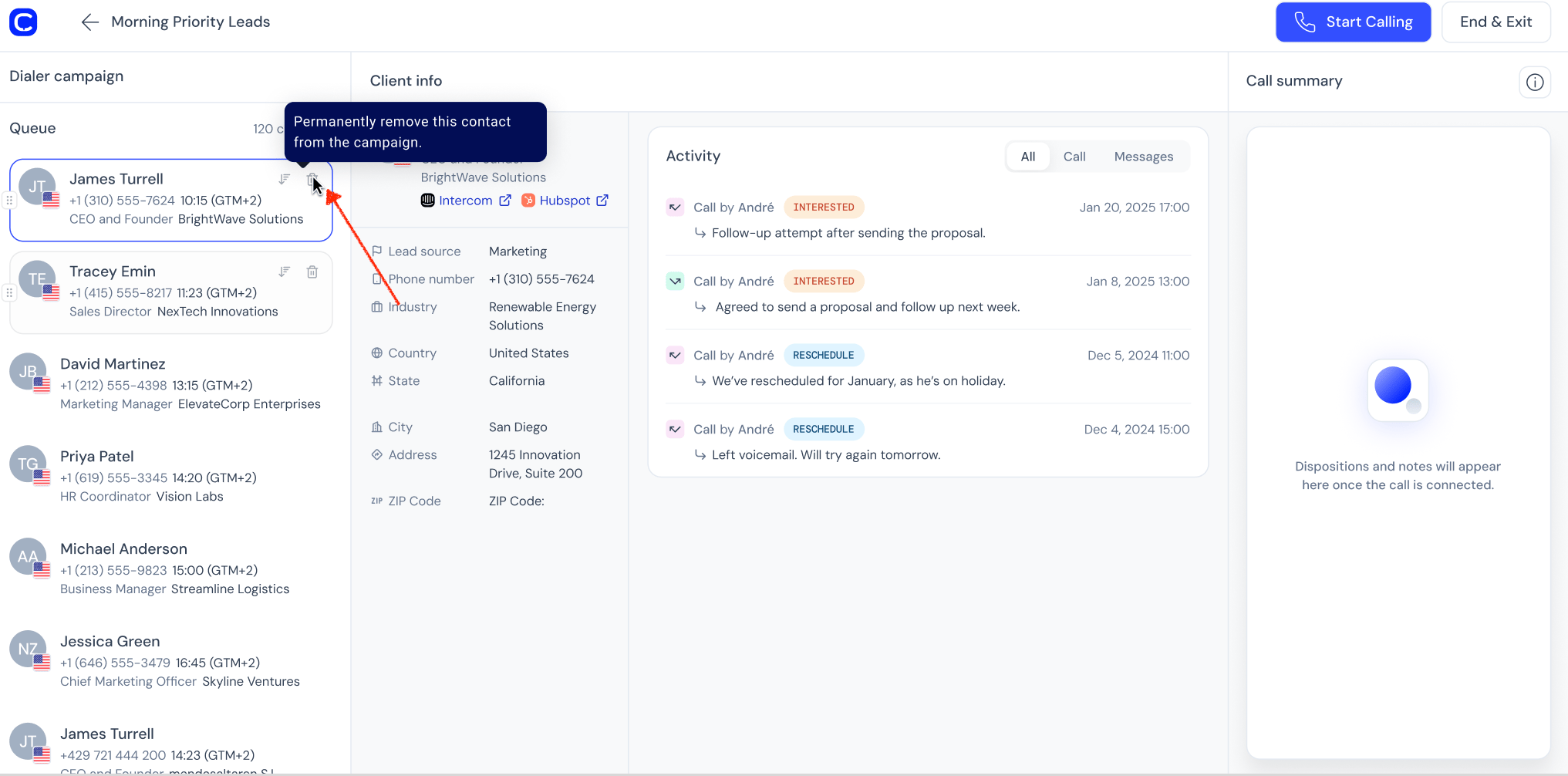
Reordenar contactos
Antes de iniciar uma sessão de marcação, pode definir a prioridade dos contactos na sua fila:- Arraste e largue os contactos com a alça de reordenação
- Mova os contactos de prioridade elevada para o topo da lista
- A nova ordem determina a sequência de marcação
- Esta alteração afeta apenas a sua sessão e não modifica a ordem geral da campanha
Escolher a ação correta
Não sabe se deve Saltar, Remover ou selecionar uma classificação da chamada? Use este guia:Informação do cliente
O painel Informação do cliente dá aos agentes dados essenciais do contacto e o histórico de interações, permitindo uma abordagem personalizada e informada em cada chamada.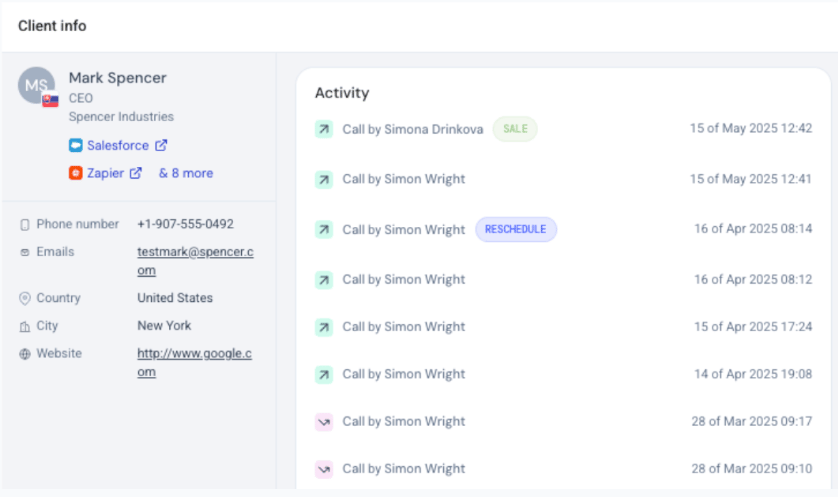
Pré-visualização da informação do contacto
Os agentes podem consultar rapidamente a informação essencial do contacto num só olhar:- Para maior clareza, só são apresentados os campos preenchidos, garantindo que vê apenas dados relevantes.
- Todos os dados do contacto estão acessíveis antes de iniciar a chamada, permitindo preparar-se.
- A pré-visualização inclui o histórico de interações, permitindo aos agentes personalizar a abordagem antes mesmo de ligar.
Histórico de chamadas e interações anteriores
No painel Informação do cliente, pode também ver um histórico completo das chamadas e interações anteriores com cada contacto:- Compreenda as conversas e os resultados anteriores para se pôr a par rapidamente.
- Reveja os temas abordados com o cliente, facilitando conversas mais personalizadas e eficazes.
Ações e resultados das chamadas
No lado direito da interface, o marcador disponibiliza ao agente funcionalidades para registar todos os dados necessários relativos a cada chamada.Funcionalidades durante a chamada
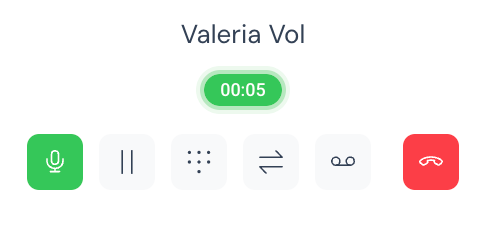
Durante uma chamada em curso, os agentes podem:- Silenciar ou ativar o som da chamada.
- Colocar a chamada em espera ou retomá-la.
- Abrir o teclado para introduzir dígitos.
- Transferir a chamada (apenas transferência cega).
-
Terminar a chamada.
Classificações, notas e etiquetas
Depois de terminar uma chamada, é pedido aos agentes que:-
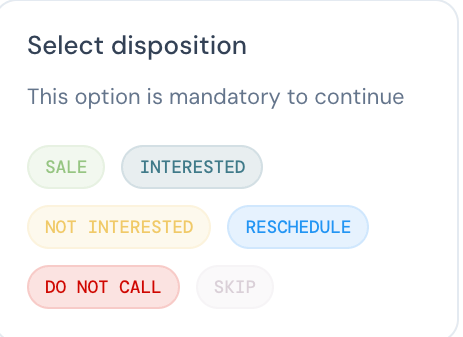
Selecionem uma Classificação da Chamada para categorizar a chamada - este passo é obrigatório para avançar para a chamada seguinte.
-
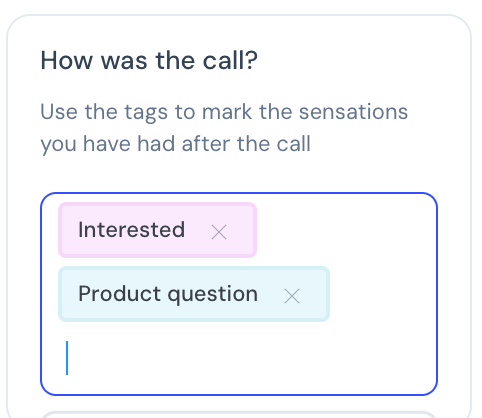
(opcional) Apliquem Etiquetas relevantes para simplificar o acompanhamento e os relatórios.
-
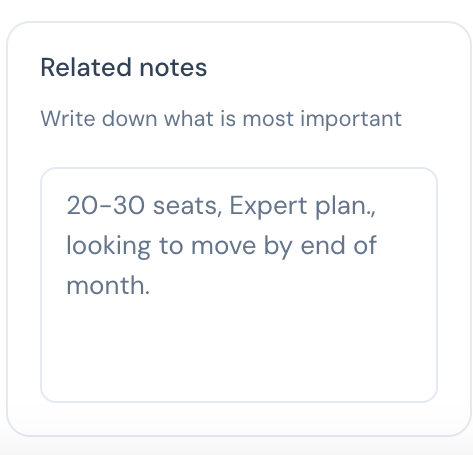
Adicionem Notas opcionais para informações mais detalhadas.
Escolher as classificações corretas
As classificações das chamadas são essenciais para categorizar com precisão os resultados das chamadas. Certifique-se de que seleciona a classificação correta para obter o resultado pretendido. Nas secções seguintes, explicamos em detalhe como as classificações de resultado de chamada Reagendar, Bem-sucedida e Falha influenciam o fluxo da campanha e a gestão dos contactos.Reagendar
Quando a classificação Reagendar é selecionada, é pedido ao agente que escolha uma data e hora específicas para reagendar a chamada.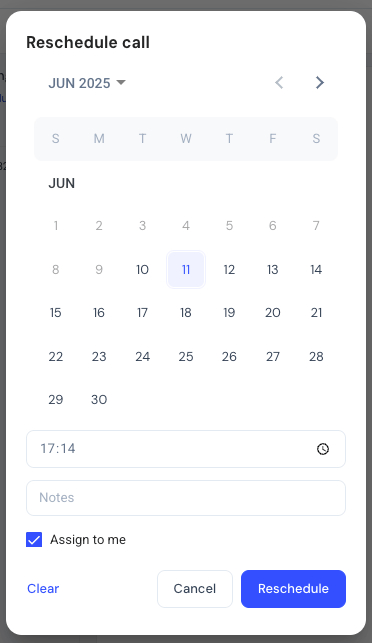
Bem-sucedida
As chamadas concluídas com a classificação «Bem-sucedida, resultado negativo» ou «Bem-sucedida, resultado positivo» indicam normalmente que houve uma conversa entre o agente e o contacto. Estas classificações significam que a interação teve um resultado claro e que não são necessárias mais tentativas ou ações para esse contacto.Falha
As chamadas concluídas com a classificação «Falhada, ligar mais tarde» ou «Falhada, não ligar» significam normalmente que não se conseguiu estabelecer ligação com o cliente (por exemplo, porque não atendeu).- Com a classificação «Falhada, ligar mais tarde», o contacto regressa ao conjunto geral e é priorizado na fila como contacto repetido, para uma tentativa futura.
- Com a classificação «Falhada, não ligar», o contacto é marcado como concluído nessa campanha e não serão feitas mais tentativas.
Resultados da sessão
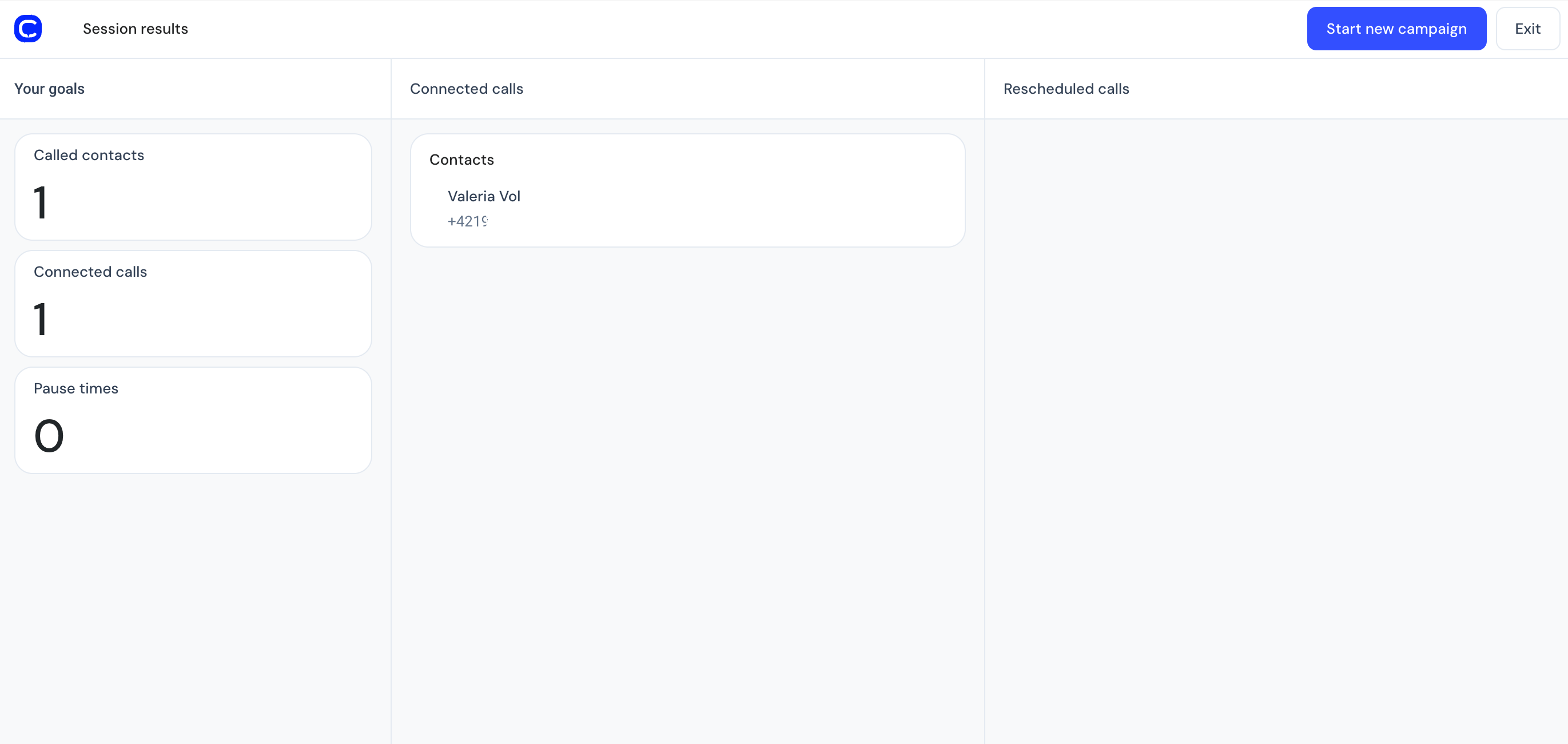
No final de uma campanha ou da sessão de trabalho, os agentes podem analisar o seu desempenho clicando no botão Sair, no canto superior direito. As estatísticas da sessão incluem:- Total de contactos contactados
- Ligações bem-sucedidas
- Chamadas reagendadas
- Intervalos ou pausas na campanha
Precisa de ajuda ou tem alguma questão? Contacte-nos através do nosso Portal de Suporte — estamos aqui para ajudar.