

Este artigo explica como integrar a CloudTalk com o Zoho. Vai aprender sobre os pré-requisitos, a configuração passo a passo, as opções de personalização, as regras de sincronização e como fazer chamadas diretamente a partir do Zoho.
Antes de começar
Antes de começar, certifique-se de que tem:- Conta CloudTalk (com privilégios de administrador)
- Conta Zoho CRM (com direitos de administrador)
- Plano CloudTalk compatível (subscrição de um plano CloudTalk Essential, Expert ou Custom)
- O endereço de email que utiliza na CloudTalk tem de corresponder exatamente ao endereço de email da sua conta Zoho. Se os endereços de email não corresponderem, a sincronização não vai funcionar corretamente.
Ligar o Zoho à CloudTalk
- Inicie sessão na CloudTalk Dashboard: Aceda à sua conta em CloudTalk Dashboard.
- Aceda a Integrações: Clique em Definições > Integrações na barra lateral esquerda.
-
Adicionar a integração do Zoho:
Encontre o Zoho na lista de integrações e clique no botão
+ Adicionar.
-
Selecione o domínio do centro de dados do Zoho:
Escolha o domínio do centro de dados do Zoho (por exemplo,
.com,.eu,.in).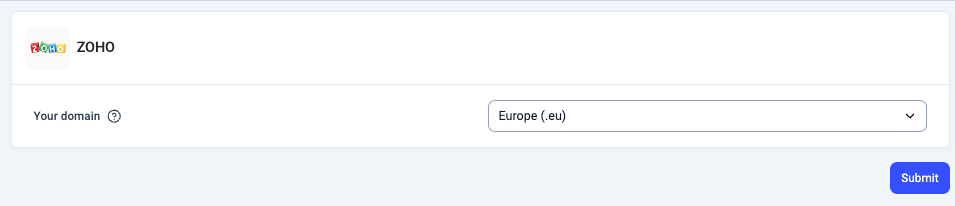
-
Autentique a integração:
Vai ser redirecionado para a página de início de sessão do Zoho. Introduza as suas credenciais e autorize a integração.

- Conclua a configuração: Após a autenticação bem-sucedida, vai regressar ao dashboard da CloudTalk.
Personalização da integração
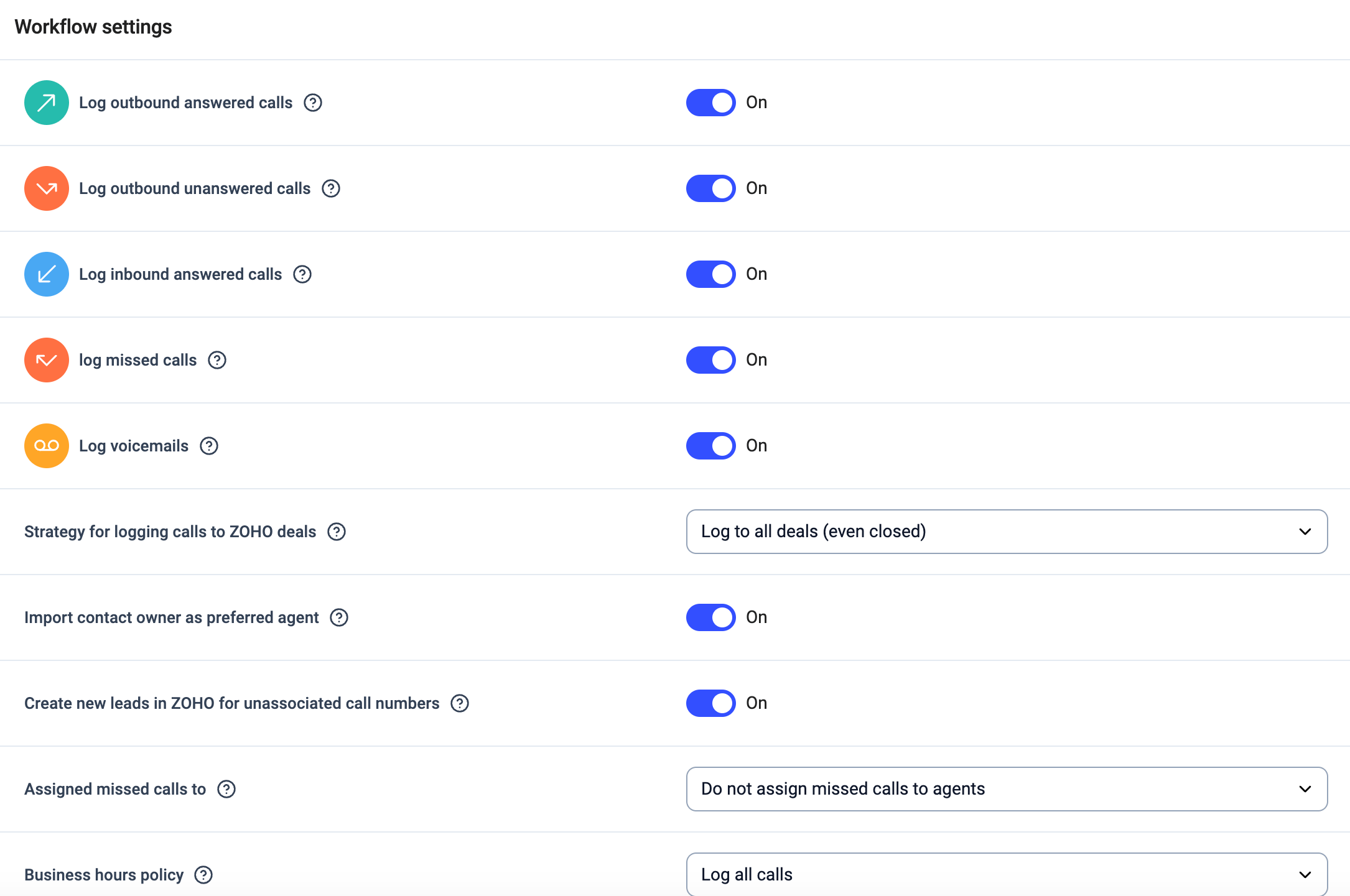
- Defina que chamadas (chamadas recebidas, chamadas de saída, Chamadas não atendidas e correio de voz) registar no Zoho. A chamada será registada como uma atividade fechada.
- Escolha que números CloudTalk devem ficar associados à sua integração com o Zoho. Isto vai ajudar a organizar melhor os seus dados. Se não for selecionado nenhum número, todos os números são sincronizados com o Zoho.
- Escolha se pretende registar Todas as chamadas, apenas as chamadas feitas durante o horário de funcionamento ou quando as suas linhas estão fechadas.
- Decida como etiquetar os seus contactos na CloudTalk.
- Decida se pretende registar as mensagens SMS enviadas e recebidas como atividades no Zoho.
- Escolha se pretende atribuir Chamadas não atendidas a agentes específicos.
- Ative o registo de chamadas do VoiceAgent para exportar as chamadas do VoiceAgent e os dados captados para o Zoho. Estas chamadas serão identificadas como Voice Agent Call.
Desligar ou remover a integração
Tem duas opções se já não pretender utilizar a integração:-
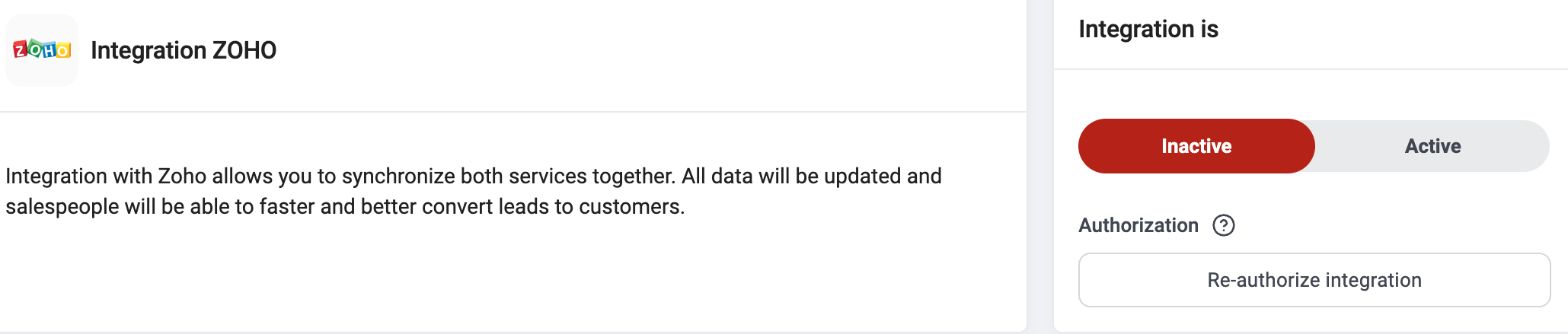
Desativar: Na sua CloudTalk Dashboard, aceda a Definições > Integrações > Zoho e altere o estado para inativo. Isto pausa a sincronização, mas mantém as suas definições.
-
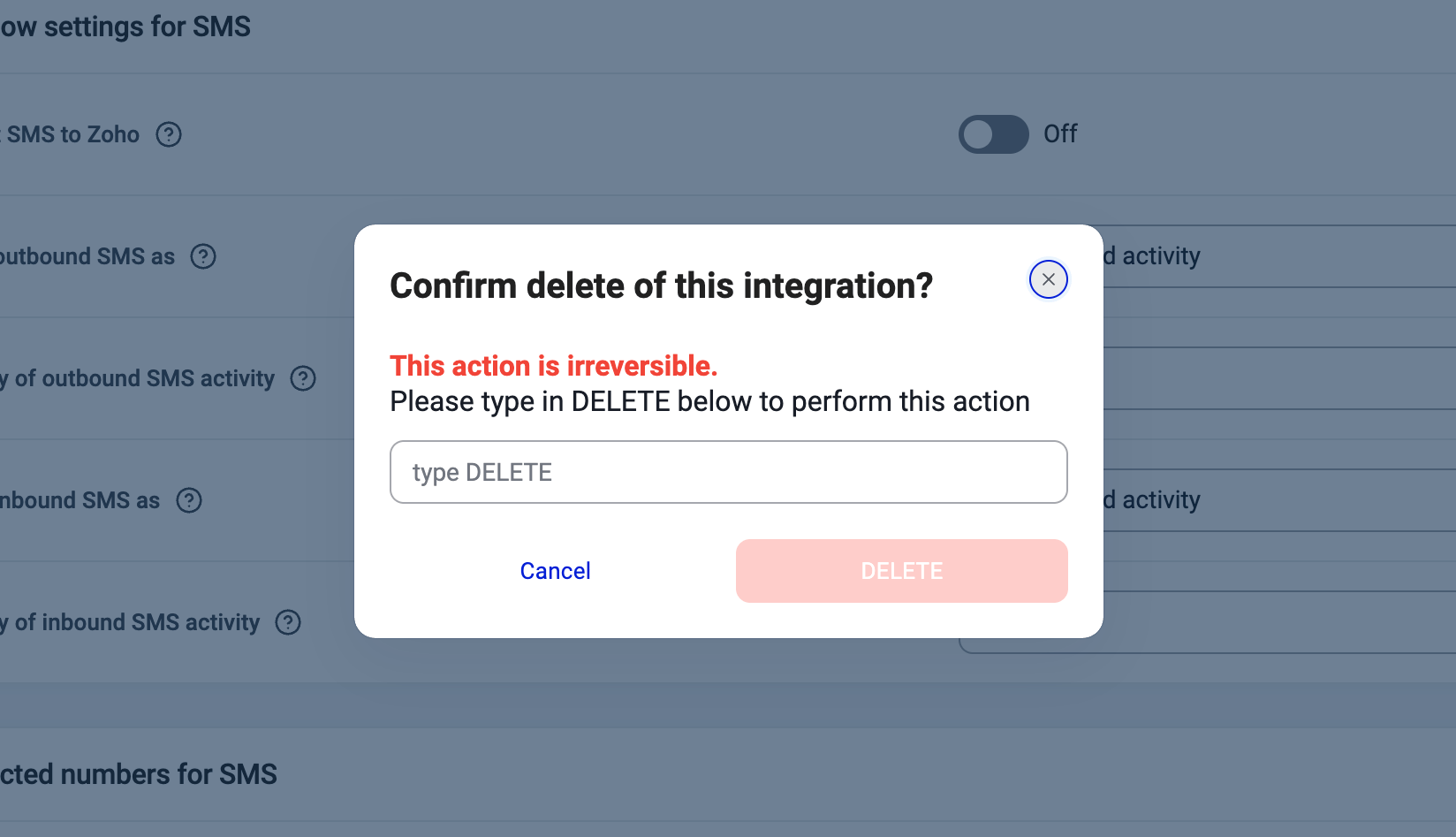
Remover: Para remover a integração por completo, aceda a Configurar > Eliminar integração, escreva DELETE e confirme.
Precisa de ajuda ou tem alguma questão? Contacte-nos através do nosso Portal de Suporte — estamos aqui para ajudar.