

Configure a troca de dados entre a CloudTalk e o Zoho Desk para garantir que os seus dados se mantêm atualizados.
Antes de começar
Antes de ligar o Zoho Desk à CloudTalk, certifique-se de que:- Tem um Essential, Expert ou Custom plano CloudTalk.
- Tem uma conta Zoho Desk ativa.
- Tem permissões de Administrador no Zoho Desk.
- Tem permissões de Administrador na CloudTalk.
- O endereço de email que utiliza na CloudTalk tem de corresponder exatamente ao endereço de email da sua conta Zoho Desk. Se os emails não coincidirem, a sincronização não funcionará corretamente.
Ligar o Zoho Desk à CloudTalk
- Inicie sessão no seu Dashboard da CloudTalk.
- Aceda a Definições > Integrações.
-
Na secção Adicionar integração, encontre Zoho Desk e clique em
+ Adicionar. -
Opcionalmente, atribua um nome único à sua integração.
-
Na secção Definições do fluxo de trabalho, clique em
New Authentication.
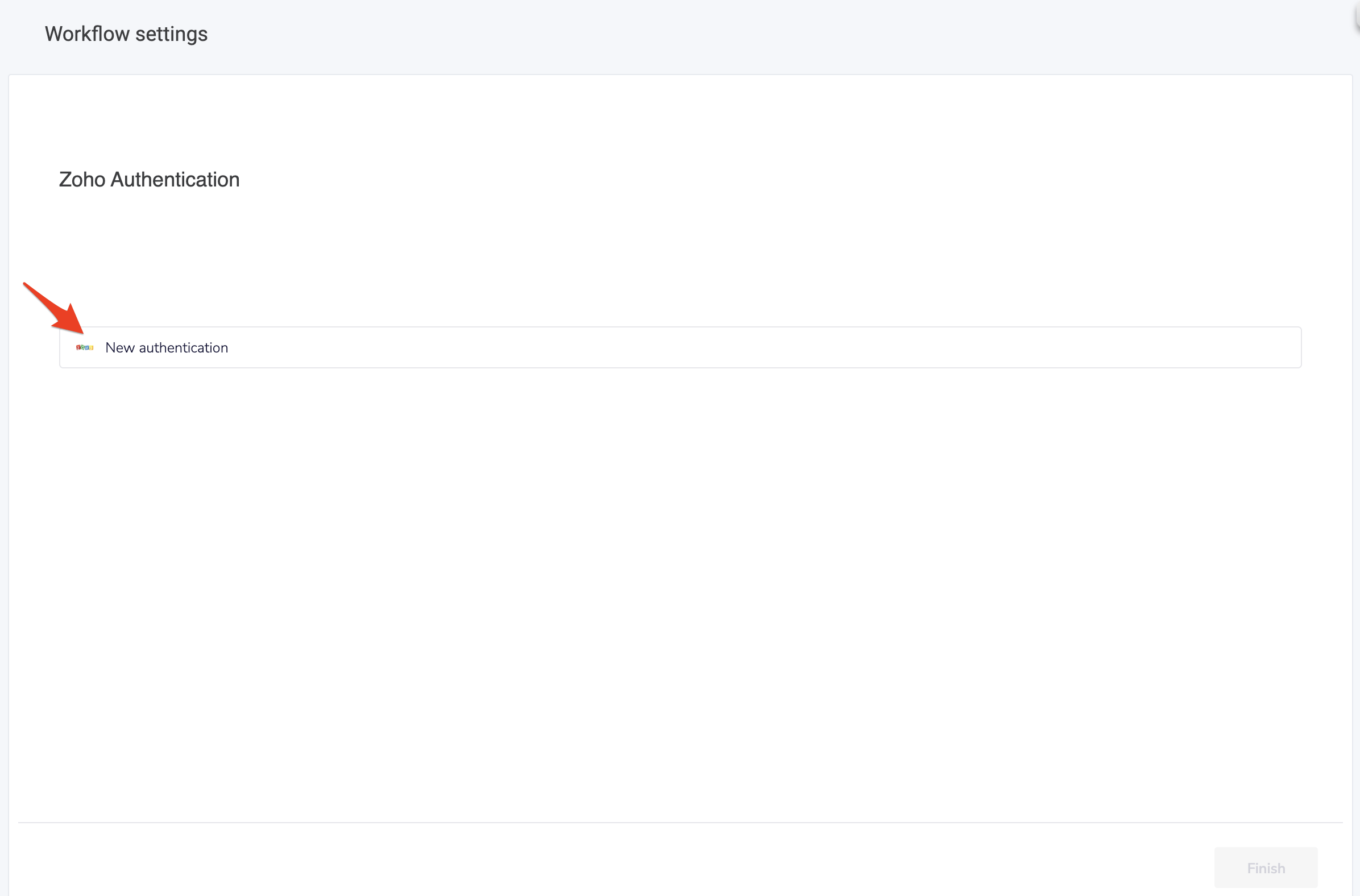
- Dê um nome à sua integração, se assim o desejar, e depois clique em
Criar.
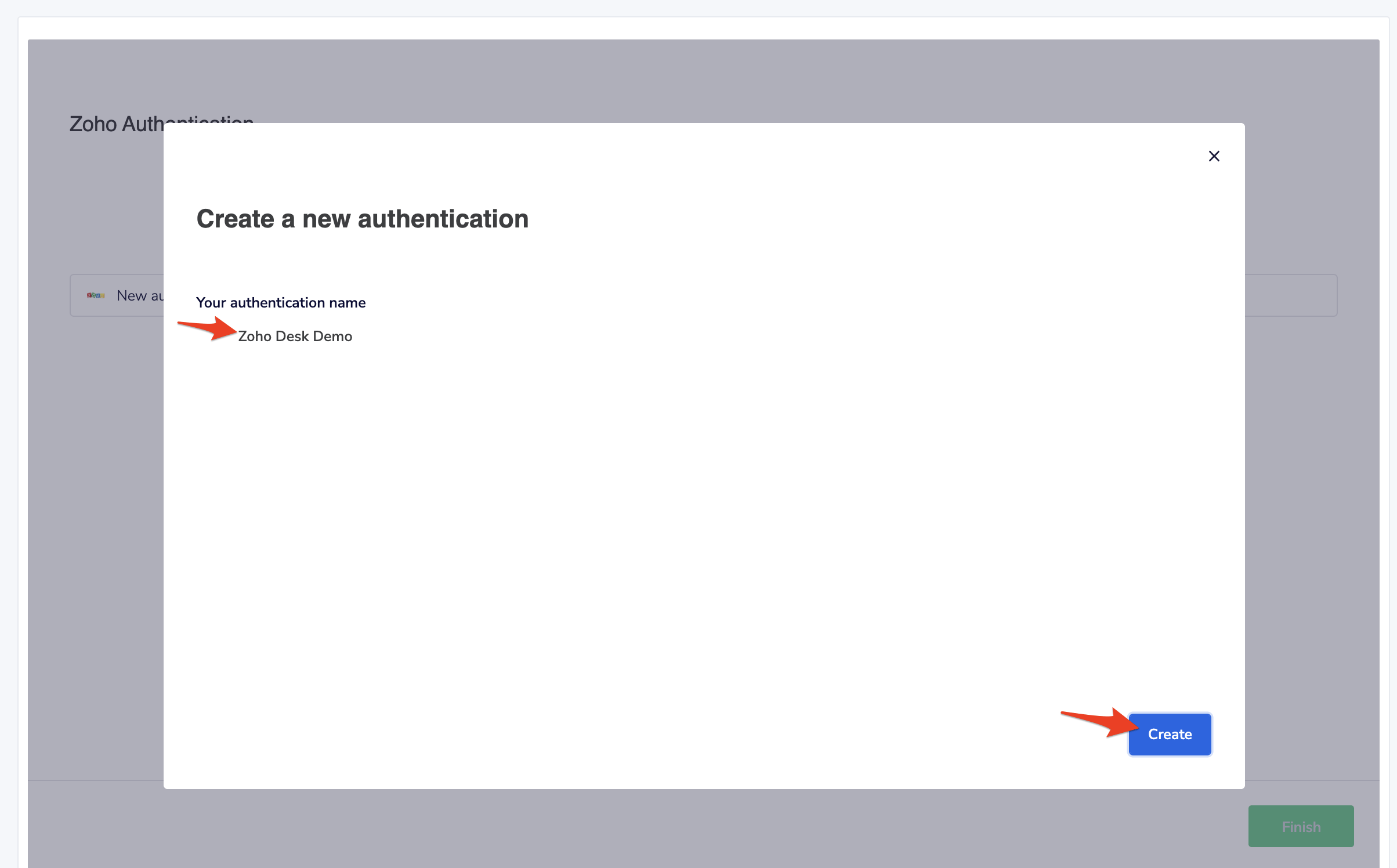
- Será redirecionado para a sua conta Zoho. Inicie sessão no Zoho.
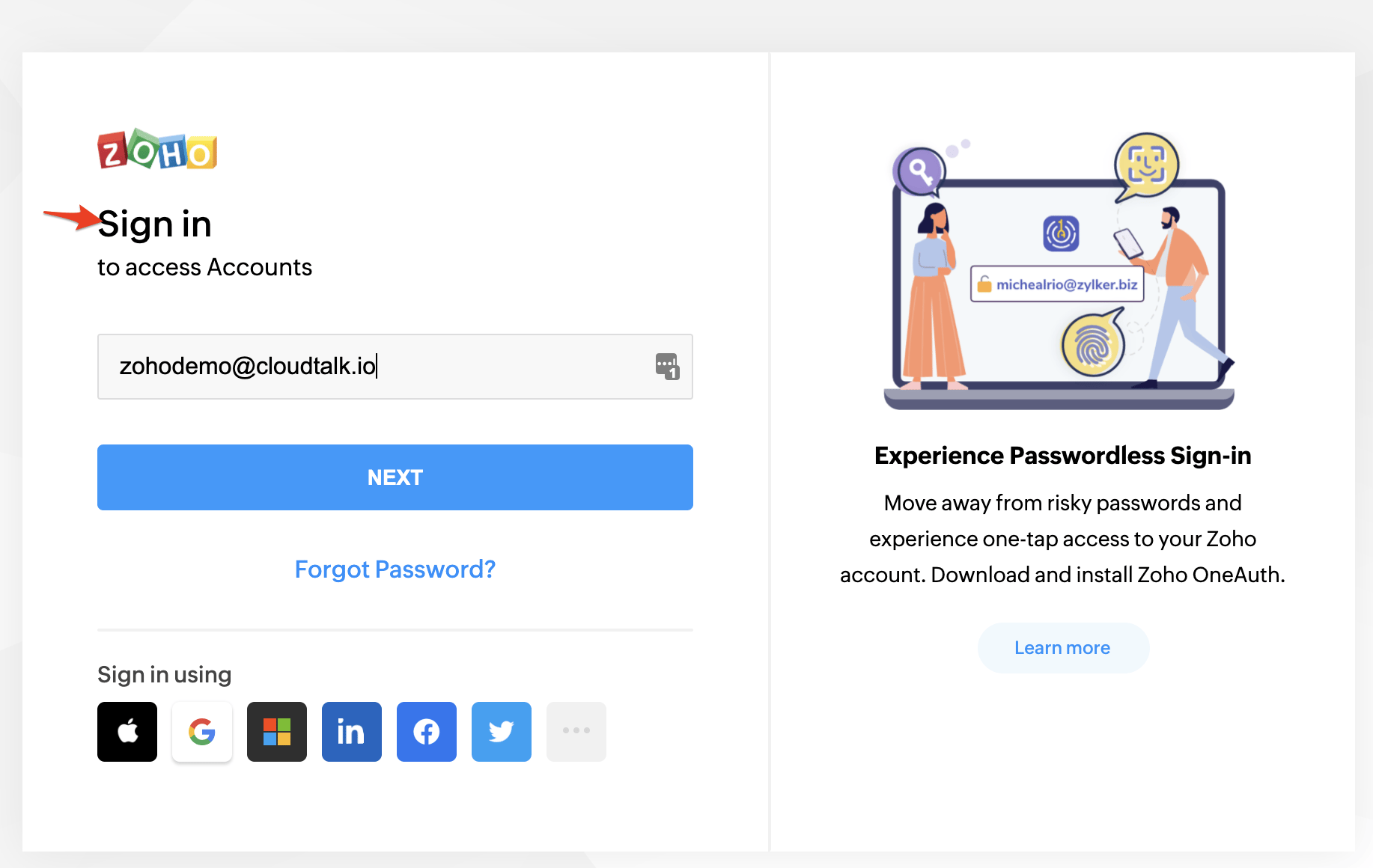
- Selecione o seu ambiente Zoho (normalmente é Produção).
- Certifique-se de que o Zoho Desk aparece listado no ecrã seguinte e clique em
Acceptpara permitir que a CloudTalk se ligue à sua conta Zoho Desk.
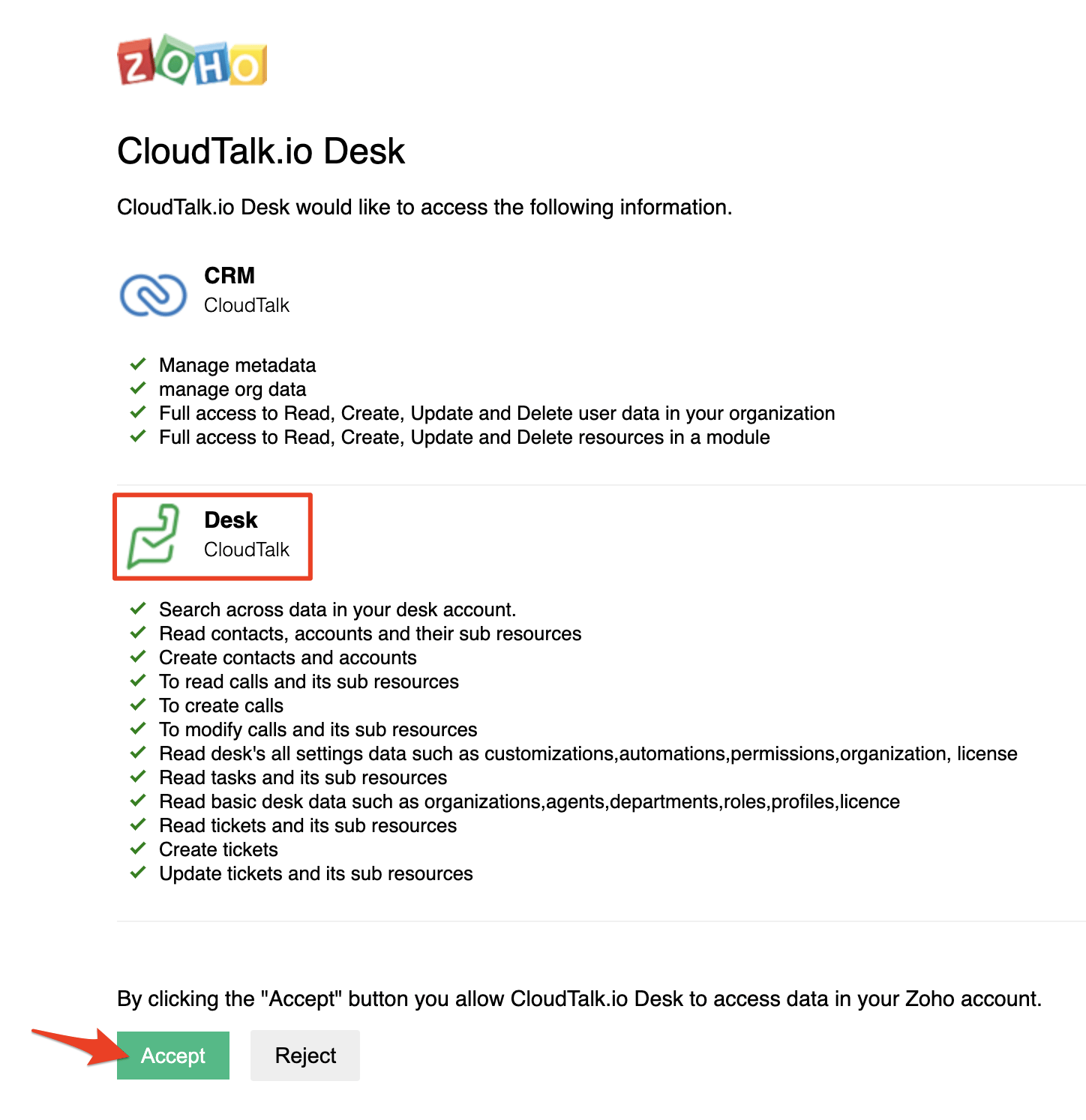
- Será depois redirecionado de volta para a CloudTalk; clique em
Concluirpara guardar as suas Definições do fluxo de trabalho.
Configurar o mapeamento de campos personalizados (opcional)
Depois de concluir a autenticação, desloque-se para baixo até à secção Custom Field Mapping. A CloudTalk permite-lhe mapear dados de chamadas para campos personalizados nos tickets do Zoho Desk. Assim, pode guardar detalhes de chamada como a direção da chamada, o tempo de conversação ou o ID da chamada em campos estruturados do Zoho Desk, em vez de apenas na descrição do ticket.Como funciona o mapeamento
- À esquerda, selecione um campo de chamada da CloudTalk
- À direita, introduza o API name do campo personalizado do Zoho Desk. Trata-se de um campo de texto livre, o que significa que os campos personalizados não são carregados automaticamente a partir do Zoho Desk. Tem de introduzir manualmente o API name exato do campo personalizado tal como está definido na sua conta Zoho Desk.
- Clique em Add a new mapping para mapear campos adicionais.
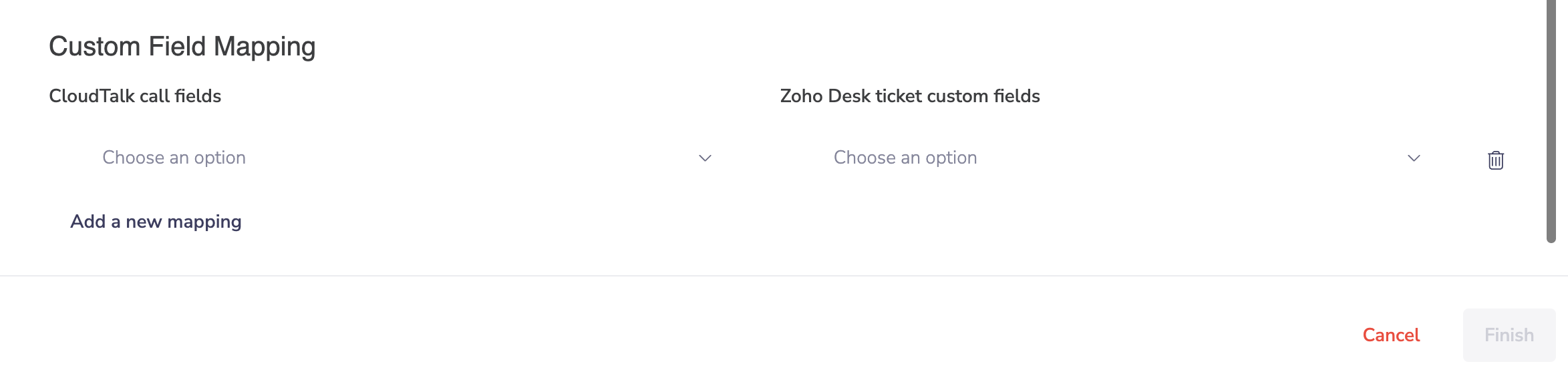
Campos disponíveis da CloudTalk
Pode mapear os seguintes dados de chamada:- callID
- internal_number
- public_number
- direction
- callStartTime
- callEndTime
- status
- waiting_time
- agent_email
Utilizar os API names dos campos personalizados do Zoho Desk
Os campos personalizados do Zoho Desk têm de ser referenciados através dos respetivos API names e não dos nomes apresentados. Os API names seguem normalmente este formato:Continuar a configuração
- Os administradores podem controlar que chamadas são exportadas para o Zoho Desk. Para registar apenas as chamadas de números específicos da CloudTalk, adicione esses números na secção Connected numbers.
- Para registar apenas as mensagens SMS de números específicos da CloudTalk, adicione esses números na secção Números conectados para SMS
- No topo da página, certifique-se de que a sua integração está definida como
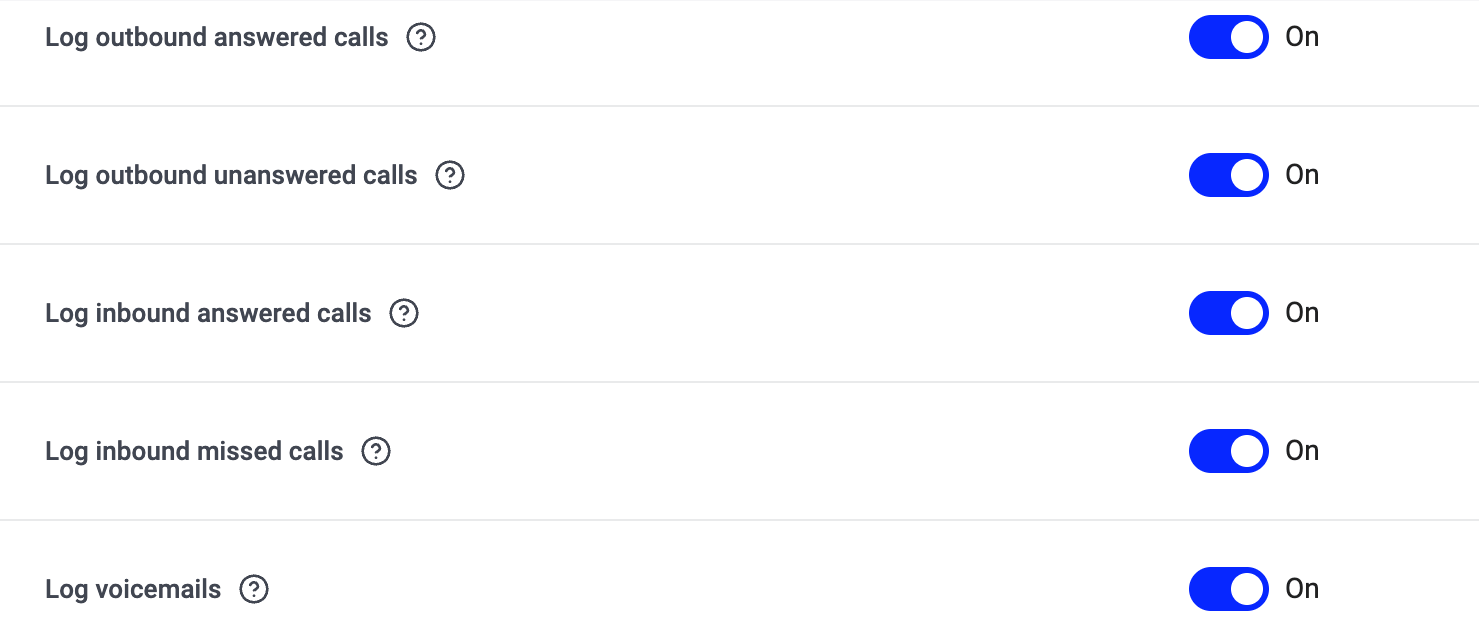
Ativo. - Escolha que direções de chamada criam tickets. Por predefinição, a CloudTalk cria um ticket no Zoho Desk para todos os tipos de chamada. Utilize os botões da secção Call Logging para controlar exatamente que chamadas são registadas.
- Clique em
Guardar.
Desligar ou remover a integração
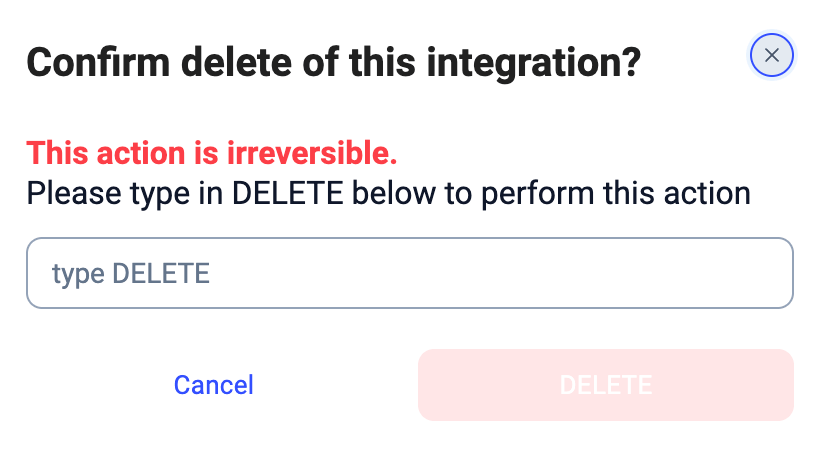
Se já não quiser que a CloudTalk sincronize dados com o Zoho Desk, pode desativar ou remover permanentemente a integração. Para desativar a integração, aceda a Definições > Integrações, localize a integração do Zoho Desk e altere o estado de Ativo para Inativo.
Precisa de ajuda ou tem alguma questão? Contacte-nos através do nosso Portal de Suporte — estamos aqui para si.