

Este artigo explica como ligar o HubSpot à CloudTalk, configurar as definições de sincronização e compreender como os dados são mapeados entre os dois sistemas.
Antes de começar
- Tem de ser Admin na CloudTalk.
- Tem de ter permissão para instalar aplicações no HubSpot.
- O endereço de email que utiliza na CloudTalk tem de corresponder exatamente ao endereço de email da sua conta HubSpot. Se os emails não coincidirem, a sincronização não funcionará corretamente.
- Os agentes da CloudTalk têm de ter o mesmo endereço de email que o respetivo utilizador do HubSpot.
- Quando liga o HubSpot pela primeira vez, a CloudTalk importa os seus deals e tickets juntamente com os contactos. Os registos importados não podem ser removidos em massa mais tarde.
- Desativar mais tarde a sincronização de deals ou tickets não remove os deals e tickets já importados.
Ligar o HubSpot à CloudTalk
- A partir do seu Dashboard, aceda a Definições > Integrações.
-
Na lista de integrações, passe o cursor sobre HubSpot e selecione
+ Adicionar. - Será reencaminhado para o início de sessão do HubSpot, onde deve introduzir as suas credenciais.
-
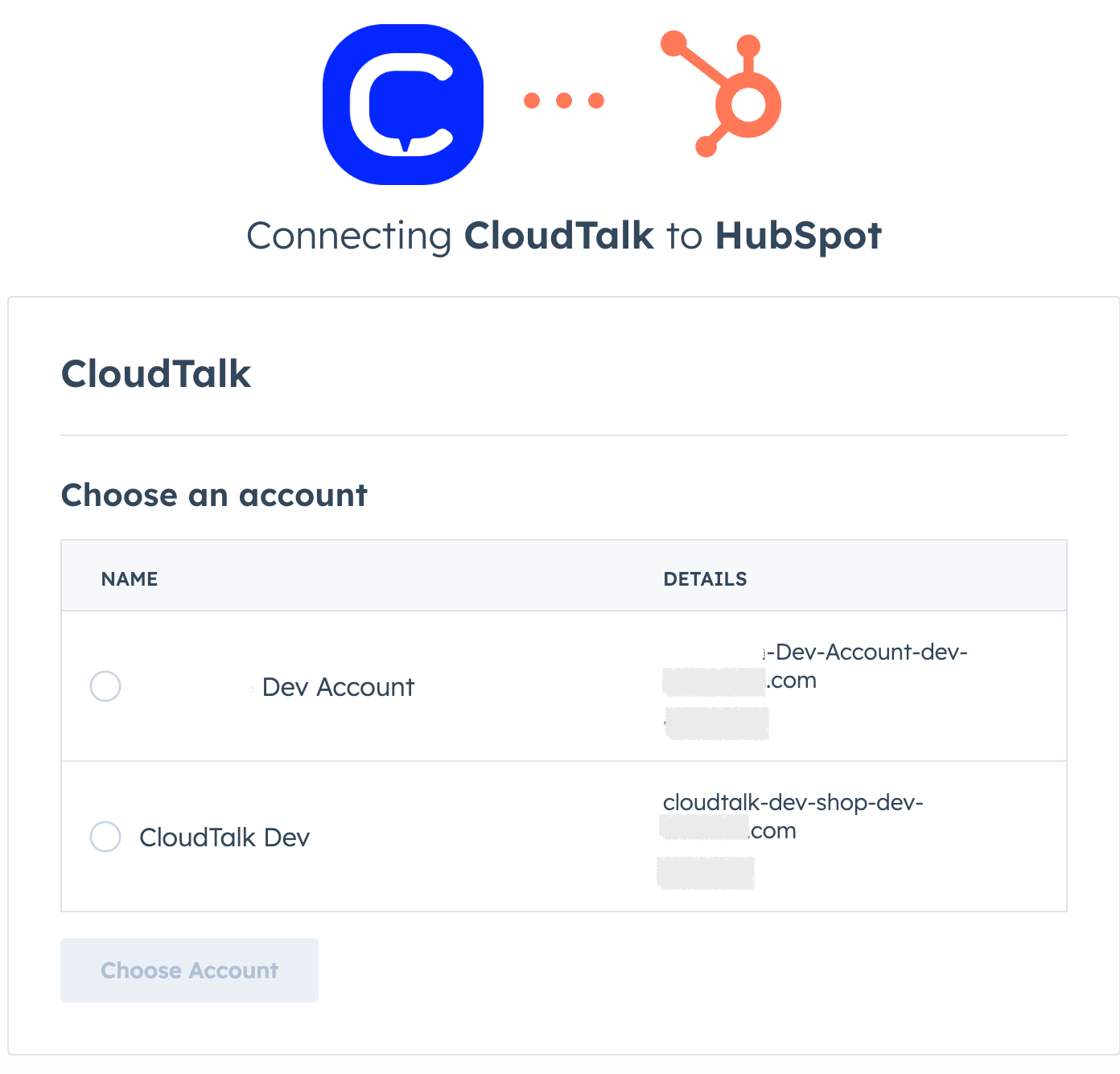
Se tiver várias contas HubSpot, ser-lhe-á pedido que escolha aquela que pretende integrar com a CloudTalk.
-
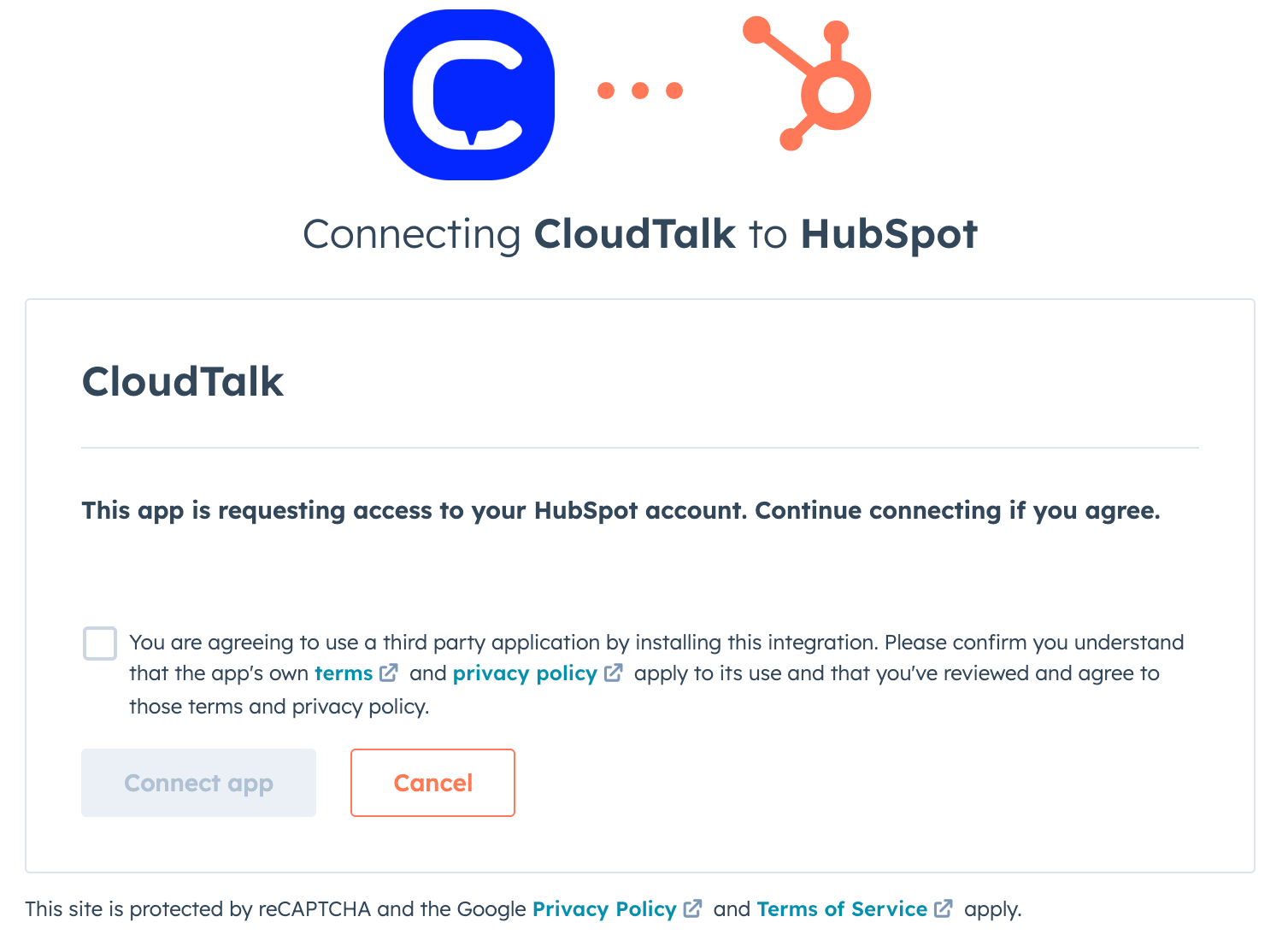
Connect app para conceder as permissões e continuar.
- Após a autenticação ser concluída com êxito, será reencaminhado para o Dashboard da CloudTalk, onde pode personalizar a integração.
-
Clique em Guardar para aplicar estas alterações e ativar a integração.
- Pode definir a integração como Inativa a qualquer momento através do interruptor no topo.
Personalização da integração
-
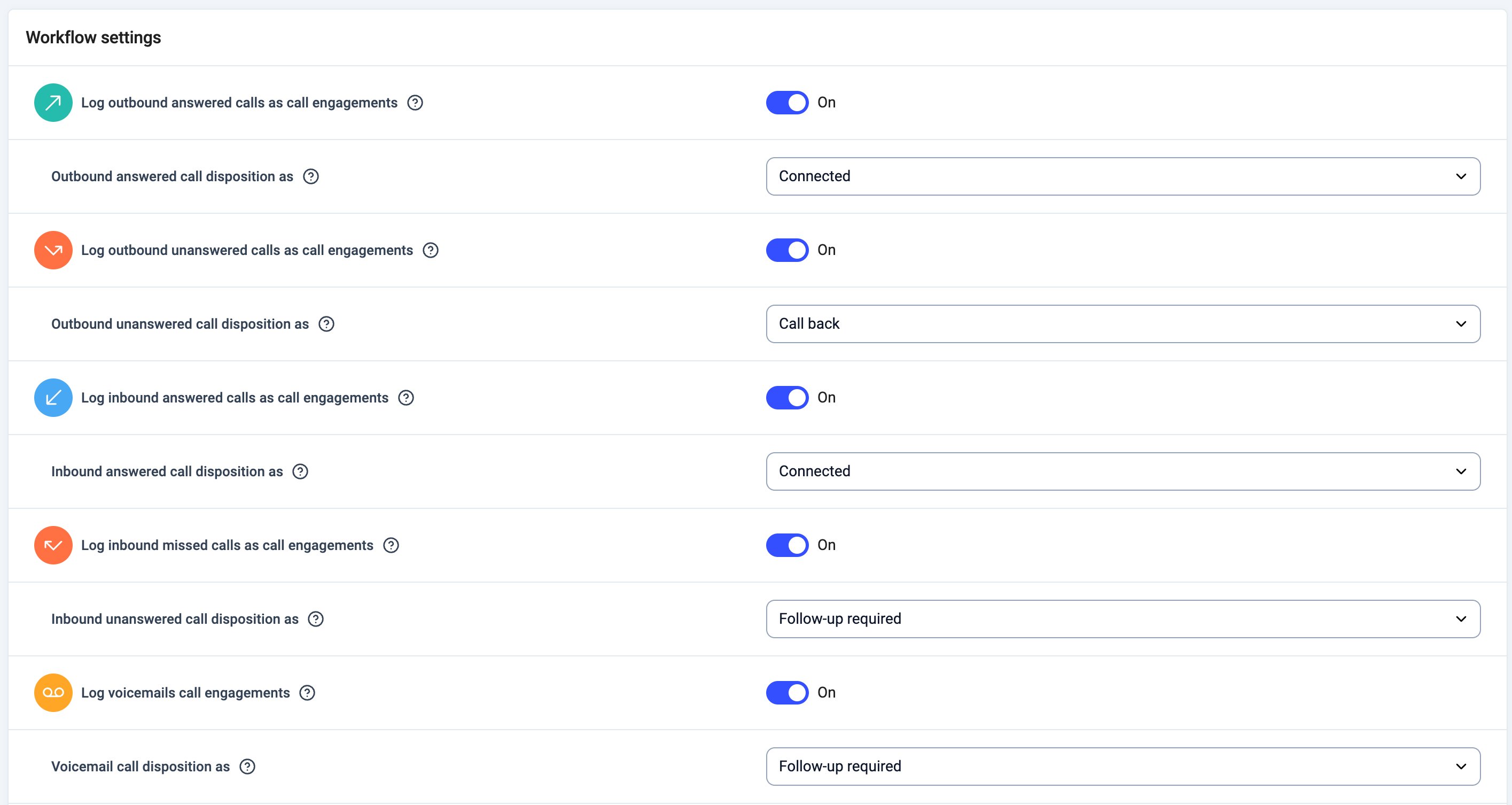
Escolha que chamadas serão registadas no HubSpot. Pode definir que chamadas (chamadas recebidas, chamadas de saída, chamadas não atendidas e mensagens de correio de voz) registar no HubSpot. A chamada será registada como um engagement do HubSpot.
-
Selecione se a CloudTalk deve criar uma atividade de chamada no HubSpot quando a chamada é atendida ou quando a chamada termina. Pode escolher quando a CloudTalk deve criar uma atividade de chamada no HubSpot:
- Respondido: será criada uma atividade de chamada no HubSpot assim que a chamada for atendida.
- Terminado: a atividade de chamada só será criada depois de a chamada terminar (comportamento predefinido).

-
Opte por associar apenas a atividade de determinados números à sua integração HubSpot através da secção Connected numbers. Se esta secção ficar vazia, serão sincronizados os dados associados a todos os números da empresa.

-
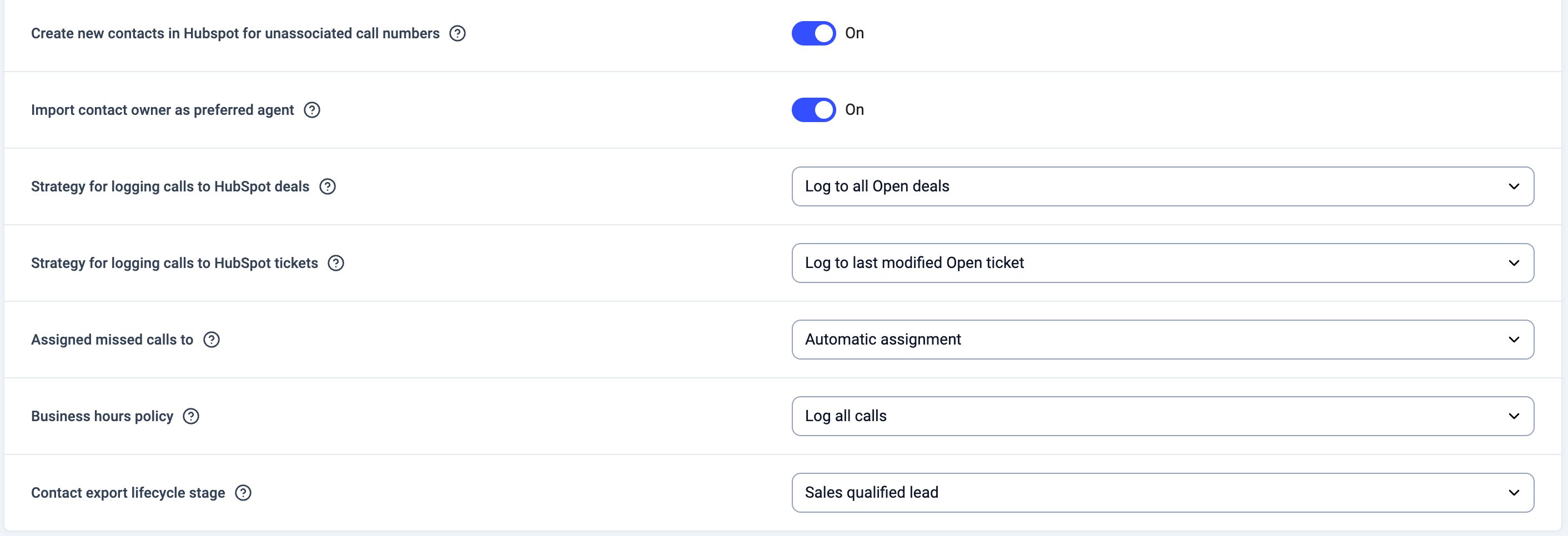
Decida se pretende registar todas as chamadas ou apenas as chamadas feitas durante o horário de funcionamento e onde atribuir as chamadas não atendidas. Personalize a forma como são criados novos contactos para números não associados. Se a opção Create new contacts in HubSpot for unassociated call numbers estiver desativada, as chamadas de ou para números sem um contacto correspondente no HubSpot não são exportadas.
-
Escolha como as atividades de chamada e de SMS são associadas às empresas do HubSpot através da definição Estratégia para registar chamadas nas empresas do HubSpot. Isto controla se as atividades de chamada (e de SMS) são também registadas nos registos de empresa associados ao contacto correspondente:
- Não registar numa empresa: a atividade é registada apenas no contacto, no deal e no ticket (tal como antes desta funcionalidade).
- Registar na empresa principal: a atividade é também registada na empresa principal do contacto no HubSpot.
-
Registar em todas as empresas: a atividade é registada em todas as empresas associadas ao contacto no momento da exportação.

-
Reproduza gravações de chamadas e veja as transcrições diretamente no HubSpot como call engagements.

-
Especifique uma tag para os seus contactos do HubSpot na CloudTalk e importe casos do HubSpot como atividades de contacto.

-
Ative o registo de chamadas do VoiceAgent e escolha o utilizador a atribuir às chamadas do VoiceAgent registadas. Estas chamadas aparecem no HubSpot com a etiqueta “Voice Agent Call”.

Mapeamento de resultados
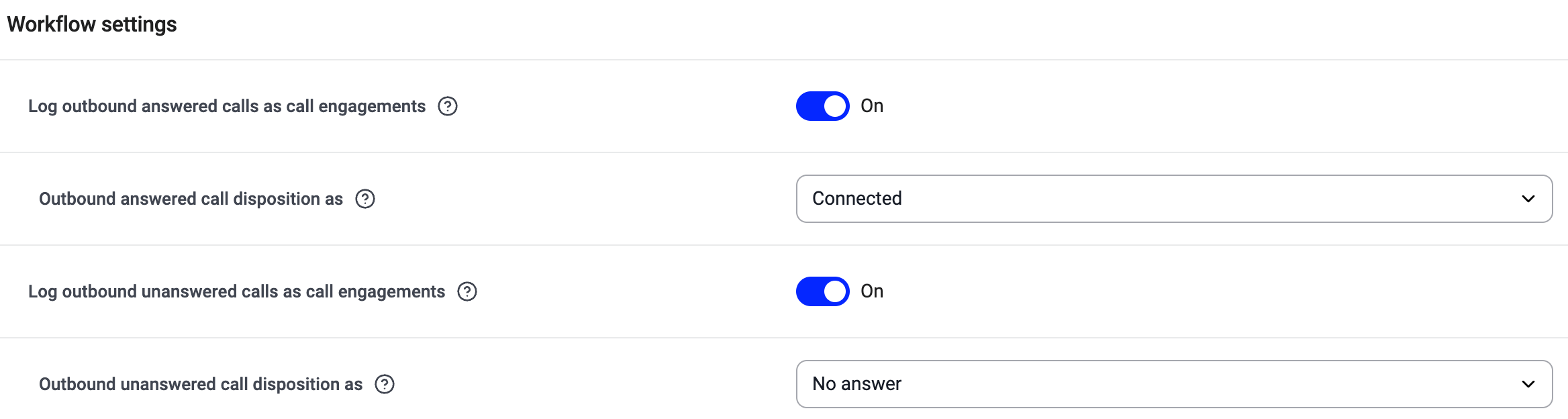
A CloudTalk pode preencher o campo HubSpot Activity Outcome de três formas diferentes, consoante a sua configuração.Disposição por tipo de chamada
Nas Definições do fluxo de trabalho, pode definir um resultado predefinido para cada tipo de chamada através daopção “disposição de <tipo de chamada> como”. Isto permite-lhe atribuir um HubSpot Activity Outcome específico a:
- Chamadas recebidas
- Chamadas de saída
- Chamadas não atendidas
- Mensagens de correio de voz
Mapeamento de resultados baseado em tags
Na secção Mapeamento de resultados, pode mapear as tags de chamada da CloudTalk para HubSpot Activity Outcomes específicos. Quando é aplicada a uma chamada uma tag mapeada, é utilizado o resultado correspondente do HubSpot. Se forem aplicadas várias tags mapeadas à mesma chamada, a primeira que surge na tabela Mapeamento de resultados determina o resultado. Pode arrastar e largar os resultados para os reordenar. Também pode configurar um resultado predefinido a utilizar quando não existe nenhuma tag mapeada. As novas tags não são mapeadas automaticamente, mesmo que tenham o mesmo nome de uma tag que já mapeou. Mapeie cada nova tag em Mapeamento de resultados ou reutilize as tags existentes em vez de criar duplicados. Cada linha de mapeamento utiliza uma tag de chamada da CloudTalk e pode mapear várias tags para o mesmo resultado do HubSpot. Quando todas as tags de chamada já estão mapeadas, não pode adicionar outra linha. Para mapear mais, crie primeiro uma nova tag de chamada. Chamadas que vão para o correio de voz. Uma chamada manual ou de click-to-call que vai para o correio de voz conta como atendida, pelo que o HubSpot a regista como Connected. Para registar estas chamadas com outro resultado, como No answer ou Left voicemail, crie uma tag de chamada (por exemplo, “Voicemail”), mapeie-a aqui para esse resultado e peça aos agentes que adicionem a tag a estas chamadas.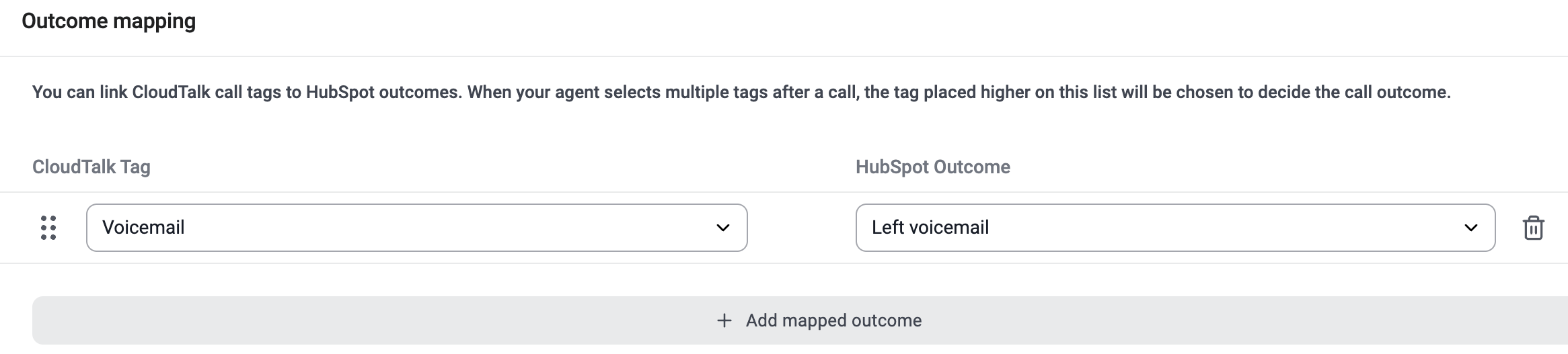
Mapeamento de disposições de campanha
Quando utiliza o Campaign Dialer da CloudTalk, pode mapear as disposições de campanha para HubSpot Activity Outcomes através da coluna Mapeamento de Integração em Configurações de Disposição. Se uma disposição de campanha estiver mapeada para um resultado do HubSpot, é esse o valor utilizado para a chamada.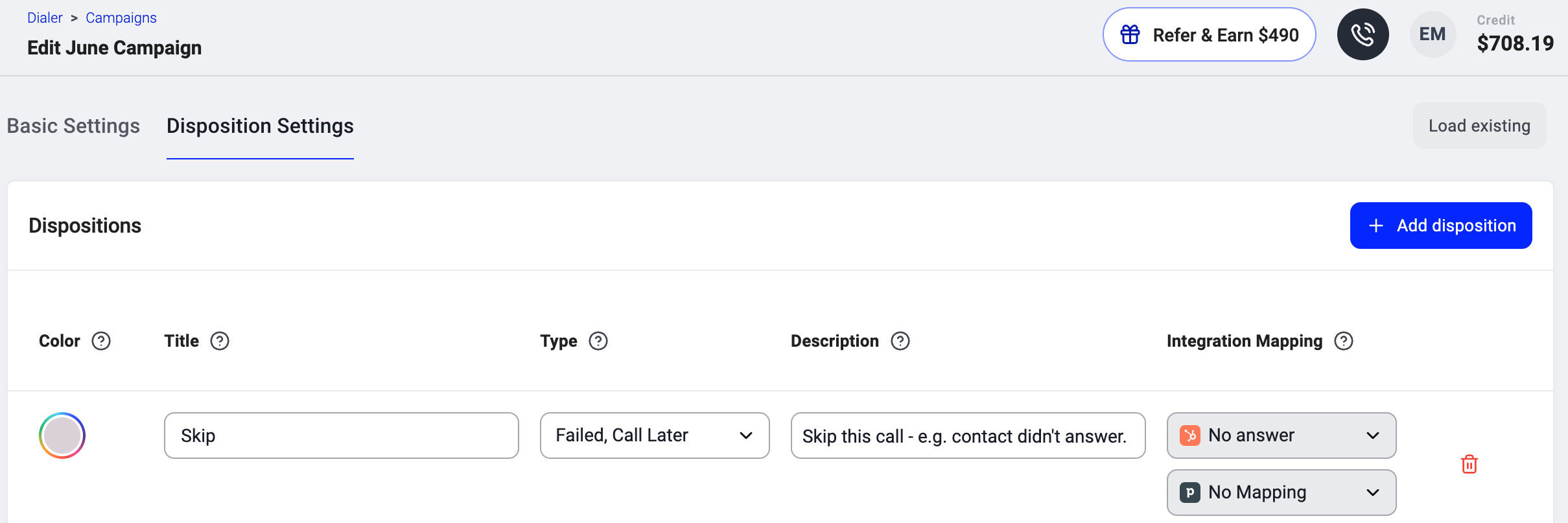
Lógica de prioridade dos resultados
Se se aplicarem várias configurações à mesma chamada, o HubSpot Activity Outcome é determinado pela seguinte ordem de prioridade:- Mapeamento de disposições de campanha (prioridade mais alta)
- Mapeamento de resultados baseado em tags
- Definição de tipo de chamada no fluxo de trabalho (contingência)
De onde vêm os resultados de chamada do HubSpot
A CloudTalk obtém os resultados de chamada do HubSpot a partir das definições internas de Calling do HubSpot. Estes resultados provêm do campo de sistemahs_call_disposition, que o HubSpot utiliza para guardar os resultados de chamadas e de reuniões.
Apenas os resultados criados nas definições Calling Outcome do HubSpot podem aparecer na CloudTalk. Criar “Call Outcomes” como uma propriedade personalizada do CRM não funciona, uma vez que a CloudTalk não lê resultados a partir de propriedades personalizadas.
O HubSpot permite que os clientes giram os resultados de chamada diretamente nas definições Calling. Os resultados de chamada personalizados têm de ser criados na interface do HubSpot.
Para mais informações, consulte o guia do HubSpot sobre a criação de resultados de chamada personalizados.
Fazer chamadas a partir do HubSpotSiga o guia de CTI do HubSpot para configurar a CloudTalk como o seu telefone principal no HubSpot e consulte os nossos guias sobre como utilizar o CTI do HubSpot e soluções rápidas.
Sincronização de dados e mapeamento de campos
Mapeamento de novos contactos
* = campo obrigatórioAtualizar um contacto no HubSpot
* = campo obrigatórioAtualizar um contacto na CloudTalk
* = campo obrigatórioImpedir que a CloudTalk envie contactos para o HubSpot
Não existe nenhum interruptor para isto nas definições, mas a nossa equipa de engenharia pode desativá-lo por si no backend. Contacte o Suporte e indique qual destas opções pretende desativar. Pode desativar uma ou ambas:- Atualizações de contactos: a CloudTalk deixa de alterar os contactos existentes no HubSpot.
- Criação de contactos: a CloudTalk deixa de criar novos contactos no HubSpot.
Evitar a perda de dados de campos personalizados com a sincronização do HubSpot e as automações
Quando a sincronização de contactos recebidos do HubSpot está ativada, utilizar as Automações de fluxo de trabalho da CloudTalk para atualizar propriedades de contacto pode apagar inadvertidamente os campos personalizados que só existem na CloudTalk.Como ocorre a substituição
- Uma Automação de fluxo de trabalho (ou uma ferramenta externa como o Zapier/n8n) edita um contacto na CloudTalk.
-
A CloudTalk emite um evento
contact edited. - A integração do HubSpot deteta o evento e força uma nova sincronização do contacto utilizando a versão do HubSpot do contacto.
- Como o HubSpot não acompanha os campos personalizados que só existem na CloudTalk, substitui esses campos na CloudTalk por valores vazios.
Ações recomendadas
- Audite as automações: remova das suas Automações de fluxo de trabalho da CloudTalk as ações de edição de contactos desnecessárias ou ajuste os triggers para evitar atualizações de contactos.
- Reveja as ferramentas externas: tenha cuidado ao utilizar o Zapier ou o n8n para preencher campos que só existem na CloudTalk se, logo a seguir, uma automação da CloudTalk editar o mesmo contacto.
- Contactar o suporte: Contacte o Suporte da CloudTalk para rever a sua configuração ou ajustes de sincronização no backend.
⚠️ Este comportamento está associado a um problema de engenharia conhecido. Se os campos personalizados estiverem a desaparecer em grande escala na sua conta, suspenda imediatamente as automações afetadas e contacte o Suporte para evitar mais perdas de dados.
Desligar a integração do HubSpot
Caso decida deixar de utilizar o HubSpot com a CloudTalk, pode seguir estes passos para desligar a integração.- Inicie sessão no seu Dashboard e aceda a Definições > Integrações no menu da esquerda.
-
Esta página mostra as suas integrações atuais. Junto à integração do HubSpot, selecione
Alterar. - Desloque-se para baixo e selecione Eliminar integração.
-
Para confirmar, escreva
DELETEe selecione Eliminar.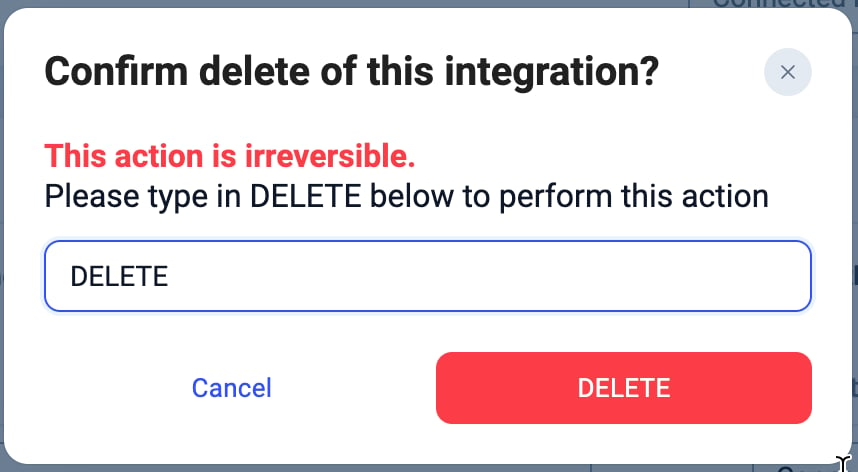
Precisa de ajuda ou tem alguma questão? Contacte-nos através do nosso portal de Suporte — estamos aqui para si.