

Para administradores do Salesforce. Execute estes passos uma única vez para ativar a CloudTalk dentro do Service Cloud Voice. Após a configuração, os agentes podem seguir o guia do Salesforce Service Cloud Voice para fazer, receber e transferir chamadas.
Antes de começar
Vai precisar de:- Uma org do Salesforce com o Service Cloud Voice disponível
- Acesso de System Administrator no Salesforce
- O certificado do contact center fornecido pela CloudTalk durante o onboarding (não o obtenha a partir de nenhuma outra fonte)
Configuração passo a passo
Passo 1: ativar o Service Cloud Voice
-
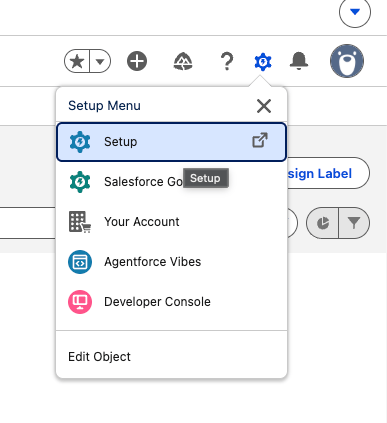
Abra o Setup e procure Voice.
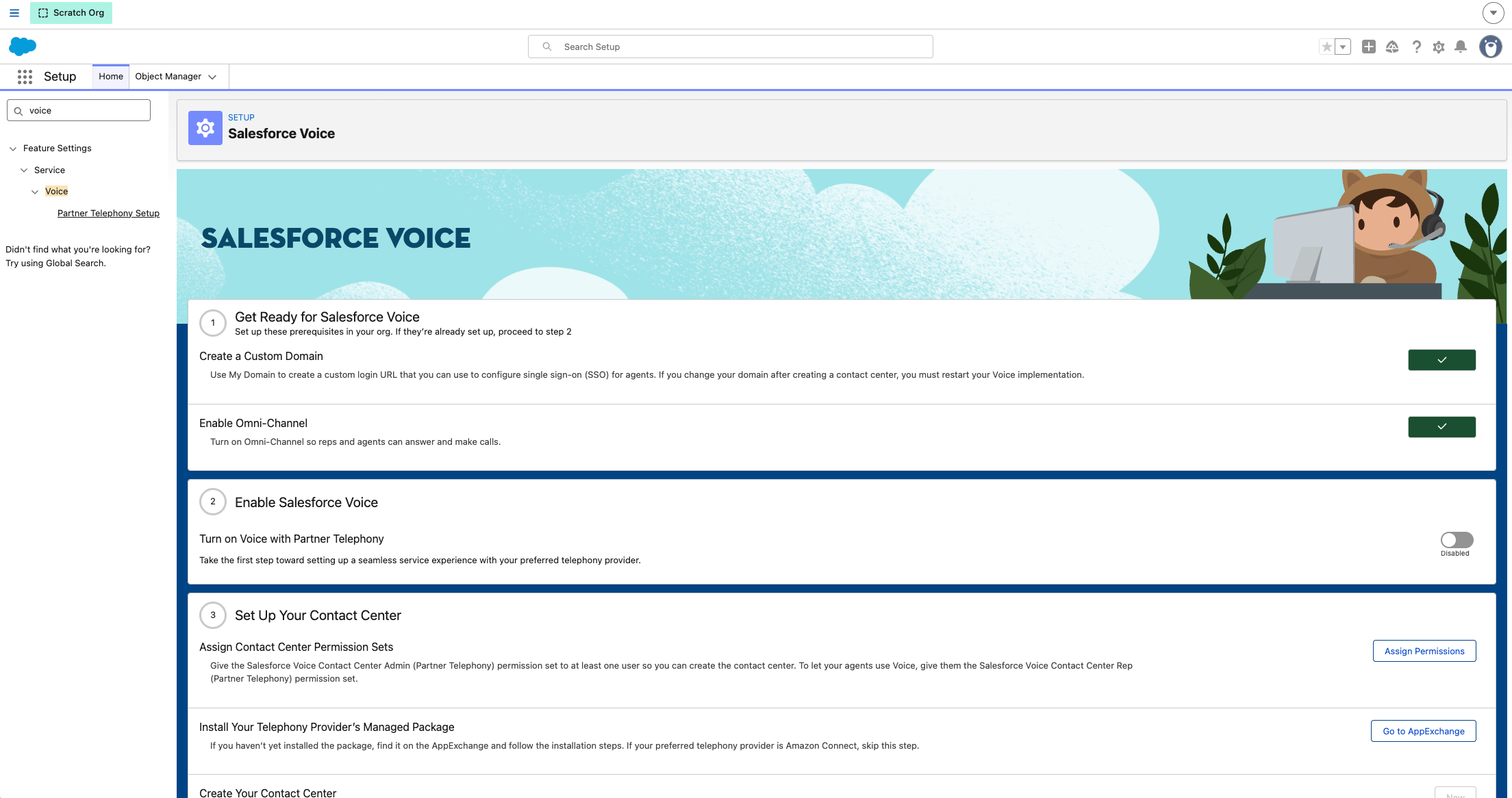
- Ative a funcionalidade em Feature Settings > Service > Voice.

Passo 2: configurar o conjunto de permissões Partner Telephony
- No Setup, vá a Permission Sets e abra Partner Telephony Permission Set.
-
Abra App Permissions > Edit e ative:
- Control Call Recording
- Salesforce Voice Contact Center Admin (Partner Telephony)
- Salesforce Voice Contact Center Rep (Partner Telephony)
- Salesforce Voice Contact Center Supervisor
- Save.
Passo 3: atribuir o conjunto de permissões aos utilizadores
-
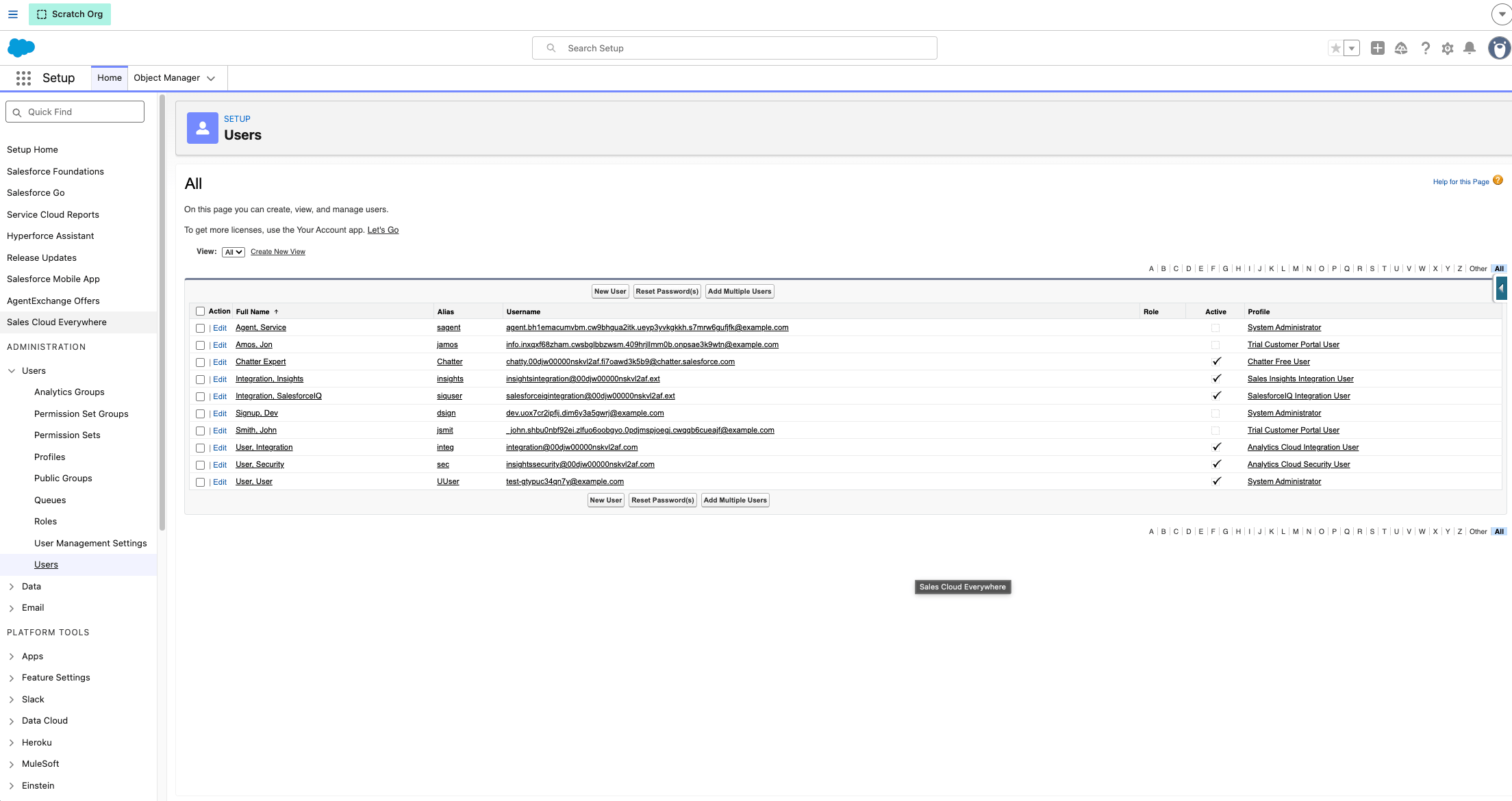
Vá a Setup > Users > Permission Set Assignments.

- Atribua o Partner Telephony Permission Set a cada agente e, pelo menos, a um administrador que vá gerir o contact center.
Passo 4: criar o contact center
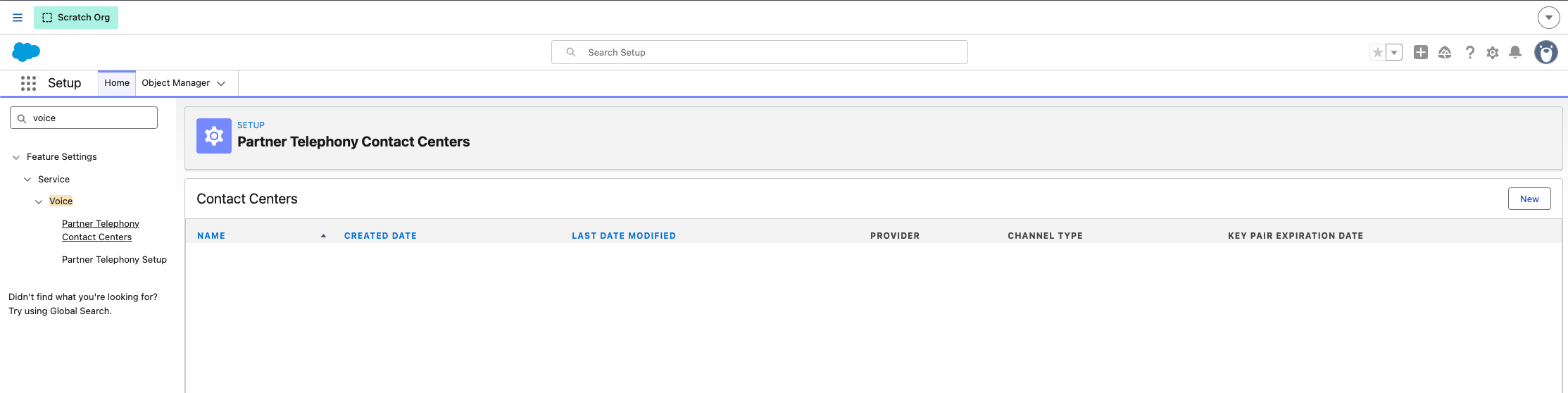
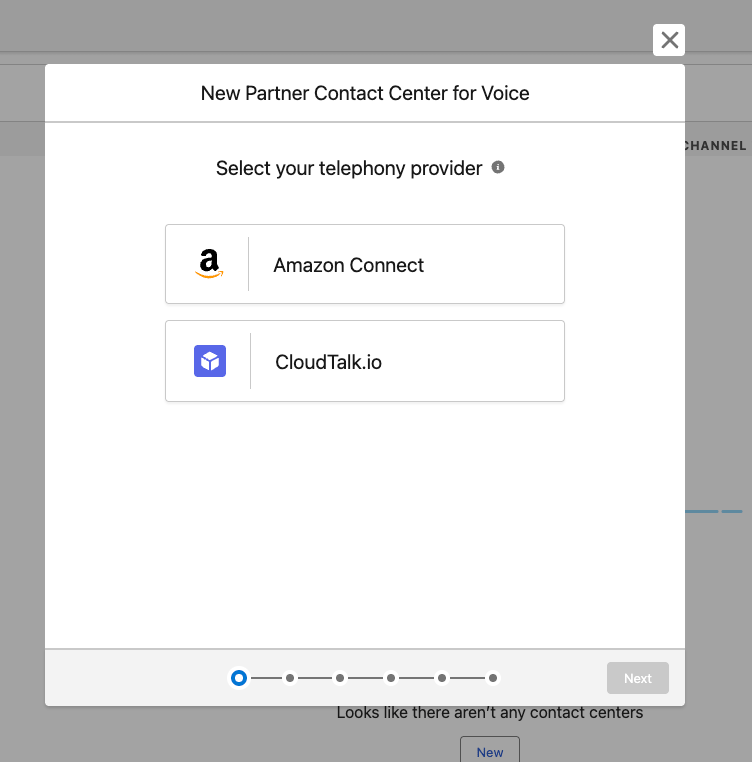
- No Setup, abra Voice > Partner Telephony Contact Centers e crie um novo contact center.
BEGIN/END.
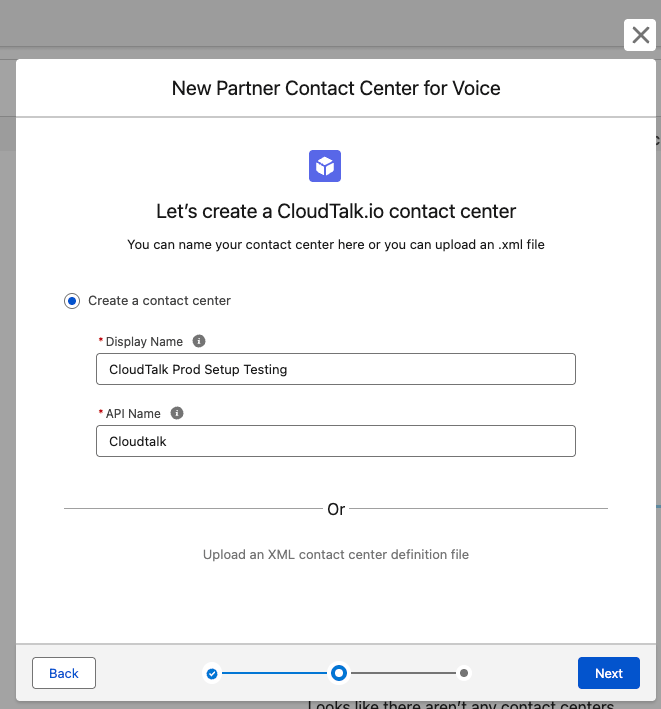
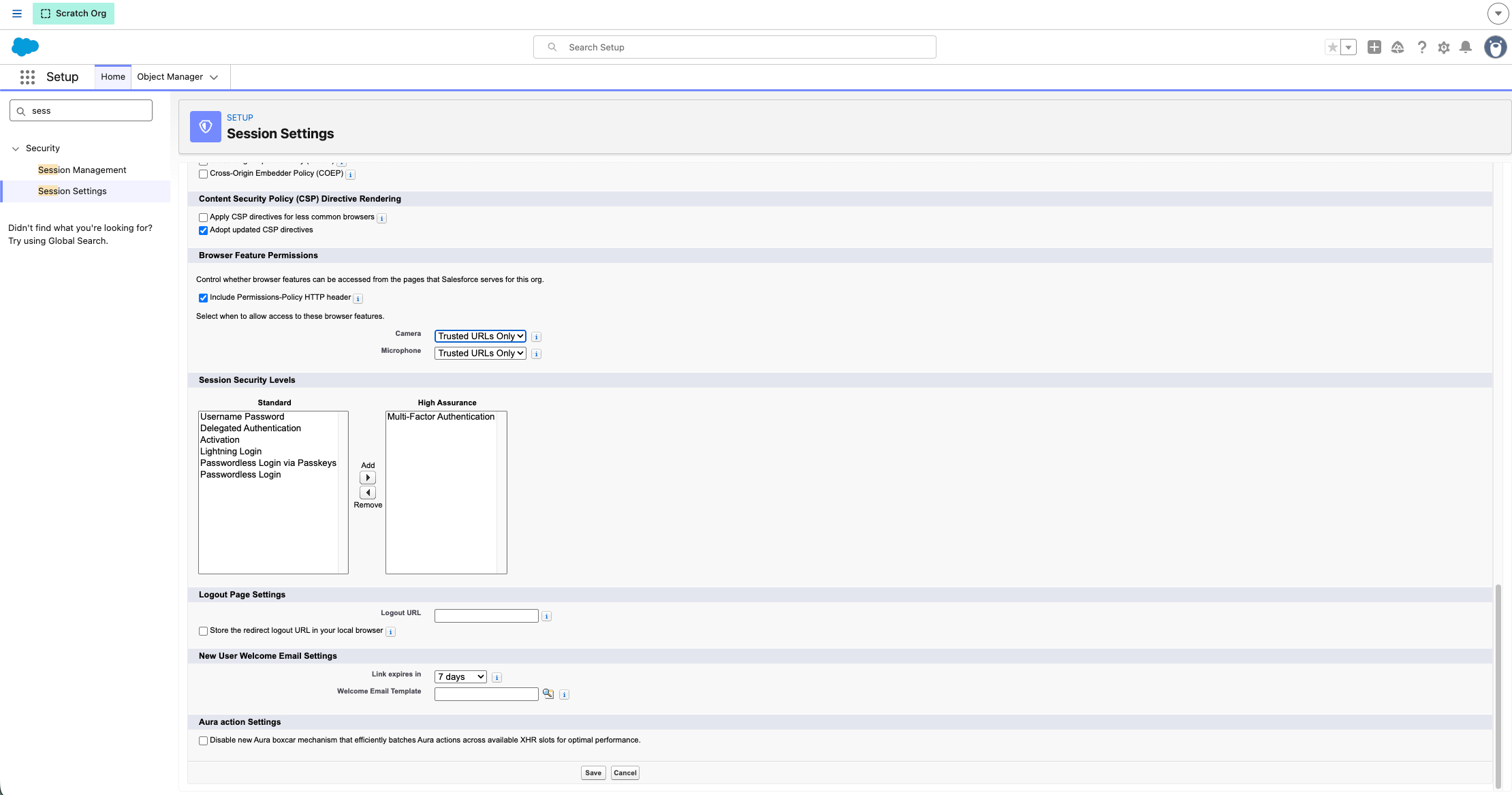
Passo 5: configurar os Trusted URLs (CSP)
-
No Setup, abra Security > Trusted URLs.
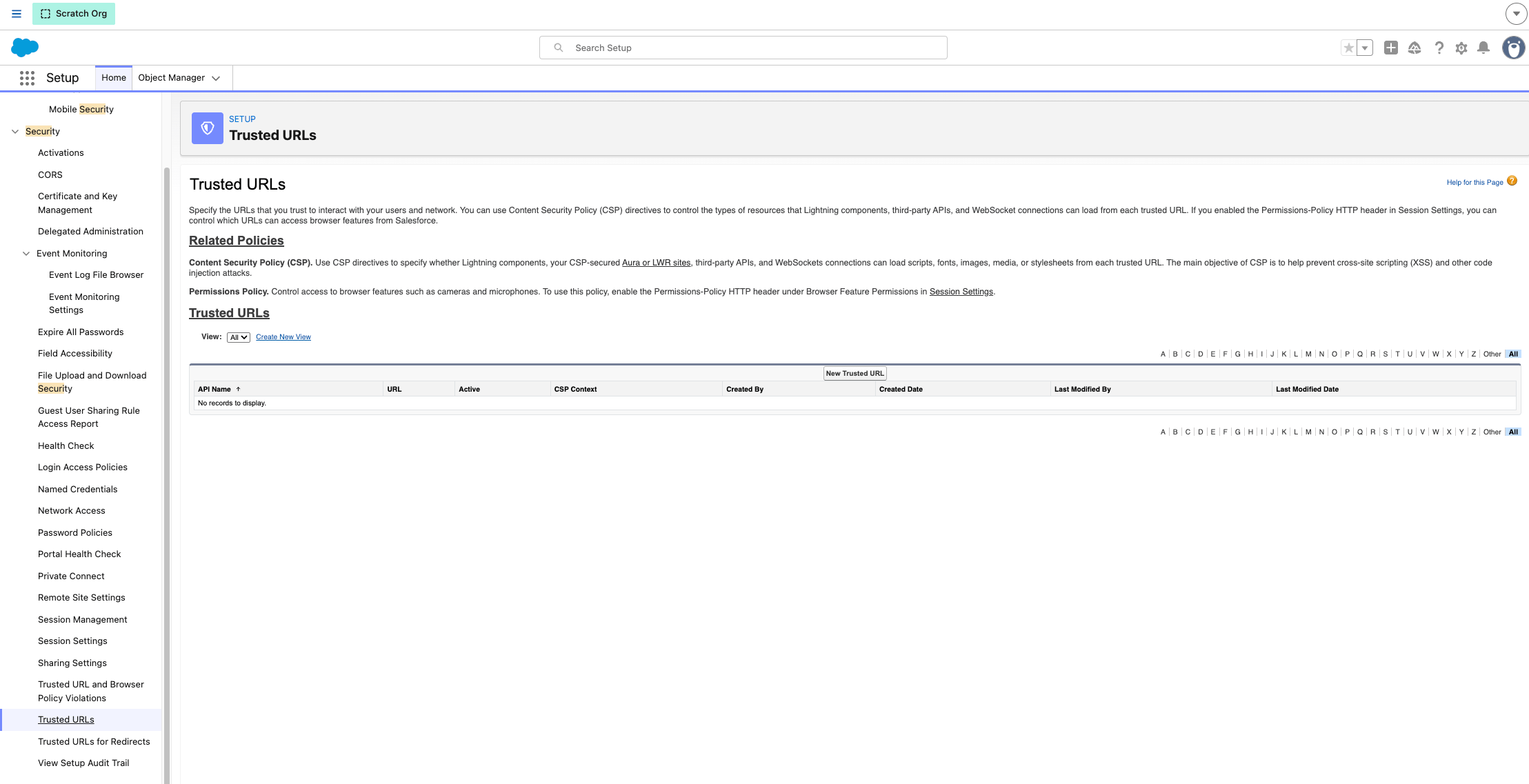
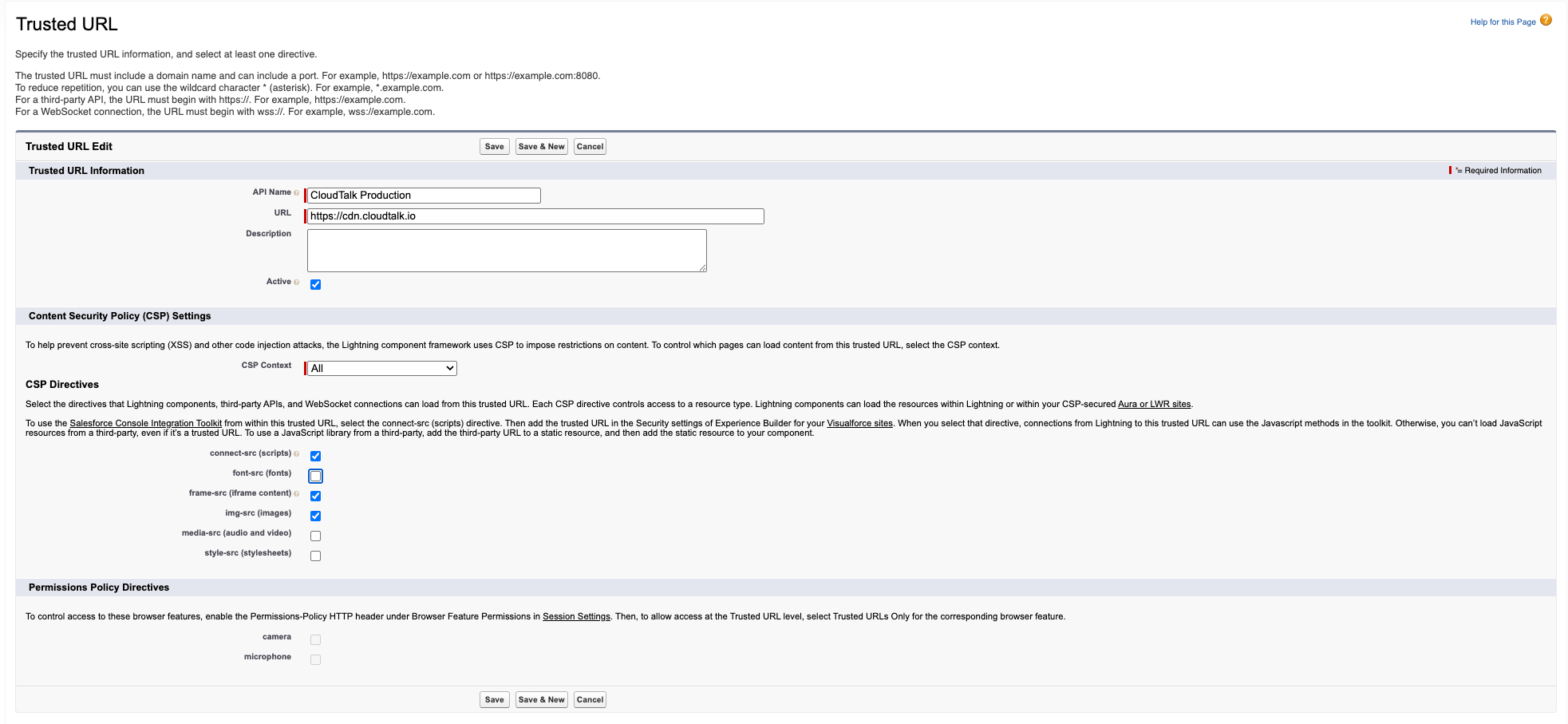
- Adicione o URL do CDN da CloudTalk correspondente ao seu ambiente:
3. Para esse URL, ative as diretivas CSP: connect-src, frame-src e img-src.
Passo 6: configurar a presença dos agentes e o Omni-Channel
Criar um estado de presença
-
No Setup, crie um estado de presença Available.
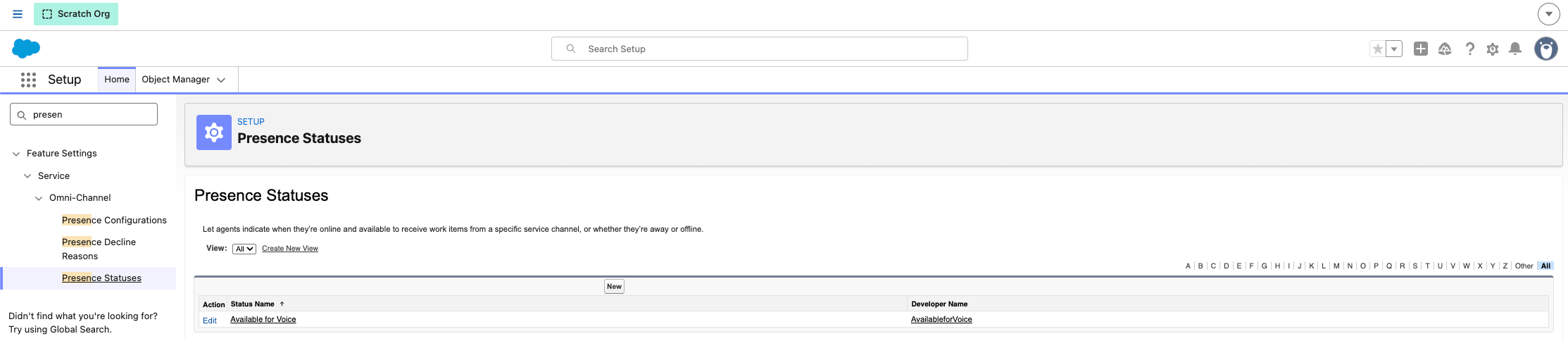
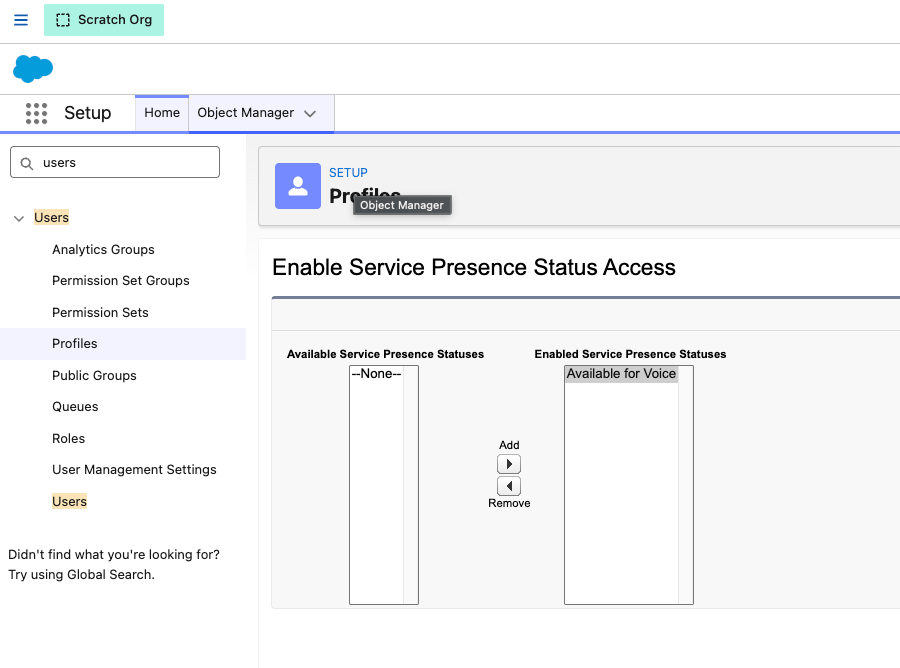
- Conceda-o através do perfil System Administrator (Setup > Profiles > enabled presence statuses).

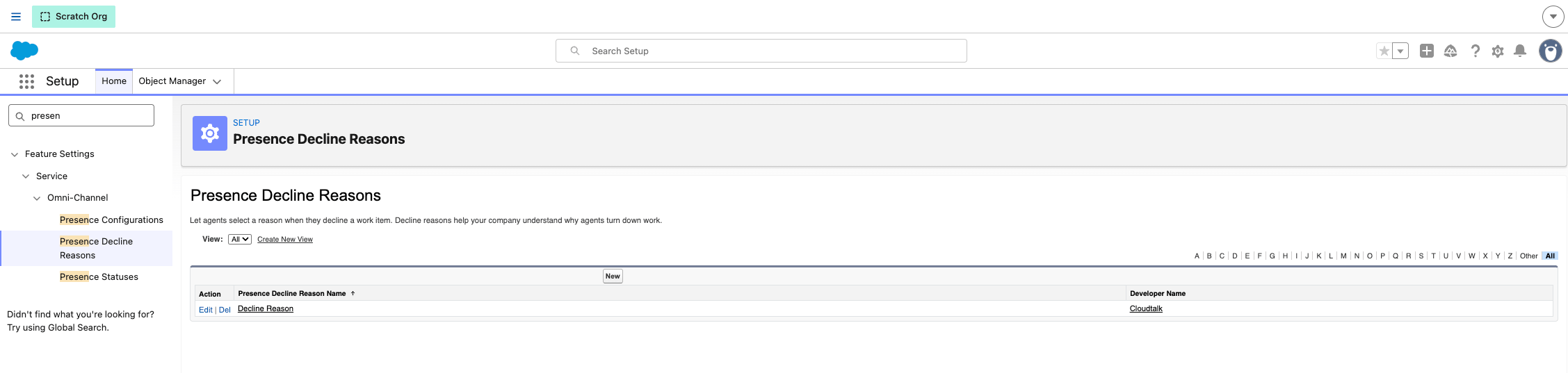
Permitir que os agentes recusem chamadas
-
Abra Setup > Presence Decline Reasons e defina pelo menos um motivo de recusa.
-
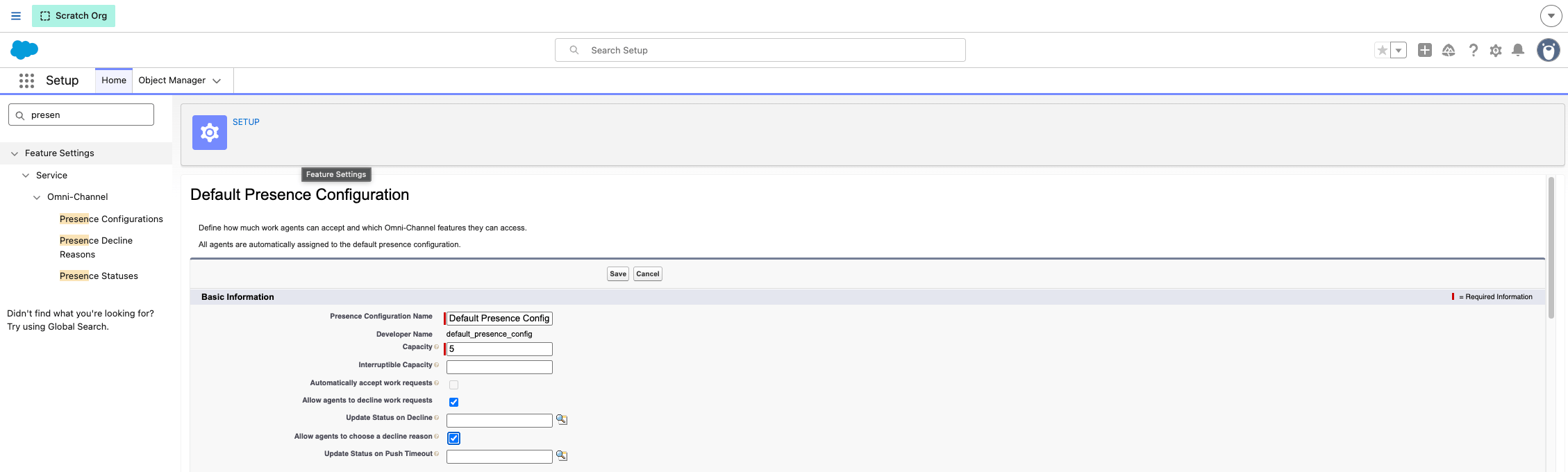
Abra Setup > Presence Configurations e ative:
- Allow agents to decline work requests
- Allow agents to choose a decline reason
Configurar os destinos de transferência
Na configuração de presença/Omni-Channel, defina para que perfis e filas os agentes podem transferir chamadas. Selecione todos os perfis e todas as filas para obter a cobertura mais abrangente.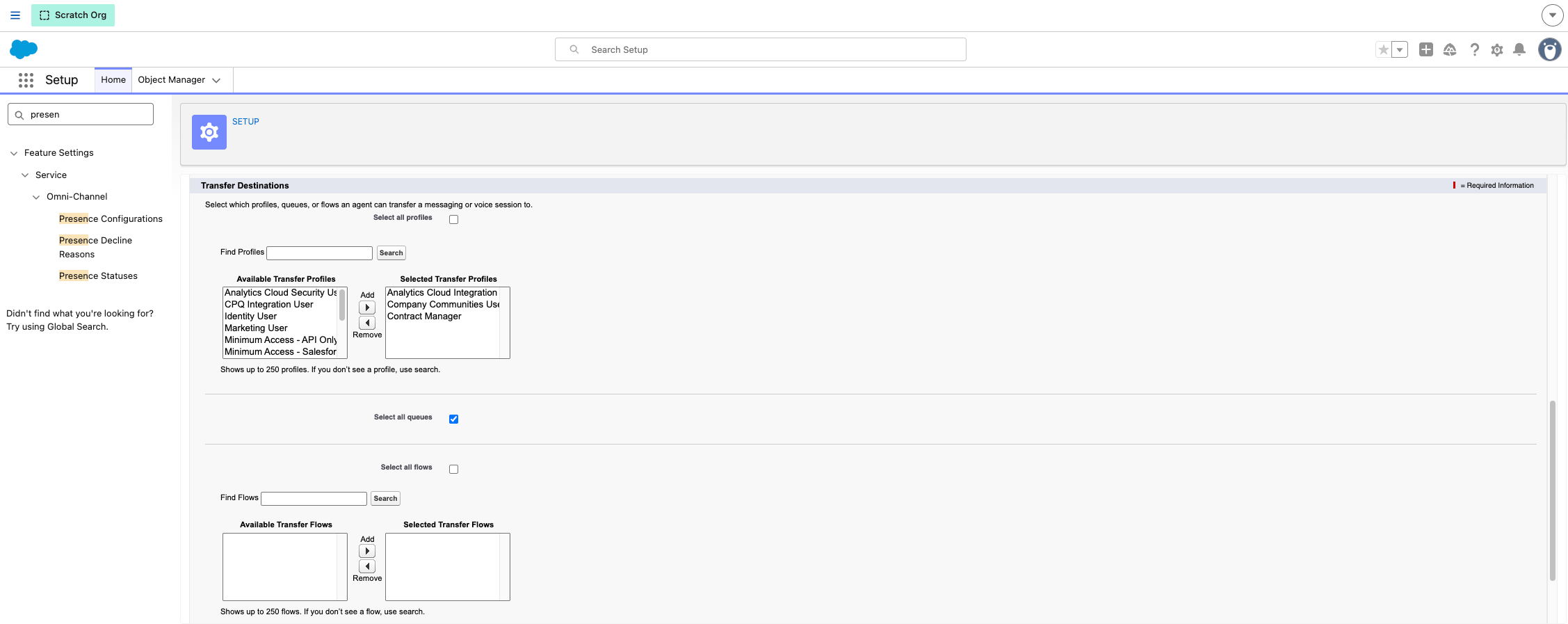
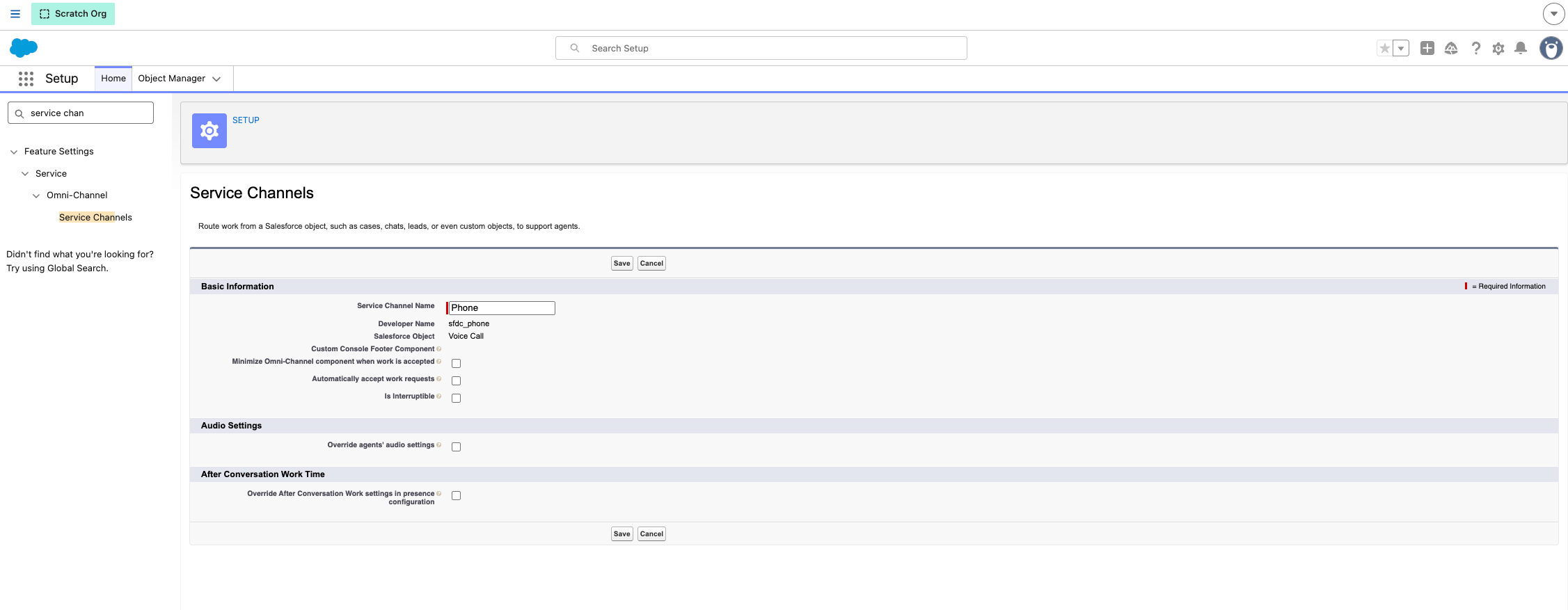
Manter o painel do Omni-Channel aberto durante as chamadas
- No Setup, procure Service Channels e edite o canal de serviço Phone.
- Desmarque Minimize Omni-Channel component when work is accepted.
Passo 7: personalizar a apresentação dos registos
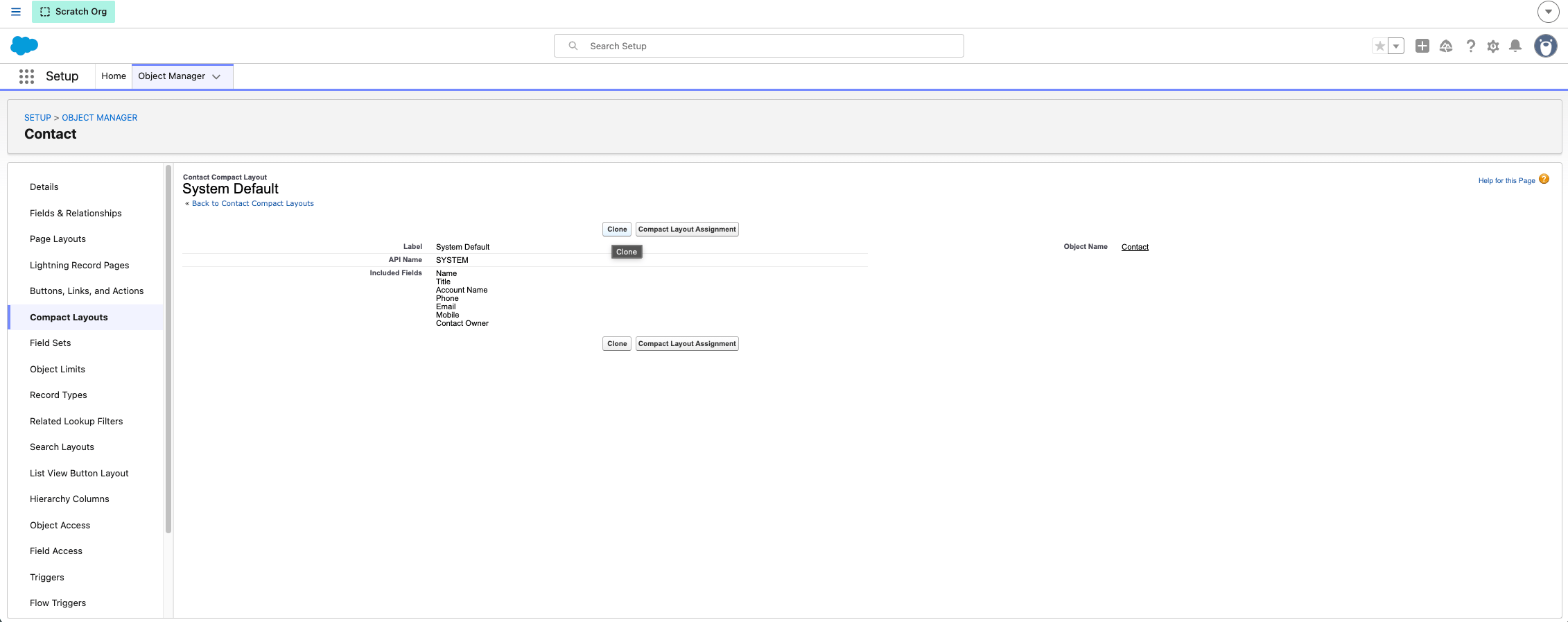
Mostrar a informação de contacto como cabeçalho
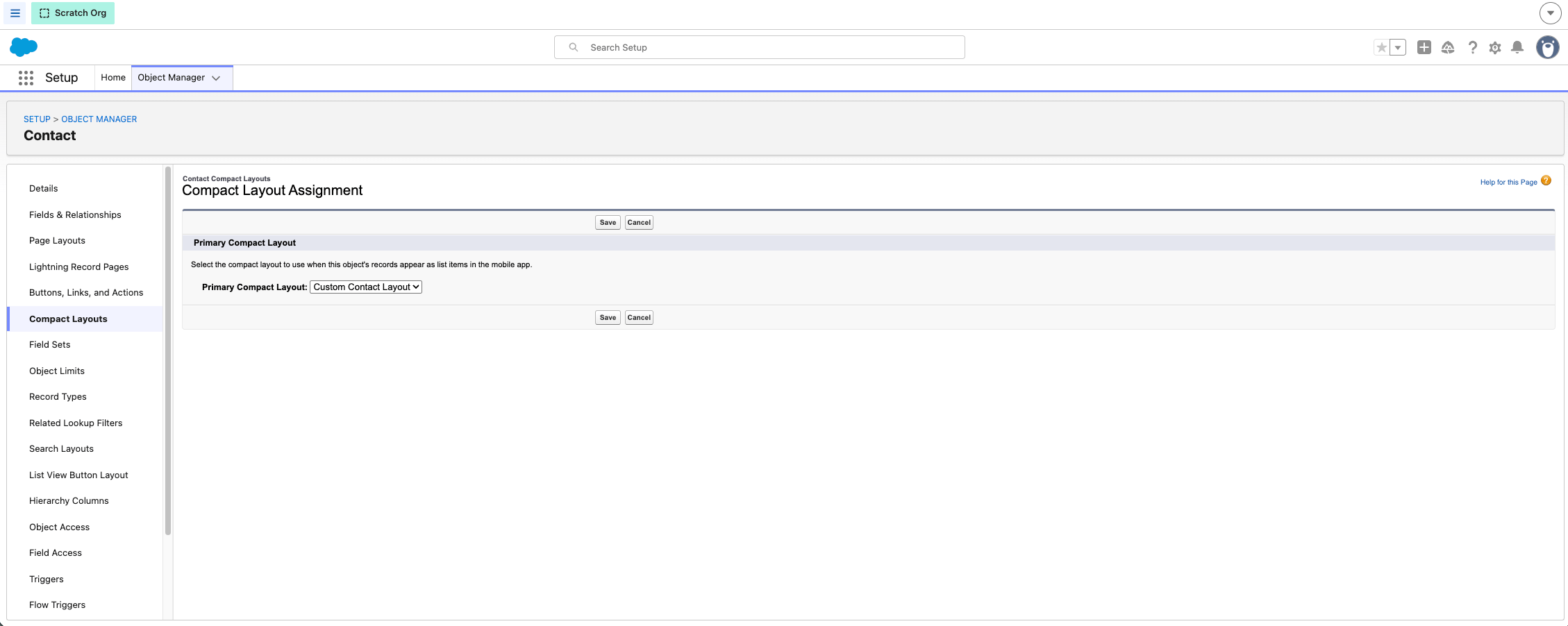
- Abra Object Manager > (objeto relevante) > Compact Layouts.
- Clone o System Default e dê-lhe um nome (por exemplo, «Custom»).
- Mova Recipient Contact Info para os campos selecionados e coloque-o em primeiro lugar.
- Guarde e, em seguida, abra Compact Layout Assignment e atribua o novo esquema.
Mostrar o histórico de chamadas no registo do contacto
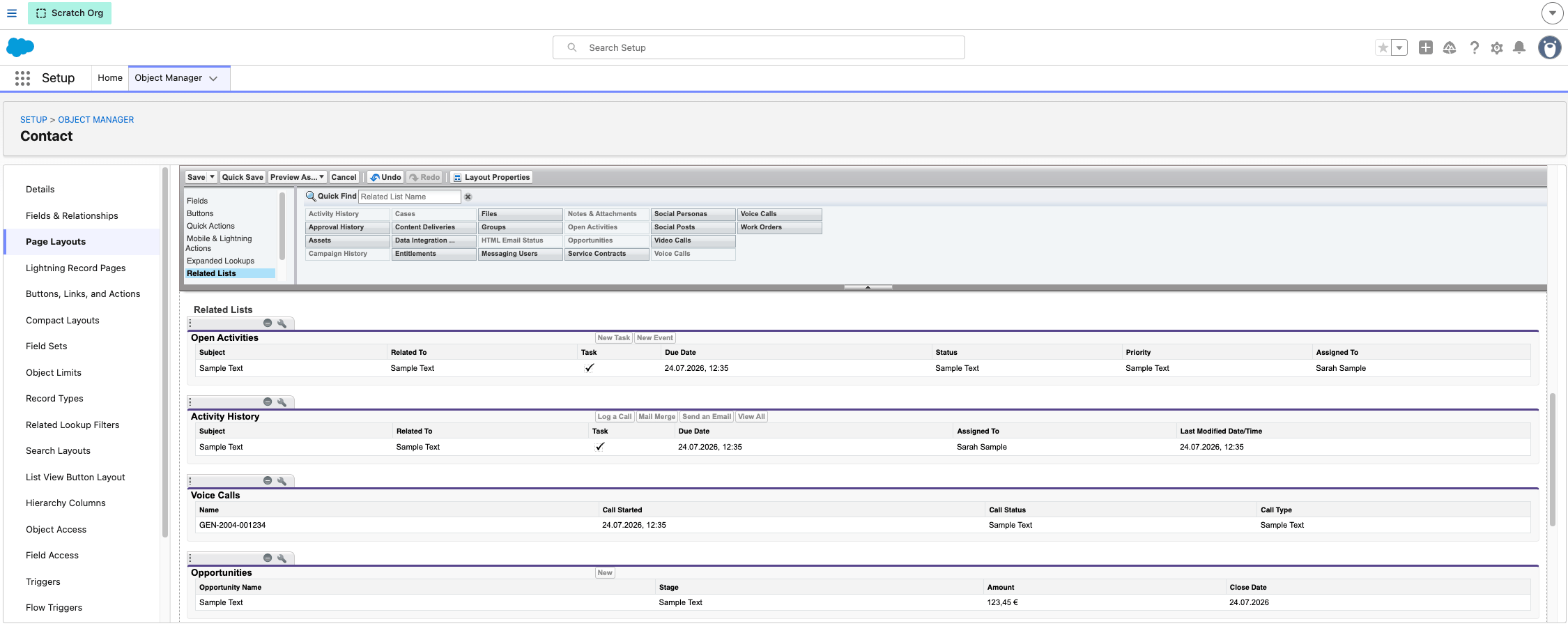
- Abra Object Manager > Contact > Page Layouts.
- Adicione a lista relacionada Voice Calls ao layout.
Precisa de ajuda ou tem alguma questão? Contacte-nos através do nosso Portal de Suporte — estamos aqui para si.