

Este artigo explica como ligar o Pipedrive à CloudTalk, configurar as definições de sincronização e registo, configurar as chamadas da CloudTalk no Pipedrive (CTI ou Click-to-Call) e desativar a integração, caso seja necessário.
Pré-requisitos
Antes de começar, certifique-se de que tem o seguinte:- Conta CloudTalk ativa
- Conta Pipedrive ativa
- Permissões de Admin no Pipedrive para concluir a configuração e configurar os campos utilizados na sincronização
- Acesso ao CloudTalk Dashboard
- Capacidade para autorizar aplicações no Pipedrive
- O endereço de email que utiliza na CloudTalk tem de corresponder exatamente ao endereço de email da sua conta Pipedrive. Se os endereços de email não corresponderem, a sincronização não funcionará corretamente.
- Cada agente tem de ter um número de telefone associado ao seu perfil CloudTalk. Se um agente não tiver número de telefone, as respetivas chamadas não serão registadas no Pipedrive. As chamadas são ignoradas sem qualquer mensagem de erro.
Ligar o Pipedrive à CloudTalk
- No CloudTalk Dashboard, aceda a Definições > Integrações.
-
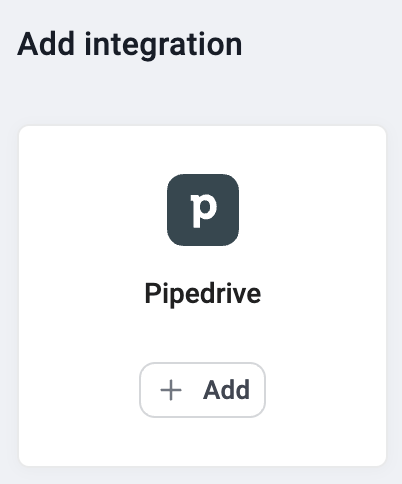
Passe o cursor sobre a integração Pipedrive e selecione
+ Adicionar.
- Na janela de autorização do Pipedrive, clique em Allow and Install para conceder as permissões..
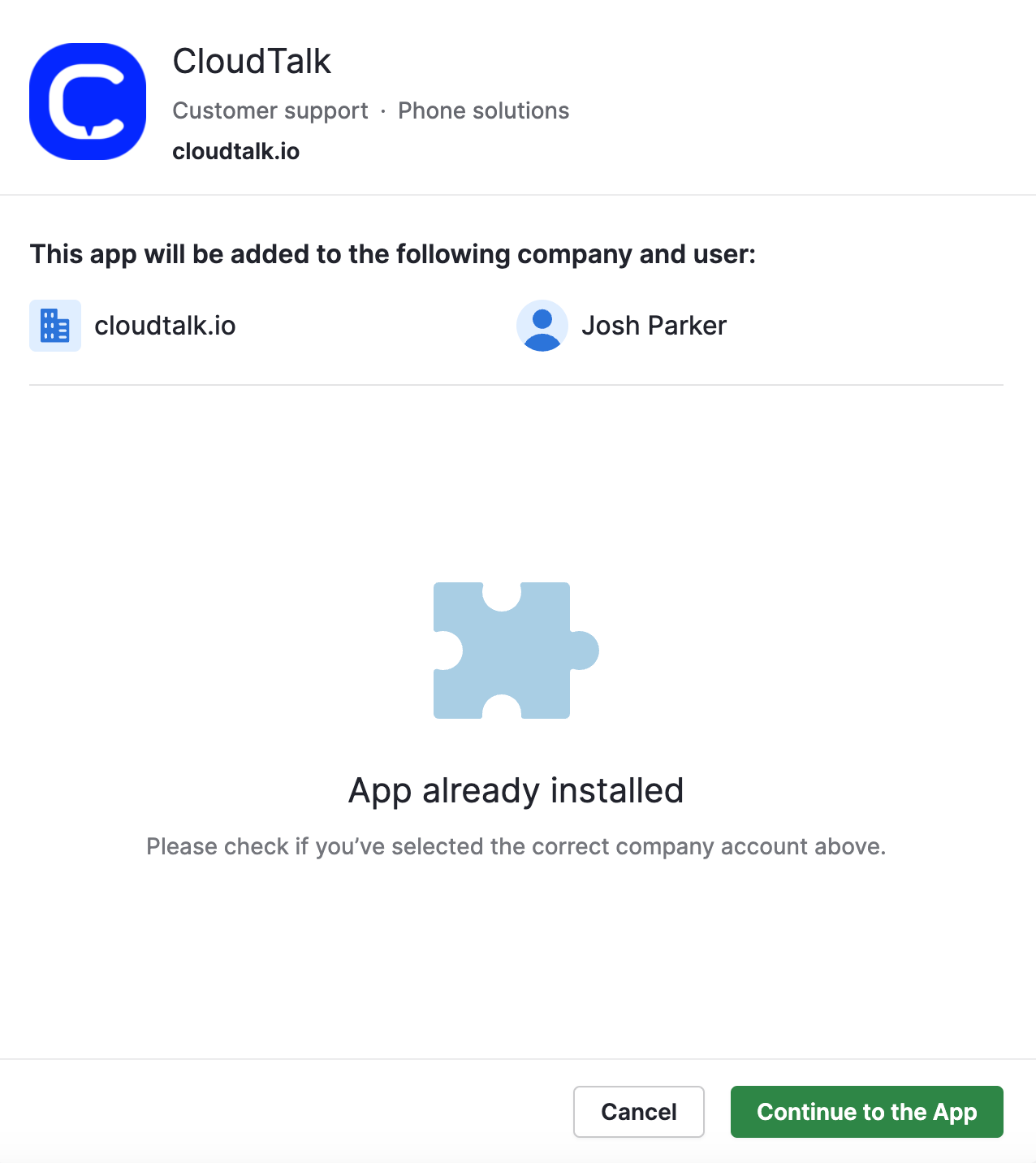
- Após uma autenticação bem-sucedida, será redirecionado de volta para a CloudTalk.
- Clique em Guardar para ativar a integração.
Personalização da integração
Sincronização de Contatos com Pipedrive Organizations (Necessário para a sincronização baseada em organizações)
Para criar contactos CloudTalk a partir de Pipedrive Organizations, o Pipedrive tem de ter campos de organização disponíveis para números de telefone e endereços de email durante a configuração inicial.-
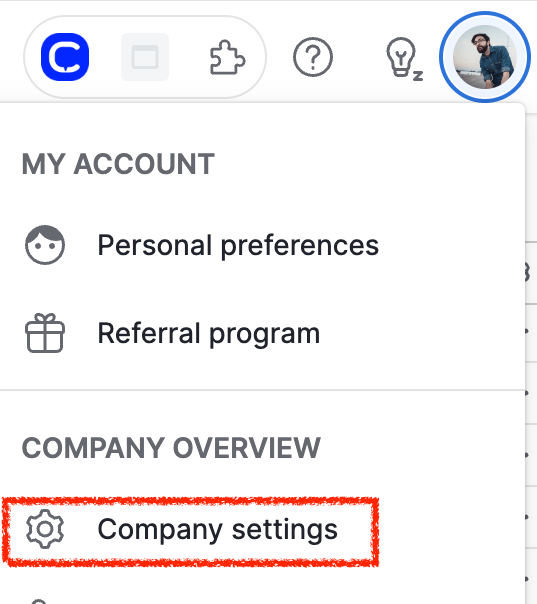
No Pipedrive, clique na sua imagem de perfil e aceda a Company settings.
-
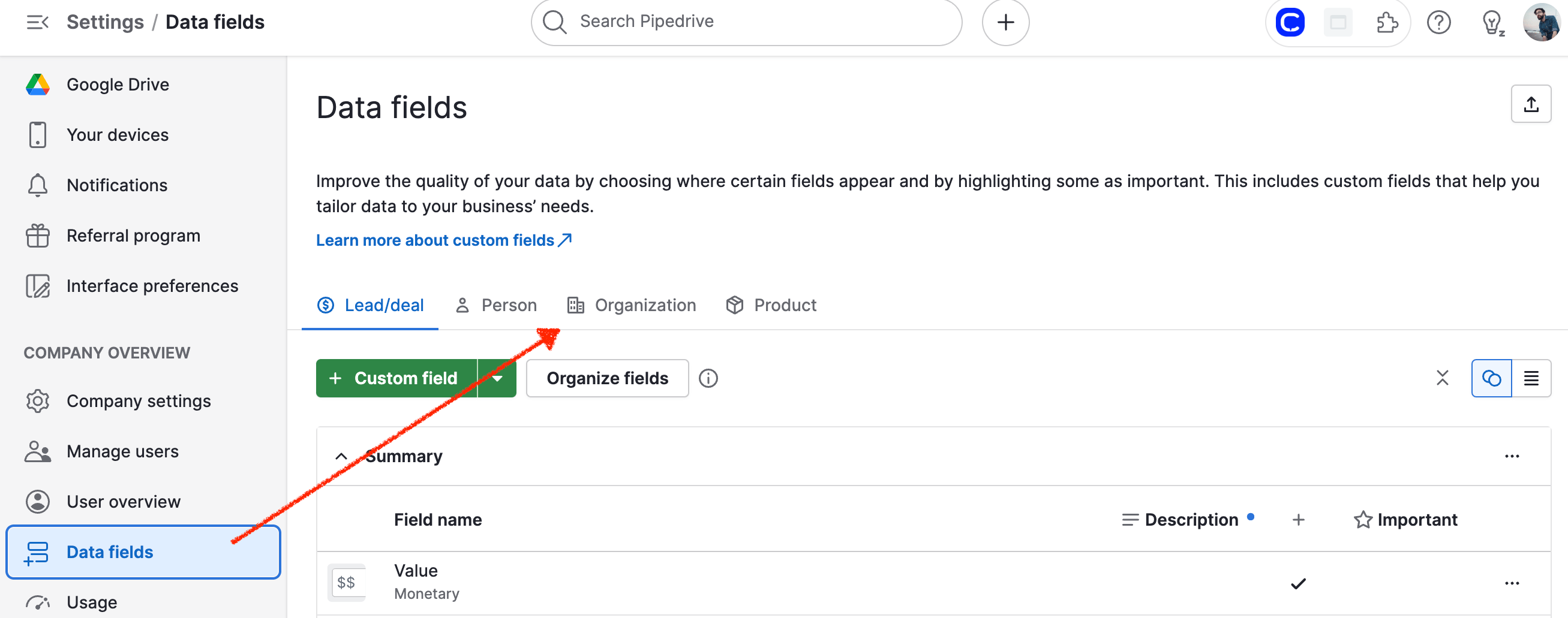
Na página Data fields, selecione Organization.
-
Selecione
Add custom field.-
Na caixa que aparece, escolha as suas definições e o nome do campo de telefone personalizado, selecionando Phone em Field type (required).
Save.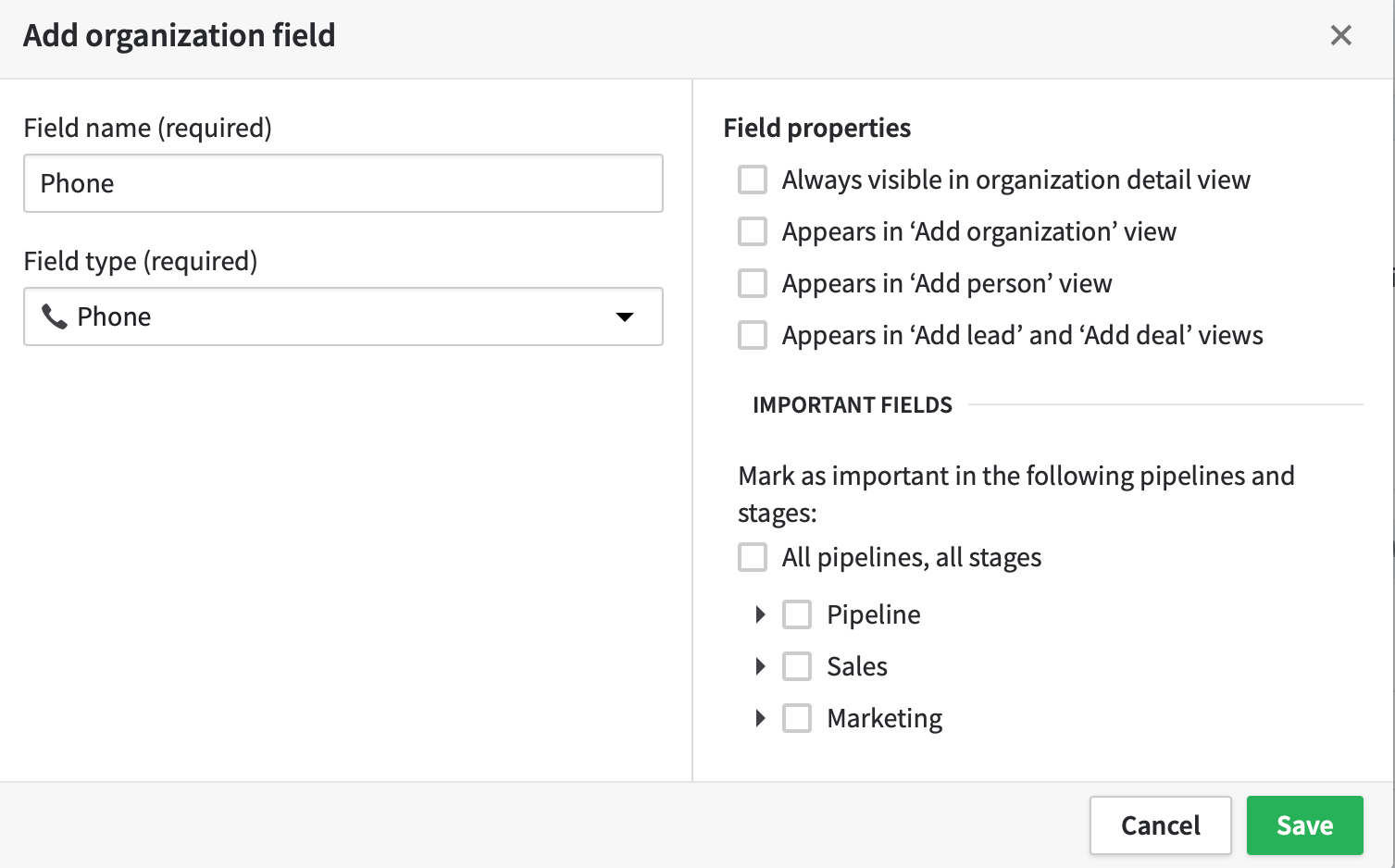
-
Na caixa que aparece, escolha as suas definições e o nome do campo de telefone personalizado, selecionando Phone em Field type (required).
-
Configure um campo de email clicando no botão verde para adicionar outro Organization field, e desta vez defina o tipo de campo como Text.
Save.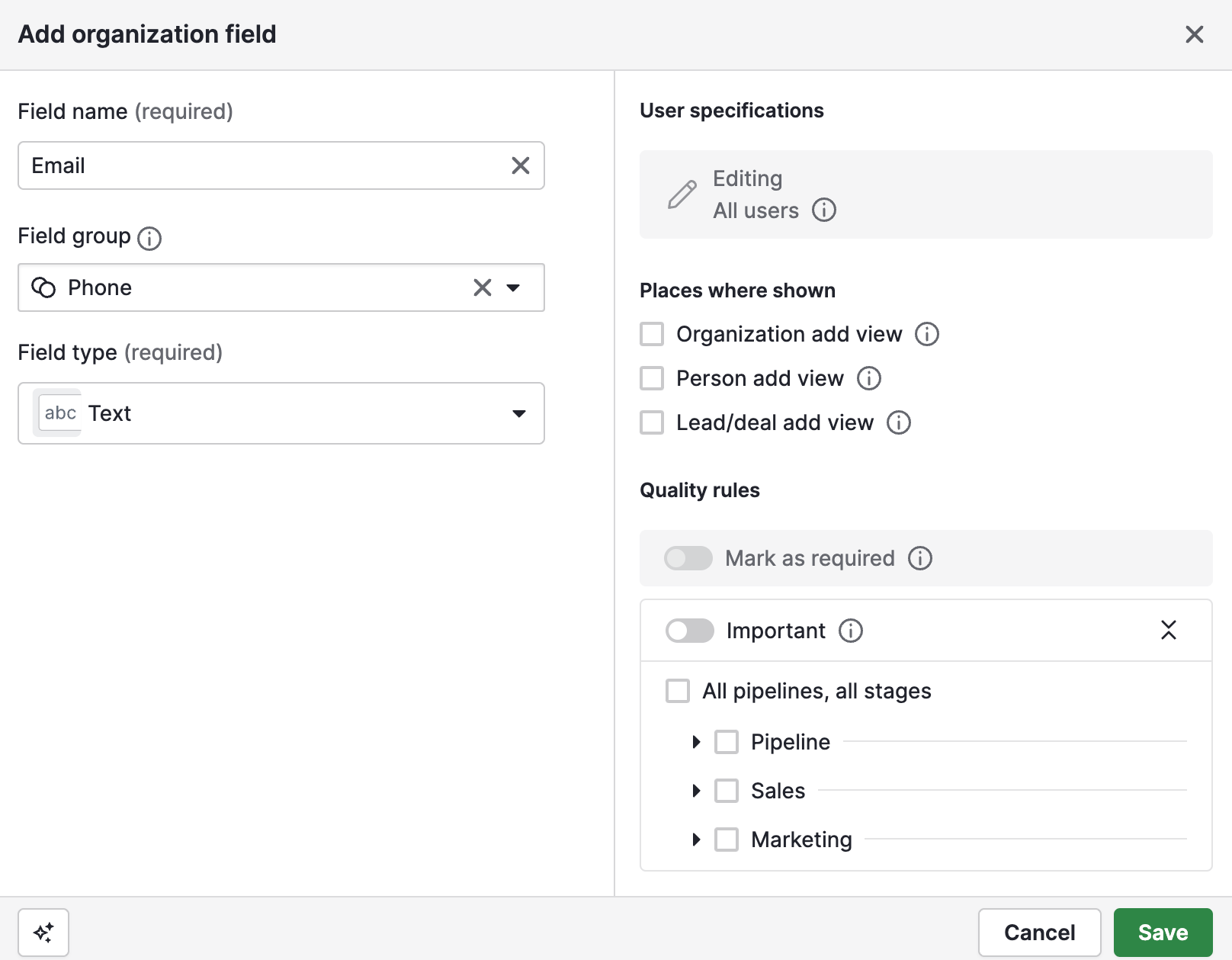
- Abra o seu CloudTalk Dashboard num novo separador. Em Definições > Integrações, selecione Continuar na página de integração do Pipedrive, caso ainda não o tenha feito.
-
Em Definições gerais, verá as opções Sincronização de Contatos, Número de Telefone para Contacto e Endereço de Email de Contacto com menus pendentes. Aqui, pode selecionar os campos de Organization do Pipedrive onde estão guardados o Número de Telefone e o Endereço de Email.
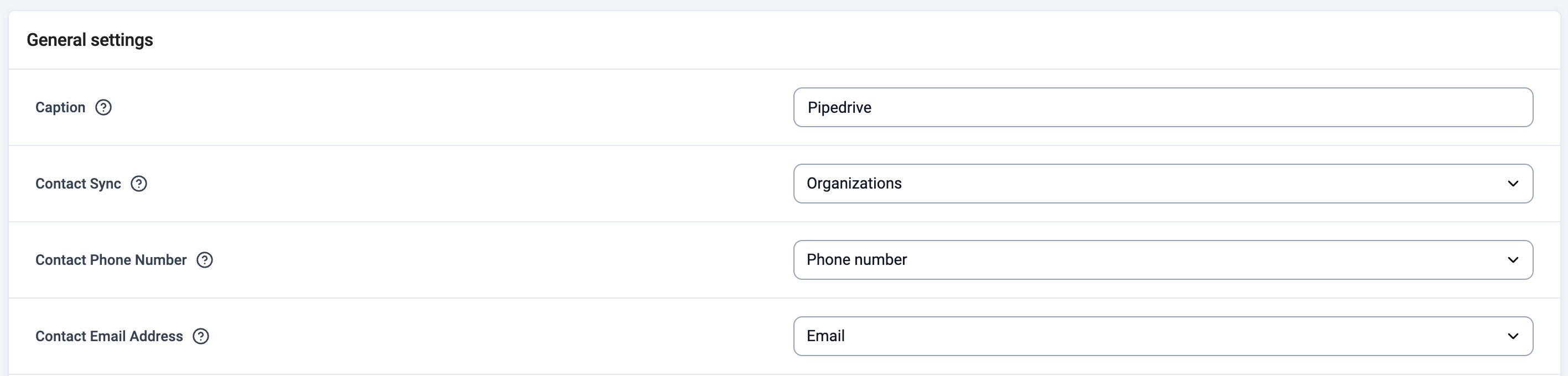
- Guardar as definições da integração.
Saiba mais sobre os campos personalizados no Pipedrive, ou consulte uma vista geral dos tipos de campo disponíveis.
Definições de registo de chamadas
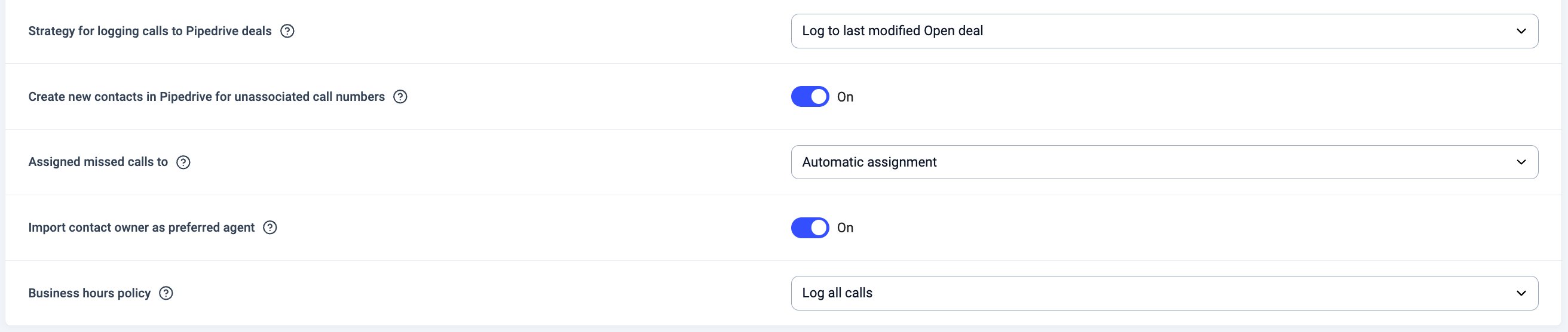
Na secção Definições do fluxo de trabalho da integração do Pipedrive, pode definir como os diferentes tipos de chamada são registados como atividades no Pipedrive. Para cada tipo de chamada (como chamada de saída atendida ou chamada de saída não atendida), pode:- Ativar ou desativar o registo
- Escolher como a chamada deve ser registada (por exemplo, como uma atividade concluída)
- Selecionar o tipo de atividade que deve ser atribuído no Pipedrive
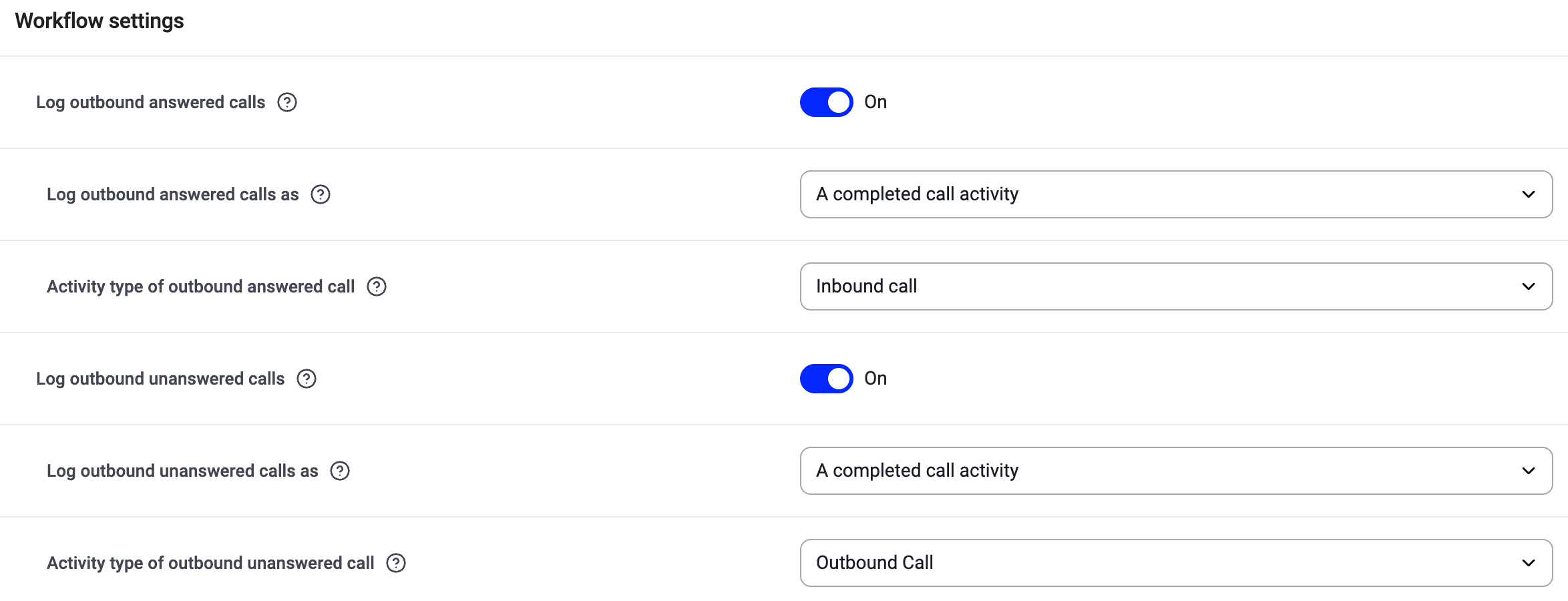

Instalar as chamadas da CloudTalk no Pipedrive
O Pipedrive suporta chamadas através de:- CTI da CloudTalk (recomendado) como a aplicação de chamadas predefinida no Pipedrive, ou
- extensão Click-to-Call da CloudTalk (alternativa)
Para instruções de utilização de chamadas destinadas ao utilizador final, consulte: Como Utilizar a CloudTalk com o Pipedrive.
Opção A: Utilizar o CTI do Pipedrive (recomendado)
O Pipedrive pode iniciar chamadas a partir do navegador quando os utilizadores clicam num número de telefone. Pode definir a CloudTalk como Default calling app.Configuração do agente:
- Aceda a Tools and apps clicando no ícone do seu perfil. Em Tools, selecione Phone calls.
-
No separador Personal , pode escolher a sua Default calling app. Expanda o menu pendente e selecione CloudTalk.

Save settings para confirmar as alterações.
Comportamento do CTI para chamadas recebidas
Quando chega uma chamada recebida, o CTI da CloudTalk pode abrir automaticamente a pessoa (contacto) do Pipedrive ou o respetivo deal aberto atualizado mais recentemente, para que os agentes possam aceder imediatamente ao contexto relevante. Nas definições do CTI, o utilizador pode escolher qual a página que é aberta para as chamadas recebidas:- Perfil de Contacto (predefinição)
- Deal Aberto Mais Recente
- Não abrir uma nova página
- Se for encontrada uma correspondência, o CTI abre o tipo de página selecionado (contacto ou deal).
- Se o contacto CloudTalk não tiver nenhum ID de contacto do Pipedrive associado, não é aberta nenhuma página.
- Se não for possível identificar um deal mas existir uma correspondência de contacto, é aberta a página de contacto, mesmo que esteja selecionada a opção “deal”.
- Se não for possível corresponder nem um deal nem um contacto, não é aberta nenhuma página**.**
Opção B: Utilizar a extensão Click-to-Call (alternativa)
Se utilizar o Click-to-Call, instale e configure a extensão Click-to-Call da CloudTalk. Para evitar conflitos, desative o método de chamada predefinido do Pipedrive.Passos:
- No Pipedrive, aceda a Tools and apps > Phone calls.
-
Em Default calling app, selecione Custom e introduza o valor utilizando o esquema
ct+tel:seguido do número de telefone.-
Exemplo:
ct+tel:555555555.
-
Exemplo:
- Clique no botão Save settings para confirmar as alterações.
Desativar ou remover a integração
Se já não quiser que a CloudTalk sincronize dados com o Pipedrive, pode desativar ou remover permanentemente a integração. Para desativar a integração, aceda a Definições > Integrações, localize a Pipedrive integração e altere o estado de Ativo para Inativo.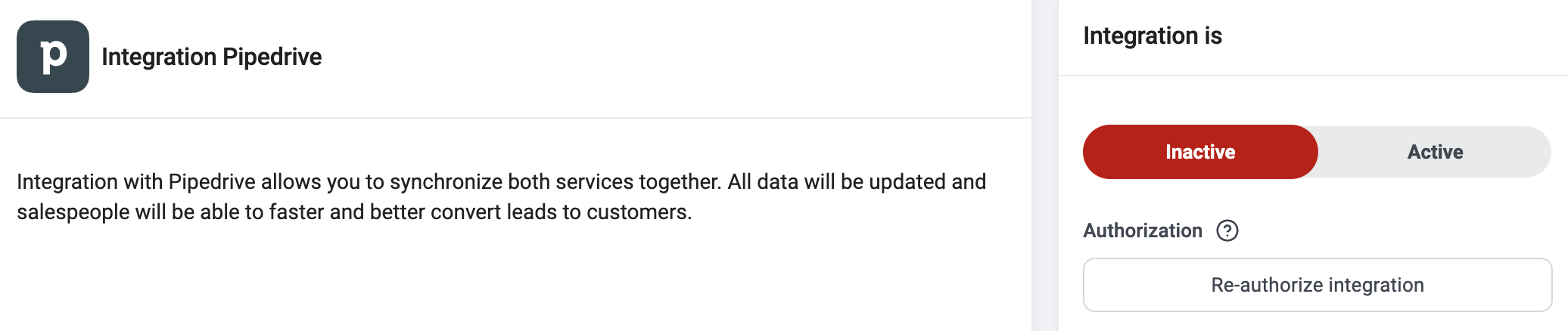
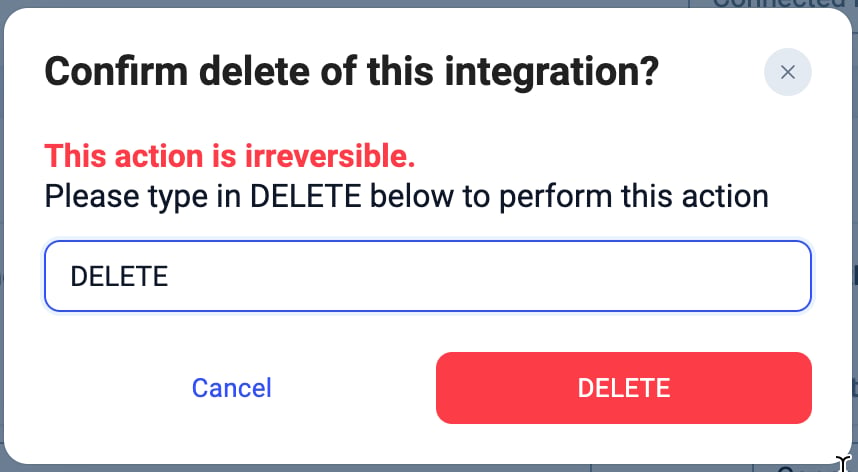
- A sincronização de contactos é interrompida
- A exportação de chamadas e mensagens é interrompida
- Os dados exportados anteriormente permanecem no Pipedrive
- Os contactos CloudTalk existentes não são eliminados
Precisa de ajuda ou tem alguma questão? Contacte-nos através do nosso Portal de Suporte — estamos aqui para ajudar.