

Saiba como começar a utilizar a nossa extensão Click to Call para localizar e marcar facilmente números clicáveis numa página web.
Utilizar o Click to Call
Instalação
- Instale a extensão CloudTalk Click to Call a partir da Web Store do Chrome.
-
Após a instalação, o ícone do CloudTalk Click to Call aparece junto à barra de endereços do seu navegador Chrome.

-
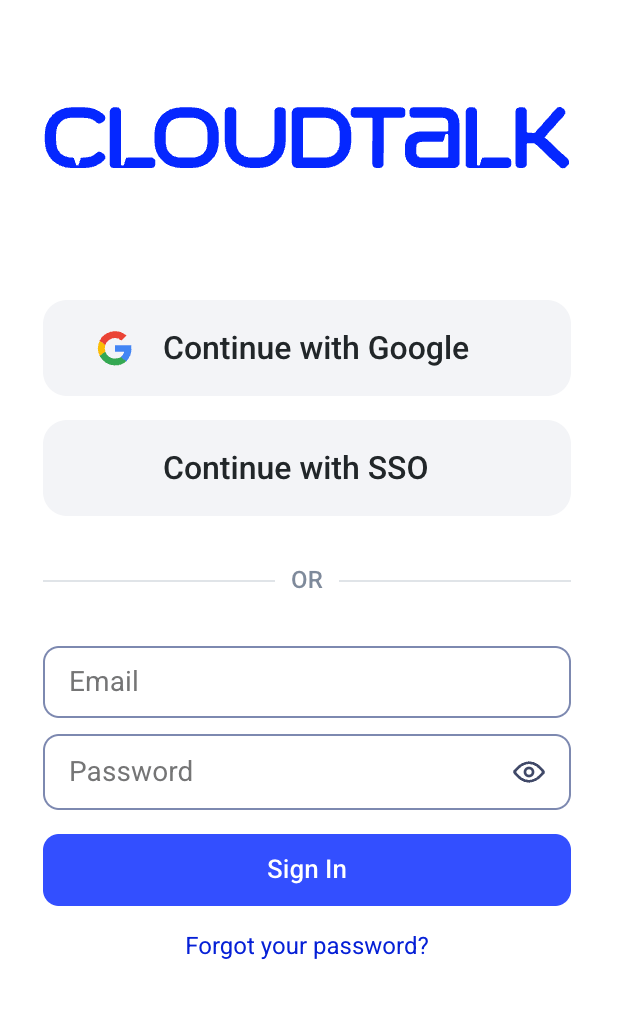
Clique no ícone e inicie sessão com o método que preferir:
- Conta CloudTalk
- Google Login
-
SSO (Single Sign-On)
-
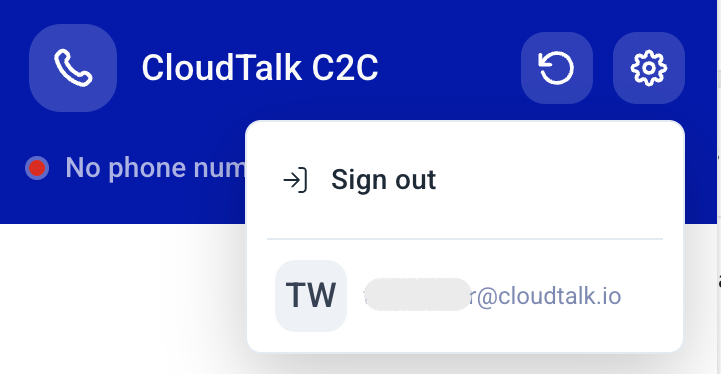
Depois de iniciar sessão com sucesso, clique no ícone de engrenagem para abrir as Definições C2C da CloudTalk. Deverá ver aí a sua conta apresentada.
Marcação automática
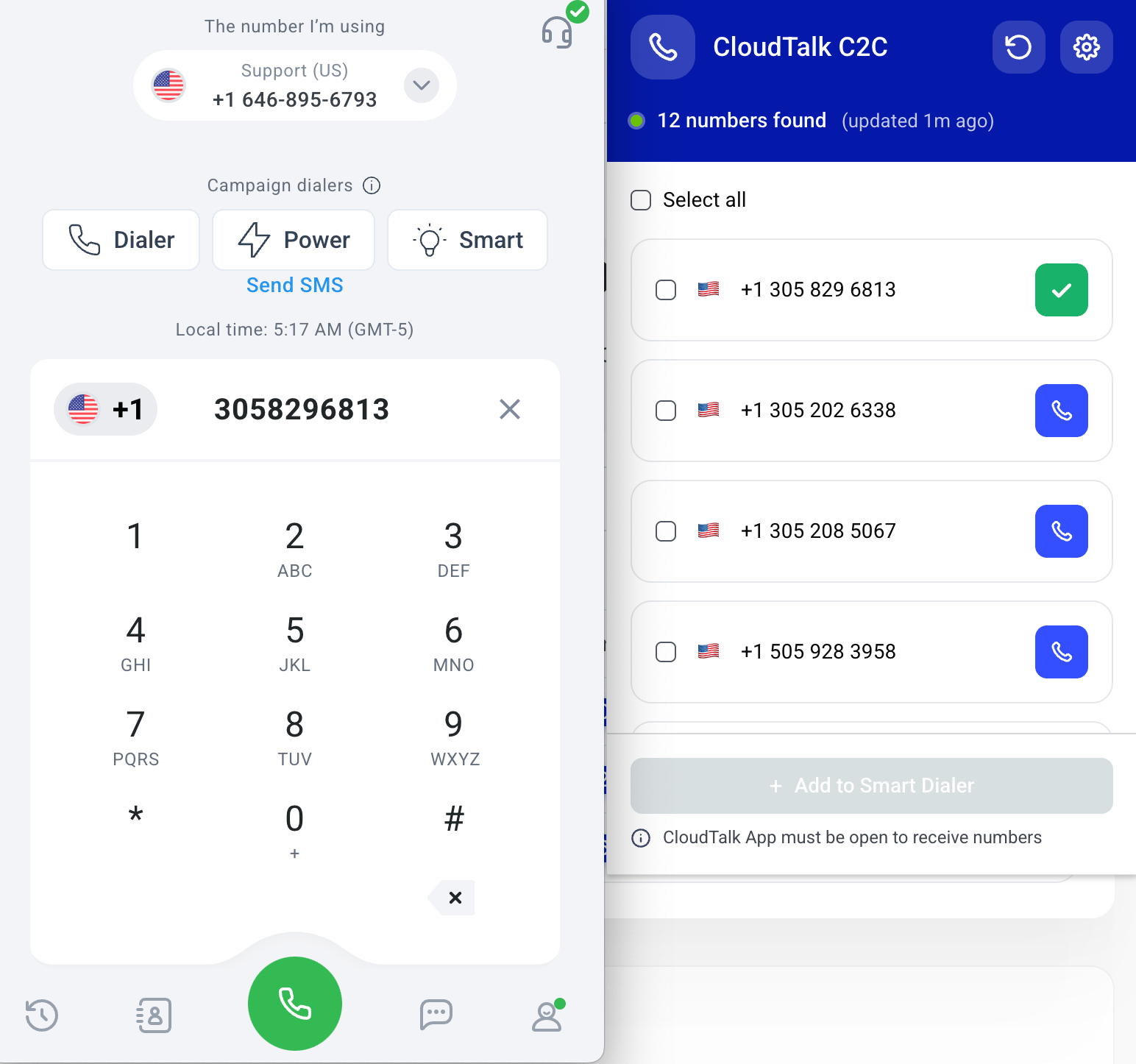
Depois de ativada, a extensão Click to Call começa imediatamente a analisar os sites à procura de números de telefone, incluindo os que se encontram dentro de iframes, e converte-os em ligações clicáveis.
Marcação com o botão direito
Em alguns sites, poderá ser necessário abrir primeiro o menu de contexto para marcar um número de telefone encontrado.- Utilize o cursor para selecionar o número (se necessário).
-
Abra o menu de contexto:
- No Mac, prima o trackpad com dois dedos ou faça CTRL + clique.
- No Windows, clique com o botão direito.
-
No menu, passe o cursor sobre CloudTalk Click-to-Call e escolha uma das opções disponíveis:
- Colar +[number] no CloudTalk Phone: copia o número para o Dialer da aplicação CloudTalk.
- Marcar +[number] através do CloudTalk Phone: inicia imediatamente a chamada na aplicação CloudTalk.

Definições de números: colar ou marcar automaticamente
Por predefinição, um número clicado é colado no Dialer do CloudTalk Phone. A partir daí, pode iniciar a chamada clicando no botão verde de marcação. Nas Definições do Phone, pode alterar o comportamento predefinido para marcar automaticamente os números clicados.- Selecione o seu ícone de utilizador.
- Navegue até Em chamada > Automação de chamadas.
- Ative a opção Marcar automaticamente os números Click to call.

Adicionar números ao Discador SMART
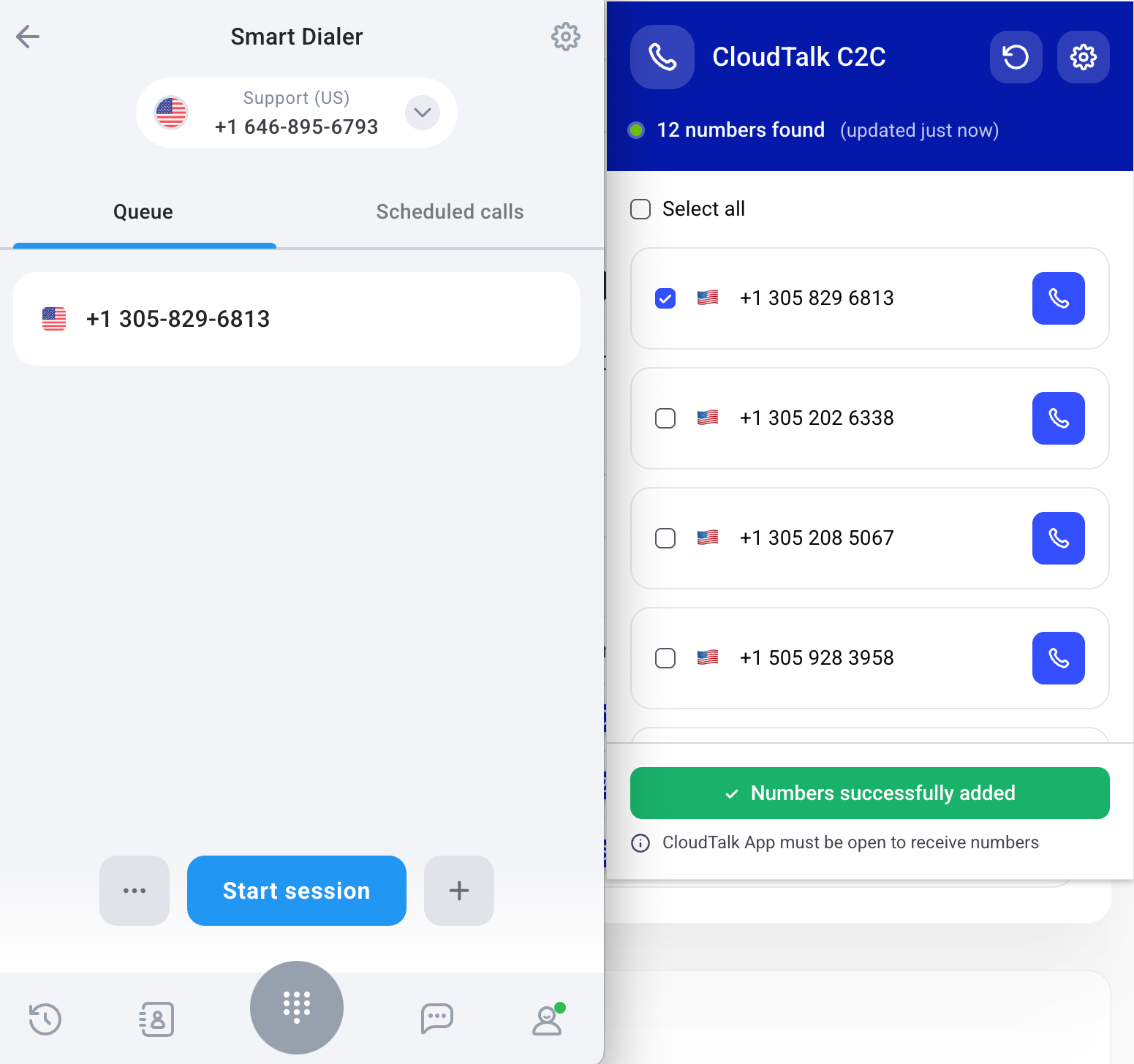
Quando visita uma página web, a extensão Click to Call deteta automaticamente os números de telefone e apresenta-os no pop-up C2C da CloudTalk. Verá uma lista dos números detetados, acompanhada de um contador na parte superior que indica quantos foram encontrados (por exemplo, «12 números encontrados»). Pode:- Selecionar números individuais para adicionar ao seu Discador SMART
- Ou utilizar Selecionar tudo para incluir todos os números da página
+ Add to Smart Dialer.
Todos os números selecionados são transferidos para a fila do Discador SMART no CloudTalk Phone.
A extensão não funciona
A extensão Click to Call foi concebida para detetar e converter automaticamente os números de telefone em ligações clicáveis.Se os números não aparecerem ou se algumas funções não estiverem disponíveis, isso pode dever-se a um dos seguintes motivos: 1. Formato de número incorreto
Os números de telefone têm de seguir o formato E.164, que inclui um sinal de mais (+), um indicativo internacional do país, um indicativo local e o número do assinante. 2. Padrões de números inválidos
A extensão exclui o texto que se assemelha a números de telefone, mas que representa na realidade outra coisa (por exemplo, datas ou marcas temporais). 3. Estrutura de site restringida
Algumas páginas ou aplicações web utilizam elementos dinâmicos ou scripts incorporados que limitam a deteção. Embora a extensão suporte agora a deteção dentro de iframes, alguns ambientes (como páginas em sandbox) podem continuar a restringir o acesso. Se a deteção não funcionar num site específico, experimente a opção Marcação com o botão direito para iniciar a chamada manualmente.
Deep links: especificar um número de saída
Alguns CRM e ferramentas internas criam ligaçõesct+tel: que definem automaticamente o número de saída de cada chamada. Quando um agente clica na ligação, a CloudTalk abre e liga ao contacto a partir do número correto, sem necessidade de mudar manualmente.
Isto é útil quando diferentes contactos devem ser contactados a partir de números diferentes. Por exemplo, se cada filial regional tiver o seu próprio número de telefone, a ligação pode ser configurada para utilizar sempre o número correto para esse contacto.
Formato da ligação
-
<destination>é o número a marcar, no formato E.164 (por exemplo,+15551234567) -
from=é o ID do autor da chamada a utilizar nas chamadas de saída, no formato E.164; codifique o+como%2B
ct+tel:+15551234567?from=%2B421910988342 num registo de contacto. Ao clicar nela, a CloudTalk abre e liga para +1 555 123 4567 a partir de +421 910 988 342. Quando a chamada termina, o número de saída do agente volta ao predefinido.
Como funciona
A ligação abre na aplicação desktop da CloudTalk, que pré-seleciona o número de saída solicitado e preenche o destino. Se a opção Marcar imediatamente estiver ativa, a chamada é efetuada automaticamente. Se estiver desativada, confirma premindo Chamada. O número de saída aplica-se apenas a essa chamada. A sua predefinição é reposta quando a chamada termina.Requisitos
-
Apenas a aplicação desktop da CloudTalk. O sistema operativo encaminha as ligações
ct+tel:para a aplicação desktop; a extensão do navegador não está envolvida. -
O número indicado em
from=tem de pertencer à sua empresa e estar atribuído à sua conta de agente. Caso contrário, a chamada é efetuada a partir do seu número predefinido e é apresentado um breve aviso.
Precisa de ajuda ou tem alguma questão? Fale connosco através do nosso Portal de Suporte — estamos aqui para si.