

Este artigo explica os requisitos básicos para fazer e receber chamadas na CloudTalk e apresenta as opções de chamada disponíveis para que possa começar sem dificuldades.
Antes de começar
Para fazer ou receber chamadas na CloudTalk, certifique-se de que os seguintes requisitos estão cumpridos:- Existe pelo menos um número de telefone CloudTalk adicionado à sua conta
- Existe pelo menos um utilizador atribuído a esse número de telefone
- Tem a sessão iniciada na sua conta CloudTalk
- O seu estado na aplicação CloudTalk Phone está definido como Online
Como fazer e receber chamadas
A CloudTalk oferece-lhe três formas de gerir as chamadas. Pode escolher a opção que melhor se adapta ao seu fluxo de trabalho.Aplicação desktop da CloudTalk (recomendada)
A aplicação desktop da CloudTalk proporciona o melhor desempenho e a melhor experiência de chamada. Suporta todas as funcionalidades de chamada e oferece a qualidade de áudio mais estável. Utilize a aplicação desktop se:- Fizer ou receber chamadas com frequência
- Trabalhar em vendas ou no apoio ao cliente
- Precisar da qualidade de chamada mais fiável
Aplicação móvel CloudTalk (CloudTalk Go)
A aplicação móvel CloudTalk permite-lhe fazer e receber chamadas a partir do seu dispositivo móvel. É ideal se precisar de permanecer contactável quando está longe da secretária. Utilize a aplicação CloudTalk Go se:- Trabalhar remotamente ou em deslocação
- Precisar de mobilidade e flexibilidade
- Quiser receber chamadas no seu dispositivo móvel
CloudTalk Go para Android: requisitos e configuração.
Interface web da CloudTalk
Também pode fazer e receber chamadas diretamente no seu navegador através da interface web da CloudTalk. Esta opção é útil se não puder instalar a aplicação desktop ou se precisar de acesso temporário. Tenha em conta que a qualidade das chamadas na interface web depende muito de:- O seu navegador
- A sua ligação à Internet
- O seu microfone e as definições de áudio
CloudTalk CTI (chamadas integradas)
A CloudTalk também disponibiliza o CTI (Computer Telephony Integration), que lhe permite fazer e receber chamadas diretamente nos CRM e ferramentas de helpdesk suportados. O CTI oferece uma interface de chamadas integrada e leve, sem necessidade de alternar entre aplicações. Saiba mais sobre os CTI suportados e como funcionam aqui: CloudTalk CTI.Fazer a sua primeira chamada
-
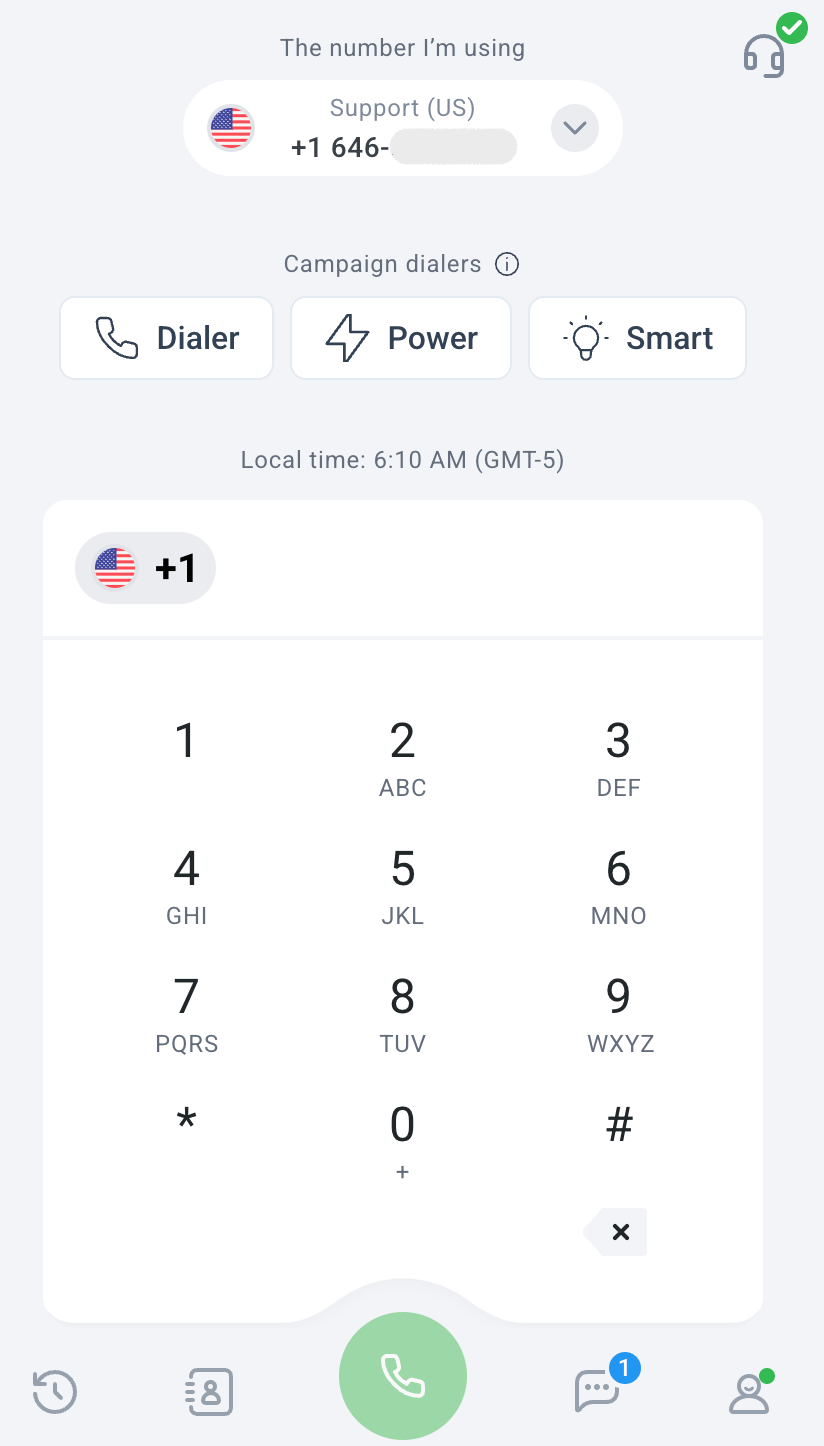
Abrir CloudTalk Phone
Inicie sessão na aplicação desktop da CloudTalk, na aplicação CloudTalk Phone (móvel) ou na interface web.
-
Certifique-se de que o seu estado é Online
no canto inferior direito, certifique-se de que o seu estado está definido como Online.
Se o seu estado for Offline, não conseguirá fazer nem receber chamadas.
-
Verifique a partir de que número está a ligar
No topo do ecrã de chamada, verá O número que estou a utilizar.
Clique ou toque nele para selecionar outro número CloudTalk, caso exista mais do que um disponível.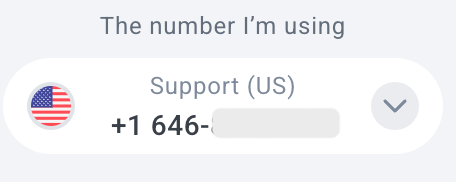
-
Introduza ou selecione um número de telefone
Pode:
- Escrever um número de telefone diretamente no teclado no ecrã, ou
-
Clicar no ícone Contactos no canto inferior direito da aplicação para abrir a sua lista de contactos. A partir daí, pode procurar um contacto existente e efetuar uma chamada diretamente.

- Inicie a chamada Clique ou toque no botão verde de chamada na parte inferior do ecrã para efetuar a chamada.
Dica: para a sua primeira chamada de teste, recomendamos que ligue a um colega de equipa para confirmar que o áudio e a ligação estão a funcionar corretamente.Todas as chamadas efetuadas entre utilizadores da CloudTalk dentro da mesma empresa são gratuitas.Pode ligar aos seus colegas de equipa das seguintes formas:
- Selecionando-os em Contactos > Lista, ou
- Marcando o respetivo número de extensão (por exemplo: 1001, 1002, 1035)
Receber chamadas
As chamadas recebidas tocam automaticamente quando:- Está online
- Está atribuído ao número ou ao grupo que recebe a chamada
- A chamada ocorre dentro do horário de funcionamento configurado
- O seu estado online
- As atribuições de número e de grupo
- As definições de horário de funcionamento e de encaminhamento de chamadas
Próximos passos recomendados
Para melhorar a qualidade das chamadas e evitar problemas comuns, recomendamos vivamente que consulte estes guias:- Requisitos de sistema e de rede
- Configurar o microfone e as colunas
- Qualidade de Serviço (QoS) — configuração
Precisa de ajuda ou tem alguma questão? Contacte-nos através do nosso portal de suporte — estamos aqui para si.