

Neste artigo, vamos guiá-lo no carregamento de um ficheiro de contactos para a CloudTalk.
- Admin
Preparação dos dados
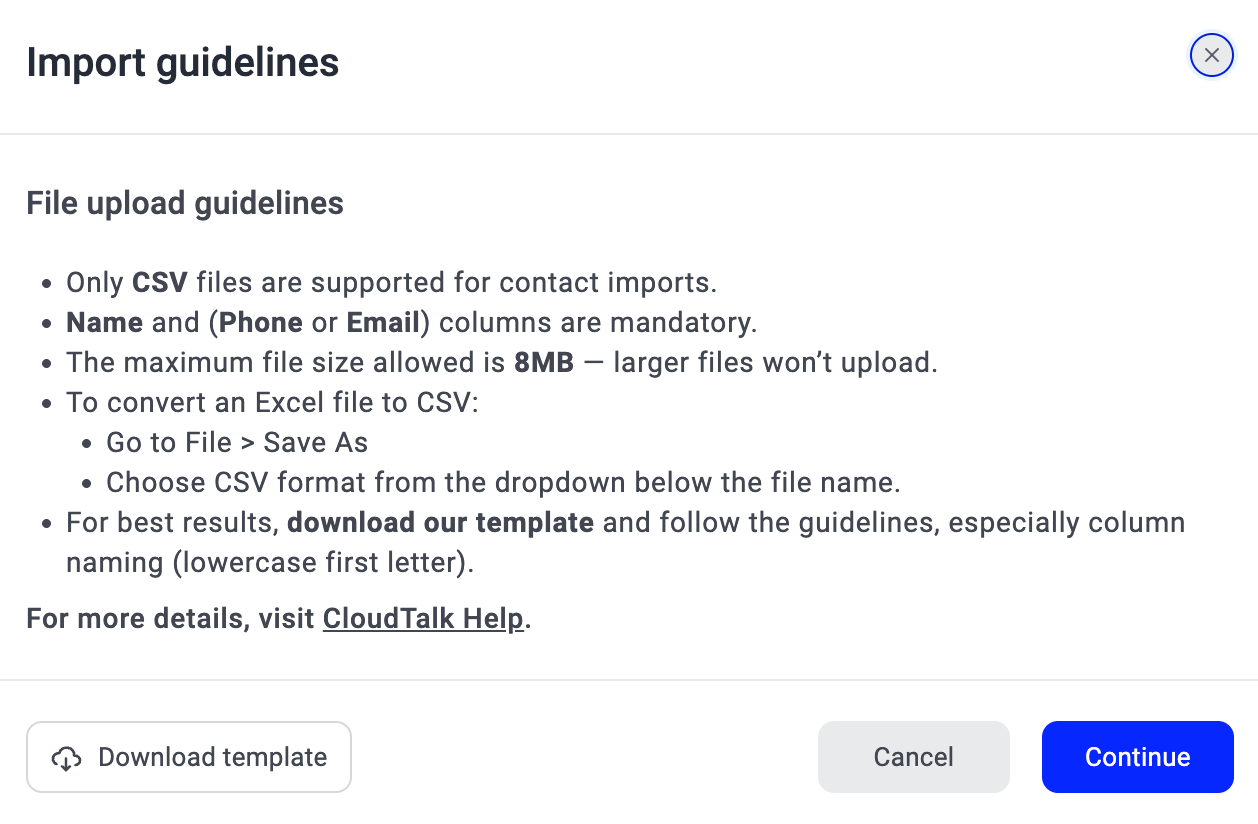
Ao importar contactos a partir de um ficheiro, é atualmente necessário o formato.csv . Existem vários tipos de software que lhe permitem guardar os seus dados em CSV. No caso mais comum, a utilização do Excel, pode aceder a Ficheiro > Guardar como. No campo Nome do ficheiro, selecione o formato CSV .
É muito importante configurar o seu ficheiro CSV de acordo com o nosso modelo de ficheiro CSV. Para aceder a este modelo, na sua conta do CloudTalk Dashboard, navegue até Contactos > Importação em Massa e depois clique em Descarregar modelo no canto inferior esquerdo. Note que pode eliminar com segurança quaisquer colunas não utilizadas do modelo.Se só precisar de importar dados básicos como name, phone ou email, pode remover todas as outras colunas sem qualquer problema.
Requisitos do ficheiro CSV
É altamente recomendável descarregar e seguir o modelo. Acima de tudo, não se esqueça de:- Escrever todos os nomes das colunas em minúsculas (os atributos personalizados podem ser diferentes)
- Evitar tipos de letra especiais ou texto estilizado (por exemplo, tipos de letra cursivos, caligráficos ou decorativos) nos nomes dos contactos ou noutros campos. Estes podem impedir que o seu ficheiro seja carregado corretamente.
- Utilizar apenas caracteres ASCII padrão no nome e no conteúdo do ficheiro. As importações de CSV podem falhar se forem utilizados caracteres especiais ou não ASCII (por exemplo, ö, ü, ç).
-
Preencher os valores de
nameephoneouemailpara todos os contactos.
Alguns problemas (como cabeçalhos incorretos ou uma estrutura de ficheiro errada) podem impedir por completo o início da importação.
Exemplo de colunas na sua folha de cálculo
Coluna do país (formatos suportados)
Se o seu ficheiro CSV incluir uma colunacountry, a CloudTalk aceita vários formatos de país para facilitar as importações.
Pode utilizar:
-
Códigos de país de duas letras, por exemplo:
US,GB,DE -
Códigos de país de três letras, por exemplo:
USA,FRA,DEU -
Nomes completos dos países em inglês, por exemplo:
United States,Germany,France -
Variantes comuns e inequívocas, por exemplo:
United States of America,Great Britain,Trinidad & Tobago
- valores em maiúsculas e minúsculas
- espaços adicionais antes, depois ou dentro do valor
-
a utilização de
&em vez deand(e vice-versa)
Atributos personalizados
Para garantir que os campos de contacto adicionais do seu ficheiro CSV são apresentados corretamente nos contactos, terá de os adicionar como atributos personalizados nas definições do seu dashboard.- No dashboard, navegue até Definições > Geral.
- No separador Definições gerais, desça até à secção Contactos.
-
É aqui que pode adicionar os nomes dos seus campos personalizados, selecionando
+ Adicionar Atributo Personalizado. Certifique-se de que os nomes que introduz aqui correspondem aos nomes do seu CSV, tanto na ortografia como nas maiúsculas e minúsculas.

Importar contactos a partir de um ficheiro
Quando o ficheiro CSV estiver concluído e guardado no formato correto, está pronto a ser importado.-
Aceda a Contactos e clique em Importação em Massa.

- Carregue o ficheiro CSV.
-
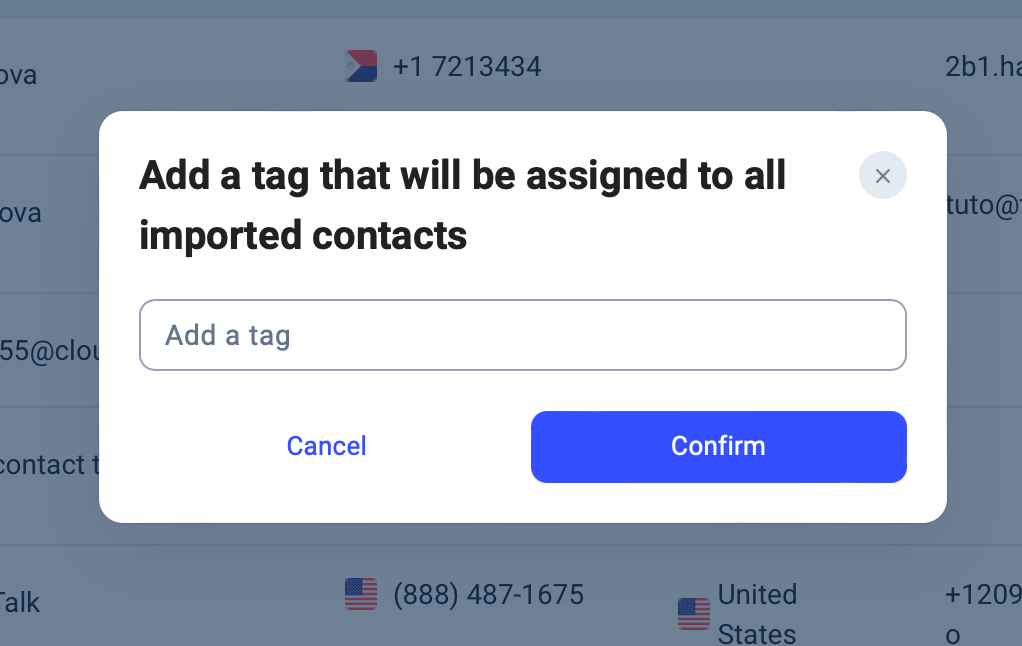
Adicione tags aos seus contactos: crie uma tag como forma de identificação dos contactos que está a importar. Esta tag é importante para as campanhas do Dialer e pode ser utilizada para filtrar contactos.
-
Selecione
Confirmarpara iniciar a importação.
Arquivos importados
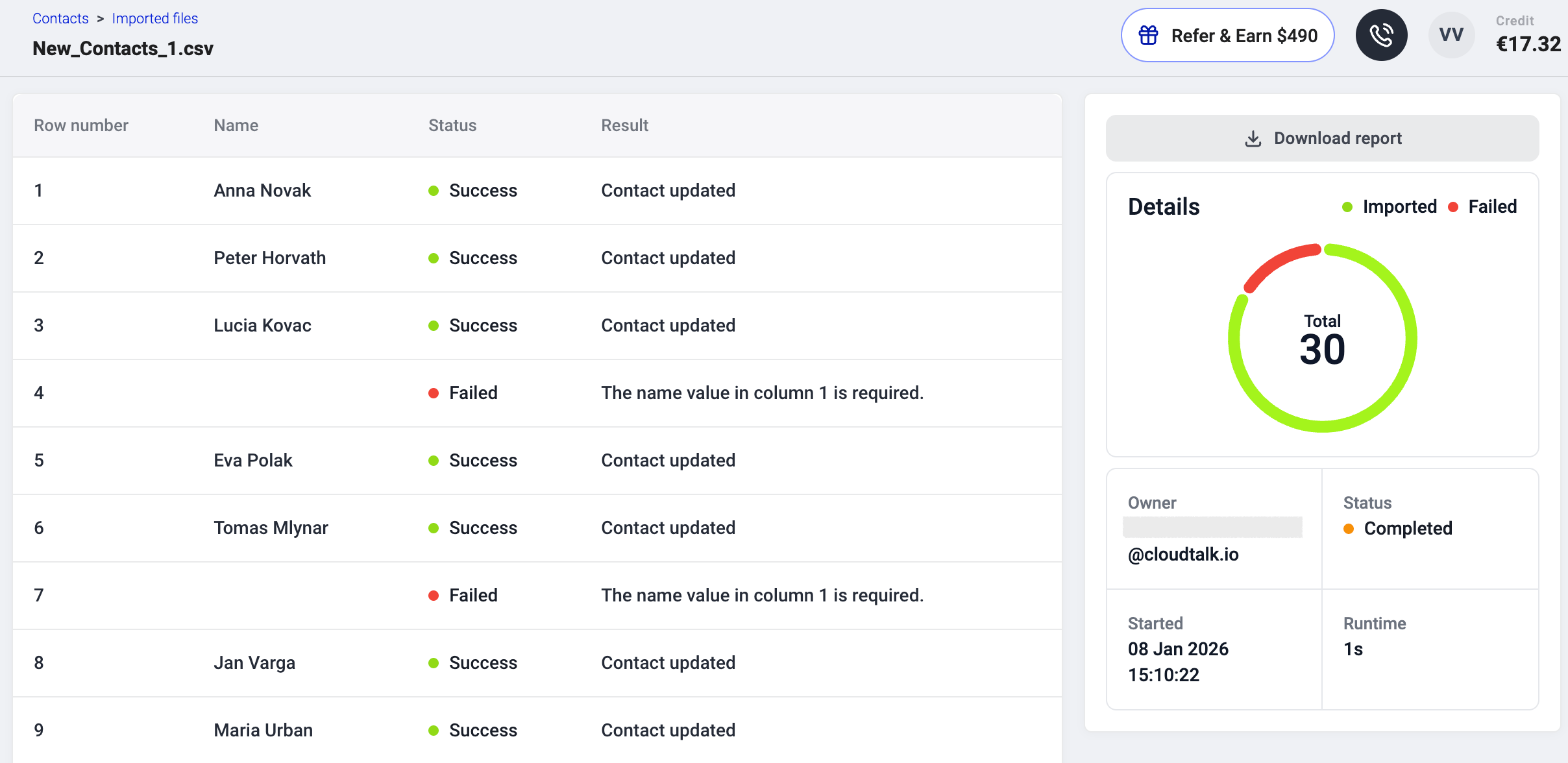
A CloudTalk mantém um histórico claro de todas as importações de CSV, para que possa acompanhar facilmente o que aconteceu, detetar problemas e corrigi-los sem contactar o Suporte.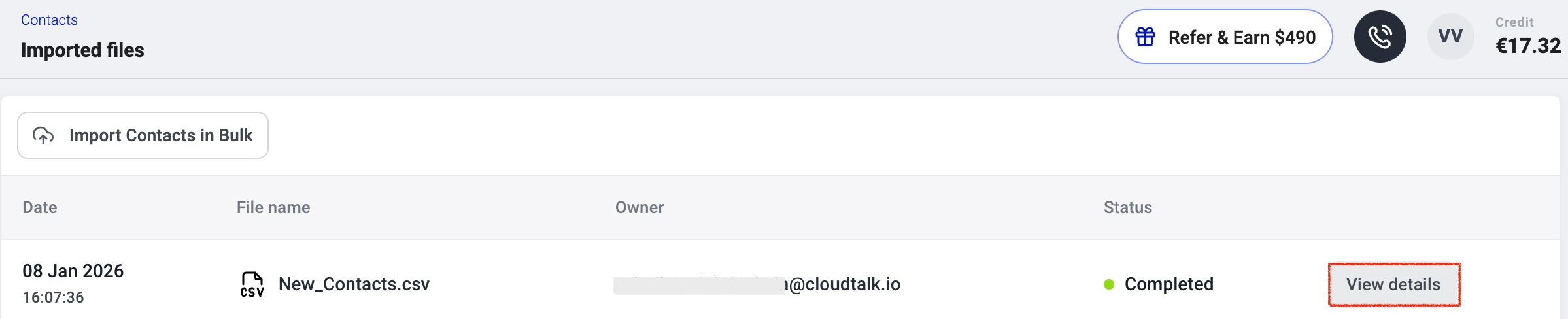
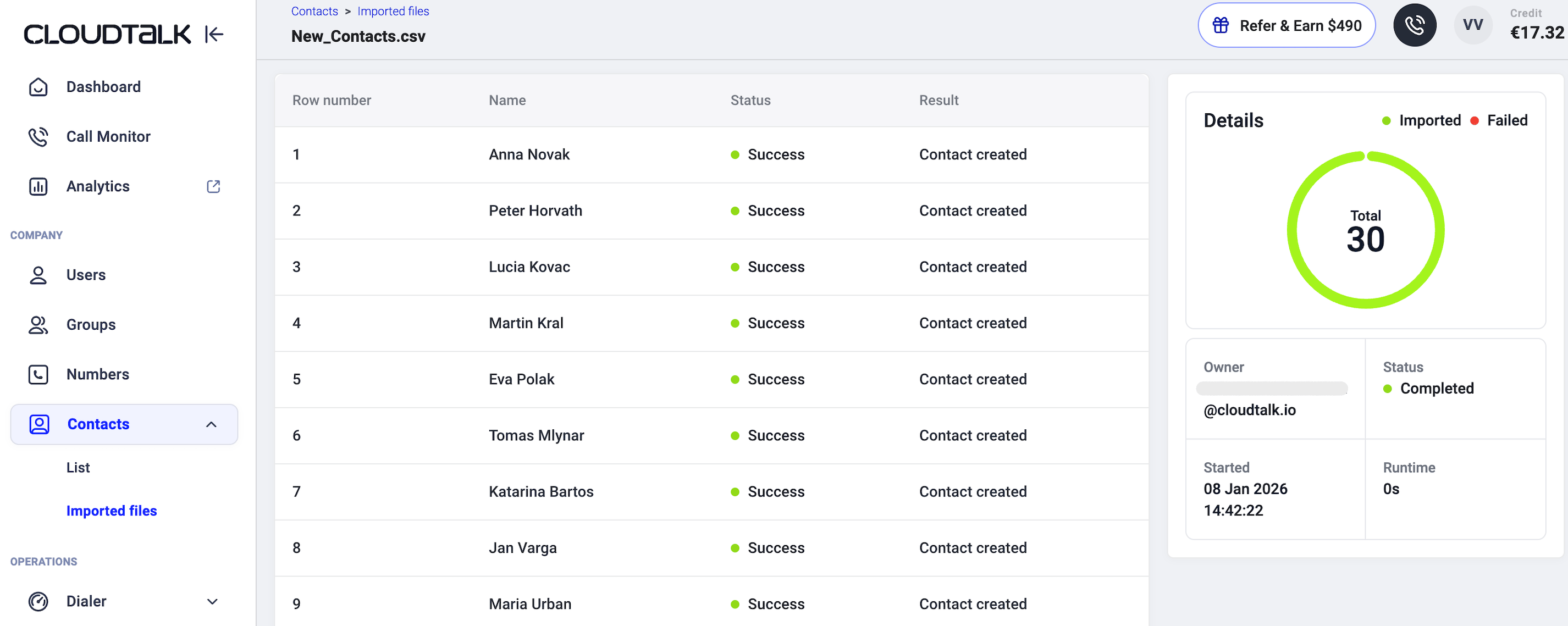
- Número total de linhas do ficheiro
- Número de contactos importados com sucesso
- Número de contactos que falharam (caso existam)
- Um estado linha a linha com mensagens de resultado claras. Cada linha com falha inclui um motivo específico que explica por que razão o contacto não pôde ser importado.
O que acontece se uma importação falhar
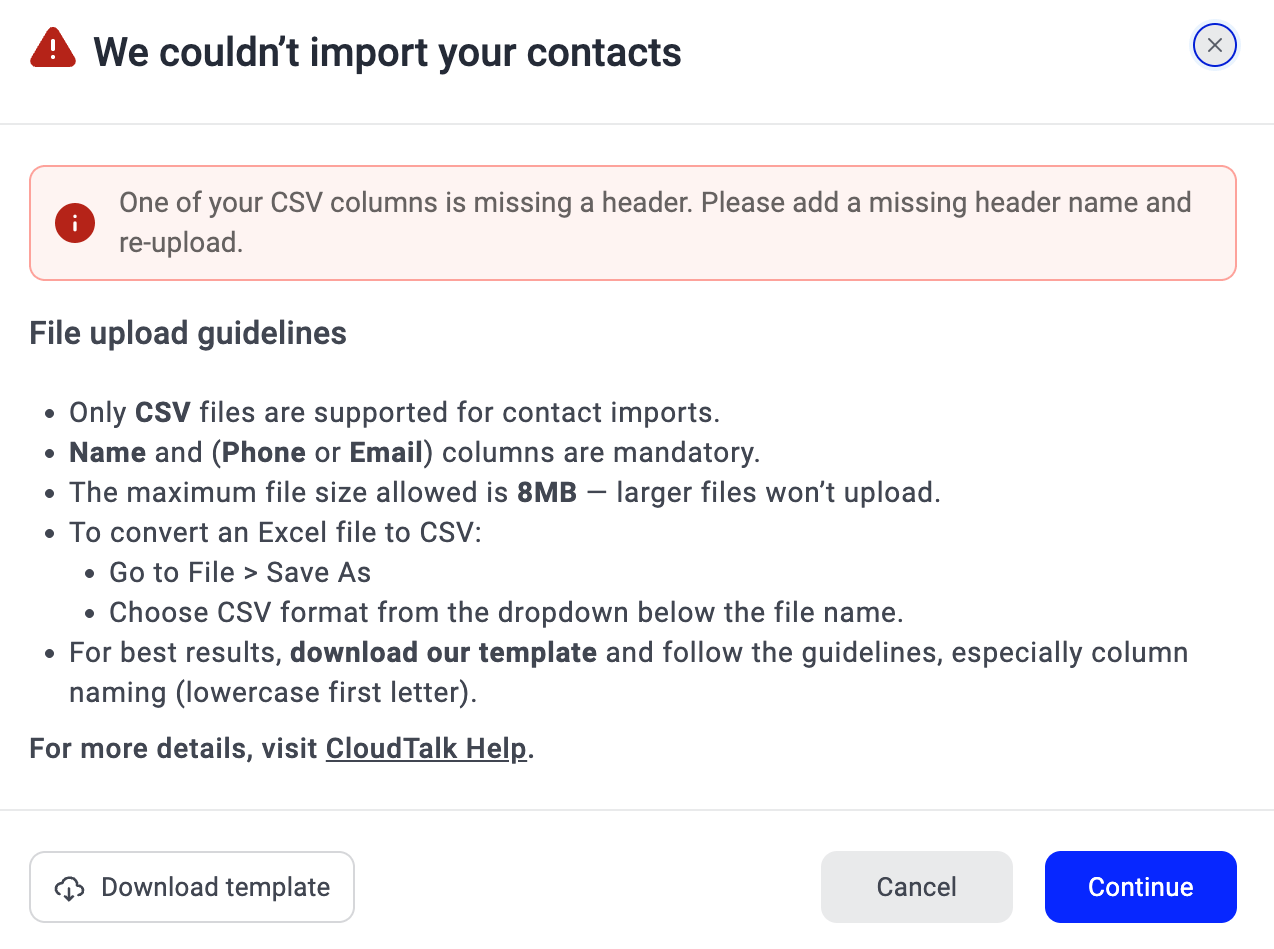
Erros globais de importação
Se a importação falhar antes de processar as linhas, verá uma mensagem de erro global a explicar o motivo, por exemplo:- Não foi possível carregar o ficheiro
- Indisponibilidade temporária do serviço (normalmente resolve-se sozinha ao fim de pouco tempo. Se o problema persistir ou ocorrer várias vezes no espaço de algumas horas, o Suporte da CloudTalk pode ajudar a investigar)
- O tamanho do ficheiro excede 8 MB
Importações parciais
A CloudTalk já não rejeita o ficheiro inteiro por causa de um contacto inválido.- Os contactos válidos são importados com sucesso
- Os contactos inválidos são marcados como Falhou
- Uma importação com este resultado é apresentada com um estado «Concluído» a laranja, indicando que a importação terminou, mas que algumas linhas falharam.
- Se demasiadas linhas falharem (o limite é de 1000 registos com falha), a importação pode ser interrompida para evitar dados incorretos.
Como corrigir as linhas com falha
- Abra Contactos > Arquivos importados
- Clique em Ver detalhes na importação que falhou
- Analise o motivo da falha de cada contacto
- Descarregue o relatório de erros (se estiver disponível)
- Corrija apenas as linhas com falha no seu CSV
- Volte a carregar o ficheiro corrigido
Lista de erros das linhas com falha e como resolvê-los
Comprimento máximo de caracteres
Se um valor exceder o comprimento máximo, reduza o número de caracteres e volte a carregar o ficheiro.
Todos os outros campos são opcionais. Se um campo opcional ficar vazio, não será importado qualquer valor para esse campo.
Precisa de ajuda ou tem alguma questão? Basta contactar-nos através do nosso portal de suporte — estamos aqui para si.