

Se a importação do CSV estiver bloqueada, tiver sido importada apenas parcialmente ou estiver a falhar com erros, este guia ajuda-o a diagnosticar problemas de formatação, atrasos na fila, campos em falta e outras causas comuns.
Sintomas
Pode observar uma ou mais das seguintes situações:- Importação bloqueada em Importação de contactos em curso
- Apenas parte do ficheiro é importada (por exemplo, «352 contactos importados»)
- As colunas personalizadas não são importadas
- O CSV falha repetidamente sem uma causa clara
Causas principais
Alguns problemas impedem o início da importação (como cabeçalhos incorretos), enquanto outros podem afetar apenas determinadas linhas ou causar atrasos.⚠️ Problemas de formato ou de codificação do ficheiro
- Ficheiro não exportado como CSV UTF-8
- Ficheiro editado no Excel ou no Numbers, que podem adicionar carateres ocultos
- Tipos de letra não suportados, emojis ou carateres não UTF8
- Separadores errados (ponto e vírgula em vez de vírgula)
-
Estrutura danificada, por exemplo:
- Linhas vazias no meio dos dados
- Células unidas
- Blocos de texto soltos acima ou abaixo da tabela
⚠️ Cabeçalhos em falta ou incorretos
A CloudTalk precisa de cabeçalhos específicos para processar o seu CSV. As importações podem ficar bloqueadas ou falhar se:-
Faltarem colunas obrigatórias (pelo menos
nameephoneouemail) -
Os nomes dos cabeçalhos não corresponderem exatamente
(
nameouphonenão é o mesmo queNameePhone) - Forem utilizadas colunas personalizadas sem que os atributos personalizados correspondentes tenham sido criados previamente na CloudTalk. Nesse caso, essas colunas podem não ser importadas, mas o resto do ficheiro pode ainda assim ser processado.
⚠️ Formato do número de telefone
Se os números de telefone forem inválidos, os contactos afetados podem não ser importados, mas o resto do ficheiro pode ainda assim ser processado. Problemas típicos:- Indicativo do país em falta ou incorreto (pode originar uma formatação incorreta do número se o país predefinido não estiver corretamente configurado)
-
Carateres adicionais no campo do telefone:
- Parênteses, traços
- Texto, emojis ou extensões
Solução passo a passo
- Reconstrua o CSV num formato limpo
O método mais seguro:
- Transfira o modelo CSV da CloudTalk
- Carregue o modelo para o Google Sheets
- Cole os seus dados no modelo
-
Certifique-se de que a tabela:
- Começa na primeira linha
- Não tem células unidas
- Tem apenas uma linha de cabeçalho
-
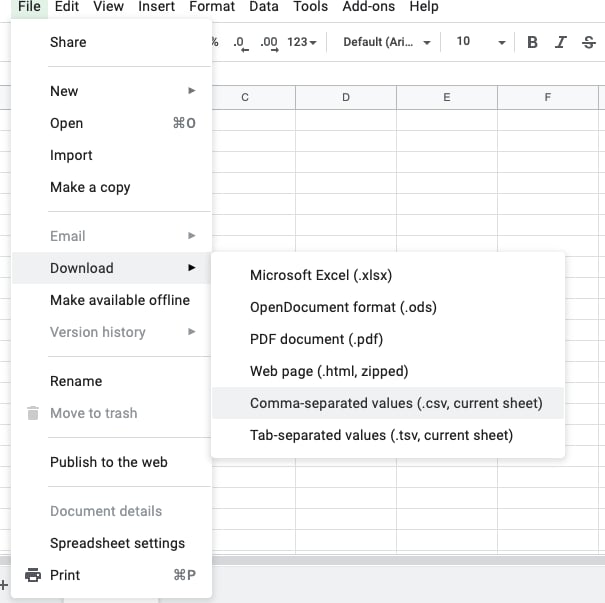
Transfira como CSV no Google Sheets:
Ficheiro > Transferir > Valores separados por vírgulas (.csv)
- Importe este novo ficheiro CSV para a CloudTalk
- Confirme os cabeçalhos das colunas
No ficheiro do Google Sheets, verifique:
-
Se tem, pelo menos:
-
Nome -
Telefoneouemail
-
- Se os nomes dos cabeçalhos estão em minúsculas e correspondem exatamente aos da CloudTalk
- Se não existem espaços adicionais antes ou depois do texto do cabeçalho
- Verifique o formato dos números de telefone
Verifique algumas linhas de exemplo na coluna Telefone:
-
Os números de telefone podem ser indicados em formato internacional (E.164), por exemplo:
+14151234567, ou em formato local (por exemplo,090886547). - Se um número não incluir o indicativo do país, a CloudTalk aplica o indicativo do país predefinido nas definições da sua conta. Para garantir resultados corretos, certifique-se de que o país predefinido está corretamente configurado antes de importar.
-
Pode incluir vários números de telefone numa célula, separados por dois pontos (
:), por exemplo:+14151234567:+12125550189 -
Remova:
- Parênteses
- Traços
- Texto adicional
- Se um número de telefone não for reconhecido como válido, esse contacto pode não ser importado.
- Limpe o ficheiro
Antes de importar novamente:
- Elimine as linhas vazias no meio e no fim
- Remova os duplicados evidentes
- Separe todas as células unidas
-
Remova emojis ou carateres invulgares de
Nomeou de outros campos - Remova espaços adicionais no início ou no fim das células
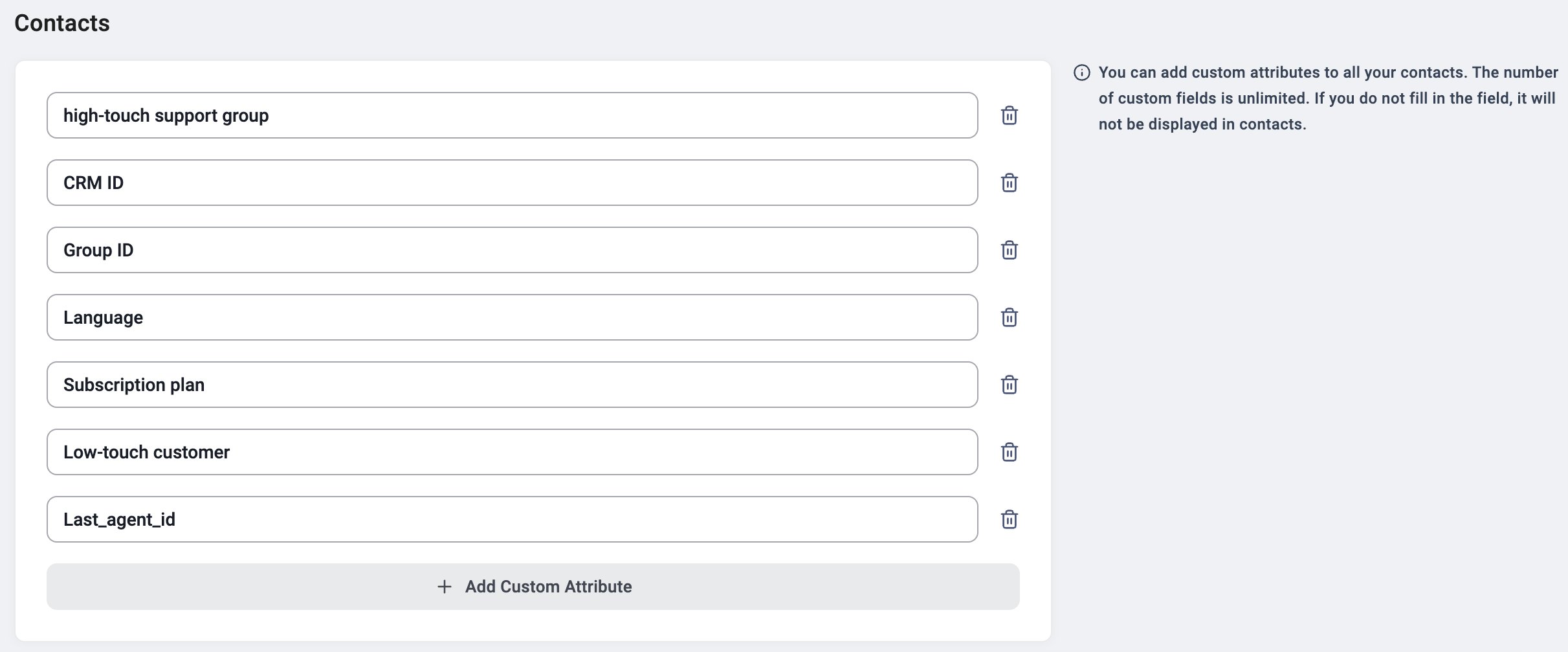
- Se utilizar colunas personalizadas
Se as colunas adicionais do seu CSV não aparecerem ou parecerem bloquear a importação:
- Abra Dashboard > Definições > Geral > Contactos
- Experimente um ficheiro de teste pequeno
Para localizar uma linha problemática específica ou confirmar o problema:
- Crie uma nova folha com 20–50 linhas copiadas do seu CSV original
- Transfira essa folha como CSV
- Importe este ficheiro pequeno para a CloudTalk
- Se o ficheiro pequeno for importado corretamente, o problema estará provavelmente noutras linhas do ficheiro original
- Se o ficheiro pequeno também ficar bloqueado, o problema está na estrutura, nos cabeçalhos ou na codificação
Quando contactar o suporte
Contacte o Suporte da CloudTalk apenas se:- A importação estiver bloqueada há mais de 1 hora
- O ficheiro estiver limpo e corretamente formatado
- Não aparecerem novas linhas no Histórico de importações
- O novo carregamento também falhar
- O ficheiro CSV
- Capturas de ecrã do Histórico de importações
- A mensagem de erro (se existir)
Precisa de ajuda ou tem alguma questão? Contacte-nos através do nosso Portal de Suporte — estamos aqui para si.