

Este artigo explica como criar etiquetas de contacto, bem como casos de utilização comuns para etiquetar contactos.
Como utilizar as etiquetas
Identificar contactos
Ao marcar os contactos com etiquetas, os seus agentes conseguem identificar facilmente quem está a ligar. Eis alguns exemplos de etiquetas que pode usar para distinguir clientes:-
VIP -
IT skills -
regular shopper -
prospect
Filtrar contactos
Na CloudTalk, pode filtrar todos os seus contactos por etiquetas. Esta funcionalidade permite-lhe encontrar rapidamente os contactos certos. Por exemplo, se marcar os seus clientes VIP com a etiquetaVIP, pode ver a lista completa dos seus clientes VIP através de Filtrar por etiqueta no separador Contactos do Dashboard.

Utilização em campanhas
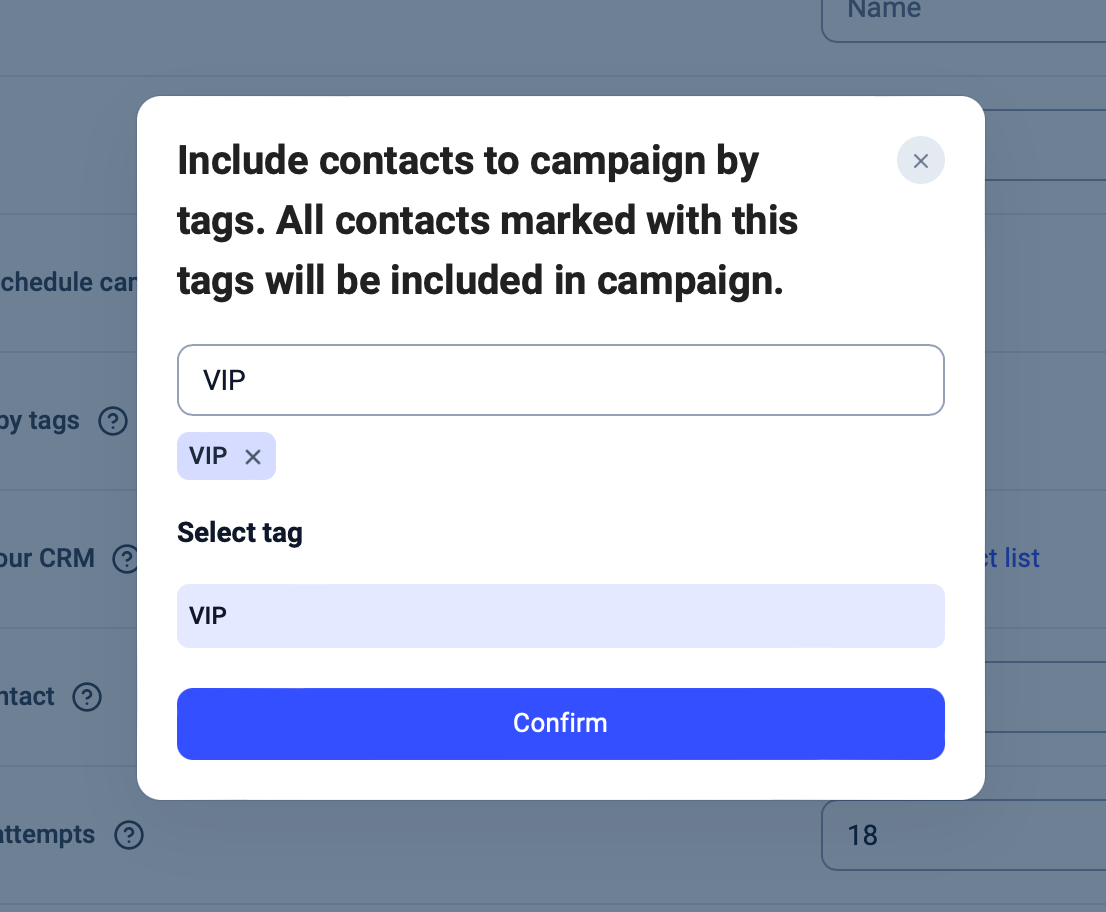
As etiquetas são necessárias para adicionar contactos a uma lista de chamadas de campanha. Ao navegar para Dialer > Campanhas >+ Adicionar campanha, terá de indicar uma etiqueta de campanha. É a etiqueta associada à sua campanha com a qual o dialer irá selecionar os contactos.
Clique ou comece a escrever no campo Selecione contactos por etiquetas para escolher a etiqueta da sua campanha.
Utilização em condições
Nas automações de fluxo de trabalho, pode referenciar as etiquetas em instruções de condição para garantir que o seu fluxo de trabalho só é executado para determinados contactos. Por exemplo, se quiser que a sua automação seja acionada apenas para contactos com a etiquetaVIP, pode criar a seguinte instrução de condição:
- event.properties.contacts[0].tags > contains >
["VIP"]
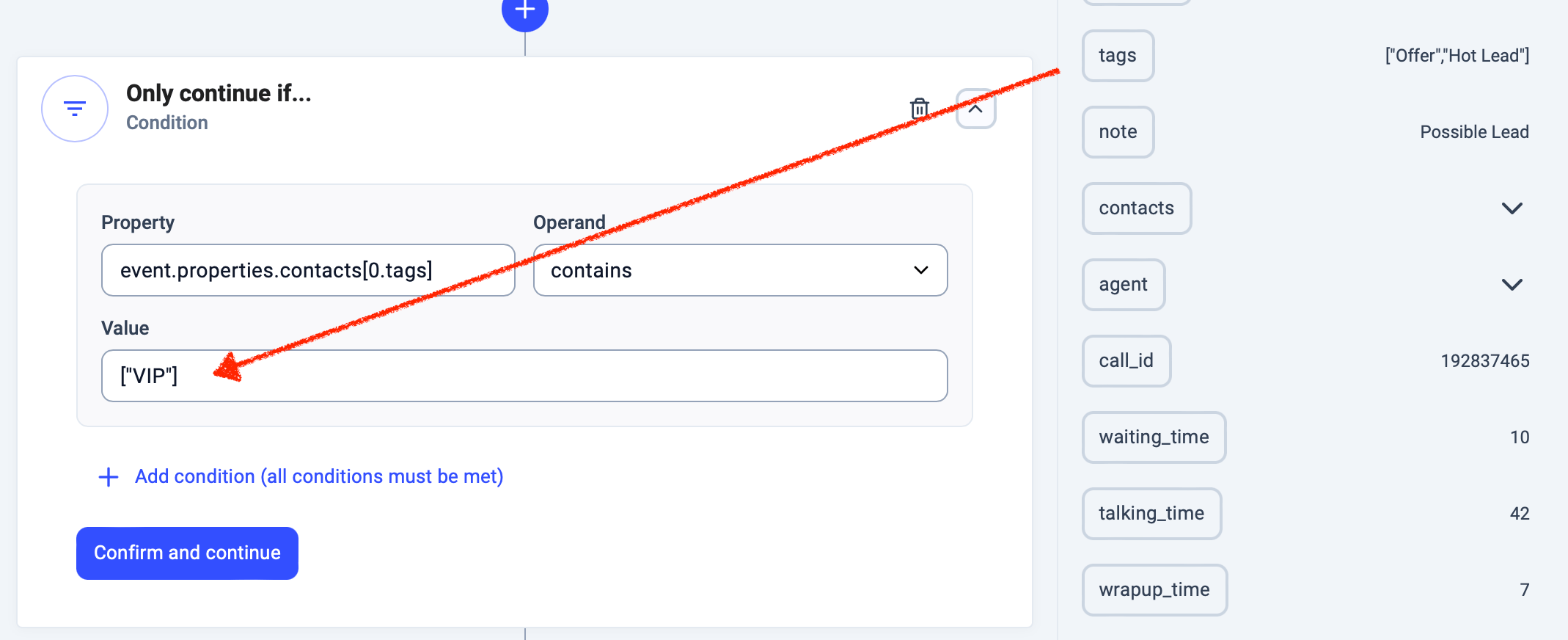
Esta instrução de condição usa o Operando contains porque as etiquetas são guardadas como uma lista que pode conter várias entradas.
Criar etiquetas de contacto
A partir do Dashboard
Para adicionar ou remover uma etiqueta de um contacto, aceda ao separador Contactos no Dashboard.-
Clique no ícone do lápis para editar as informações do contacto.

-
Adicione ou edite as etiquetas de contacto existentes no campo Etiquetas. Para adicionar uma nova etiqueta, escreva o nome pretendido e este aparecerá como opção na lista pendente para selecionar. Clique em
Confirmar.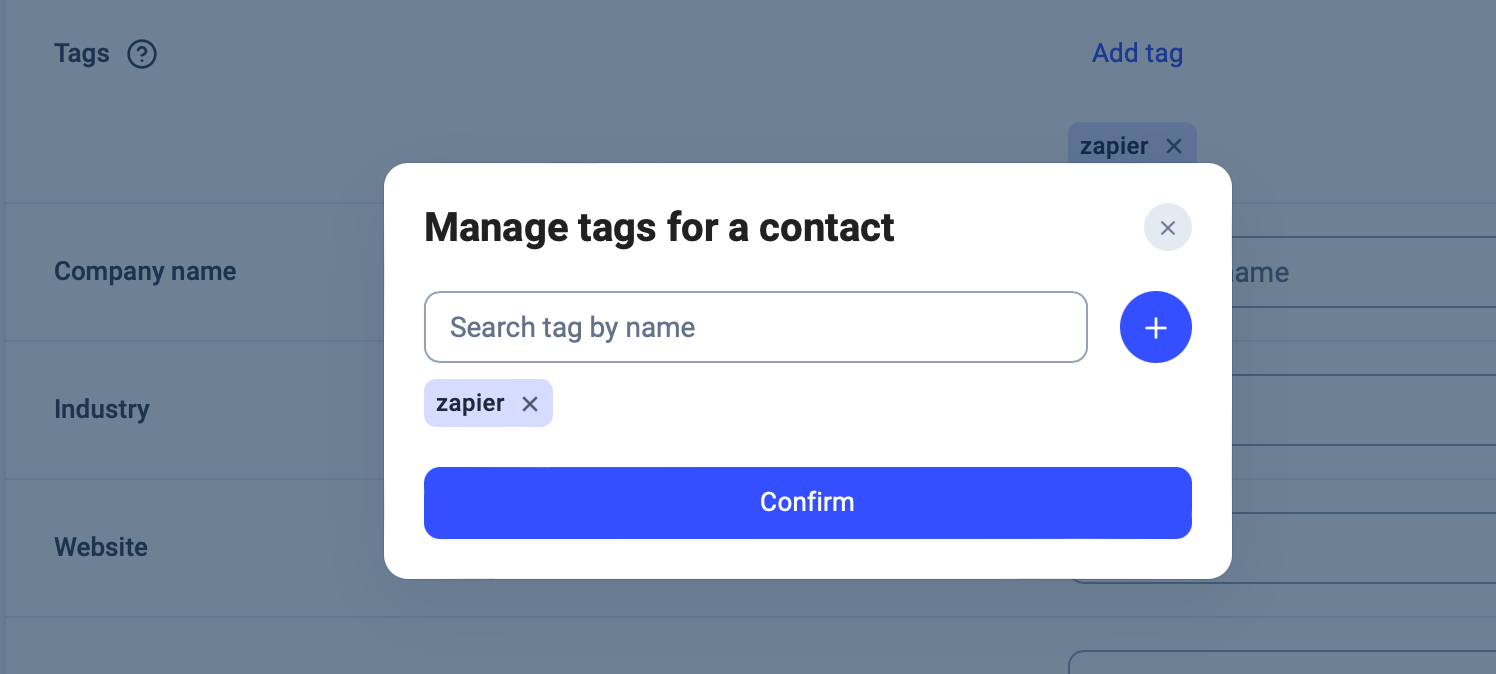
-
Guardar contactopara finalizar as suas definições.
A partir da CloudTalk Phone
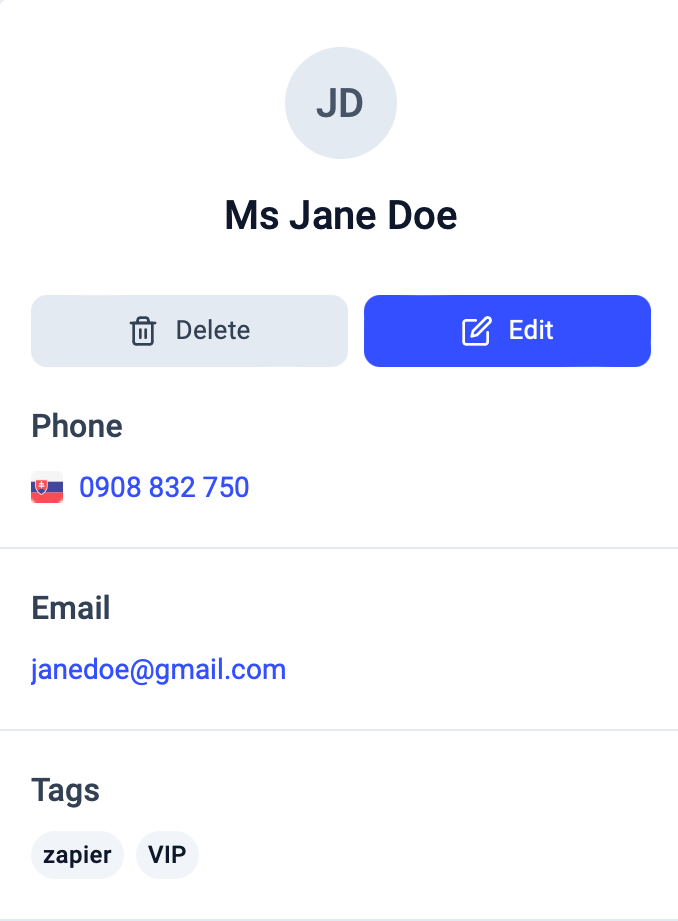
Na CloudTalk Phone, pode alterar as etiquetas nos ecrãs Adicionar / Editar contacto, tal como no Dashboard.- Navegue até à lista Contactos e selecione o contacto pretendido.
-
Selecione Editar etiquetas.
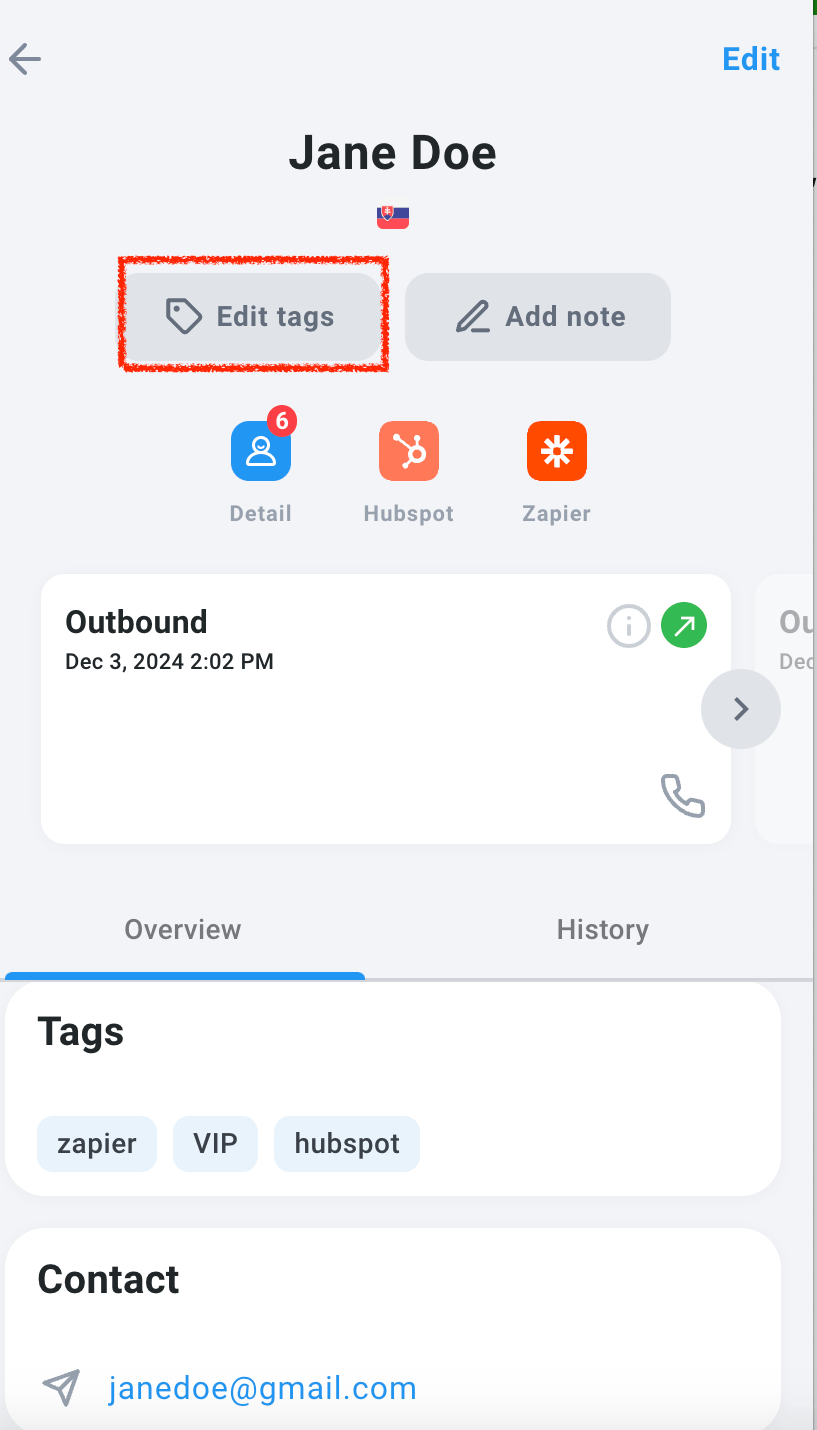
-
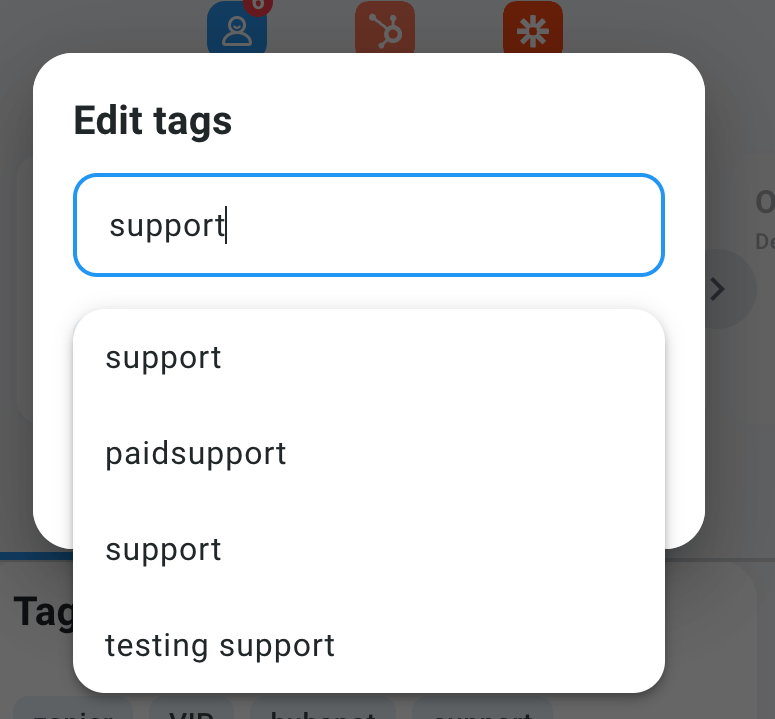
Comece a escrever uma etiqueta nova ou existente. Selecione a opção que pretende adicionar.
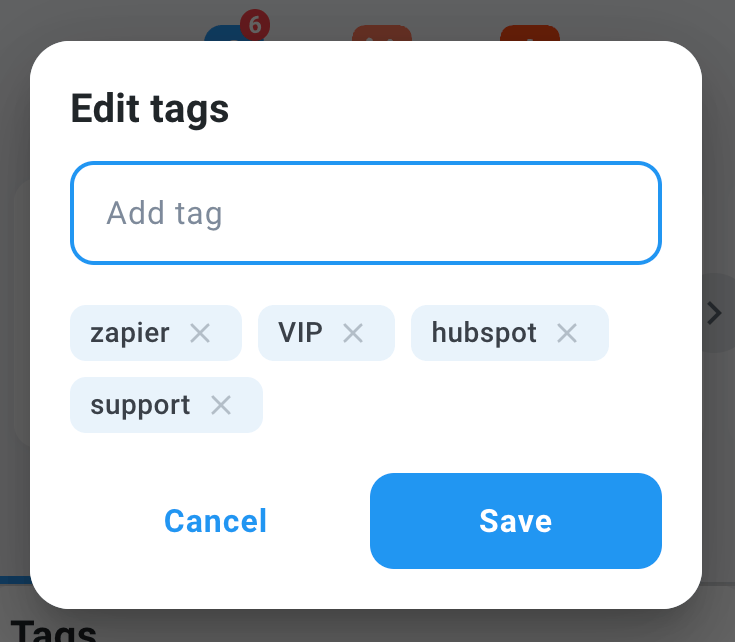
- Quando terminar de adicionar ou eliminar etiquetas, Guardar.
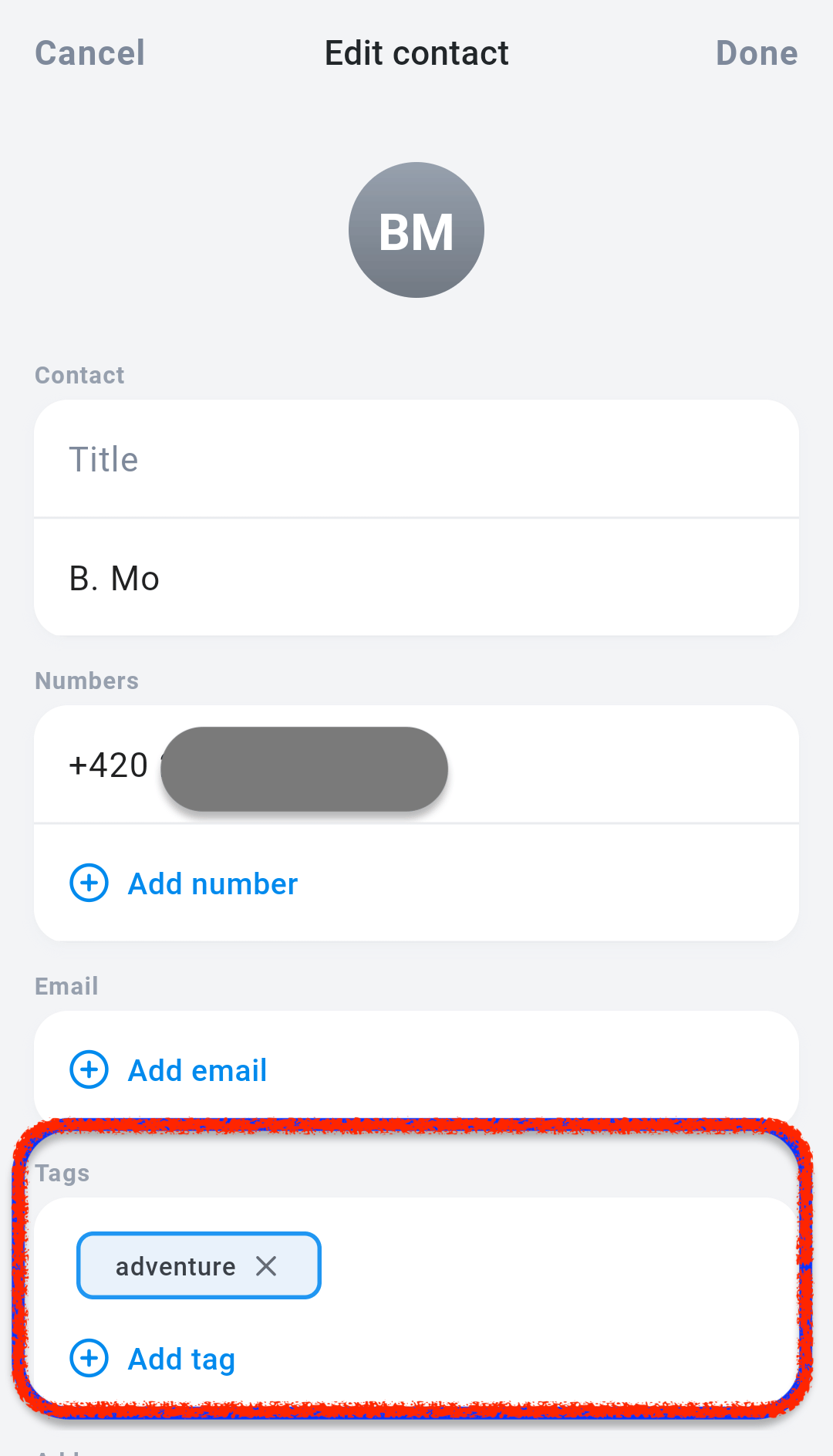
A partir da CloudTalk Go (aplicação móvel)
Os utilizadores da CloudTalk Go também podem adicionar ou editar etiquetas de contacto.- Navegue até à lista Contactos e selecione o contacto pretendido.
-
Selecione
Editarno canto superior.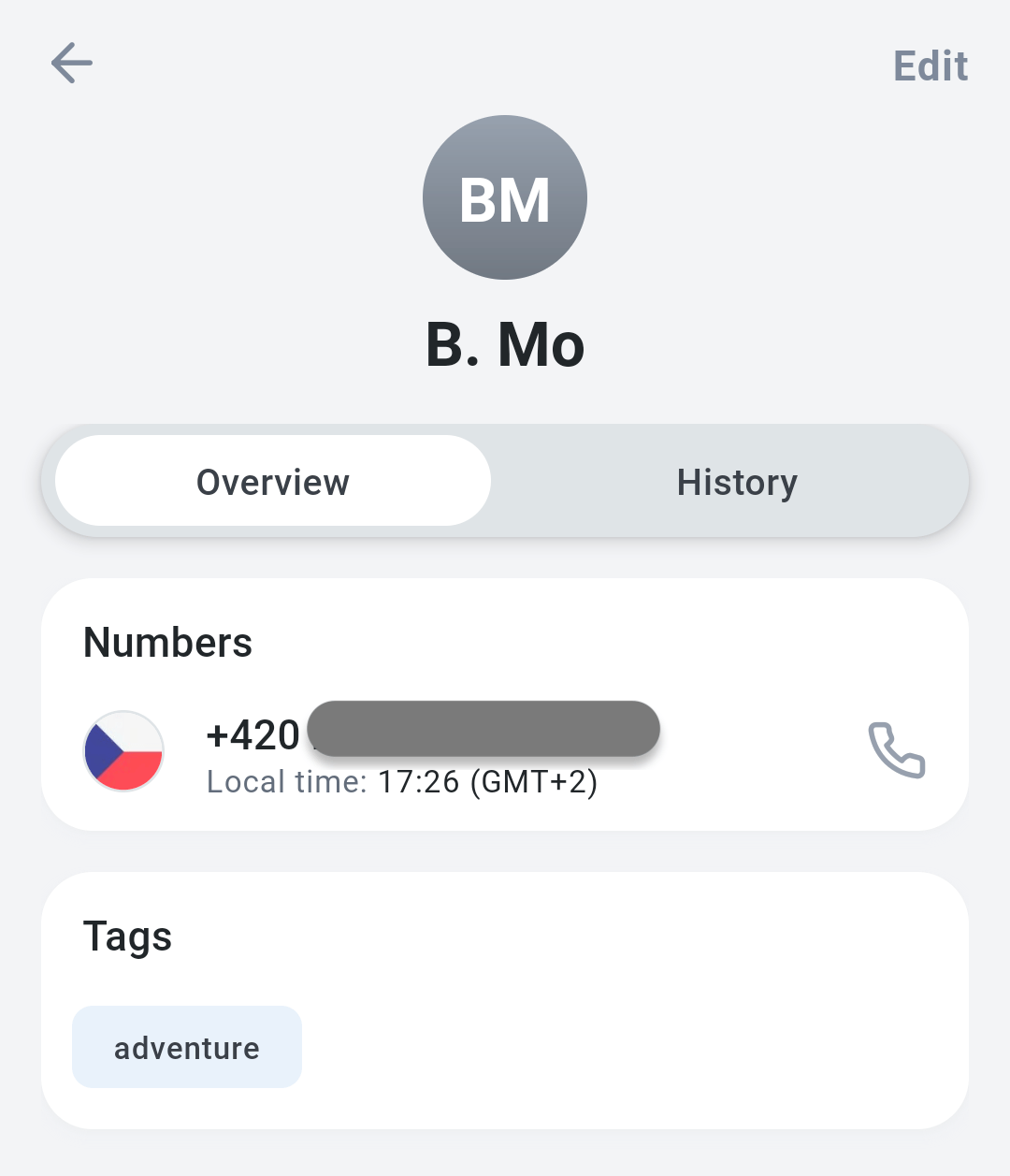
-
Adicione ou elimine etiquetas e selecione
Concluídopara guardar as alterações.
Durante uma importação em massa
Os utilizadores do Dashboard podem indicar uma etiqueta a adicionar a todos os contactos importados durante uma Importação em massa de contactos. Aceda a Contactos > Importação em massa de contactos e carregue o ficheiro.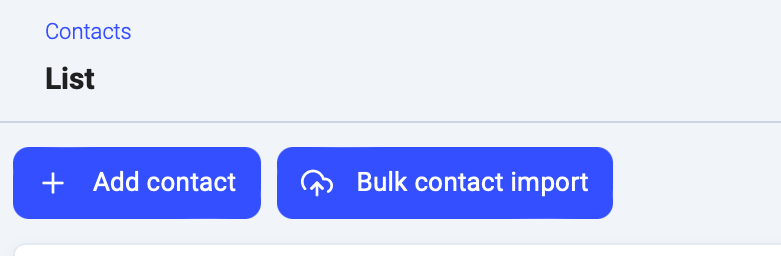
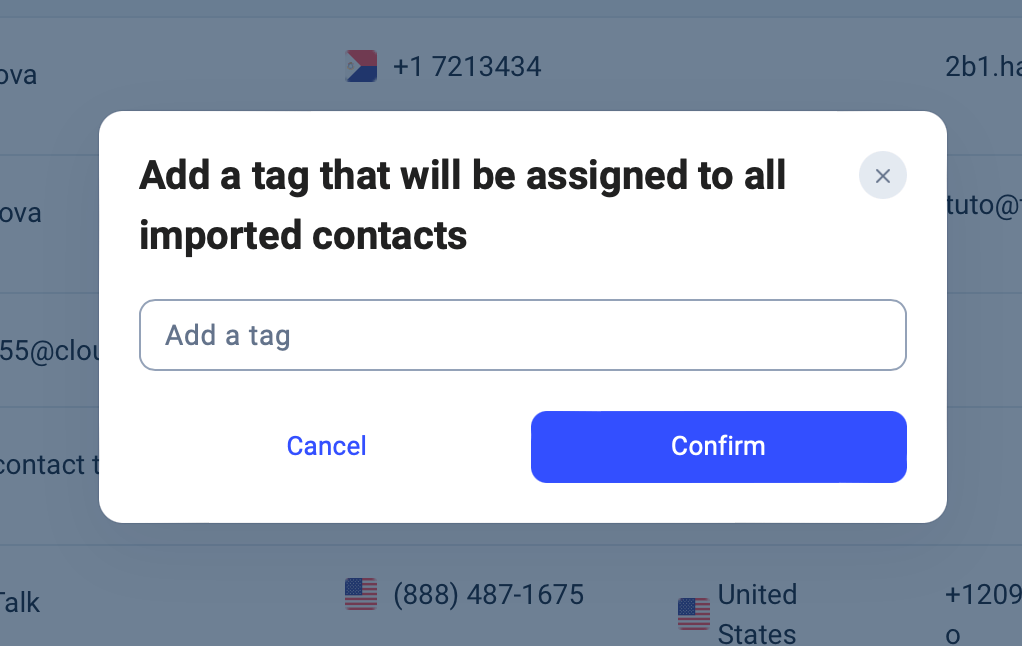
Dica: utilizar a opção de etiqueta dos contactos numa importação em massa é uma excelente forma de definir uma etiqueta de campanha para um grande número de contactos de uma só vez.
Etiquetagem automática com integrações
Ao sincronizar contactos a partir de uma integração que não a importação por CSV, a CloudTalk aplica automaticamente a cada contacto uma etiqueta com o nome da integração de onde provém. Assim, é mais fácil acompanhar a origem dos seus contactos. Aos contactos provenientes de uma integração é atribuída a etiqueta associada, inteiramente em minúsculas e sem espaços. Por exemplo, imagine que integra a sua conta CloudTalk com o LiveAgent. Sempre que criar um novo contacto no LiveAgent, o novo contacto é automaticamente importado para a CloudTalk com a etiquetaliveagent.
Editar / remover a etiqueta de integração
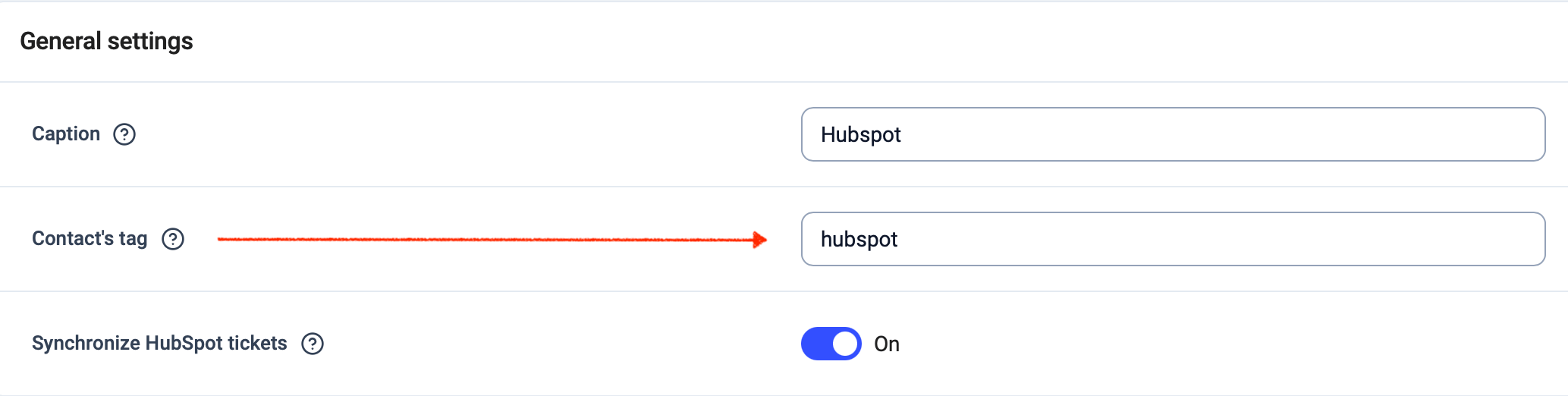
Pode editar ou remover a etiqueta automática da integração em Definições > Integrações.- Na lista pendente, vá a Integrações.
-
Encontre a integração cuja etiqueta precisa de editar e selecione
Configurar.
- Em Definições gerais, encontre a Etiqueta dos contactos para editar. Guardar definições. Esta alteração será aplicada a todos os contactos associados a esta integração.
Precisa de ajuda ou tem alguma questão? Contacte-nos através do nosso Portal de Suporte — estamos aqui para si.