

Veja como copiar a configuração de utilizadores e grupos existentes como atalho para criar novos.
A função Carregar existente
Para adicionar novos grupos ou utilizadores individuais à sua conta CloudTalk de forma rápida e simples, pode usar Carregar existente para copiar as definições de configuração de outro utilizador ou grupo que já tenha adicionado. No caso da adição de novos utilizadores, esta função pode ser combinada com a funcionalidade de carregamento em massa para simplificar o processo de adicionar vários utilizadores de uma só vez.Copiar definições para um utilizador
Estes passos podem ser utilizados para criar qualquer uma das nossas funções de utilizador: administrador, supervisores, agentes ou analistas. Só tem de garantir que o utilizador de quem copia as definições tem a mesma função que o utilizador que pretende adicionar.Passos
- No Dashboard, aceda a Utilizadores.
-
Selecione
+ Adicionar utilizador.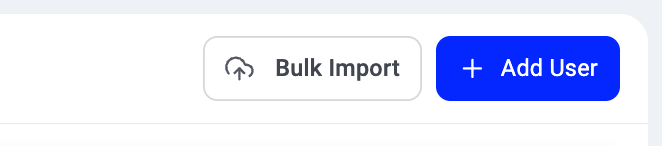
- Opcional: Utilize
Carregamento de utilizadores em massapara adicionar um lote de utilizadores do mesmo tipo.
- Opcional: Utilize
- Preencha a secção Definições básicas com as informações básicas do seu utilizador.
- Selecione Carregar existente no cabeçalho da página, no canto superior direito.
-
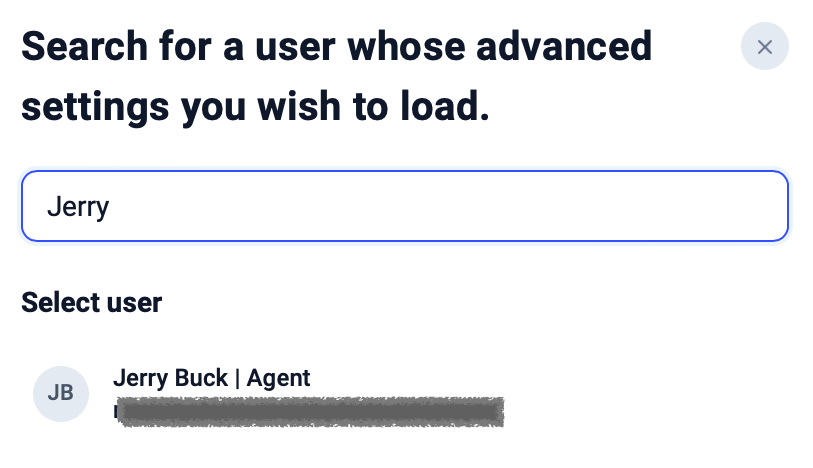
Comece a escrever um nome e selecione o utilizador de quem pretende copiar as definições.
-
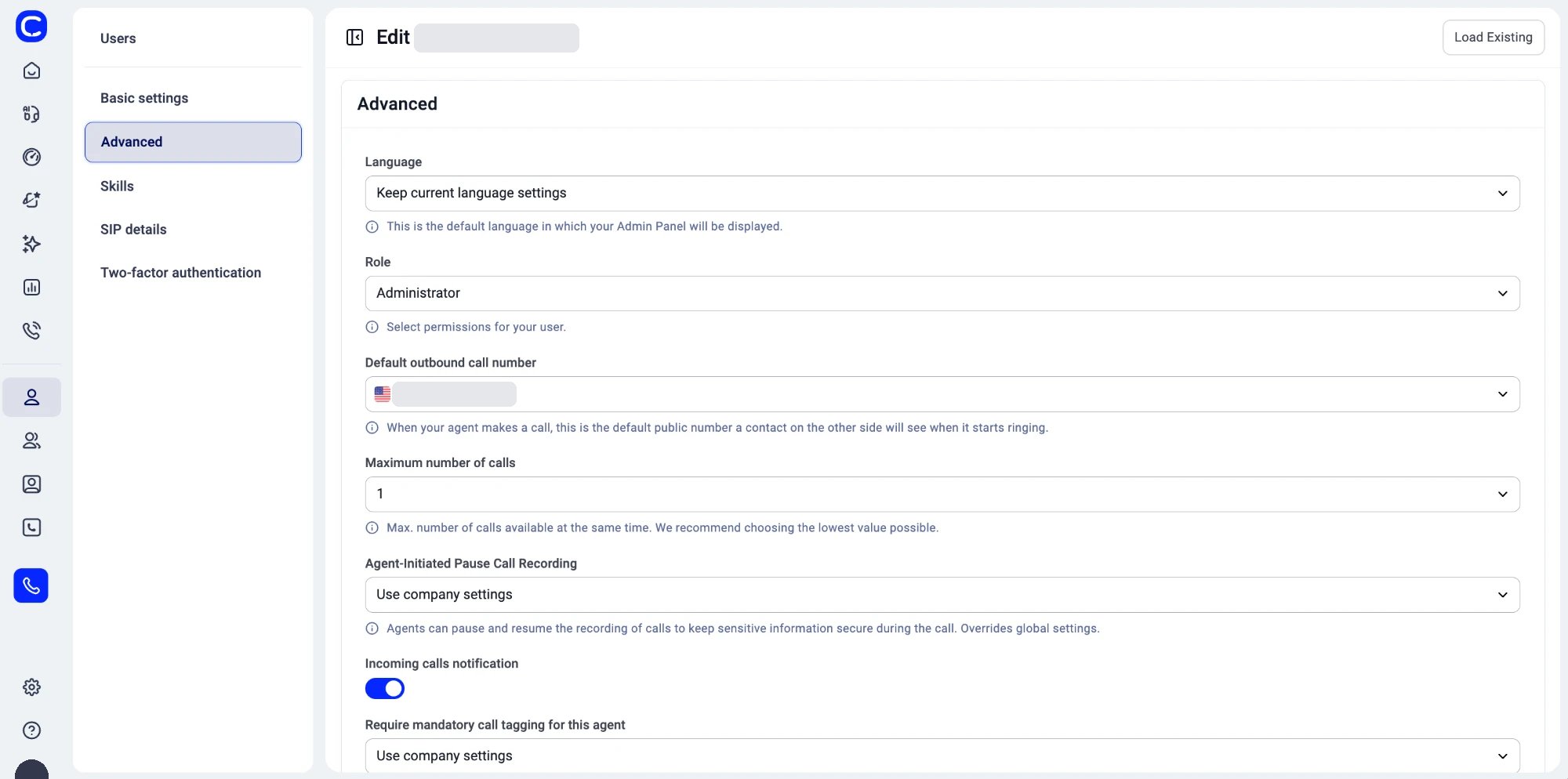
Depois de selecionar um utilizador, abre-se o separador Definições avançadas com a configuração copiada, onde pode fazer os ajustes necessários.
-
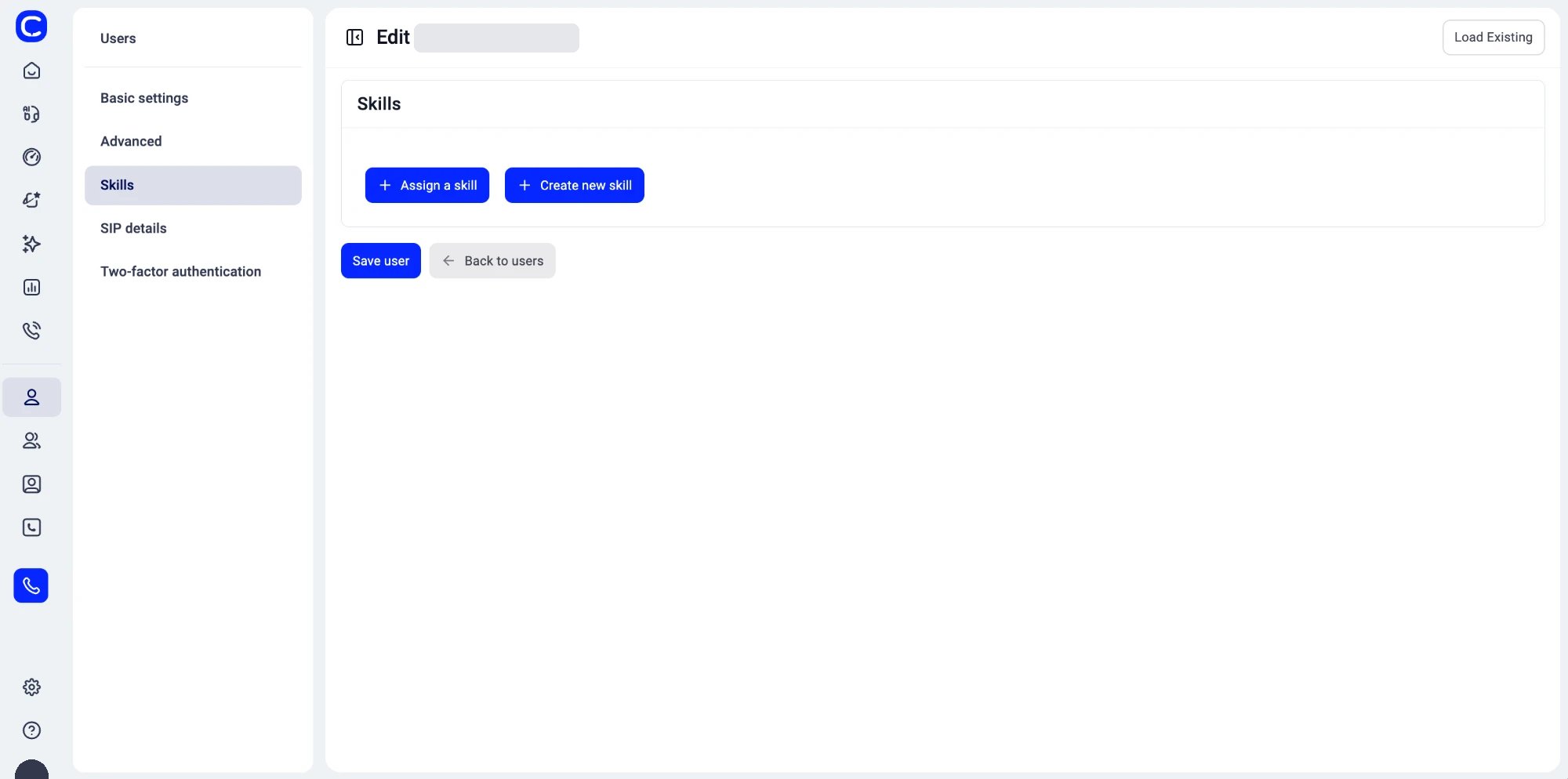
Adicione ou crie as Competências do utilizador necessárias. Se for relevante, verifique os Dados de início de sessão SIP. (Pode ativar ou desativar o número automático para chamadas de saída.)
-
Criar utilizadorpara finalizar as alterações ao seu novo utilizador.
Copiar definições para um grupo
- No Dashboard, aceda a Grupos.
-
Selecione
+ Adicionar grupo. -
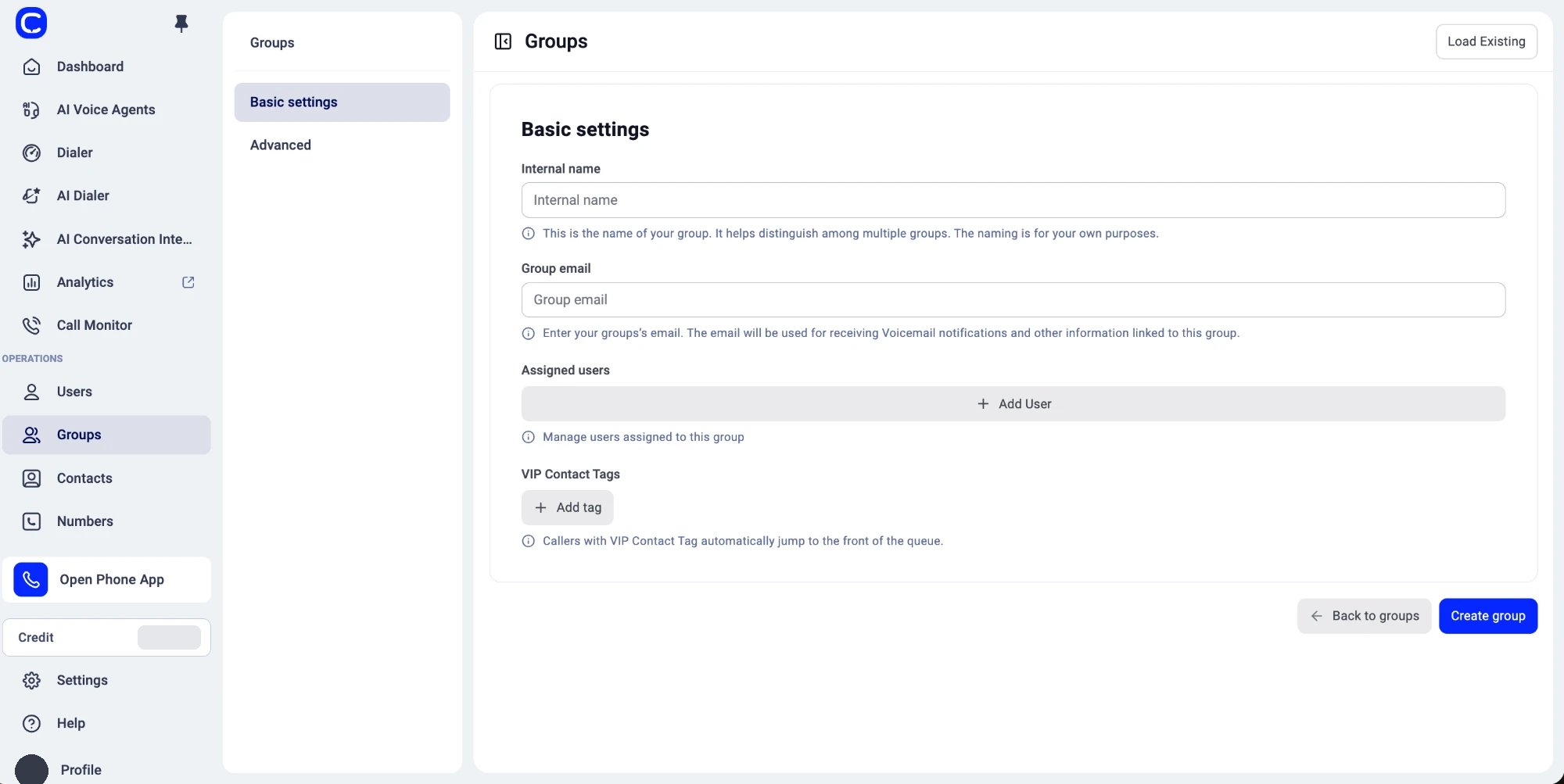
Preencha as Definições básicas e atribua utilizadores ao seu grupo. (Também pode optar por atribuir etiquetas para contactos VIP.)
-
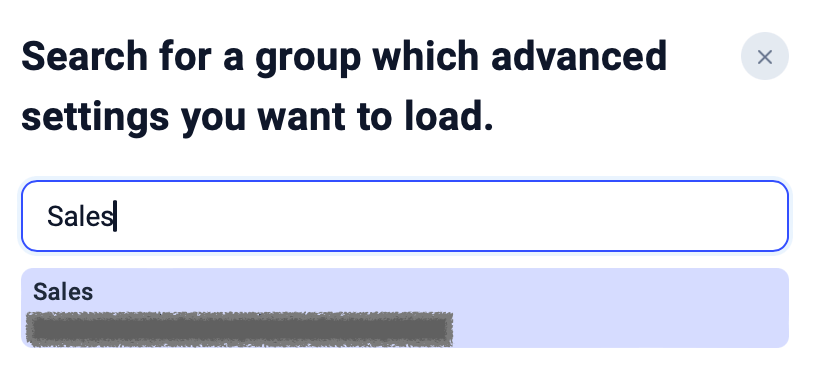
Selecione Carregar existente no cabeçalho da página, no canto superior direito. Escreva e escolha um grupo existente no qual basear as definições avançadas.
-
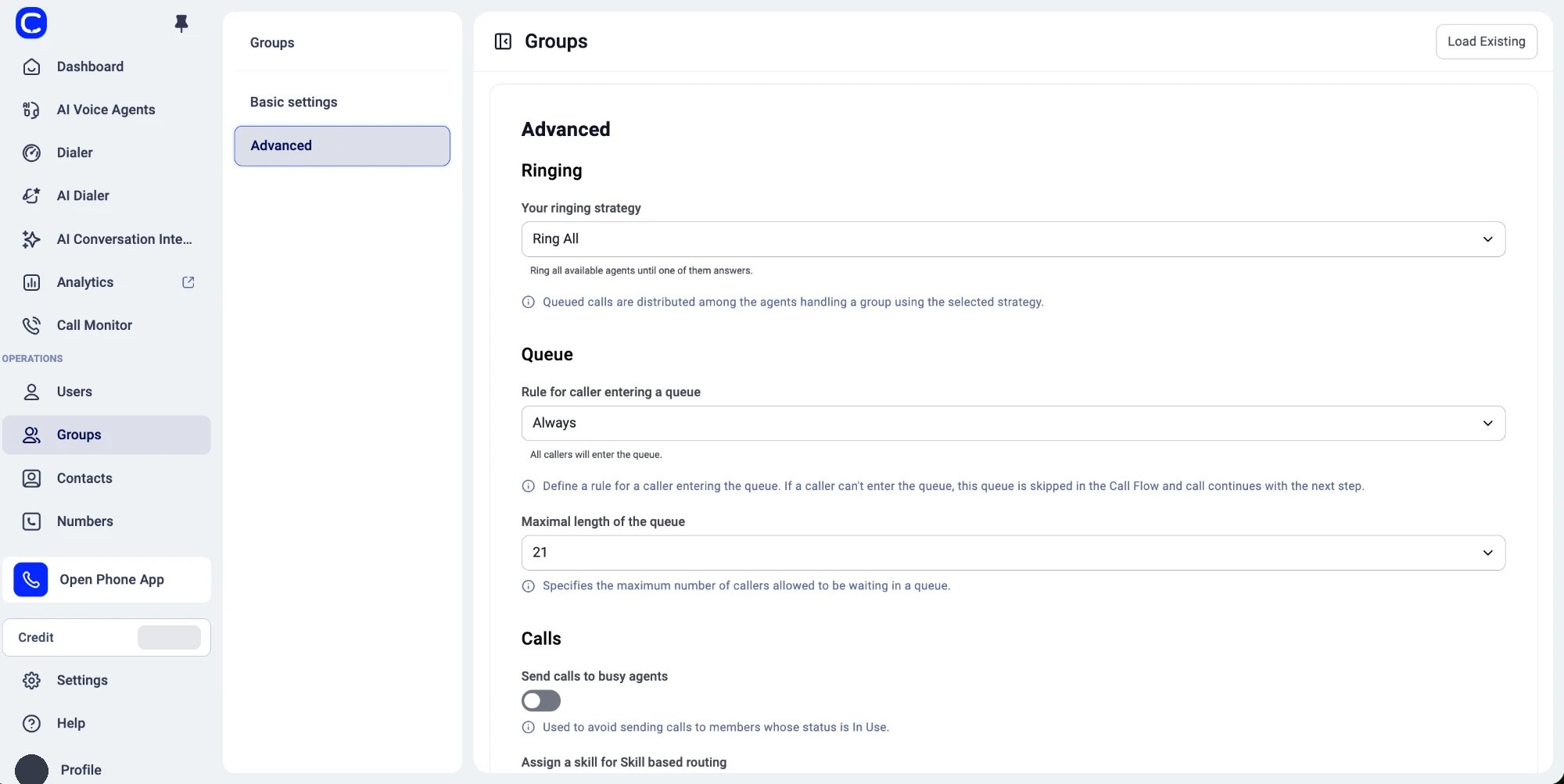
Aceda à secção Definições avançadas para verificar o que foi copiado e fazer os ajustes necessários.
-
Criar grupopara finalizar as definições do seu novo grupo. Ficará pronto a ser utilizado em fluxos de chamadas.
Precisa de ajuda ou tem alguma questão? Contacte-nos através do nosso Portal de Suporte — estamos aqui para si.