

Nível de utilizador: Admin, Agente, Supervisor
Se está a começar agora a utilizar a CloudTalk e procura uma introdução geral com algumas dicas úteis, recomendamos vivamente que veja o vídeo seguinte e explore o resto do nosso canal de YouTube dedicado antes de começar!
Aceder ao CloudTalk Phone
Para abrir o CloudTalk Phone pela primeira vez depois de iniciar sessão no Dashboard, siga estes passos:- Navegue até ao seu CloudTalk Dashboard
-
No painel superior do CloudTalk Dashboard, clique no ícone de telefone no canto superior esquerdo, junto ao botão Obter Recompensas.

-
Será apresentada uma janela pop-up. Nesta janela, pode:
- Clicar em Abrir aplicação para iniciar o CloudTalk Phone, caso já esteja instalado
- Clicar em Lançar no navegador para utilizar a versão web
- Utilizar as ligações de transferência para instalar a aplicação desktop da CloudTalk para o seu sistema operativo
Para um acesso rápido, pode fixar a aplicação CloudTalk na barra de tarefas (Windows), no Dock (Mac) ou no launcher/painel (Linux), consoante o seu sistema.
Instalar o CloudTalk Phone no Mac
O pacote de instalação para utilizadores de Mac é disponibilizado como um pacote dmg. Para instalar o CloudTalk Phone no seu computador, siga as instruções abaixo.- Transfira o ficheiro de instalação para Mac a partir do nosso site.
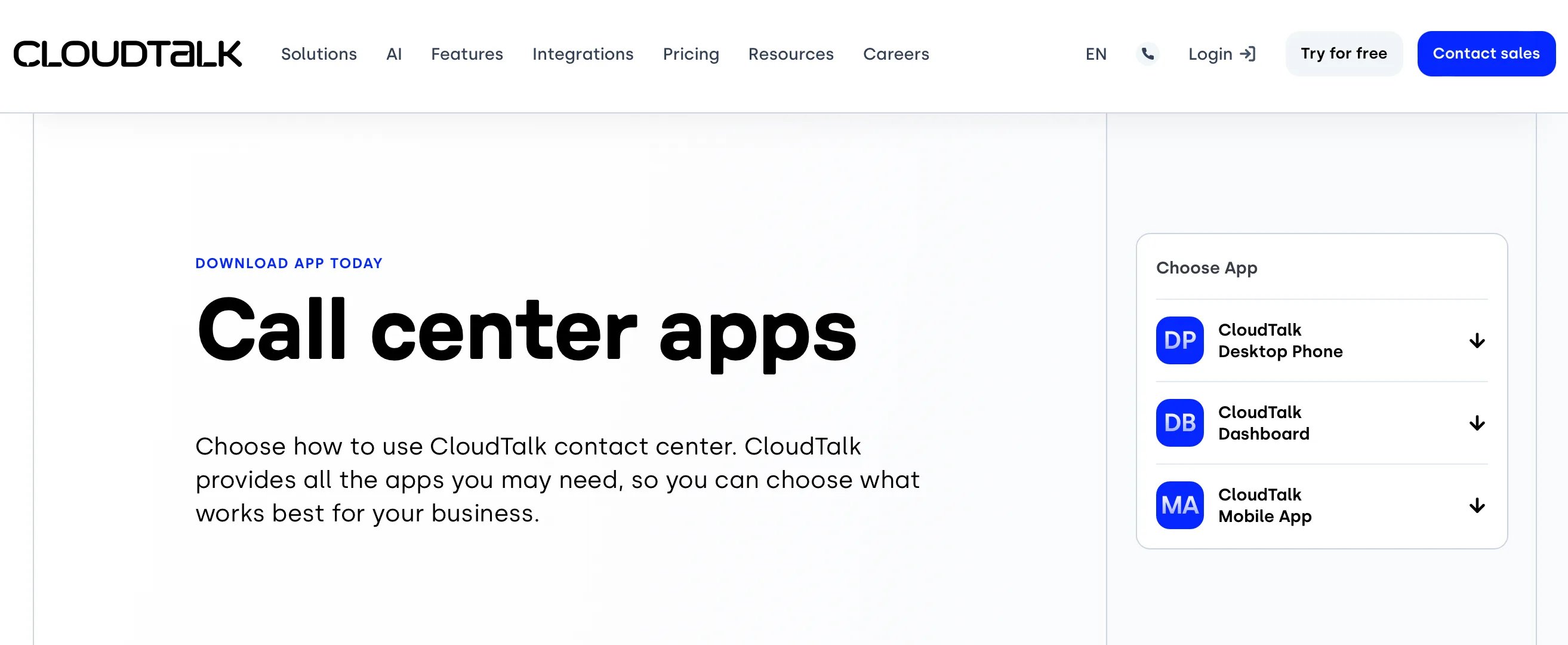
- Abra o ficheiro. Quando a transferência estiver concluída, faça duplo clique para o abrir.
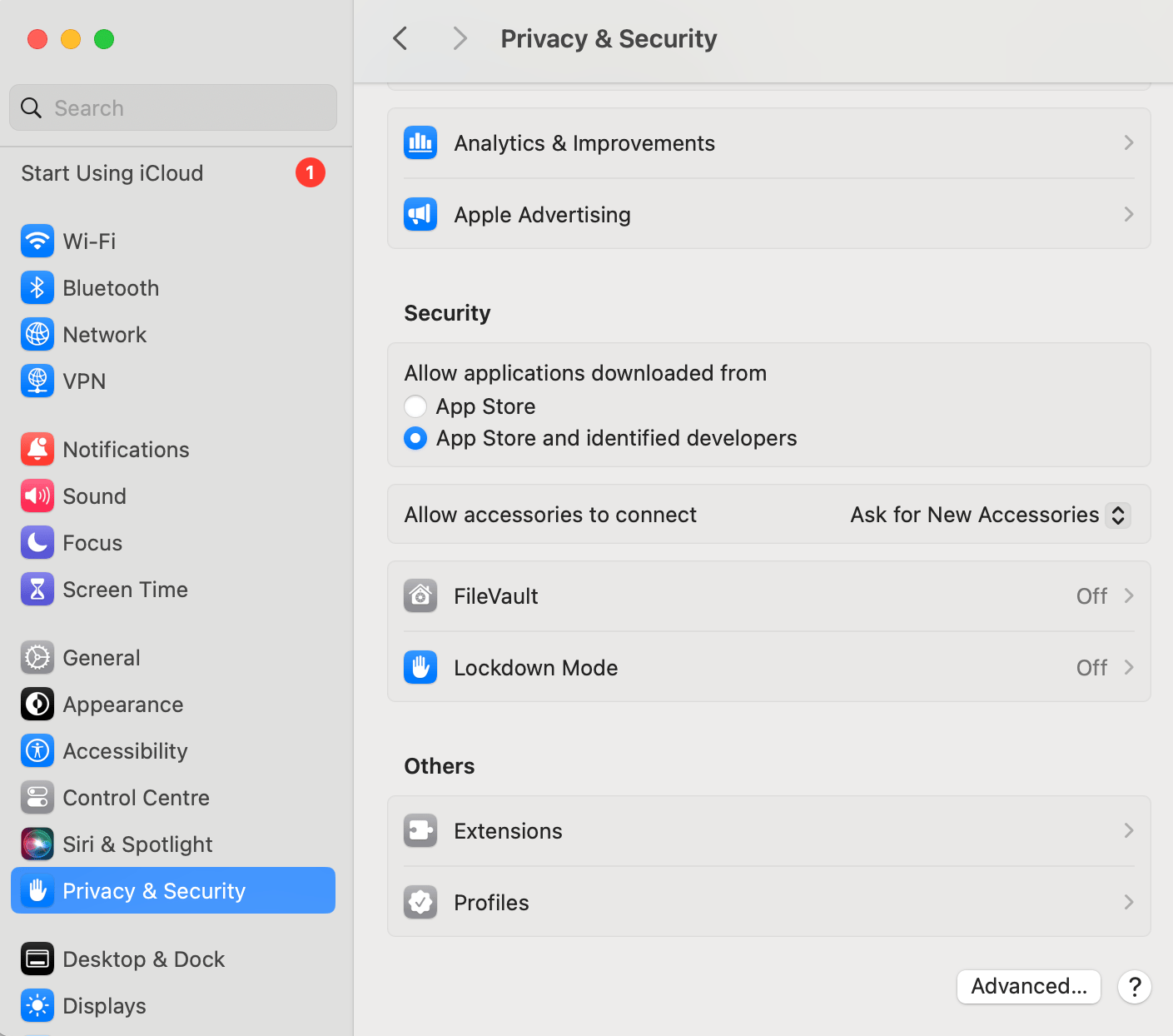
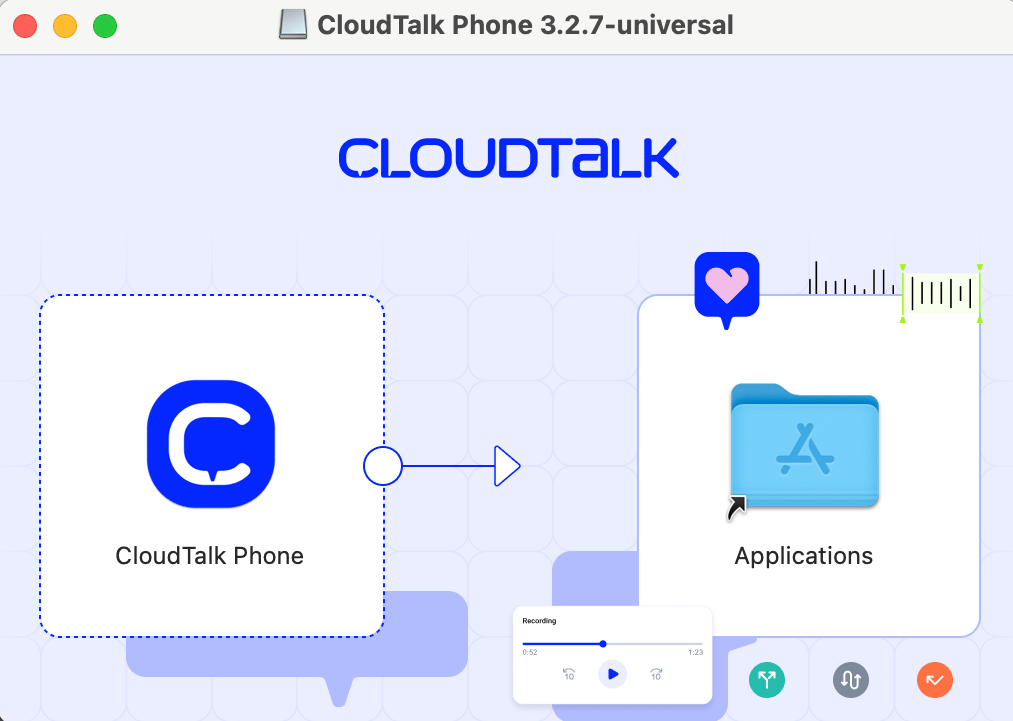
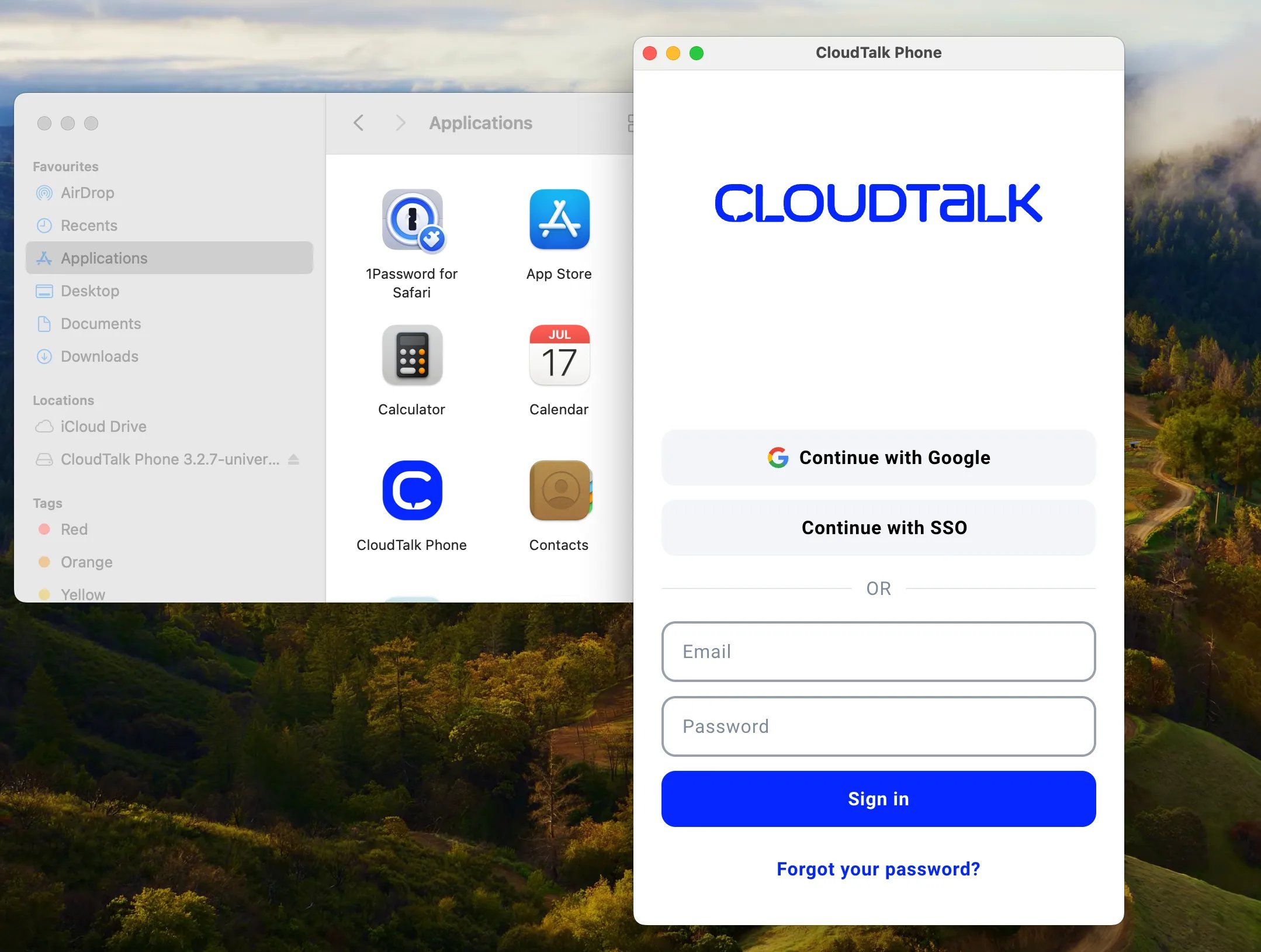
- Abra a aplicação diretamente na sua pasta Aplicações ou através da pesquisa spotlight.
Instalar o CloudTalk Phone no Windows
A aplicação para utilizadores de Windows é disponibilizada como um pacote de instalação EXE. Para instalar a aplicação no seu computador Windows, siga as instruções abaixo.- Transfira o ficheiro de instalação para Windows. O CloudTalk Desktop é compatível com o Windows 10 e o Windows 11. Sistemas mais antigos, como o Windows 7, 8 e 8.1, já não são suportados.
- Faça duplo clique no ficheiro transferido.
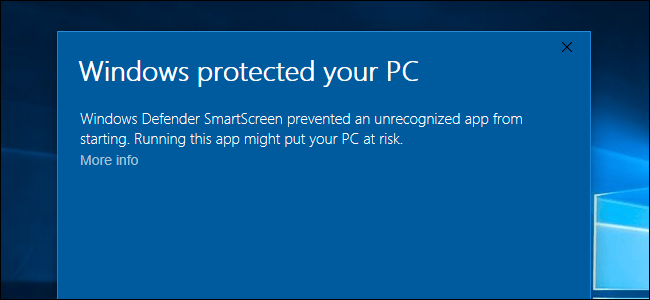
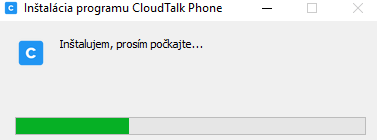
- Assim que a instalação estiver concluída, a aplicação inicia automaticamente.
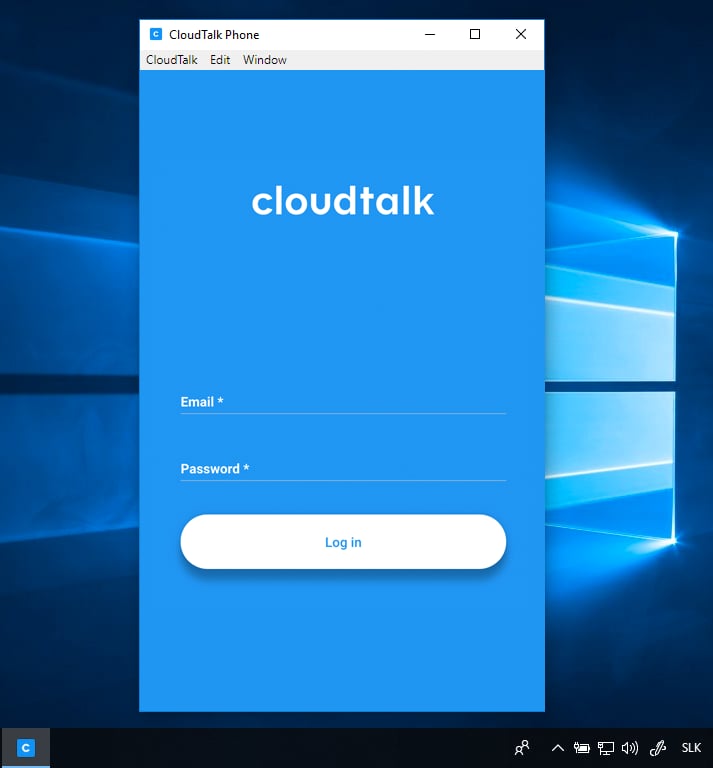
Instalação silenciosa (Windows)
O instalador para Windows pode ser executado de forma silenciosa a partir da linha de comandos, sem mostrar o assistente de instalação. Isto é útil para implementações automatizadas em vários computadores.- Transfira o ficheiro de instalação para Windows a partir do nosso site.
- Abra a Linha de Comandos ou o PowerShell na pasta que contém o ficheiro transferido.
- Execute o instalador com um dos seguintes parâmetros (ambos são suportados):
"name-of-the-downloaded-file.exe" /S
"name-of-the-downloaded-file.exe" /qn
Instalar o CloudTalk Phone no Linux
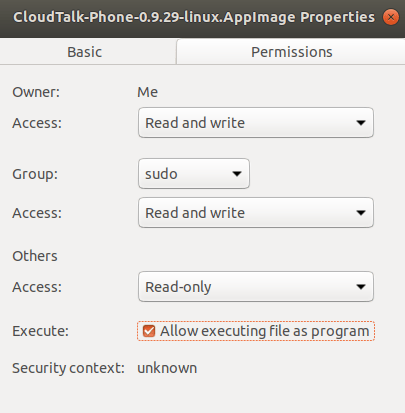
A aplicação para utilizadores de Linux é disponibilizada como AppImage. Para instalar a aplicação no seu computador, siga as instruções abaixo.- Transfira o ficheiro de instalação para Linux.
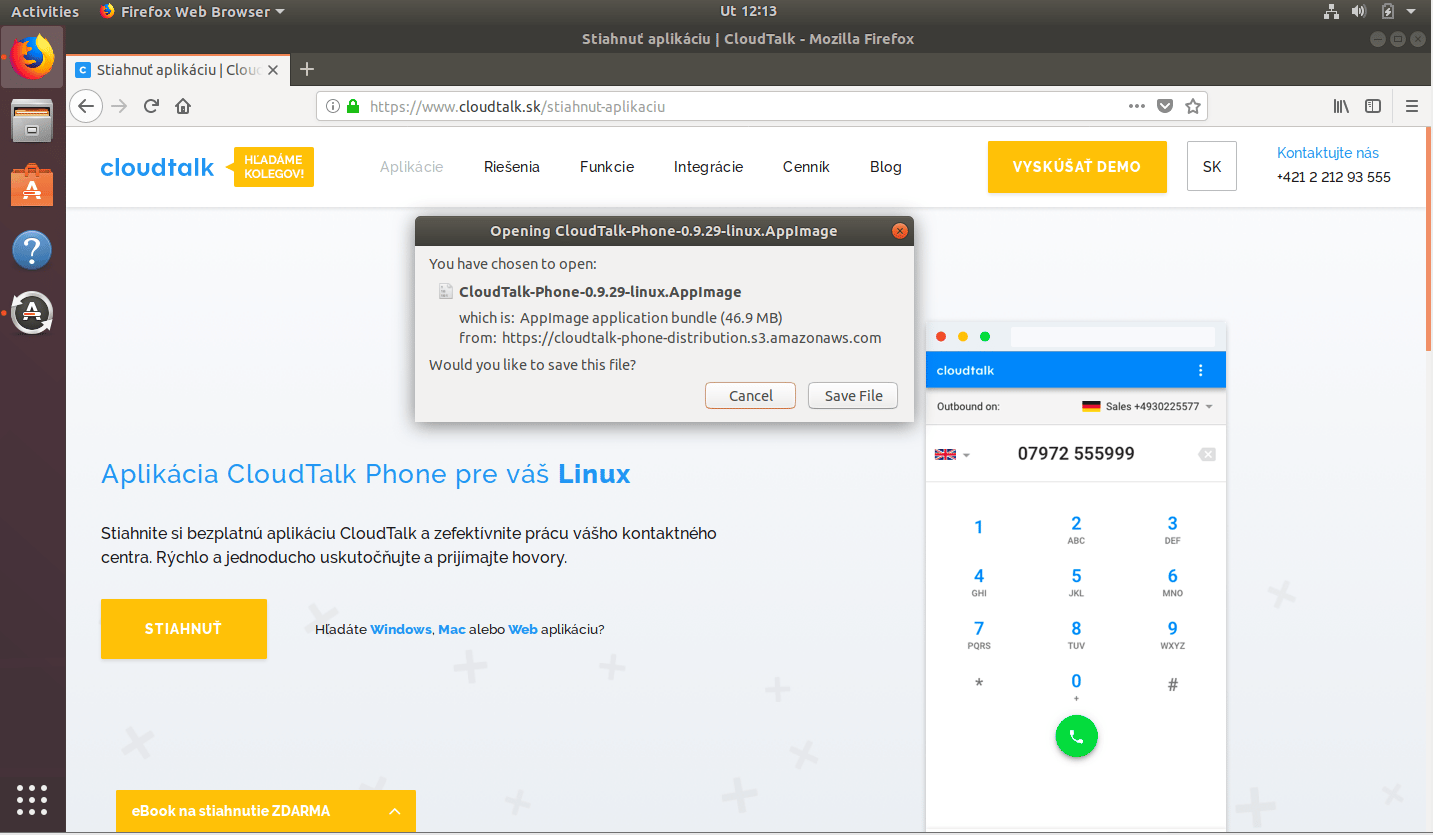
- Faça duplo clique no ficheiro transferido.
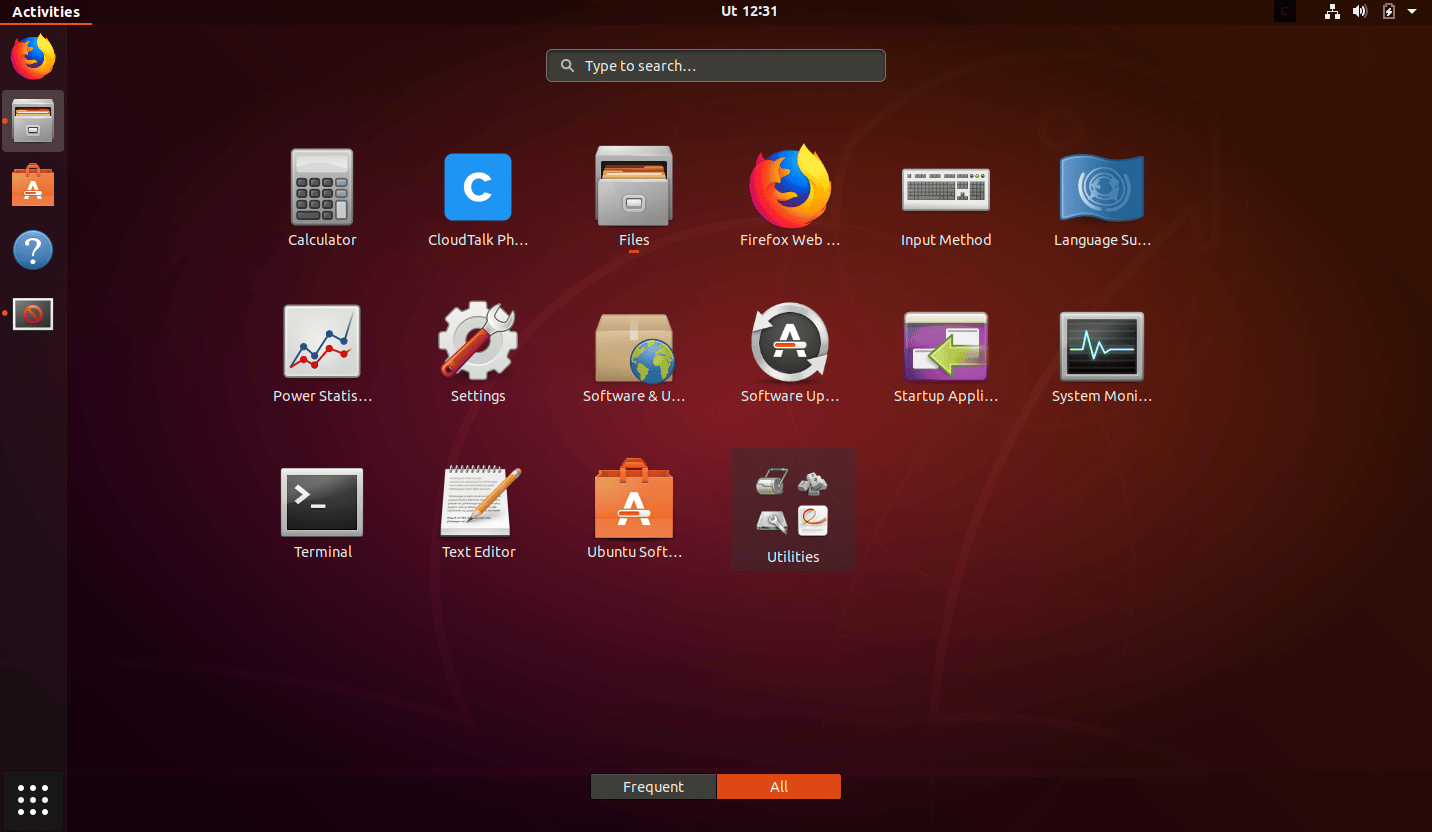
- A aplicação inicia e é apresentada automaticamente entre as suas outras aplicações.
Precisa de ajuda ou tem alguma questão? Basta contactar-nos através do nosso Portal de Apoio — estamos aqui para si.