

Bem-vindo à CloudTalk Phone! 🎧Este guia ajuda-o a começar rapidamente a fazer e a receber chamadas, a navegar na aplicação e a configurar as definições essenciais para a melhor experiência.
A CloudTalk Phone é o seu espaço de trabalho de chamadas tudo-em-um, que lhe permite fazer e receber chamadas, gerir contactos e tratar das interações com os clientes diretamente a partir do computador ou do navegador. Foi concebida para simplificar a sua comunicação diária, reunindo num só lugar tudo aquilo de que precisa.
Aceder à CloudTalk Phone
Pode utilizar a CloudTalk Phone de três formas:- Telefone web - Aceda diretamente em phone.cloudtalk.io – sem necessidade de instalação.
- CTI - Utilize a CloudTalk dentro de ferramentas como o HubSpot, o Salesforce ou o Pipedrive para tratar das chamadas sem sair do seu CRM.
- Aplicação desktop - Instale a aplicação no seu computador para obter o melhor desempenho, estabilidade e fiabilidade nas chamadas.
Instalar a aplicação desktop
Para obter o melhor desempenho e fiabilidade, recomendamos a utilização da aplicação CloudTalk Desktop. A CloudTalk Phone está disponível para:- Windows (Windows 10 ou posterior)
- macOS (macOS 11 Big Sur ou posterior)
- Linux de 64 bits
- Transfira a aplicação CloudTalk Desktop a partir da página oficial de transferências
- Abra o ficheiro transferido
- Siga os passos de instalação
- Inicie a aplicação e inicie sessão com as suas credenciais da CloudTalk
💡 Mantenha a sua aplicação atualizada!Algumas atualizações da CloudTalk Desktop exigem uma instalação manual. Quando estiver disponível uma nova versão, verá um aviso de atualização ao abrir a aplicação.Utilizar uma aplicação ou um sistema operativo desatualizados pode causar problemas como fraco desempenho, notificações em falta ou problemas de áudio.👉 Recomendamos que atualize regularmente tanto a aplicação como o sistema operativo para ter a melhor experiência.
Iniciar sessão pela primeira vez
Se a sua conta tiver sido criada recentemente, poderá receber um email de boas-vindas com instruções para definir a sua palavra-passe.- Siga a ligação do email para criar a sua palavra-passe
- Depois de a definir, pode iniciar sessão com o seu email e palavra-passe
- Abra a aplicação CloudTalk Phone
- Inicie sessão com as suas credenciais da CloudTalk
- Já pode começar a ligar 🎉
🤖 Início de sessão com SSO (se estiver ativado)Também poderá ter a opção de iniciar sessão através de SSO (Início de Sessão Único).
- O SSO tem de ser ativado por um utilizador administrador
- Em algumas contas, o início de sessão com SSO pode ser obrigatório, o que significa que o início de sessão com email e palavra-passe não funciona
-
Conceda as permissões necessárias
- Ative o acesso ao microfone (sobretudo no navegador)
- Ative as notificações de chamadas recebidas
-
Configure os dispositivos de áudio
- Aceda a: Perfil → Definições → Microfone e colunas
- Selecione a entrada (microfone)
- Selecione a saída (colunas/auscultadores)
- Teste o áudio
Navegar na aplicação CloudTalk Phone
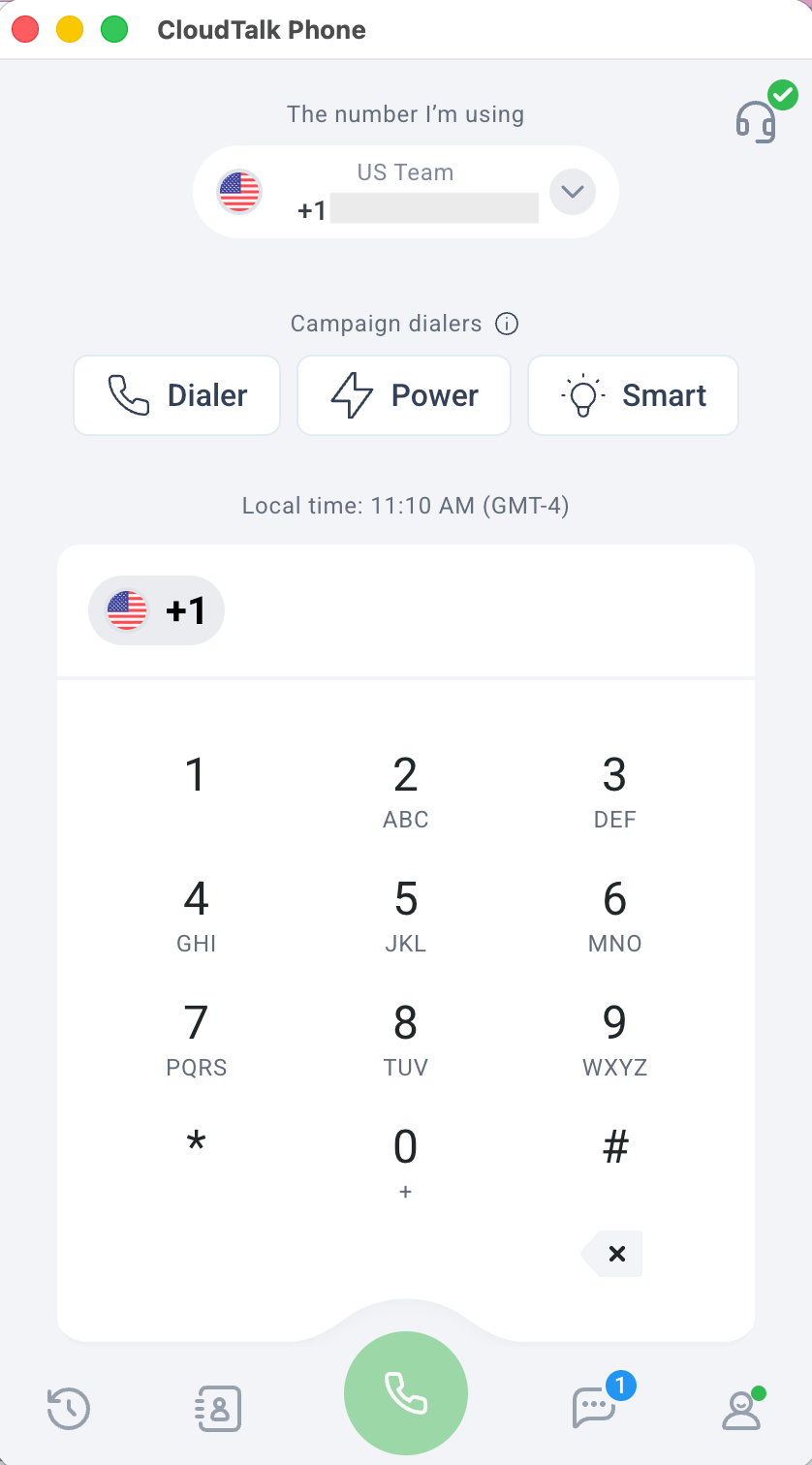
Depois de iniciar sessão na aplicação, chega à página do Dialer, que é o seu espaço de trabalho principal para fazer chamadas. Na utilização diária, pode navegar entre as secções principais da aplicação através da barra de navegação inferior. Assim, muda rapidamente entre as áreas mais importantes da CloudTalk Phone:-
Histórico de chamadas
- Aceda ao seu histórico de chamadas. Verá as chamadas com base na sua função, nos seus grupos e nas definições de visibilidade.
-
Contactos
- Consulte e faça a gestão da sua lista de contactos (se estiver ativada na sua conta).
-
Teclado numérico / Botão de chamada
- Quando não está em chamada, este botão leva-o para o teclado numérico padrão.
- Quando introduz um número no dialer, o botão passa a ser um botão de chamada para iniciar a chamada.
-
Mensagens
- Consulte e faça a gestão das conversas, incluindo mensagens SMS, MMS e WhatsApp trocadas com os seus contactos.
-
Perfil e Definições
- Aceda ao seu perfil e configure as definições da aplicação, como os dispositivos de áudio, as notificações e as preferências.

Histórico de chamadas
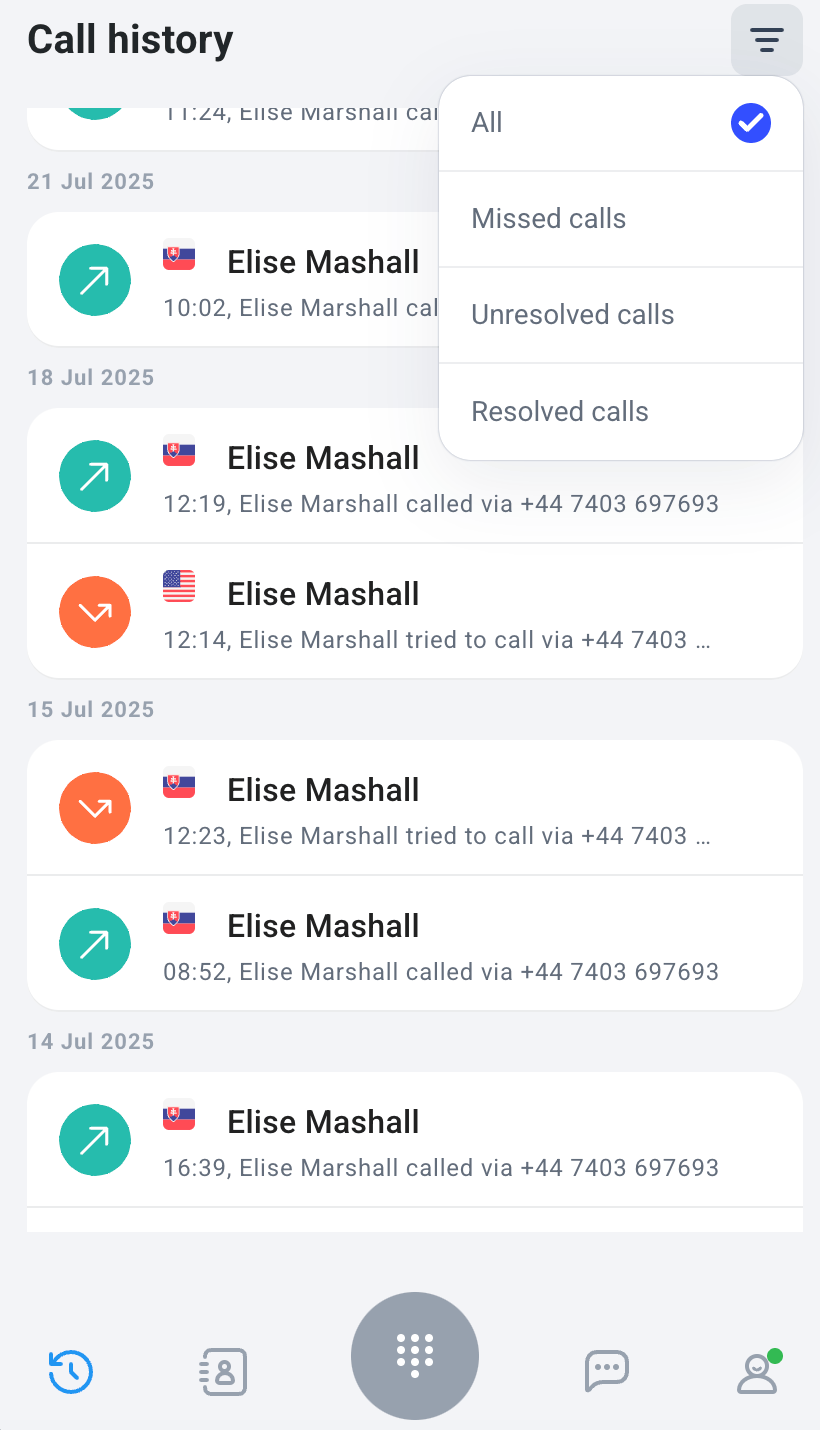
A secção Histórico de chamadas apresenta uma visão geral de todas as chamadas realizadas na CloudTalk Phone. Permite-lhe rever interações anteriores, aceder a gravações e gerir os detalhes das chamadas. O que vê no Histórico de chamadas depende da sua função e das definições da conta:- Agente – pode ver as suas próprias chamadas (consoante as definições de visibilidade)
- Supervisor – pode ver as suas próprias chamadas e as da sua equipa
- Administrador – pode ver todas as chamadas de toda a empresa
- Todas as chamadas
- Chamadas não atendidas
- Chamadas não resolvidas
- Chamadas resolvidas
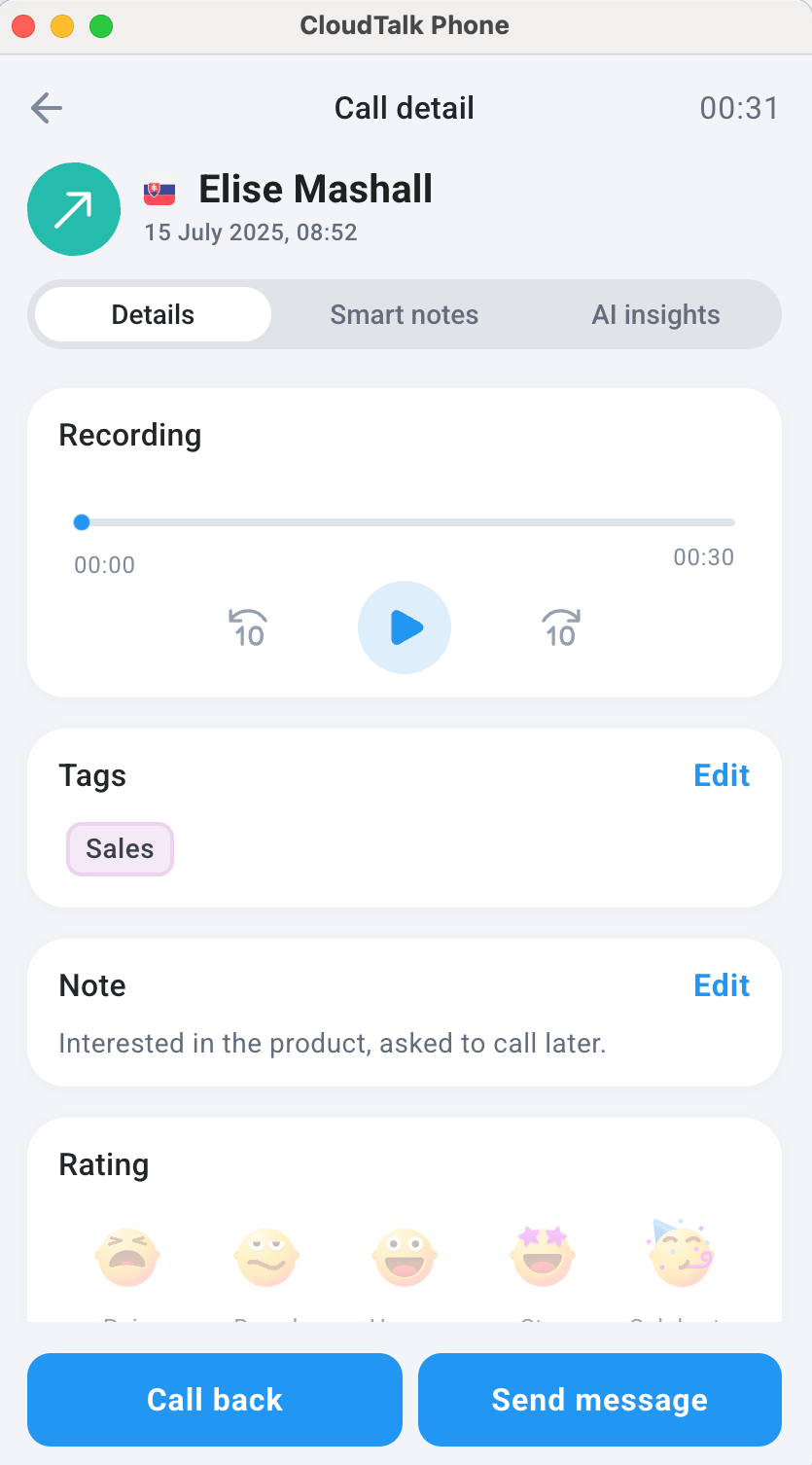
- Nome de contacto ou número de telefone
- Hora e data da chamada
- outros detalhes de chamada disponíveis
Contactos
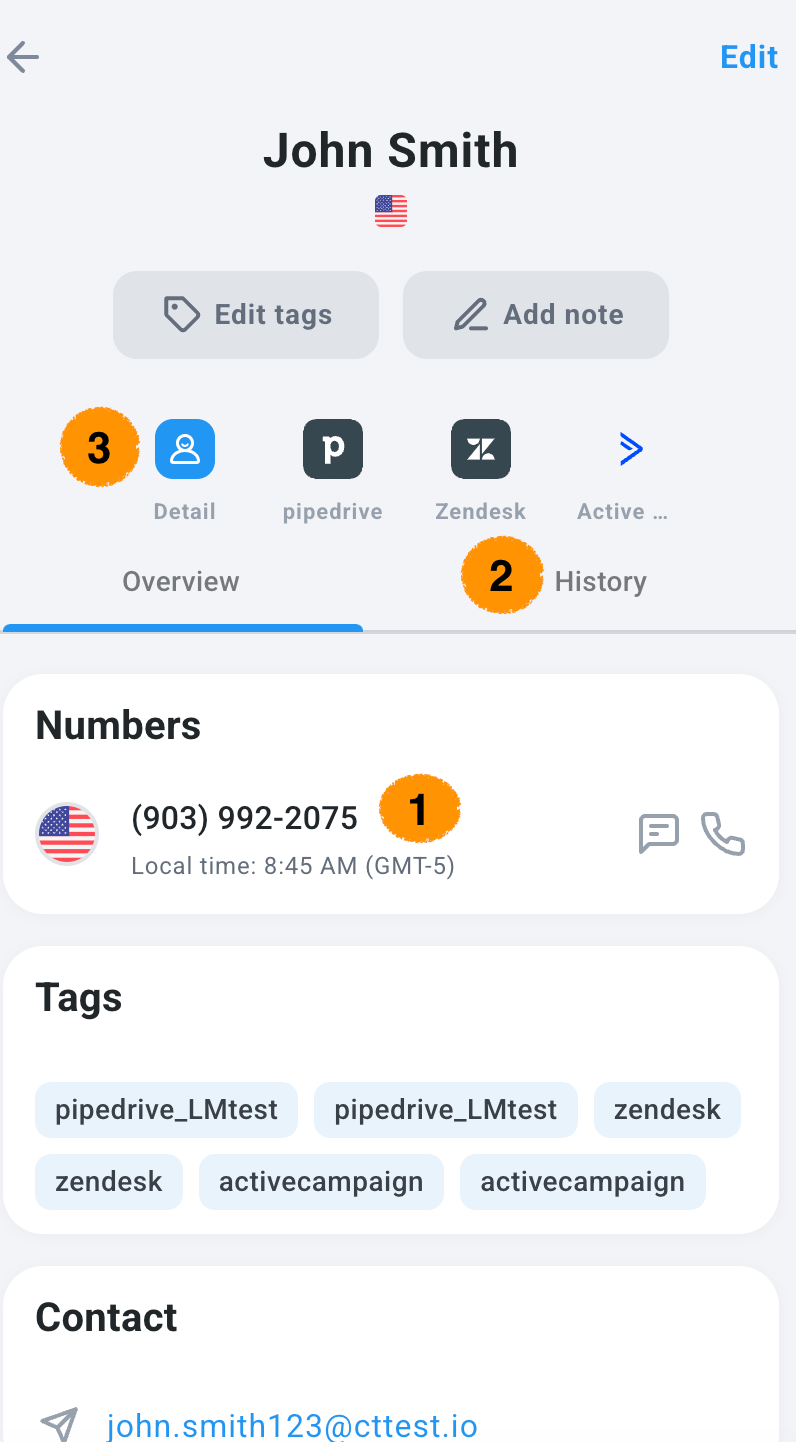
A secção Contactos dá-lhe acesso a todos os contactos disponíveis na sua conta CloudTalk, de acordo com a sua visibilidade e permissões.⚠️ A visibilidade dos contactos pode estar restringida
Consoante as definições da sua empresa e as políticas internas, a secção Contactos pode estar oculta.Se a visibilidade dos contactos estiver restringida, não verá nenhum contacto nesta secção da aplicação.
Consoante as definições da sua empresa e as políticas internas, a secção Contactos pode estar oculta.Se a visibilidade dos contactos estiver restringida, não verá nenhum contacto nesta secção da aplicação.
Visão geral do Dialer
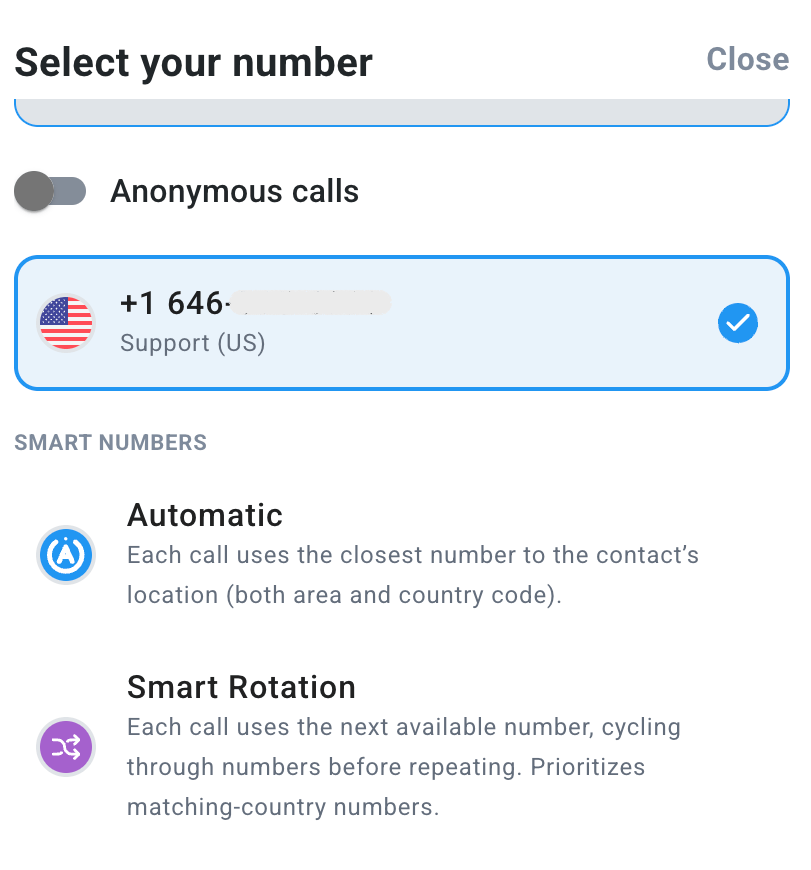
O Dialer é o ecrã principal da aplicação CloudTalk Phone e o seu espaço de trabalho principal para realizar chamadas de saída e gerir a sua configuração de chamadas.- Automático – utiliza sempre o número mais relevante (normalmente a melhor correspondência com o destino, como o indicativo do país ou da área)
- Rotação Inteligente – utiliza cada número atribuído apenas uma vez por contacto antes de o repetir, percorrendo todos os números disponíveis que correspondem ao país de destino. Depois de utilizados todos os números correspondentes, a rotação é reiniciada e é selecionado aleatoriamente um número do conjunto disponível. Se não existir nenhuma correspondência de país, é selecionado aleatoriamente um número de entre todos os números atribuídos.
Mensagens
A secção Mensagens permite-lhe ver e gerir todas as conversas com os seus contactos num só lugar. Inclui mensagens SMS, MMS e WhatsApp (consoante o que estiver ativado na sua conta).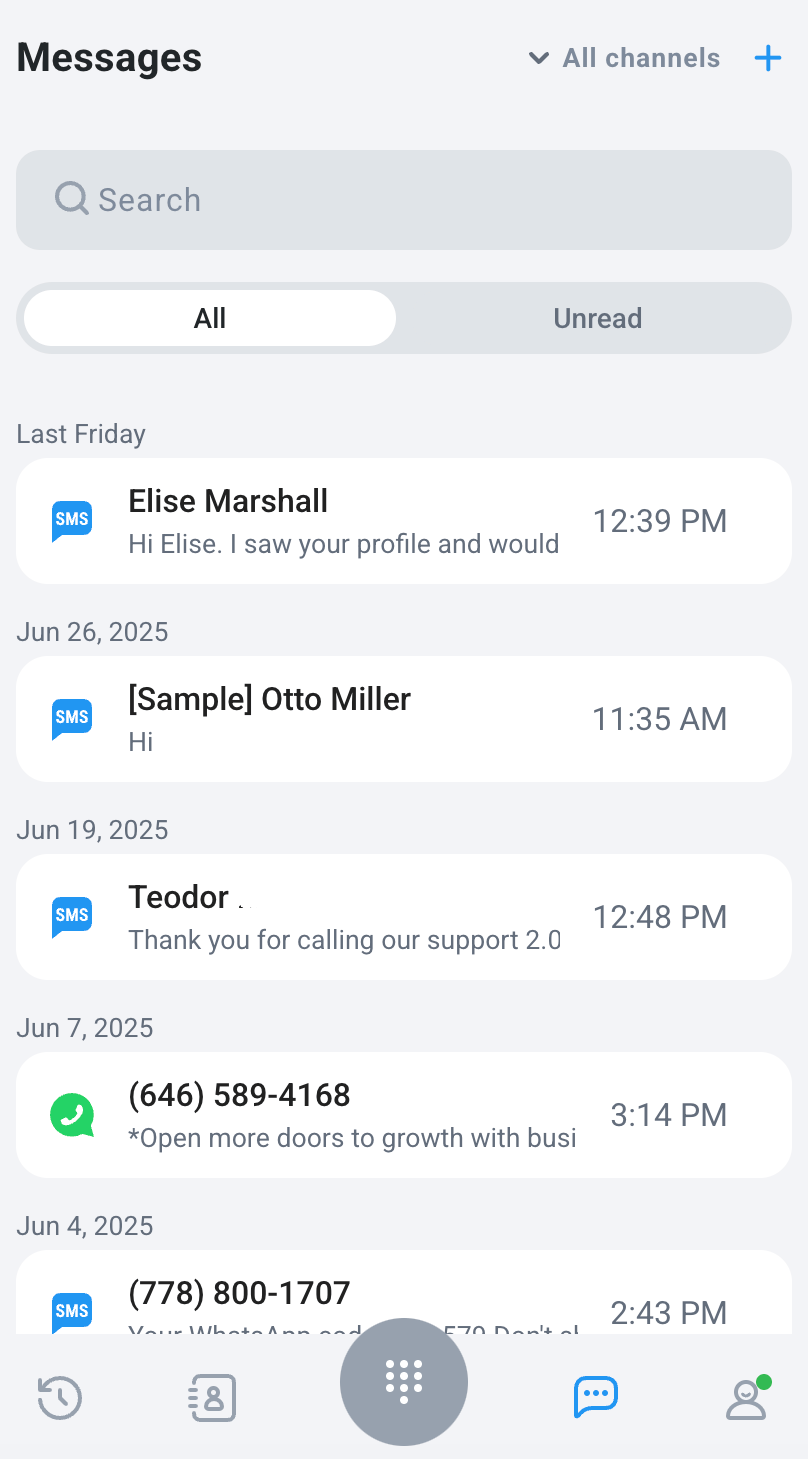
Perfil
A secção Perfil dá-lhe acesso às informações da sua conta e permite-lhe configurar o funcionamento da aplicação CloudTalk Phone. Aqui, pode ver detalhes como o seu nome, email, equipa, saldo de crédito atual e estado (por exemplo, Online ou Offline). Nesta secção, pode também gerir a sua disponibilidade e encerrar sessão na aplicação.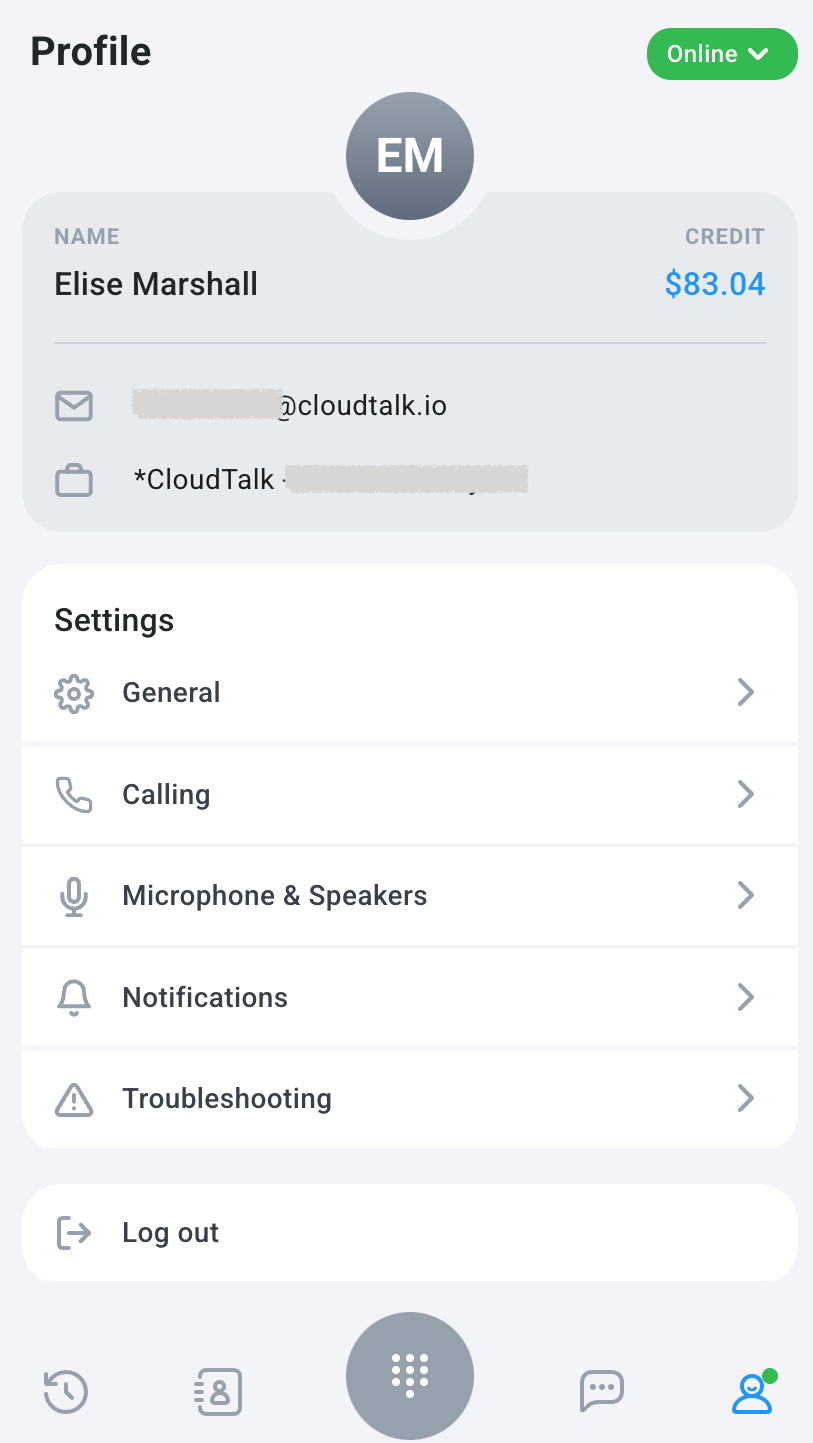
- Geral
Abra esta secção para alterar o idioma da aplicação, consultar a lista de atalhos de teclado disponíveis, personalizar o comportamento da aplicação ou gerir as suas mensagens de entrega de correio de voz. - Em chamada
Ajuste as definições de chamada, como o comportamento do toque, as notificações de chamadas ou as preferências de apresentação do número (esta secção pode variar consoante o âmbito das funcionalidades). - Microfone e colunas
Escolha os dispositivos de entrada e de saída que quer utilizar nas chamadas. Pode também testar aqui as suas definições de som, o que lhe permite configurar os dispositivos que a aplicação vai utilizar durante as chamadas telefónicas. Tenha em atenção que estas definições não podem ser alteradas enquanto está em chamada. Para configurar corretamente o microfone e as colunas, leia este artigo. - Notificações
Ative ou desative os alertas de chamadas e de mensagens de acordo com o seu fluxo de trabalho. - Resolução de problemas
Execute diagnósticos rápidos se tiver problemas de som, de ligação ou de desempenho. - Encerrar sessão
Toque aqui para encerrar a sua sessão na CloudTalk Phone.
Fazer e receber chamadas
A CloudTalk Phone permite-lhe gerir facilmente tanto as chamadas de saída como as chamadas recebidas diretamente na aplicação.Fazer chamadas
Pode fazer uma chamada de várias formas:- Introduzindo um número de telefone com o teclado numérico ou com o teclado do computador
- Ligando a um contacto diretamente a partir do Histórico de chamadas
- Selecionando um contacto na lista de Contactos
Receber chamadas
Quando chega uma chamada recebida, recebe uma notificação do sistema, mesmo que a aplicação esteja minimizada. A notificação mostra o número de quem liga ou o nome do contacto (se estiver disponível), e pode atender a chamada diretamente a partir dela. Nas chamadas que lhe chegam através de um grupo de toque, o ecrã de chamada a tocar mostra também o nome do grupo, juntamente com o número CloudTalk marcado por quem liga e o respetivo nome interno (se estiver definido), para que saiba a que linha ou marca se destina a chamada antes de atender. Depois de a chamada estar estabelecida, vê os detalhes da chamada, como as informações do contacto e o número utilizado na chamada. A partir daqui, pode gerir a chamada com os mesmos controlos das chamadas de saída. A aplicação continua a funcionar mesmo quando está minimizada, pelo que o sistema operativo o notifica quando chega uma nova chamada. Esta notificação mostra o número de telefone ou o nome do contacto. Pode atender a chamada bastando clicar na notificação.Durante a chamada
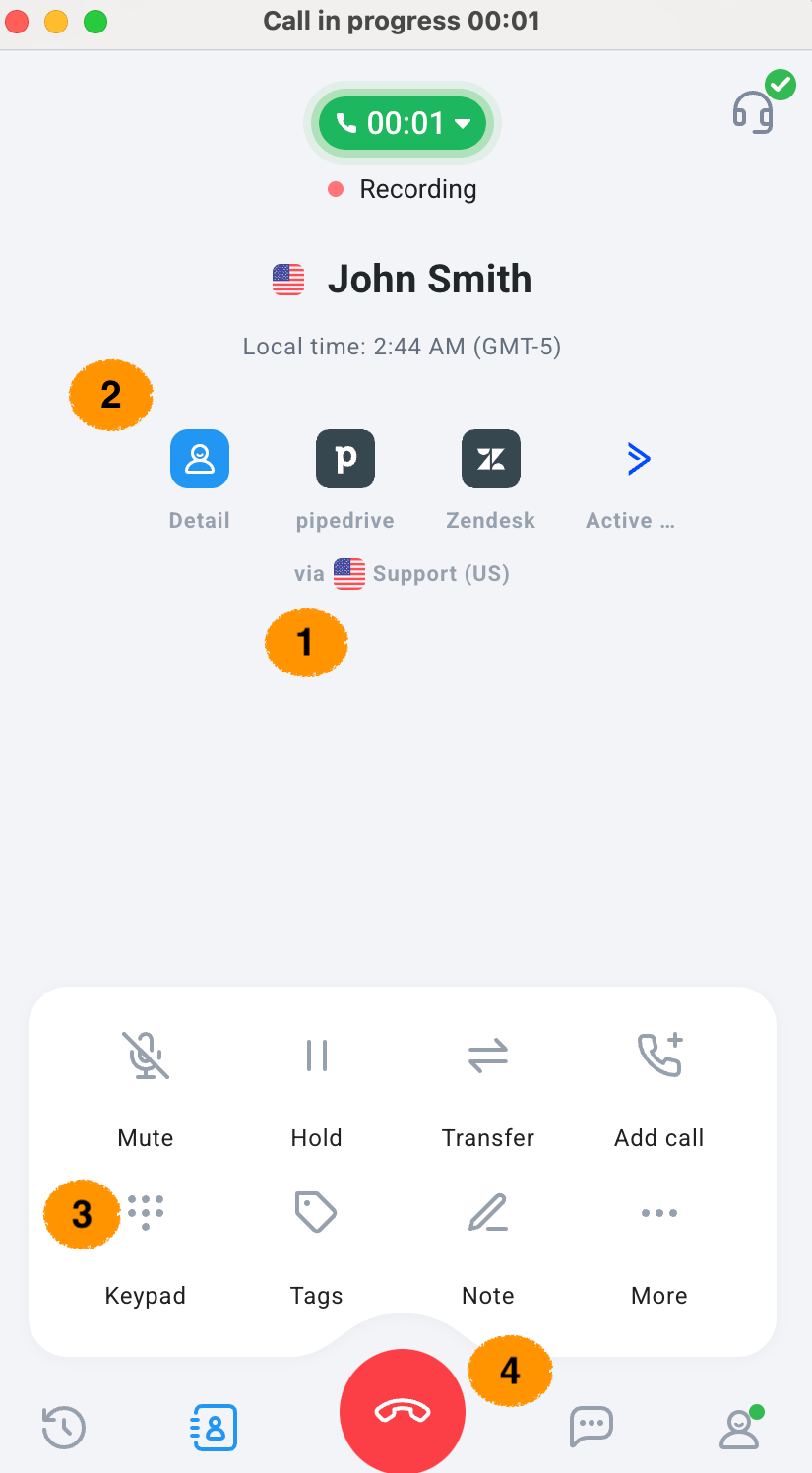
Durante uma chamada, a CloudTalk Phone disponibiliza vários controlos para o ajudar a gerir a conversa de forma eficiente. O ecrã de chamada contém o número de telefone interno que está a ser utilizado no momento (1). A aplicação mostra também as informações do contacto – nome, número de telefone e um botão que o leva para a interface de administração e para os detalhes do contacto (2). Nas chamadas recebidas através de um grupo, o ecrã de chamada continua a mostrar, durante toda a chamada, o número CloudTalk marcado, o respetivo nome interno (se estiver definido) e o nome do grupo. Pode também utilizar os botões funcionais e o teclado para controlar a chamada (3):- Silenciar – desliga o microfone para que a outra pessoa não o oiça
- Colocar em espera – coloca a chamada temporariamente em pausa para ambos os lados
- Transferir – encaminha a chamada para outro agente ou para um número externo
- Adicionar chamada – adiciona outro participante para criar uma chamada com vários participantes
- Entrega de correio de voz – deixa uma mensagem pré-gravada quando chega ao correio de voz durante uma chamada de saída
- Levantar a mão – notifica o seu supervisor (através da funcionalidade Monitor de Chamadas) de que precisa de ajuda
- Pôr gravação em pausa – interrompe temporariamente a gravação da chamada (se estiver ativada na sua conta)
- Adicionar número aos Contactos – guarda o número atual como contacto novo ou existente
- Diagnóstico de rede – executa uma verificação rápida se tiver problemas de qualidade das chamadas
Trabalho posterior à chamada
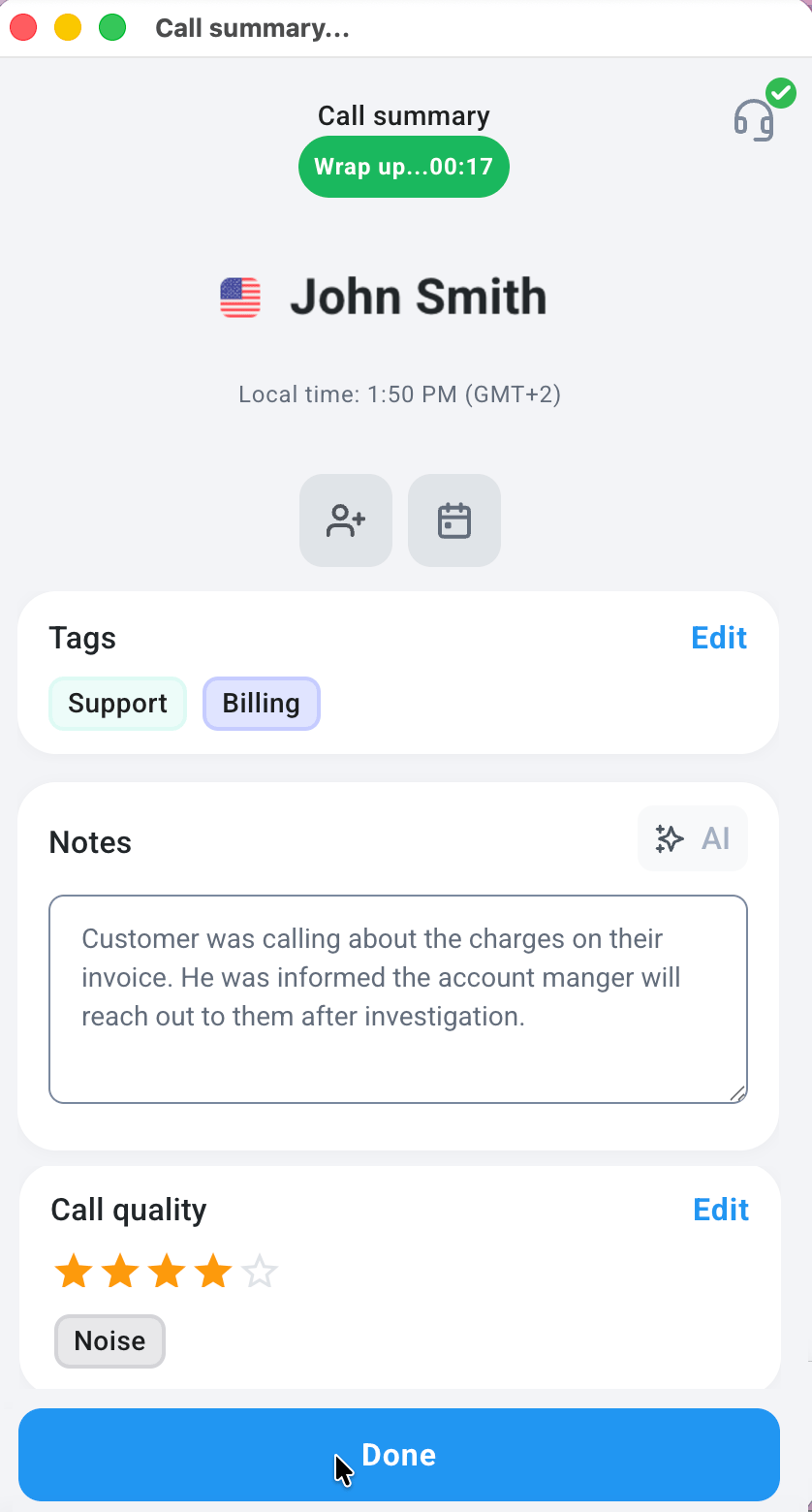
O trabalho posterior à chamada (também designado por tempo de conclusão) dá aos agentes tempo dedicado depois de a chamada terminar para concluírem tarefas posteriores, como adicionar notas, etiquetas e uma classificação. Enquanto está no estado de trabalho posterior à chamada, o agente não recebe novas chamadas até o tempo terminar ou até concluir manualmente mais cedo. As duas definições abaixo são ao nível da conta e são configuradas por um administrador em Definições > Geral.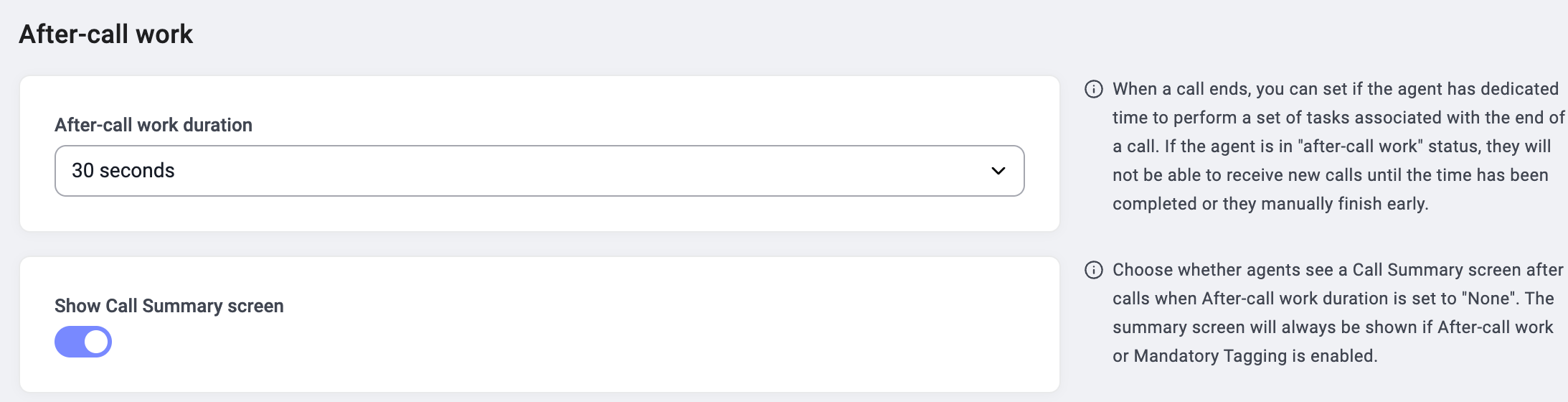
Duração do trabalho posterior à chamada
Escolha quanto tempo os agentes passam em trabalho posterior à chamada depois de cada chamada. Defina como Nenhum se não quiser que os agentes tenham tempo de conclusão dedicado. Tenha em atenção que uma duração maior garante tempo para as tarefas administrativas posteriores à chamada, mas também mantém os agentes indisponíveis para novas chamadas durante mais tempo. Os agentes podem sempre concluir o trabalho posterior à chamada mais cedo, em vez de esperarem pela duração total.Mostrar o ecrã Resumo da chamada
Este seletor controla se os agentes veem o ecrã Resumo da chamada depois de uma chamada quando a Duração do trabalho posterior à chamada está definida como Nenhum.- Se o trabalho posterior à chamada estiver ativado, ou se a Etiquetagem Obrigatória estiver ativada, o ecrã Resumo da chamada é sempre apresentado, independentemente deste seletor.
- Se a duração do trabalho posterior à chamada for Nenhum e este seletor estiver desativado, os agentes não veem o ecrã Resumo da chamada depois das chamadas.
Precisa de ajuda ou tem alguma questão? Contacte-nos através do nosso Portal de Suporte — estamos aqui para si.