

Saiba como a funcionalidade de parar / iniciar gravação interage com as definições de gravação e como pôr em pausa ou iniciar a gravação durante uma chamada.
Chamadas em curso + gravações
A funcionalidade de parar / iniciar gravação funciona em conformidade com as definições de gravação da empresa, do número e do agente. Durante uma chamada, os agentes com acesso concedido podem alterar o estado de gravação da chamada à medida que esta decorre, permitindo proteger dados sensíveis.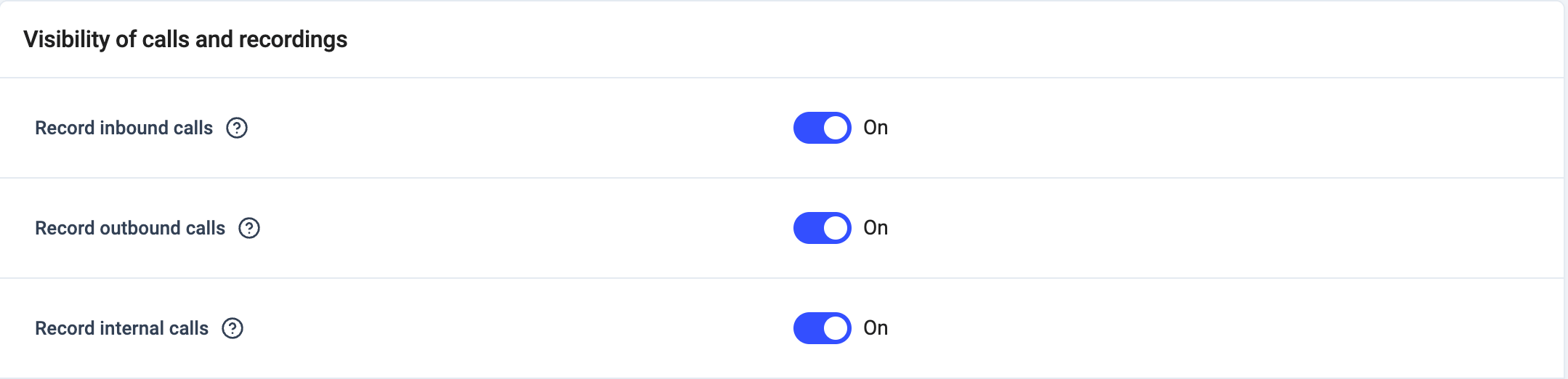
Os administradores podem definir as definições de gravação de chamadas predefinidas ao nível da empresa. Ao nível do número ou do agente, podem especificar as definições de gravação iniciada pelo agente.
Requisitos para o acesso dos agentes
O administrador tem de ativar as definições de Gravação de chamada em pausa iniciada por agente para os agentes que precisarem de utilizar a funcionalidade de iniciar / parar gravação.Alterar o acesso global dos agentes
- No dashboard, aceda a Definições > Geral e desloque-se até Visibilidade de chamadas e gravações.
- Ative Gravação de chamada em pausa iniciada por agente para conceder acesso global aos agentes. Desative para retirar o acesso por predefinição.
- Desloque-se para baixo e clique em Guardar alterações.
Alterar o acesso por número
- No dashboard, aceda a Números > {editar número}.
- Em Gravação de chamada em pausa iniciada por agente, selecione a regra de acesso pretendida para este número.
- Desloque-se para baixo e clique em Guardar alterações.
Alterar o acesso por agente
- No dashboard, aceda a Utilizadores > {editar utilizador}. Selecione o separador Definições avançadas .
- Em Gravação de chamada em pausa iniciada por agente, selecione a regra de acesso pretendida para este agente.
- Desloque-se para baixo e clique em Guardar utilizador.
Parar uma gravação em curso
Quando as definições de gravação de chamadas estão ativadas, os utilizadores autorizados da aplicação telefónica podem parar a gravação nas partes em que possam ser partilhadas informações sensíveis. A gravação pode ser retomada a qualquer momento.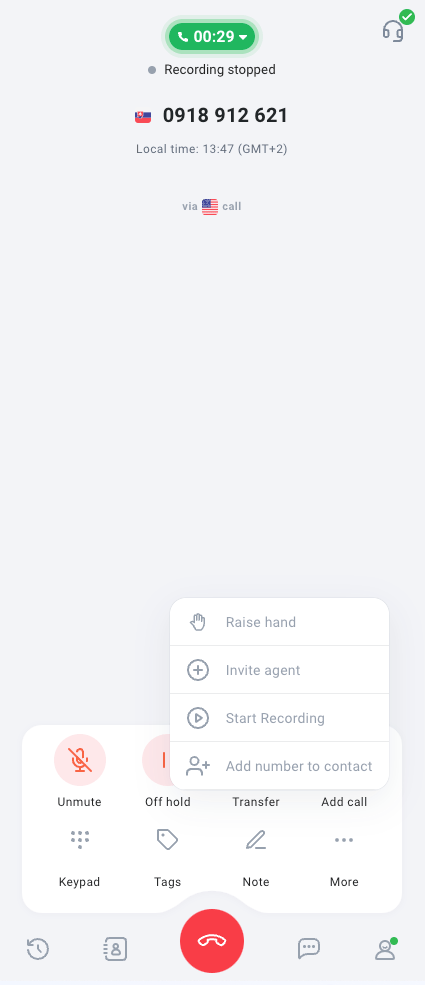
Iniciar a gravação de uma chamada em curso
Quando as definições de gravação de chamadas estão desativadas, os utilizadores autorizados da aplicação telefónica podem iniciar a gravação da chamada enquanto esta decorre. Isto é útil em situações em que os seus agentes têm de pedir autorização para gravar.📱 Pôr em pausa/retomar a gravação na aplicação móvel
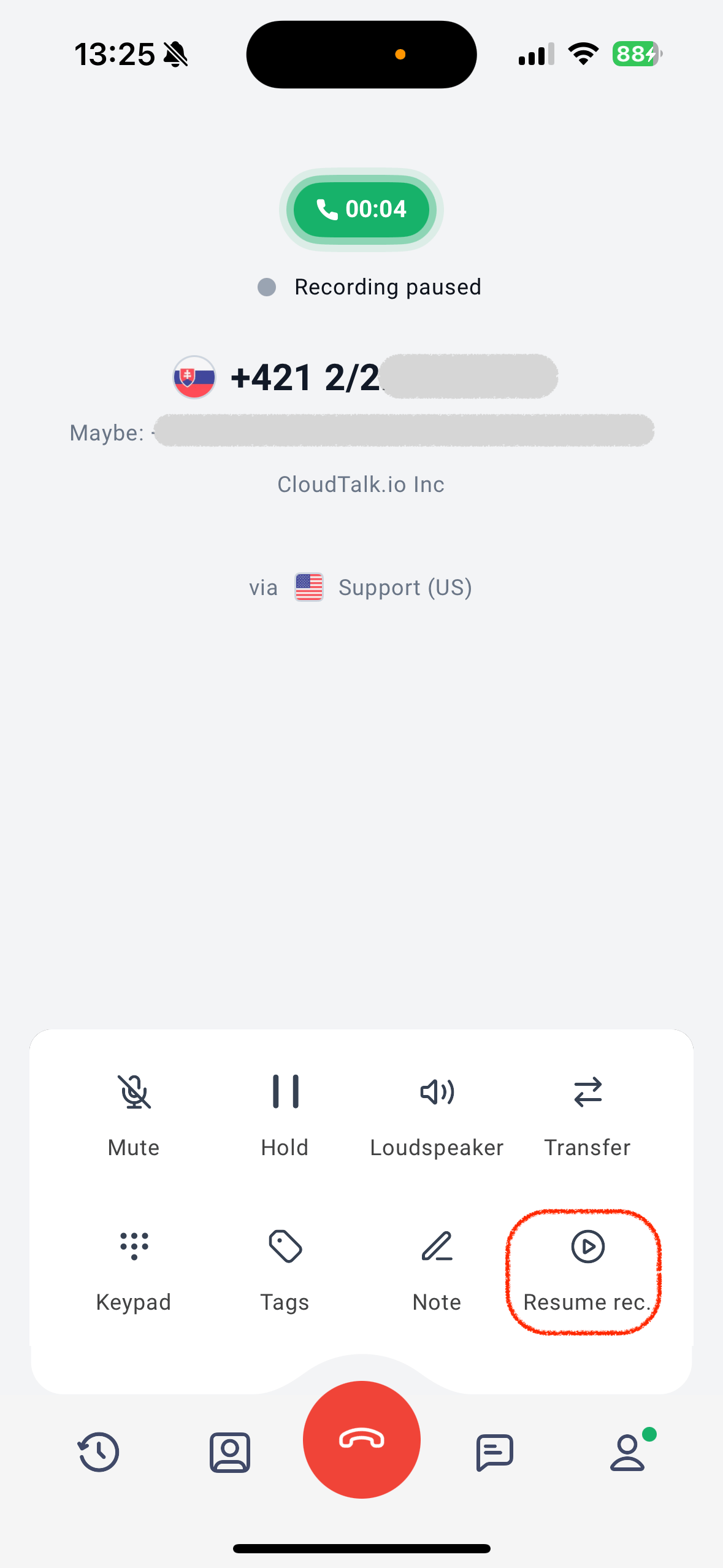
A CloudTalk Go já permite pôr em pausa e retomar a gravação, tal como no Desktop e no CTI. Se a gravação de chamadas estiver ativa, verá um botão Pôr gravação em pausa no ecrã de chamada.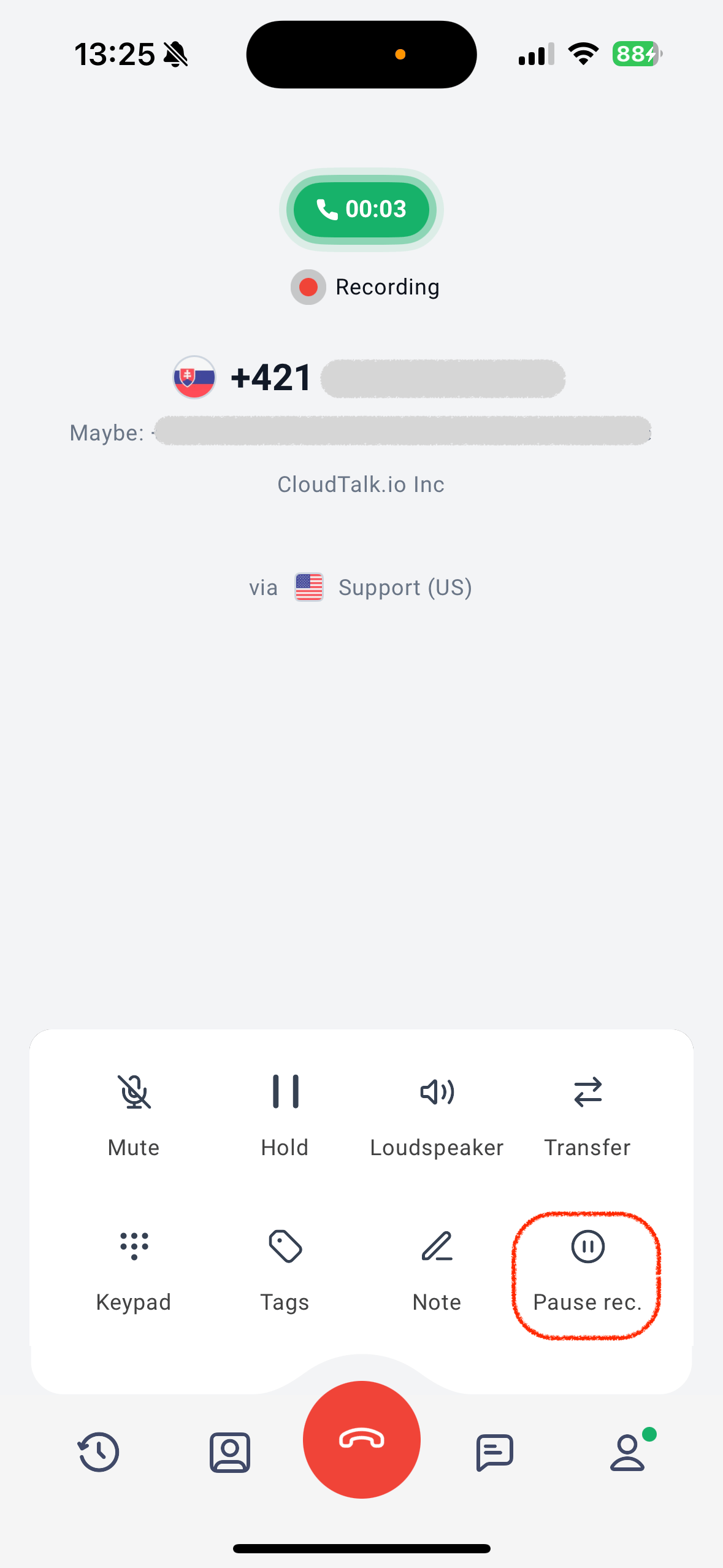
Precisa de ajuda ou tem alguma questão? Contacte-nos através do nosso portal de Suporte — estamos aqui para si.