

A funcionalidade Diagnóstico de rede ajuda-o a perceber de que forma a sua ligação à Internet e os seus dispositivos de áudio afetam a qualidade das chamadas em tempo real.Neste artigo, vai aprender como aceder ao Diagnóstico de rede, o que significam as diferentes métricas e como usar esta informação para resolver problemas de qualidade das chamadas
O Diagnóstico de rede é especialmente útil se:
- Tiver áudio entrecortado, som robótico, atrasos nas chamadas ou quedas de chamadas
- Quiser verificar a sua ligação antes de iniciar o turno
- Gerir uma equipa e precisar de maior visibilidade sobre problemas recorrentes de qualidade das chamadas
- Quiser confirmar se o problema está relacionado com a sua ligação à Internet
Duas formas de aceder ao Diagnóstico de rede
Pode abrir o Diagnóstico de rede de duas formas diferentes, consoante esteja ou não numa chamada.A partir das Definições (antes ou entre chamadas)
Se quiser verificar a sua configuração antes de efetuar chamadas:- Abra a aplicação desktop
- Aceda a Definições
- Selecione Resolução de problemas
- Clique em Verifique o status da sua rede em Diagnóstico de rede
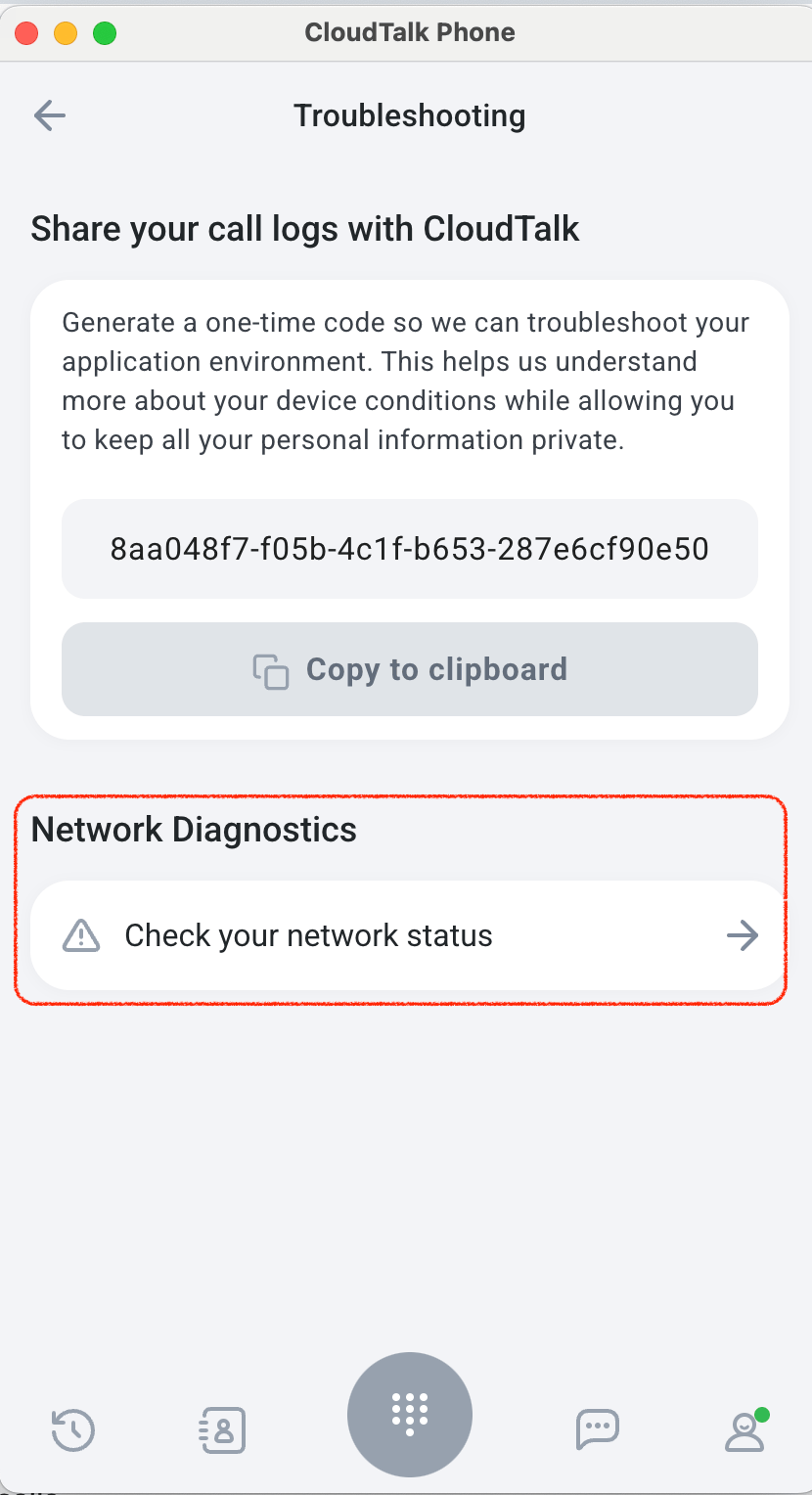
Durante uma chamada em curso
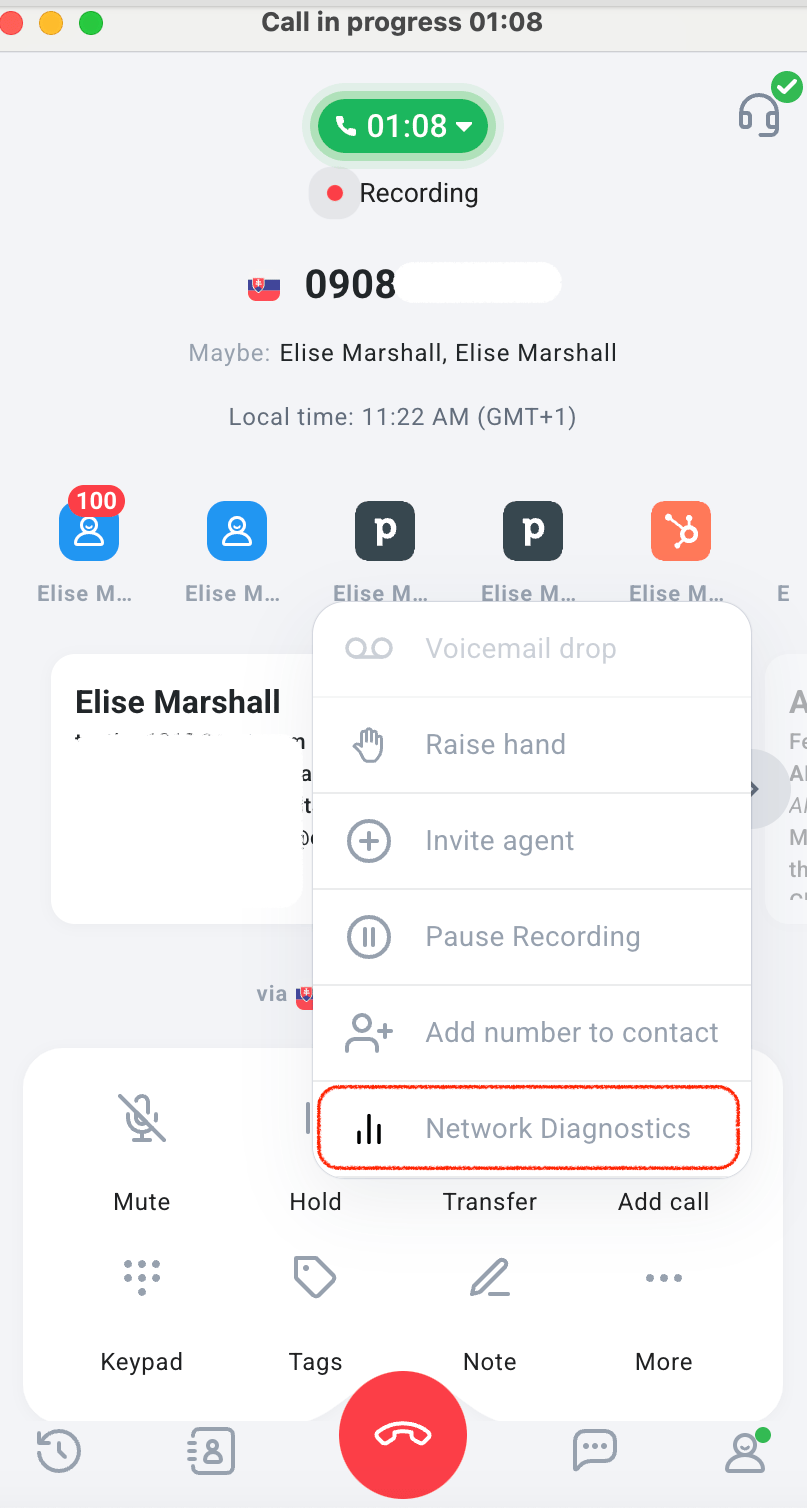
Se já estiver numa chamada, pode abrir o Diagnóstico de rede diretamente a partir do ecrã da chamada:- Clique em Mais
- Selecione Diagnóstico de rede
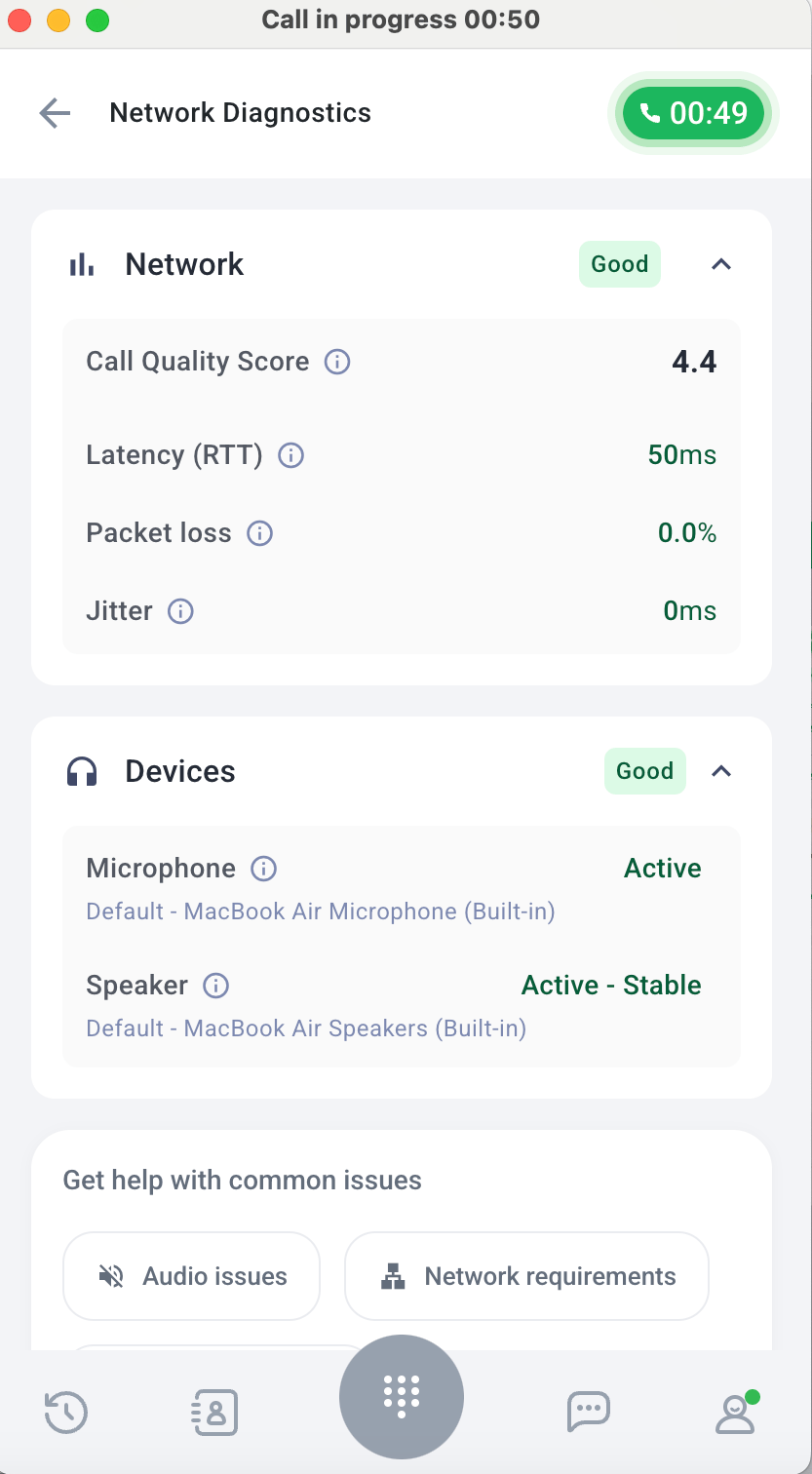
- Métricas de rede em tempo real
- O estado dos dispositivos de áudio
- A Pontuação de qualidade da chamada da chamada atual
O que pode ver no Diagnóstico de rede
Secção Rede
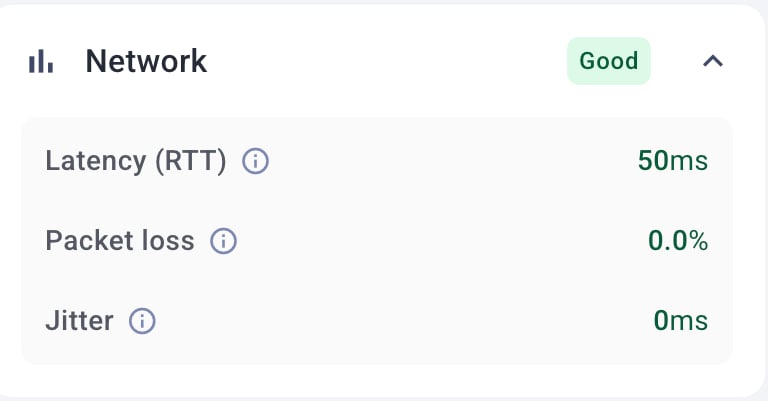
A secção Rede dá-lhe uma visão em tempo real do desempenho da sua ligação à Internet. No topo, verá uma etiqueta de estado geral, como Bom, que resume rapidamente a qualidade atual da sua ligação. Por baixo, encontra três métricas essenciais que afetam diretamente a qualidade das chamadas.- A latência (RTT) é medida em milissegundos e mostra quanto tempo os dados demoram a chegar ao servidor e a regressar. Se a latência for demasiado elevada, poderá notar atrasos na conversa, com as pessoas a falarem umas por cima das outras ou respostas ligeiramente dessincronizadas.
- A Perda de pacotes é apresentada em percentagem e representa a quantidade de dados de áudio que não chega ao destino. Quando a perda de pacotes aumenta, partes da conversa podem falhar, soar distorcidas ou tornar-se robóticas.
- O Jitter, também medido em milissegundos, reflete a variação da latência. Mesmo que a latência seja globalmente aceitável, um jitter elevado pode tornar o áudio entrecortado ou instável.
Secção Dispositivos
A secção Dispositivos mostra o estado atual do seu equipamento de áudio, para que possa confirmar que está tudo corretamente configurado antes ou durante uma chamada. Aqui verá o estado do seu microfone e do seu altifalante, bem como os dispositivos exatos atualmente selecionados na aplicação. Por exemplo, o microfone pode aparecer como Ativa e o altifalante como Ativa – Estável. Se um dispositivo for desligado ou ficar instável, o estado é atualizado em conformidade, ajudando-o a identificar e resolver o problema rapidamente.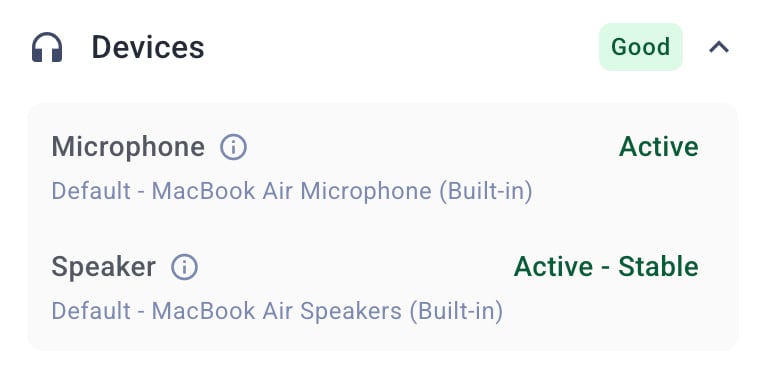

O que acontece se houver um problema?
Se o desempenho da sua rede diminuir durante uma chamada, poderá ver uma faixa de aviso no topo do ecrã. Quando isso acontece, aparece uma mensagem de aviso por baixo das métricas a explicar o que está a afetar a chamada.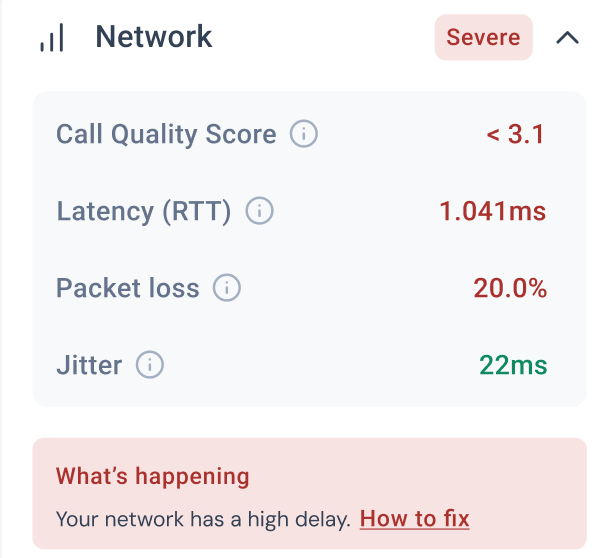
Precisa de ajuda ou tem alguma questão? Contacte-nos através do nosso Portal de Suporte — estamos aqui para si.