

A CloudTalk Phone apresenta vários estados de utilizador para mostrar a sua disponibilidade atual na aplicação. Este artigo explica o que significa cada estado e como afetam a sua experiência de chamadas.
Indicador de estado
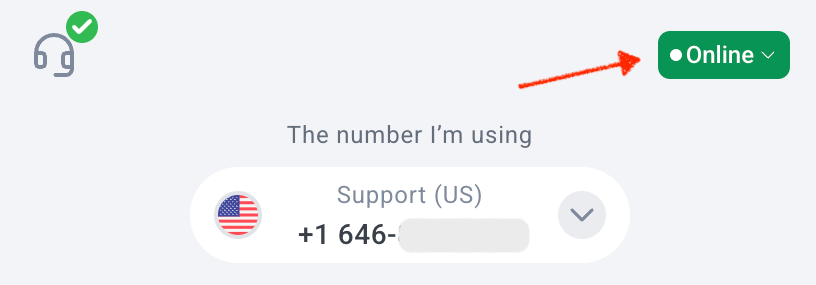
O seu estado atual está sempre visível como uma etiqueta colorida no canto superior direito da CloudTalk Phone, tanto no teclado de marcação como no ecrã Perfil. Clique na etiqueta para alterar o seu estado a qualquer momento.Online (verde)
Está online e totalmente disponível. Todas as funções da aplicação estão ativas, incluindo o Dialer, as chamadas e os contactos.
Offline (vermelho)
Está offline e não pode efetuar nem receber chamadas até voltar a definir o seu estado como Online.
Estados de inatividade
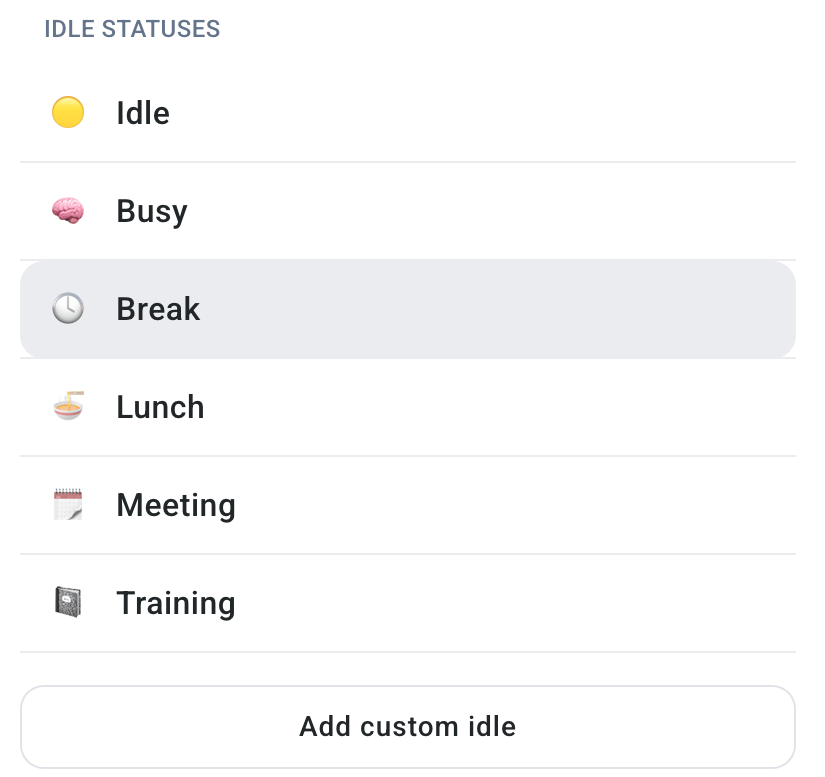
Como o estado Inativo abrange muitas situações, pode escolher uma etiqueta que indique à sua equipa o motivo da sua ausência:- Inativo – indisponibilidade geral, sem motivo específico
- Ocupado – concentrado noutro trabalho
- Pausa – pausa curta
- Almoço – pausa para almoço
- Reunião – em reunião
- Formação – a assistir a uma formação
Comportamento do estado Inativo
Os administradores podem escolher que tipos de chamadas devem continuar a chegar a um utilizador com o estado Inativo. Esta definição está disponível no Dashboard em Definições > Geral > Definições de estado.
Opções disponíveis
- Chamadas internas Apenas as Chamadas internas, as transferências assistidas e os convites de Monitorização de chamadas serão encaminhados para os utilizadores com o estado Inativo. As chamadas externas recebidas e as chamadas provenientes de filas ou grupos não chegarão ao utilizador.
- Chamadas internas e diretas O utilizador receberá chamadas internas, bem como chamadas externas diretas. As chamadas diretas incluem Chamada para Agente e Chamada para Agente Preferencial. O utilizador não receberá chamadas provenientes de filas de chamadas ou grupos de chamadas.
-
Sem chamadas
O utilizador não receberá qualquer tipo de chamada recebida enquanto estiver com o estado Inativo. Isto inclui chamadas internas, chamadas diretas e chamadas provenientes de filas ou grupos.
Como isto afeta o encaminhamento
Esta definição permite aos administradores definir como funciona o estado Inativo na sua equipa. Um utilizador pode manter a sessão iniciada sem estar totalmente disponível para todo o tráfego de chamadas recebidas. Consoante a opção selecionada, pode não receber qualquer chamada, receber apenas comunicações internas ou receber chamadas internas e diretas, evitando as chamadas de grupos e filas.Tipo de estado Inativo e Nome do estado
Uma vez que o estadoInativo abrange tantas situações diferentes, introduzimos a opção de os agentes selecionarem ou personalizarem uma descrição para a alteração do seu estado de inatividade. Nos nossos dados, designamos este descritor por nome do estado.
Onde posso ver o Nome do estado no Painel de Análise?
Nos relatórios de agentes em tempo real, os administradores e supervisores podem selecionar um ou mais grupos para ver uma tabela com informações sobre o estado dos agentes. Existem colunas separadas para o Tipo de estado e o Nome do estado. Apenas o tipoidle pode ter um Nome do estado diferente do Tipo de estado, uma vez que os tipos de estado online e offline não dão aos agentes a possibilidade de acrescentar contexto adicional.
Isto significa que dar aos agentes a possibilidade de escreverem o seu próprio nome do estado não complica os seus dados. O tipo de estado
idle não muda. O Nome do estado serve apenas para dar contexto adicional sobre o motivo pelo qual um agente definiu este tipo de estado.idle. Destes três agentes «inativos», uma não acrescentou nem escolheu uma descrição para o seu estado de inatividade, o segundo estava a concluir uma formação obrigatória e o terceiro participava numa reunião mensal. As suas colunas de dados poderão ter o seguinte aspeto:
Ocupado é o Nome do estado predefinido quando não é escolhida nem introduzida qualquer descrição para o valor
idle do Tipo de estado.
Como altero o meu estado?
-
Na CloudTalk Phone, clique no seu estado atual no canto superior direito da aplicação (por exemplo, Online).
-
No menu Definir o seu estado, selecione o novo estado: Online, Offline ou um dos estados de inatividade predefinidos (Inativo, Ocupado, Pausa, Almoço, Reunião, Formação).
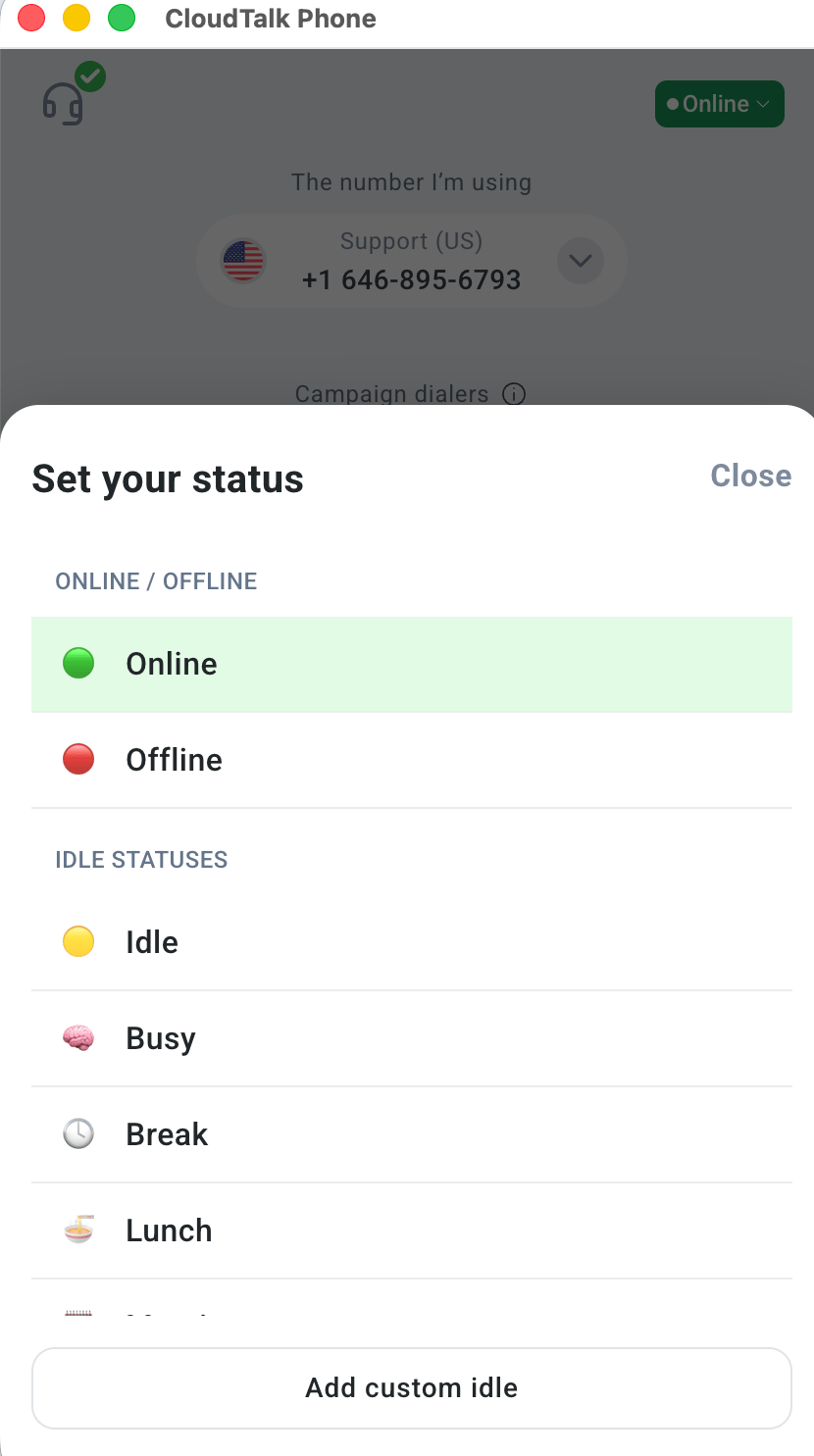
- Para utilizar antes a sua própria descrição de inatividade, selecione Adicionar inativo personalizado e escreva uma descrição curta.
Alterar o estado de um agente como supervisor
Esta funcionalidade está a ser disponibilizada primeiro nos planos Enterprise.
- No Dashboard, aceda a Utilizadores.
- Encontre o agente e clique no respetivo estado na coluna Estado. O menu mostra o estado atual do agente (por exemplo, O agente está Online).
- Selecione Definir agente como Inativo e, depois, escolha o estado de inatividade a apresentar: Inativo, Ocupado, Pausa, Almoço, Reunião ou Formação. Para voltar a colocar um agente inativo como Online, selecione Definir agente como Online.
- O agente vê um aviso na CloudTalk Phone com o nome da pessoa que alterou o seu estado, bem como o estado anterior e o novo estado.
- Cada alteração de estado feita por um supervisor fica registada, com quem a fez, o estado anterior e o novo, e a hora.
Perguntas frequentes
-
Porque não recebo chamadas noutros separadores abertos?
- Apenas um separador do navegador pode estar ativo de cada vez. Se tiver vários separadores da CloudTalk Phone abertos, apenas o primeiro que abriu receberá as chamadas recebidas. Para mudar o separador ativo, feche ou atualize o atual.
-
Durante quanto tempo se mantém a descrição do meu estado Inativo? Existe um limite de tempo?
- Tem de alterar manualmente o seu estado
Inativoquando este deixar de se aplicar. Não «expira» por si só, a menos que termine sessão e volte a iniciá-la (o estado muda paraOnline), ou a menos que um supervisor o altere por si.
- Tem de alterar manualmente o seu estado
-
Porque é que as minhas quatro descrições personalizadas mais recentes não são as que me lembro ou desapareceram?
- Os recentes são guardados consoante o local onde os criou. Os seus estados personalizados recentes são guardados por interface (aplicação desktop vs. navegador). Se iniciar sessão noutro dispositivo, poderá não ver os mesmos recentes.
-
Posso copiar/colar emojis na descrição do meu estado personalizado?
- Sim!
-
Porque não encontro a opção de alteração de estado na aplicação móvel CloudTalk Go?
- Atualmente, esta funcionalidade só está acessível através da nossa aplicação desktop.
-
O meu estado no Slack ou no Microsoft Teams sincroniza com a CloudTalk?
- Não. O estado do agente na CloudTalk é definido apenas pela aplicação CloudTalk. Não sincroniza com ferramentas de presença de terceiros como o Slack ou o Microsoft Teams. Definir um estado «Break» no Slack, por exemplo, não altera o seu estado na CloudTalk.
Precisa de ajuda ou tem alguma questão? Contacte-nos através do nosso Portal de Suporte — estamos aqui para si.