

Veja como aceder às suas mensagens e enviar uma resposta na sua aplicação Phone.
Mensagens
Na sua aplicação CloudTalk Phone, pode aceder ao ecrã Mensagens tocando no ícone do balão de conversa na barra inferior. As mensagens são identificadas por tipo (WhatsApp ou SMS/MMS) e organizadas por hora, da mais recente para a mais antiga. As mensagens não lidas têm um ponto azul. Também pode usar os filtros da caixa de entrada para destacar as suas mensagens. Se a última mensagem de uma conversa não tiver sido enviada, a conversa mostra uma marca vermelha na lista Mensagens, com o motivo por baixo. Assim, pode detetar problemas sem abrir cada conversa. A marca desaparece quando o cliente responde. Para reenviar, abra a conversa e toque na mensagem falhada (consulte Rascunhos e mensagens falhadas abaixo). Se não tiver permissão para ver contactos, as conversas mostram Contacto oculto em vez dos dados do cliente, tanto na lista Mensagens como dentro da conversa. Para controlar que números e canais o notificam sobre novas mensagens, consulte Notificações e controlos de mensagens.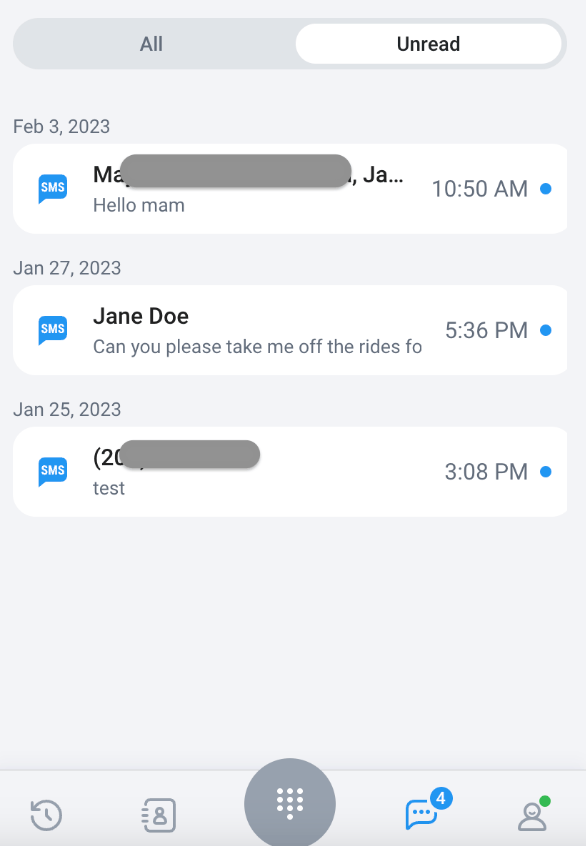
Responder numa conversa
- No ecrã Mensagens, toque na conversa a que pretende responder. Isto abre o histórico de conversa com esse contacto.
- Escreva a sua mensagem na barra de texto ou use um modelo e toque no ícone da seta para enviar.
Enviar uma nova mensagem
-
No ecrã Mensagens, pode selecionar o ícone
+para iniciar uma nova conversa.
- Procure e selecione o contacto pretendido.
- Escolha o número do contacto, caso exista mais do que um.
-
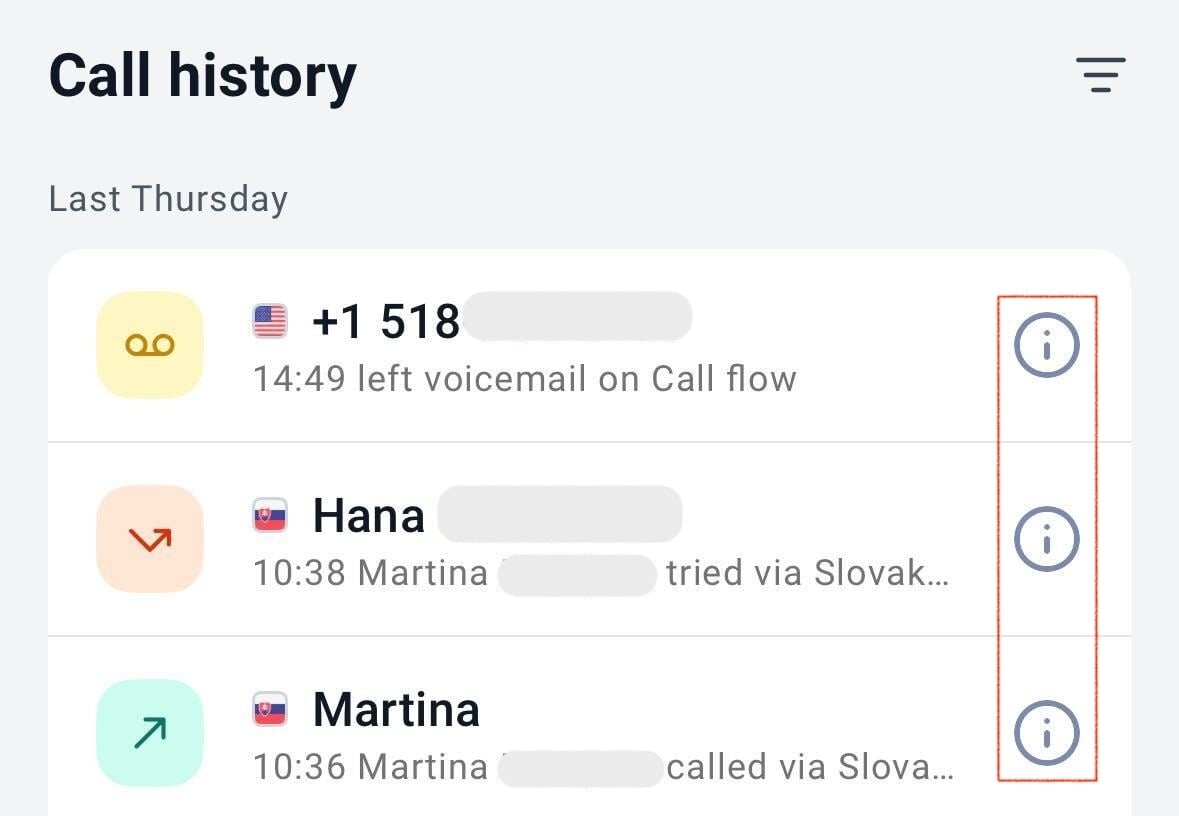
Também pode enviar uma mensagem a partir do ecrã Histórico de chamadas.
- No desktop, toque no ícone de conversa ao passar o cursor sobre um contacto.
-
No telemóvel, selecione o ícone de informação do contacto pretendido. Desça e selecione Enviar mensagem.
-
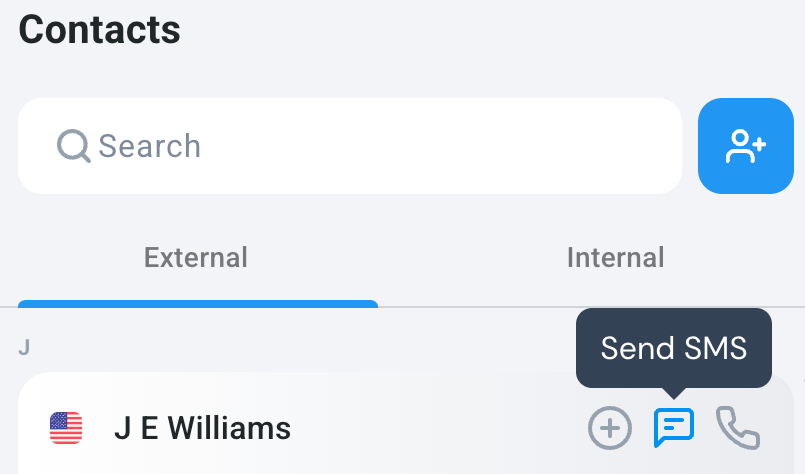
No desktop, pode ainda enviar uma mensagem a partir do ecrã Contactos.
-
Toque no ícone de conversa ao passar o cursor sobre um contacto.
-
Toque no ícone de conversa ao passar o cursor sobre um contacto.
-
Quando não existe histórico de conversa, ser-lhe-á pedido que selecione
Iniciar nova conversa. - Escreva a sua mensagem na barra de texto ou use um modelo e toque no ícone da seta para enviar.
Dica: procurar um contacto com um nome comum ou duplicadoA lista de pesquisa de destinatários mostra apenas os nomes dos contactos. Se tiver vários contactos com o mesmo nome ou com nomes semelhantes, pode não conseguir distingui-los apenas pela lista.Em vez de procurar pelo nome, escreva o número de telefone diretamente (incluindo o indicativo do país, por exemplo +1 415 555 0100) no campo Para. A CloudTalk associa automaticamente a mensagem ao contacto correspondente.
Comprimento da mensagem
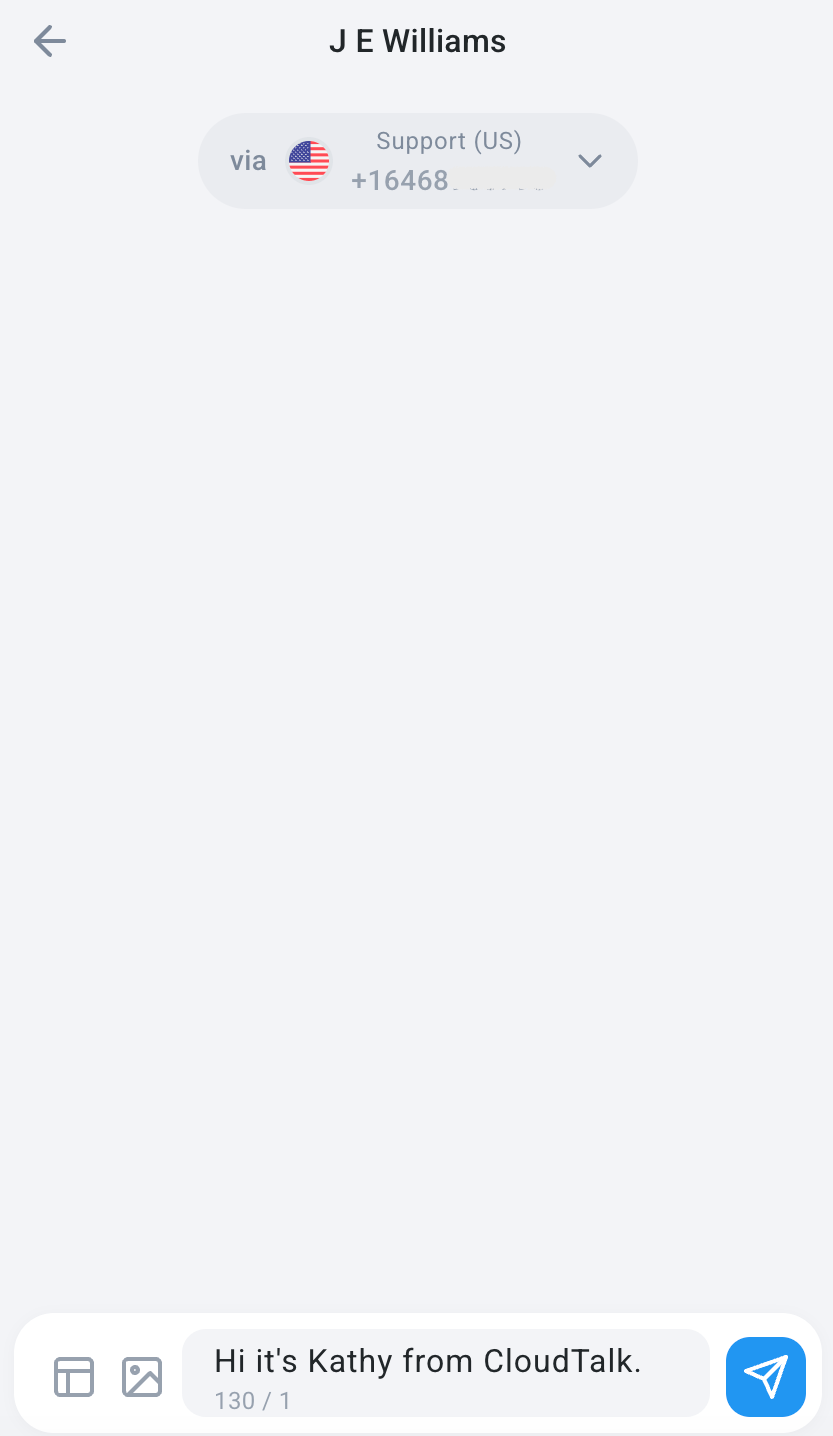
À medida que escreve, um contador por baixo da caixa de mensagem mostra quanto espaço ainda tem. Uma SMS comporta até 160 caracteres padrão, ou 70 se a mensagem tiver emojis ou caracteres acentuados. As mensagens mais longas são divididas em várias partes (segmentos) e voltam a ser juntas no telefone do cliente. Alguns países não voltam a juntar as mensagens divididas, por isso mantenha curtas as mensagens importantes. Consulte Não é possível enviar ou receber SMS para saber mais.Verificar se uma mensagem foi entregue
Cada mensagem que envia mostra um pequeno ícone de estado junto ao texto, para que saiba se chegou ao cliente sem ter de esperar pela resposta. No desktop, passe o cursor sobre o ícone para ver o estado.Rascunhos e mensagens falhadas
Começou a escrever uma resposta e teve de interromper? O seu rascunho é guardado à medida que escreve, por isso continua na conversa depois de atualizar a aplicação, mudar para outro ecrã ou atender uma chamada recebida. Abra novamente a conversa e continue onde parou. Se uma mensagem não for enviada, fica na conversa como um balão para tentar novamente, em vez de desaparecer. Toque no balão para a enviar de novo. A mensagem é enviada uma única vez, por isso nada se perde e o cliente nunca recebe um duplicado. Isto funciona nas conversas de SMS e de WhatsApp, no desktop e no telemóvel.Eliminar uma conversa (dispositivo móvel)
Na aplicação móvel, deslize uma conversa na lista Mensagens para a eliminar. Eliminar uma conversa remove-a permanentemente para todos os utilizadores.Usar modelos de SMS (desktop)
Na aplicação desktop, pode adicionar e usar modelos para tornar mais prático o envio de mensagens de saída.-
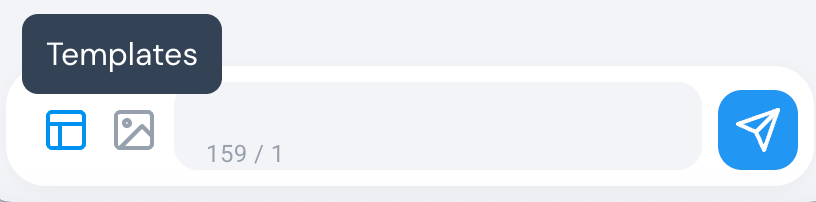
Numa conversa de SMS, toque no ícone no canto inferior esquerdo para aceder aos modelos.
-
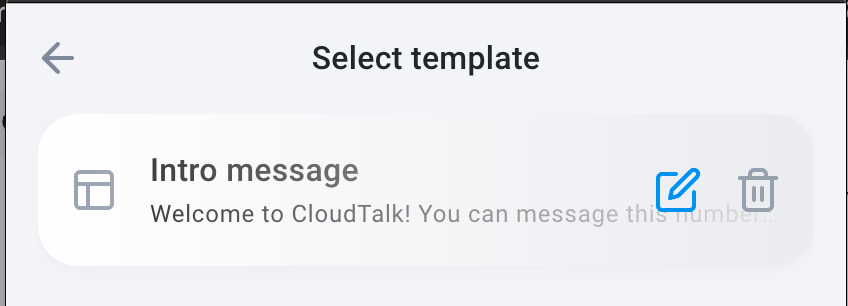
Selecione, edite ou elimine modelos existentes.
-
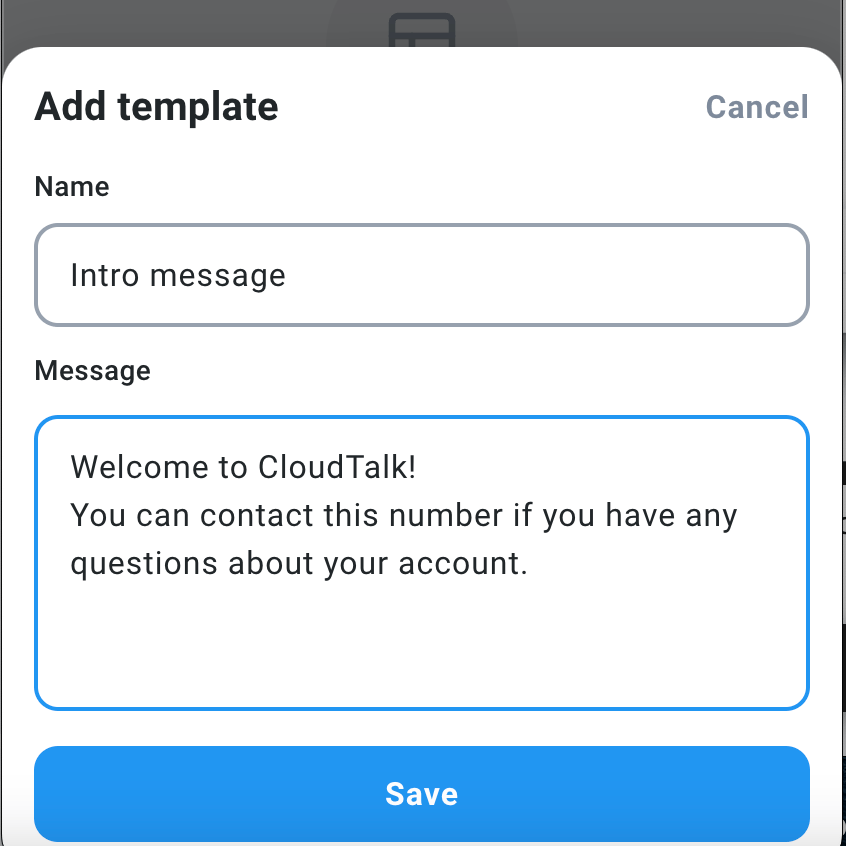
Para criar um novo modelo, selecione
Adicionar novo.-
Escreva o seu modelo e dê-lhe um nome. Salvar.
-
Escreva o seu modelo e dê-lhe um nome. Salvar.
-
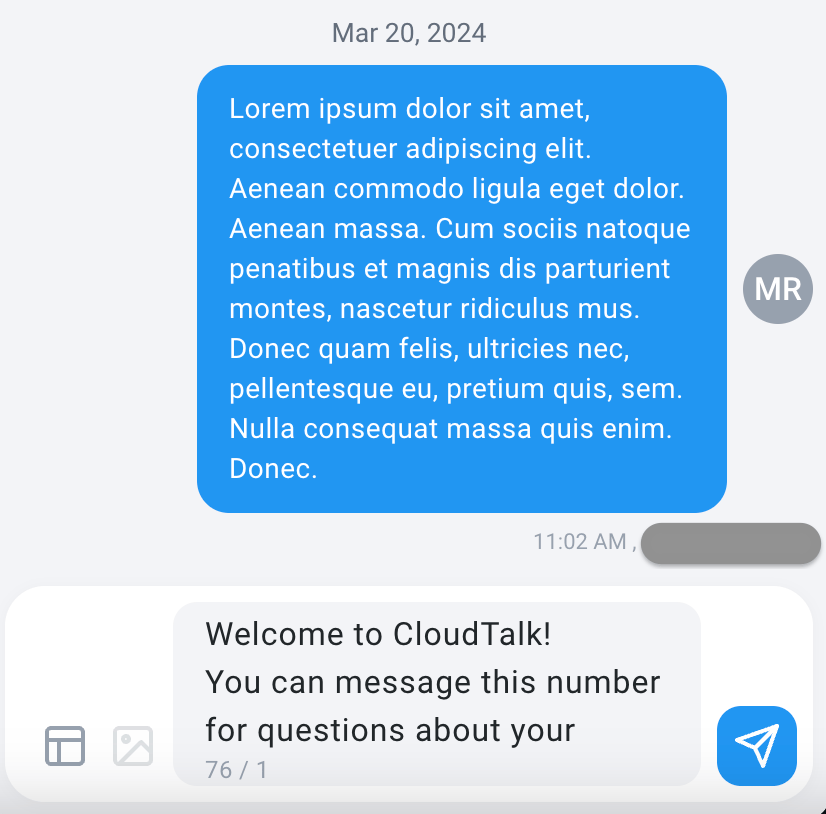
Depois de selecionar um modelo, este é colado na caixa de texto para que possa revê-lo e fazer ajustes antes de enviar.
Precisa de ajuda ou tem alguma questão? Contacte-nos através do nosso Portal de Suporte — estamos aqui para si.