

Este guia explica como enviar, visualizar e transferir mensagens MMS na CloudTalk
- Administradores, Supervisores e Agentes
O que é o MMS?
MMS é a sigla de Multimedia Messaging Service. Talvez conheça as SMS, ou mensagens Short Message Service, também conhecidas por mensagens de texto. Uma mensagem MMS assenta basicamente no mesmo conceito, com a diferença de poder conter conteúdos multimédia sob a forma de imagens, sons ou vídeos curtos.Requisitos do MMS
Para enviar mensagens MMS na CloudTalk, é necessário cumprir as seguintes condições:- Atualmente, apenas números de telemóvel dos EUA, do Canadá e da Austrália são suportados e esta funcionalidade está disponível mediante pedido. Tanto o número da sua empresa (o número “via”) como o número do destinatário têm de começar por +1.
- O número tem de suportar MMS. Se o número que está a utilizar não suportar mensagens multimédia, as imagens podem não ser entregues nem apresentadas corretamente.
-
Tanto o remetente como o destinatário têm de suportar MMS.
- Se um dos números não cumprir esta condição, o sistema bloqueia o envio e apresenta um sinalizador de aviso.
- Se estiver num plano de teste ou se a sua conta ficar sem créditos, o MMS (e o SMS) fica temporariamente desativado e é apresentado um aviso.
Enviar um MMS
Aplicação desktop
Quando todos os requisitos estiverem cumpridos, poderá aceder ao MMS da mesma forma que acede ao SMS. No teclado de marcação, toque no ícone de mensagens na barra de ferramentas inferior e procure o contacto pretendido. Depois de escolher um destinatário, pode tocar no ícone de fotografia para adicionar até dez imagens numa só mensagem, juntamente com o texto que quiser acrescentar. Os tipos de ficheiro aceites são.gif, .png e .jpeg.Pré-visualize as imagens antes de as enviar. Toque no
x (botão de cancelar) no canto superior direito de uma imagem para a remover. Pode carregar mais imagens para uma mensagem existente se o limite ainda não tiver sido atingido.
Várias imagens numa mesma mensagem são apresentadas como uma apresentação de diapositivos depois do envio.
Aplicação móvel
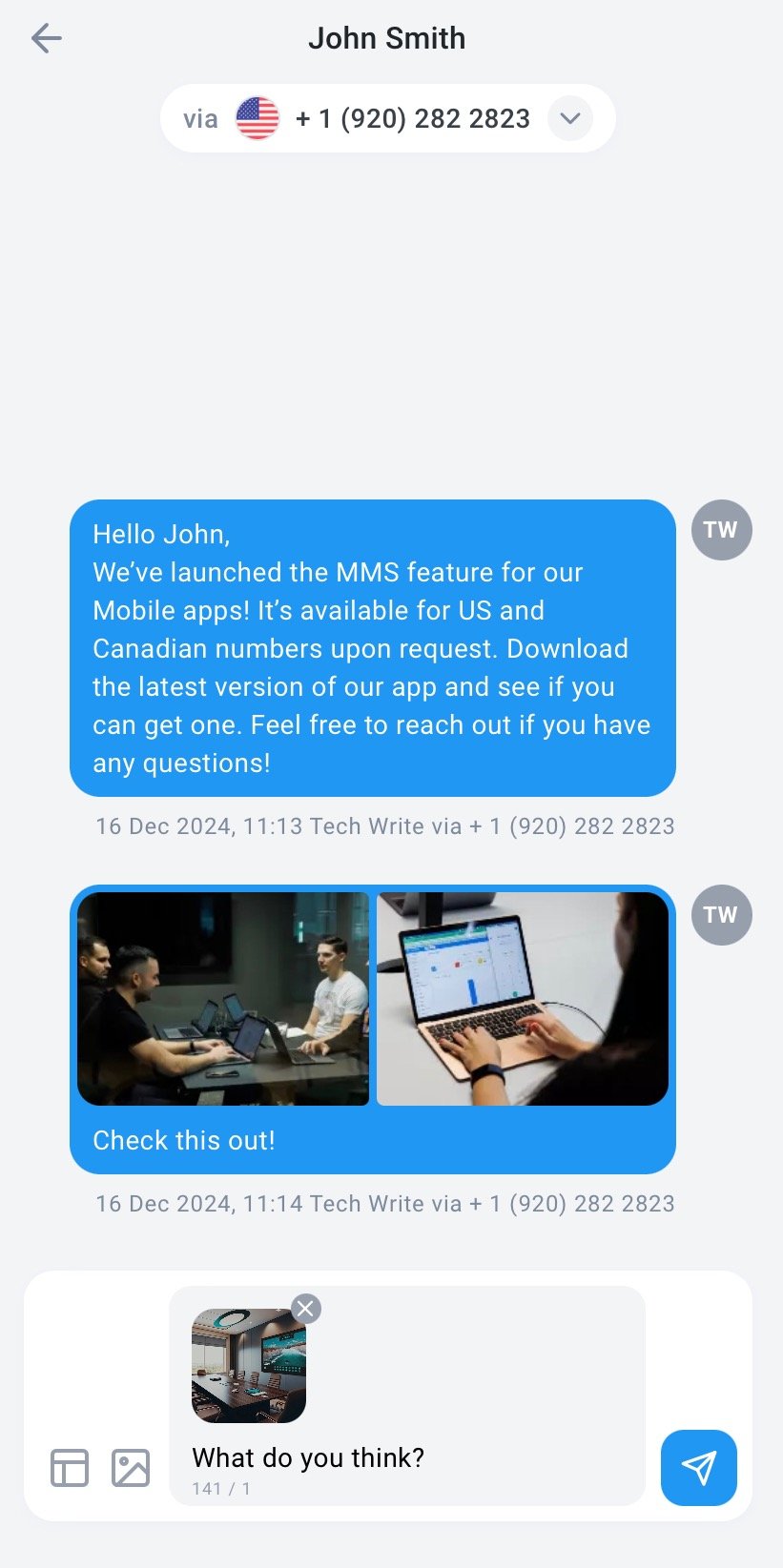
Depois de abrir uma conversa com um contacto na aplicação móvel, verá o ícone de imagem no canto inferior esquerdo do ecrã, que lhe permite anexar e enviar imagens durante a conversa. Tal como na aplicação desktop, as imagens são pré-visualizadas antes do envio e podem ser removidas com o íconeX.
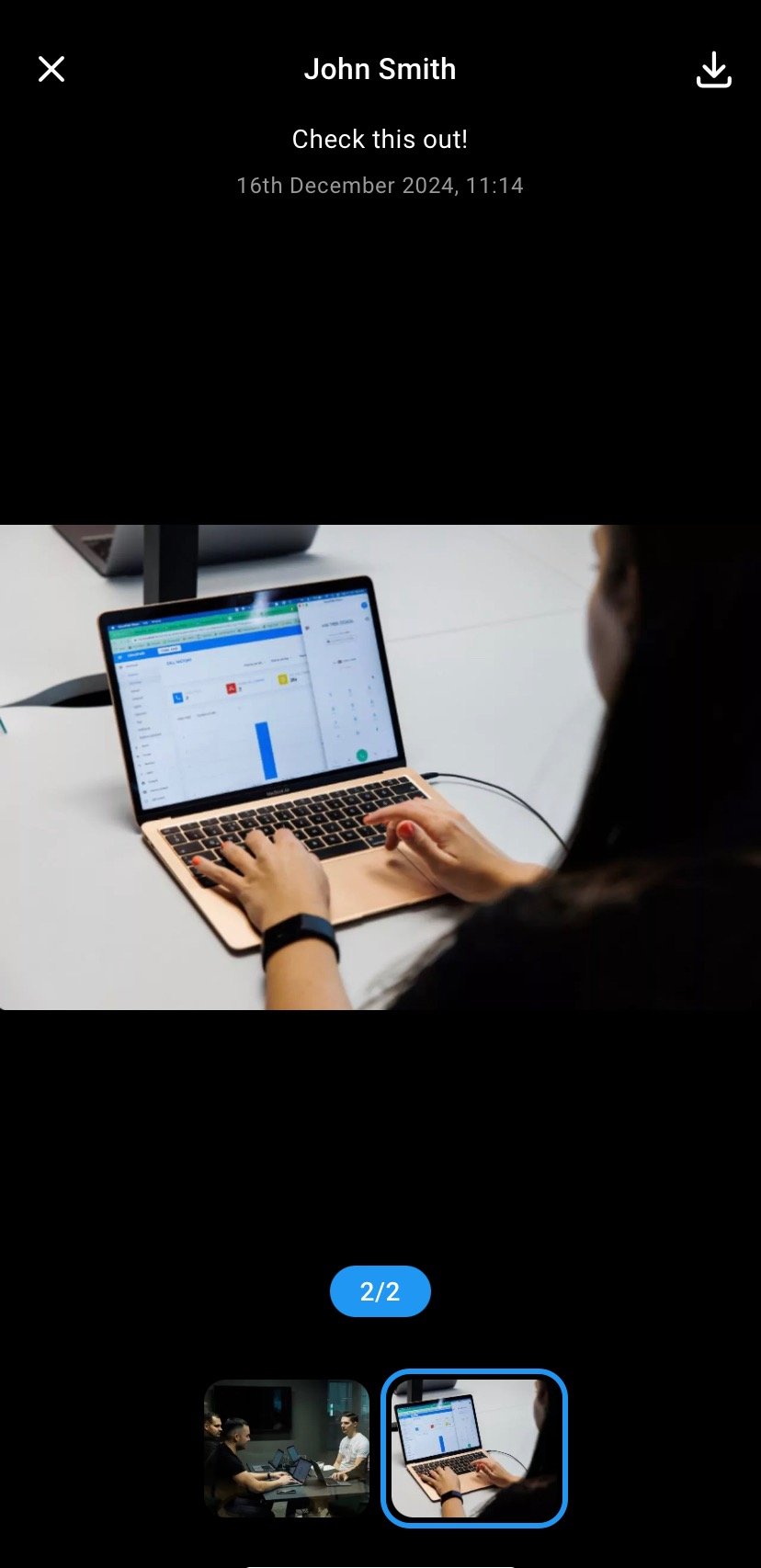
Depois de a mensagem ser enviada, os utilizadores podem abrir as imagens num visualizador e percorrê-las, com o texto da mensagem apresentado por cima.
Visualizar e transferir MMS recebidos
Quando receber imagens por MMS, pode abri-las na CloudTalk e transferi-las, se for necessário.- Aplicação desktop (Phone/CTI/Web): Abra a conversa, clique na imagem para abrir o visualizador e utilize a opção de transferência para a guardar no computador.
- Aplicação móvel (CloudTalk Go): Abra a conversa, toque na imagem para abrir o visualizador e utilize a opção de transferência para a guardar no dispositivo.
- Até 10 imagens por mensagem
- Limite de tamanho total de 5 MB por mensagem
- Tipos de ficheiro aceites: .gif, .png, .jpeg
- Suportado apenas em números dos EUA/Canadá (+1) com MMS ativado
- Cada conversa é com um único contacto. As mensagens de uma conversa de grupo aparecem numa conversa separada para cada remetente.
Informações importantes
Se algum dos números envolvidos na conversa (o de envio ou o de receção) não cumprir os requisitos indicados acima, o utilizador verá um sinalizador de aviso e as funcionalidades de envio ficarão a cinzento. Do mesmo modo, se o utilizador iniciar uma mensagem MMS e alterar o número a partir do qual está a enviar (via) para um número não suportado, as funcionalidades de envio ficam a cinzento, impedindo o utilizador de enviar o MMS.Precisa de ajuda ou tem alguma questão? Contacte-nos através do nosso portal de Suporte — estamos aqui para si.