

Siga estas boas práticas para iniciar e manter conversas de WhatsApp, utilizando modelos de mensagem e respeitando a janela de 24 horas.
A janela de conversa de 24 horas
De acordo com a política da Meta, os utilizadores empresariais verificados do WhatsApp têm de cumprir determinadas restrições ao utilizar a plataforma. Estas regras existem para proteger os clientes finais e preservar a marca da Meta. A janela de conversa de 24 horas é uma das restrições que os utilizadores da integração do WhatsApp terão de respeitar ao utilizar a aplicação.Como funciona
Números apenas para mensagens recebidas
Quando utiliza números de WhatsApp da empresa que apenas recebem mensagens, tem de esperar que o cliente escreva primeiro. Depois de receber uma mensagem de WhatsApp de um cliente, tem de responder dentro da janela de 24 horas a contar da entrega dessa mensagem. Se não responder a tempo, a conversa expira e terá de esperar que o cliente entre em contacto para a reativar. Sempre que o cliente envia uma mensagem, inicia-se um novo temporizador.Números com envio de mensagens ativado
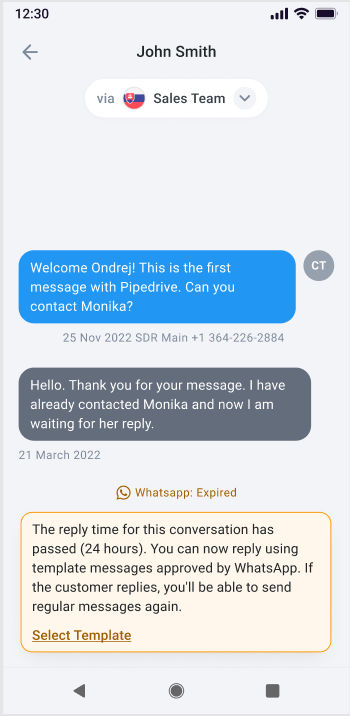
Em conversas novas iniciadas por si, ou em conversas que tenham expirado — ou seja, quando não conseguiu responder ao cliente no prazo de 24 horas —, só poderá contactar o cliente através de mensagens com modelo. Assim que o cliente lhe responder, começa a janela de 24 horas. Enquanto a contagem decrescente de 24 horas estiver a decorrer, poderá enviar mensagens de texto livre. Se o cliente deixar de responder ou se não conseguir responder a tempo e a conversa expirar, terá de voltar a utilizar mensagens com modelo sempre que quiser entrar em contacto.Iniciar / reativar uma conversa
Para iniciar uma nova conversa ou reativar uma conversa cuja janela de 24 horas expirou, tem de utilizar um dos modelos da sua empresa. Os modelos estão disponíveis no ecrã de mensagens da CloudTalk Phone.-
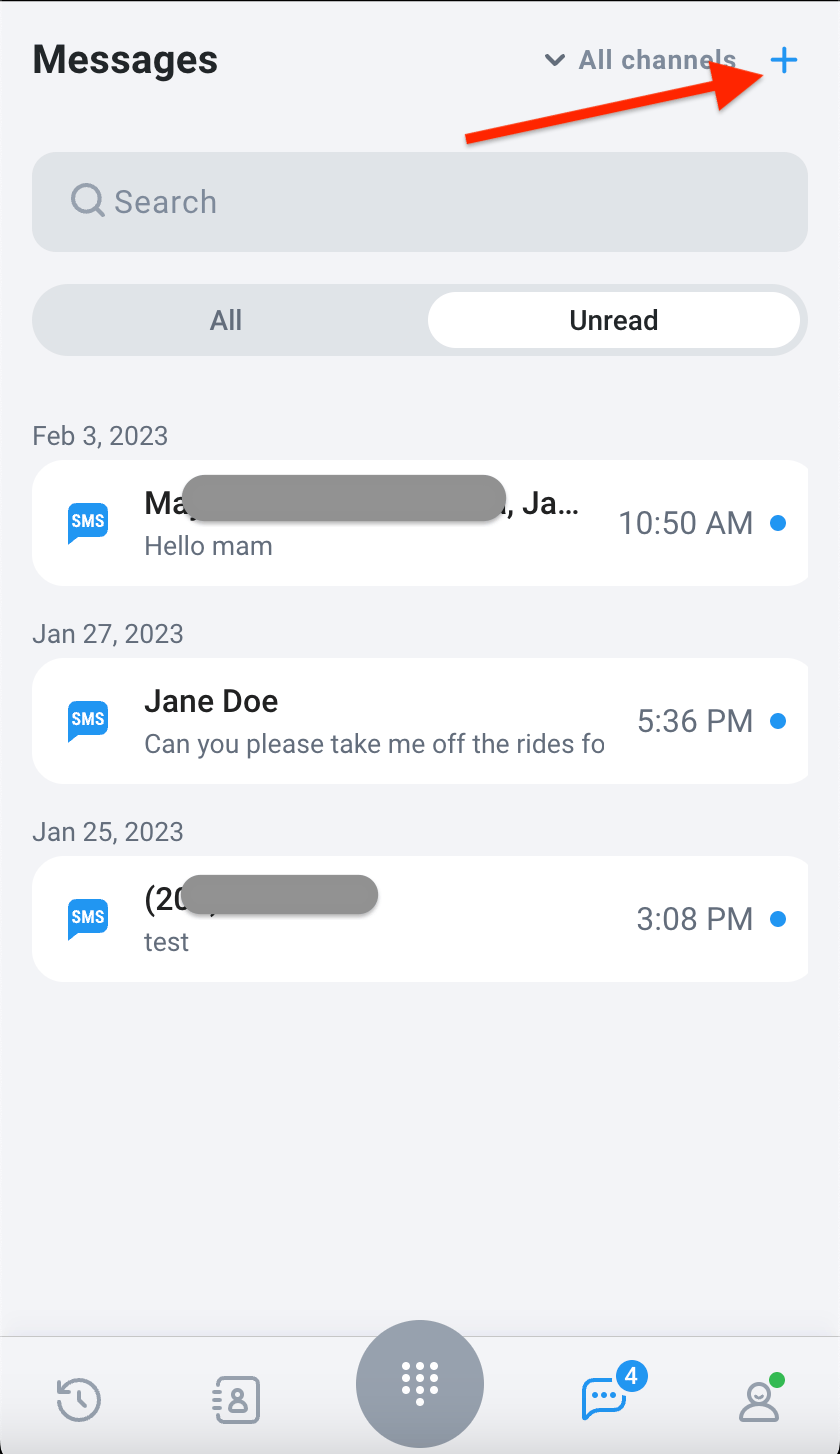
No ecrã de mensagens, clique em + e selecione WhatsApp como tipo de mensagem.
- Selecione na lista de contactos o número para o qual quer enviar a mensagem.
- Se lhe for dada essa opção, selecione o número da empresa ou a conversa existente a partir da qual quer escrever ao seu contacto.
-
Selecione um modelo disponível para iniciar uma conversa de WhatsApp com o seu contacto. Preencha os valores pretendidos para as variáveis do modelo. Clique em Escolher selecionado para continuar.

-
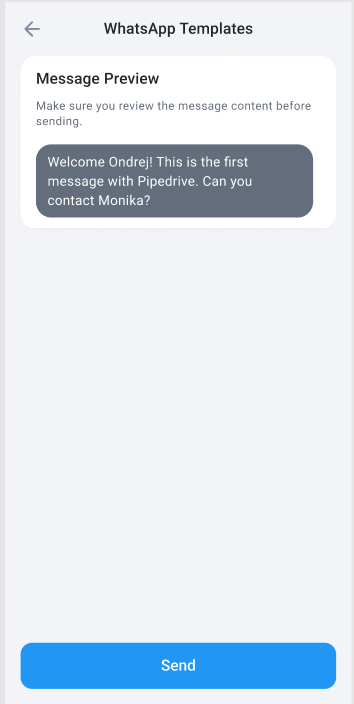
Antes do envio, terá oportunidade de pré-visualizar a mensagem com os valores que preencheu. Toque na seta para trás para editar ou toque em Enviar.
-
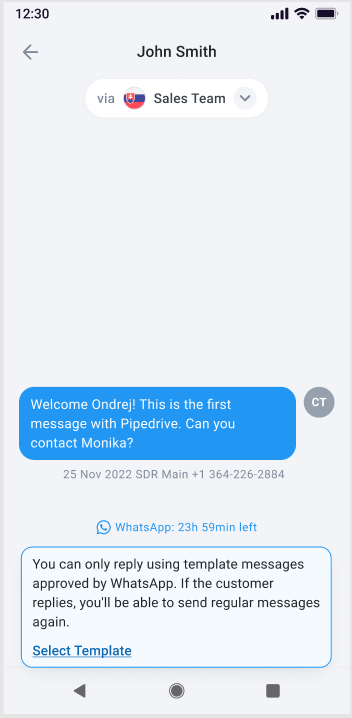
Enquanto aguarda a resposta do destinatário, só poderá enviar mais mensagens sob a forma de modelos.
-
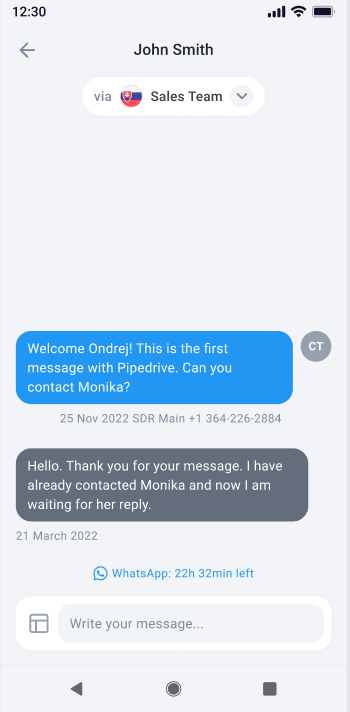
Assim que o cliente responder, poderá enviar mensagens de texto livre desde que responda dentro da janela de 24 horas, que é reiniciada a cada mensagem do cliente.
-
Se não conseguir responder à mensagem do cliente dentro da janela de 24 horas, ficará novamente limitado a mensagens com modelo até que o cliente volte a responder.
Utilizar modelos
A sua empresa pode ter vários modelos à sua disposição. Enquanto agente, não pode editar, adicionar nem eliminar os modelos disponíveis. Ao escolher um modelo, selecione a partir da pré-visualização aquele que melhor se adequa à situação. Tem a opção de voltar atrás e alterar a sua escolha antes de prosseguir.Variáveis dinâmicas #{{}}
Os números#{{1}} #{{2}} #{{3}} que vê nos modelos são espaços que poderá preencher antes de enviar a mensagem. Ao preencher estes espaços durante a criação da mensagem, procure introduzir um valor que se enquadre claramente na situação. Consoante a configuração da sua conta, poderá ver uma sugestão na caixa de texto, como company, name, etc.
Antes de enviar a sua mensagem de WhatsApp com modelo, leia sempre com atenção a pré-visualização da mensagem. Certifique-se de que a mensagem faz sentido e é profissional, com a ortografia e a utilização de maiúsculas adequadas nas palavras que acrescentou.
Limite diário de mensagens
Além da janela de resposta de 24 horas, existe uma restrição ao número de mensagens que pode enviar por dia. Este limite depende de fatores fora do nosso controlo e baseia-se num sistema de níveis imposto pela Meta. Quando atinge o limite diário, qualquer tentativa de envio de mensagem não é concluída e verá uma notificação de aviso na conversa.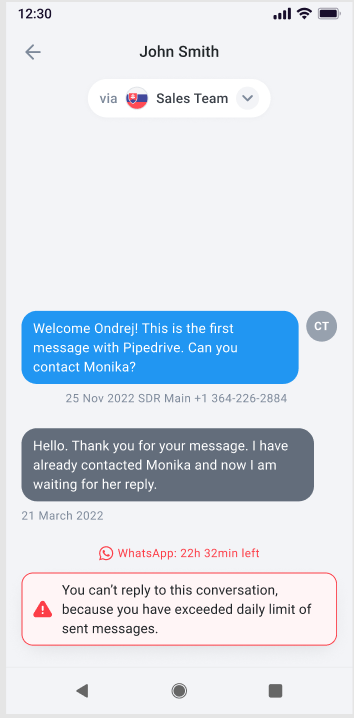
Limite de conversas apresentadas
A aplicação CloudTalk apresenta no máximo 100 conversas recentes no total: 50 recebidas e 50 enviadas. Isto aplica-se tanto às conversas de WhatsApp como às de SMS. Assim que o limite é atingido, as conversas mais antigas deixam de constar da lista visível à medida que chegam novas. As conversas que deixam de aparecer na aplicação não são eliminadas. Todos os dados das mensagens continuam guardados no backend da CloudTalk, incluindo os de números de telefone removidos da sua conta.Precisa de ajuda ou tem alguma questão? Contacte-nos através do nosso Portal de Suporte — estamos aqui para si.