

A funcionalidade Call Flow Designer (CFD) permite configurar diferentes árvores telefónicas para encaminhar e gerir as chamadas de forma eficiente.
Antes de começar
Para criar o seu primeiro fluxo de chamadas, precisa de:- Um número CloudTalk ativo.
- Permissões de administrador.
- Quaisquer gravações áudio que pretenda utilizar (saudações, menus IVR).
- Opcional: grupos e agentes já criados na sua conta.
Abrir o Call Flow Designer
- No Dashboard, clique em Números.
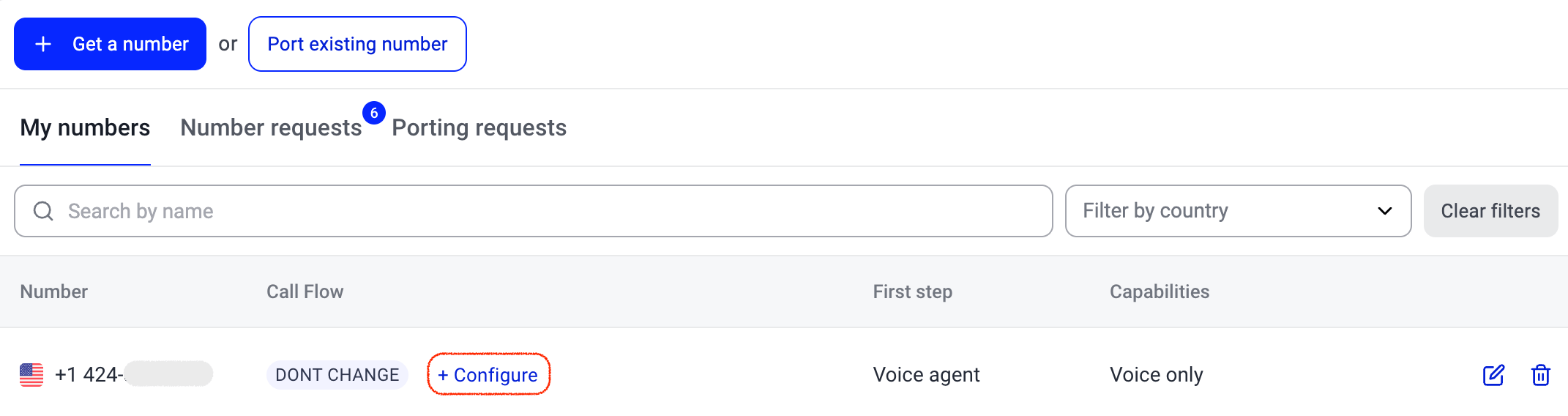
- No separador Os meus números, localize o número que pretende configurar.
- Clique em + Configurar na coluna Fluxo de chamadas para abrir o designer.
O editor de fluxos
O Call Flow Designer utiliza uma tela de cima para baixo. Todos os fluxos começam com um nó Chamada recebida no topo e terminam com um nó Fim da chamada na base. Constrói o fluxo adicionando passos entre eles. Clique no botão+ entre dois nós quaisquer para adicionar um passo. O painel à direita permite percorrer os passos por categoria ou pesquisar pelo nome.

- Ligar a agentes (Tocar para, Voice Agent, Redirecionar, Marcar por extensão)
- Lógica de encaminhamento (Divisor de Dia/Hora, Divisor de Condições, Menu IVR, Saltar para)
- Concluir… (Correio de voz, Marcar chamada como resolvida)
- Automatização (Recolher entrada, Pedido HTTP)
- Definições de chamada (Alterar número, Gravação)
Passos que exigem um plano específico
Alguns passos só estão disponíveis em determinados planos:
Também pode utilizar Adicionar fluxo guardado no topo da biblioteca para copiar um passo configurado a partir do fluxo de outro número. Fax também se encontra no topo da biblioteca.
Guardar o seu fluxo
O editor utiliza um modelo Guardar / Descartar. As alterações que fizer só ficam ativas depois de clicar em Guardar no canto superior direito. Se quiser anular as alterações, clique em Descartar para voltar à última versão guardada.
Ações do fluxo de chamadas
O Call Flow Designer utiliza uma tela de cima para baixo. Todos os fluxos começam com um nó Chamada recebida no topo e terminam com um nó Fim da chamada na base. Constrói o fluxo adicionando passos entre eles. Clique no botão+ entre dois nós quaisquer para adicionar um passo.
Saudação
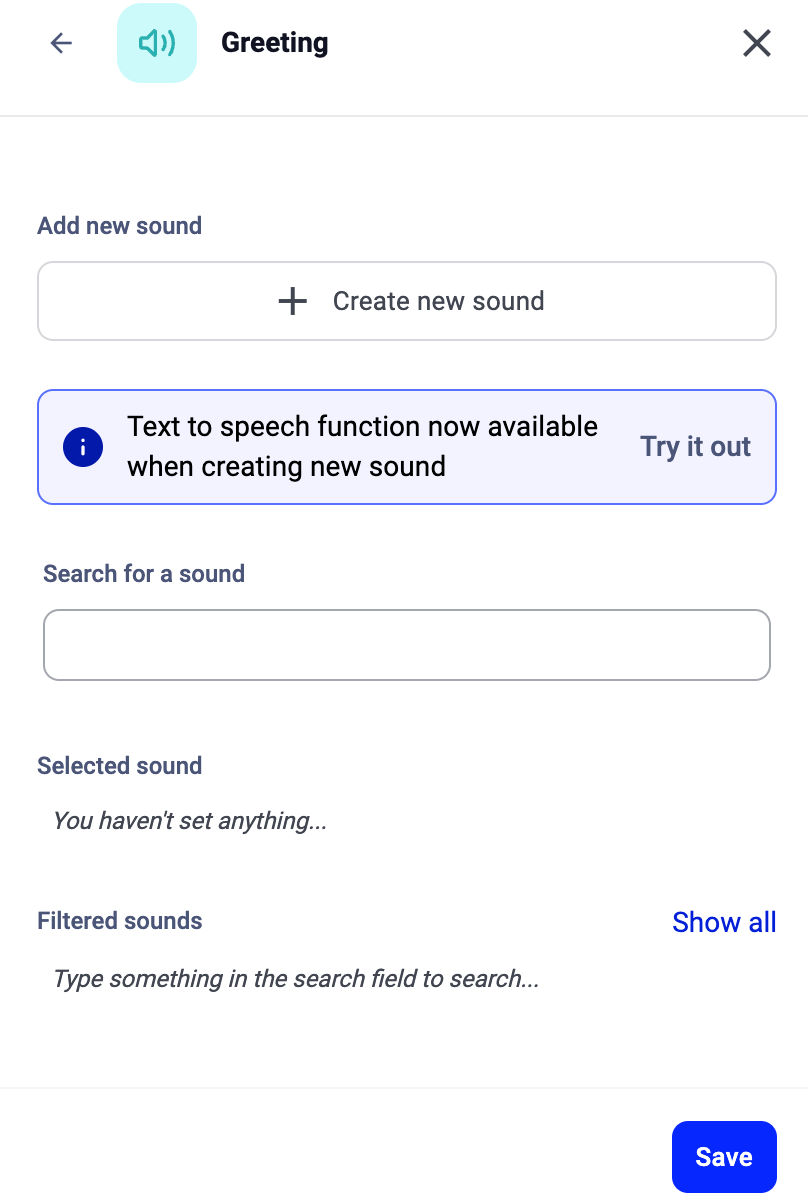
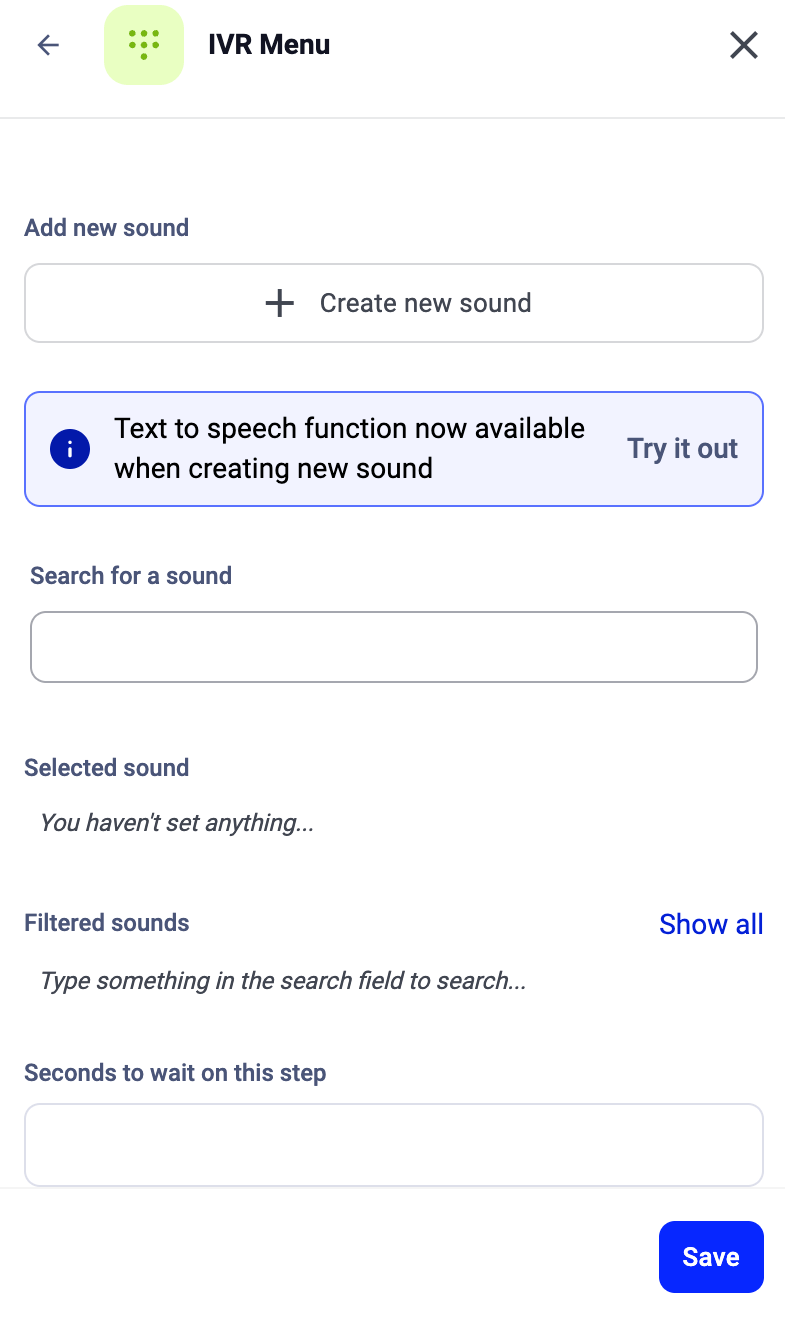
- Clicar em + Criar novo som para gravar, carregar (mp3, máx. 8 MB) ou gerar um som com conversão de texto em voz.
- Pesquisar um som para escolher da sua biblioteca de sons existente.
- Clicar em Mostrar tudo para percorrer todos os sons disponíveis.
Adicionar fluxo guardado

Fax
Receba faxes neste número e receba-os por e-mail.- Endereço de e-mail para onde deseja enviar o fax: para onde é enviado cada fax recebido neste número. Obrigatório.
- O Fax só pode ser o primeiro passo do fluxo, logo abaixo de Chamada recebida. Em qualquer outro lugar, aparece desativado na biblioteca.
- Nenhum outro passo pode vir a seguir.
- Disponível em todos os planos.
Ligar a agentes
Tocar para

- Agente: encaminha a chamada diretamente para uma pessoa específica.
- Grupo: encaminha a chamada para um grupo de toque. A chamada segue a estratégia de toque do grupo (round robin, tocar em todos, etc.).
- Agente favorito: encaminha a chamada para o agente indicado como favorito do autor da chamada no respetivo registo de contacto. Se não estiver definido nenhum agente favorito, o passo é ignorado.
Encaminhamento dinâmico através de variávelEm vez de escolher um destino na lista pendente, pode clicar em Encaminhar dinamicamente através de variável para mudar para um modo de introdução de variável. Isto permite introduzir uma variável (por exemplo, 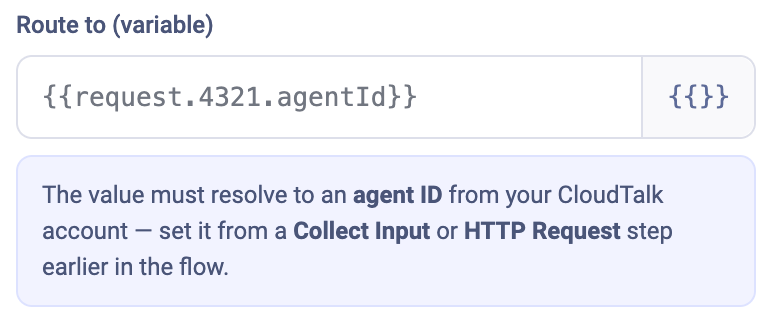
#{{request.4321.agentId}}) que é resolvida para um ID de agente no momento da chamada. O valor é normalmente definido por um passo Recolher entrada ou Pedido HTTP anterior no fluxo. Para voltar atrás, clique em Escolher da lista.Voice Agent
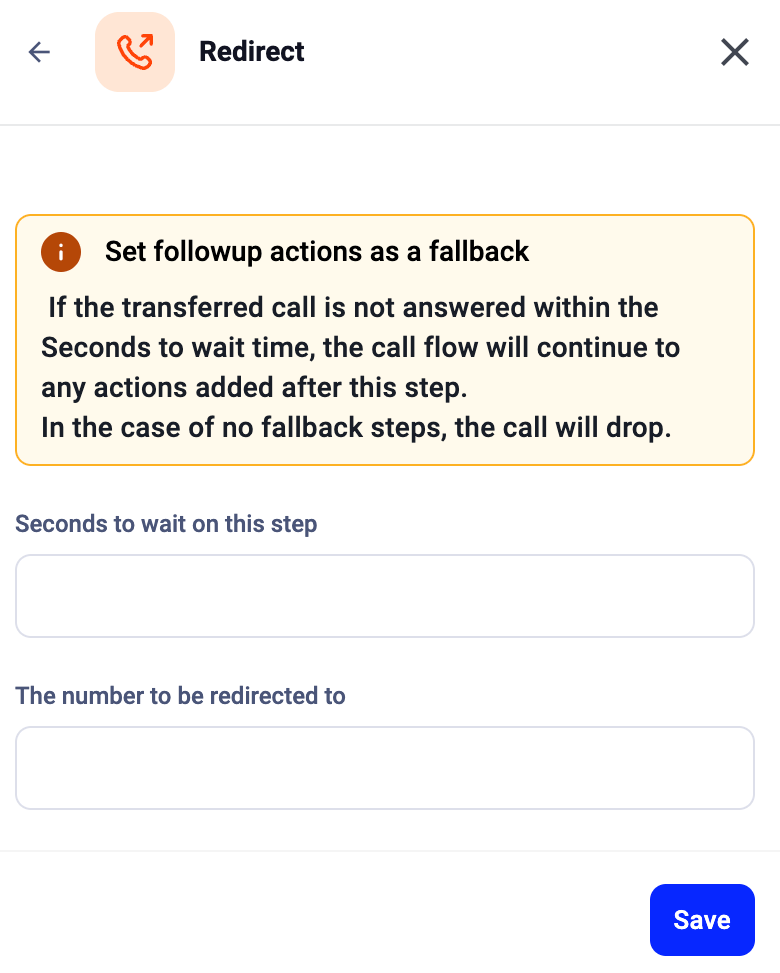
Redirecionar
Marcar por extensão
Lógica de encaminhamento
Divisor de Dia/Hora

- Os horários seguem o fuso horário predefinido da sua empresa, definido em Definições > Geral. Consulte Divisor de Dia/Hora.
- Utilize o seletor de datas para adicionar feriados e exceções. Os calendários de feriados abrangem os feriados nacionais de 58 países. Os feriados regionais não estão incluídos. Consulte Horário de funcionamento para ver a lista completa e mais detalhes.
- Os nomes dos ramos são editáveis, para que os possa identificar (por exemplo, «Dias úteis 9-18» ou «Horário de feriados»).
- O ramo de contingência abrange qualquer período não especificado pelos outros ramos.
Divisor de Condições

- As condições são configuradas dentro do próprio passo.
- Suporta os operadores E e OU, bem como a negação («não contém», «não é»).
- Pode referenciar valores recolhidos anteriormente no fluxo (de passos Recolher entrada ou Pedido HTTP).
Menu IVR

Saltar para

Concluir…
Correio de voz

Marcar chamada como resolvida

Automatização
Recolher entrada

- Defina o comprimento esperado da entrada (substitui o antigo padrão regex).
- Configure um tempo limite para os autores das chamadas que precisem de mais tempo.
- O valor introduzido pode ser utilizado em passos posteriores (Pedido HTTP ou encaminhamento dinâmico num passo Tocar para).
Pedido HTTP

- Ponto Final: o URL a chamar.
- Método: escolha GET, POST ou outro método HTTP.
- Cabeçalhos de pedido: adicione cabeçalhos personalizados (secção recolhível).
- Corpo do pedido: adicione pares chave-valor ou clique em Adicionar campo personalizado de contato para inserir dados do contacto, como o número do autor da chamada, o nome ou as etiquetas.
- Analisar resposta: selecione esta opção para disponibilizar a resposta da API aos passos posteriores (Divisor de Condições, encaminhamento dinâmico).
- Reter dados após a chamada: mantém os dados da resposta depois de a chamada terminar.
Definições de chamada
Alteração do autor da chamada

Gravação de chamadas
Editar e eliminar passos
Editar um passo
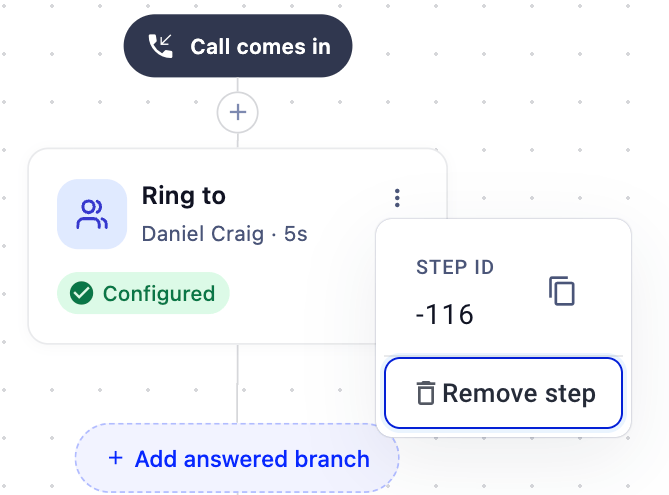
Clique no cartão do passo na tela para abrir o respetivo painel de configuração no lado direito.Eliminar um passo
- Clique no menu de três pontos (⋮) no cartão do passo.
- Selecione Remover passo.
Exemplos de fluxos de chamadas
Agora que já tem uma noção básica do funcionamento do designer, vejamos algumas práticas de encaminhamento tradicionais. O principal objetivo do Call Flow Designer é evitar chamadas não atendidas e garantir que os seus clientes chegam de forma eficiente aos agentes que melhor os podem ajudar. Em seguida, apresentamos alguns exemplos simples de como o conseguir.Linha pessoal com recurso ao correio de voz
Um fluxo simples em que as chamadas tocam para um agente. Se o agente não atender, o autor da chamada deixa uma mensagem de correio de voz. Passos: Saudação > Tocar para (Agente) > Se não for atendida: Correio de voz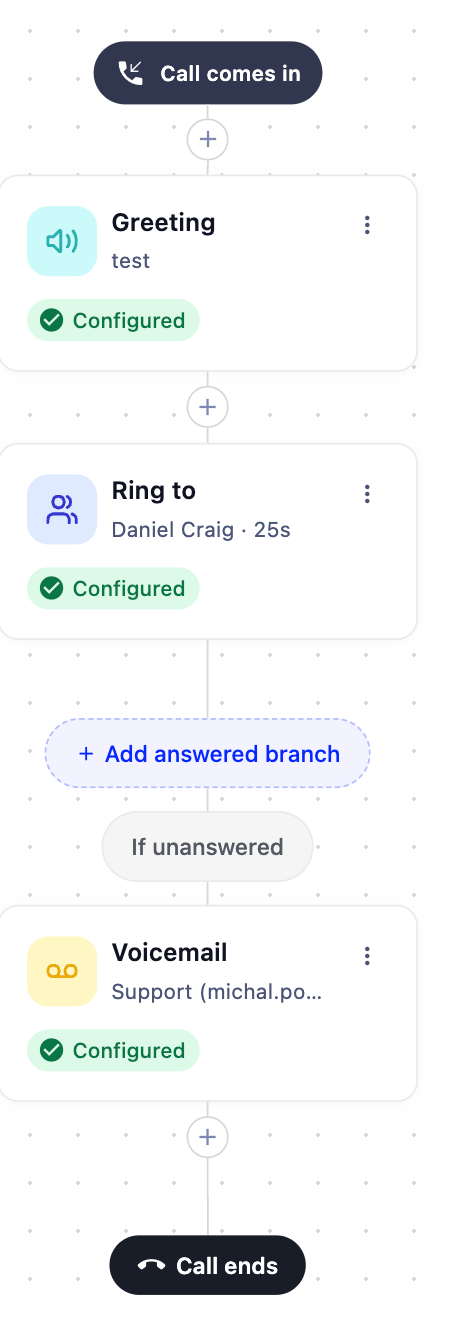
- O autor da chamada ouve uma mensagem de boas-vindas (passo Saudação).
- A chamada toca para o agente atribuído (passo Tocar para, destino: Agente).
- Se o agente não atender, o autor da chamada é encaminhado para o Correio de voz.
Linha de equipa com ramo Respondido
As chamadas seguem para um grupo. As chamadas atendidas são marcadas como resolvidas. As chamadas não atendidas passam para o correio de voz. Passos: Saudação > Tocar para (Grupo) > Respondido: Marcar chamada como resolvida / Se não for atendida: Correio de voz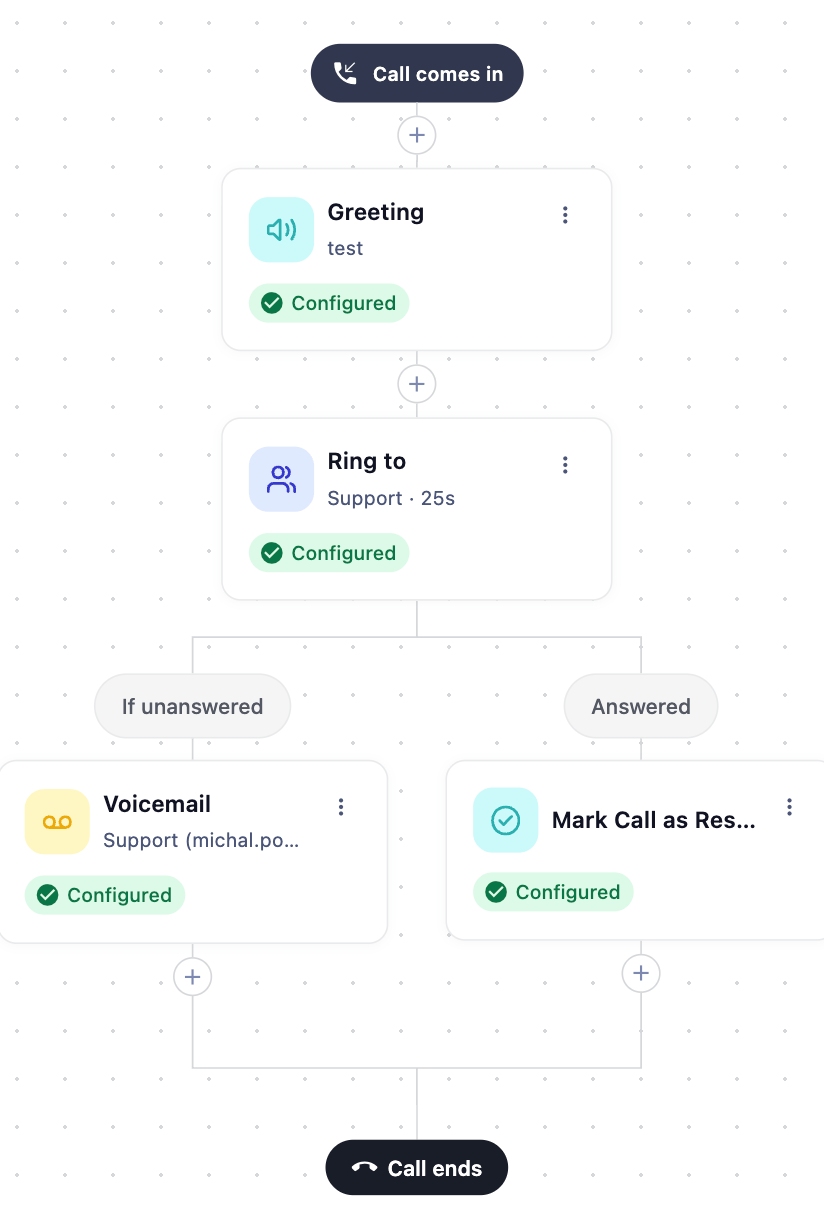
- O autor da chamada ouve uma mensagem de boas-vindas (passo Saudação).
- A chamada toca para o grupo selecionado (passo Tocar para, destino: Grupo).
- Se for atendida, a chamada é marcada como resolvida no ramo Respondido.
- Se não for atendida, o autor da chamada é encaminhado para o Correio de voz.
Menu IVR com encaminhamento por departamento
Os autores das chamadas ouvem uma mensagem de boas-vindas e depois escolhem um departamento premindo um número. Cada departamento tem a sua própria equipa e o seu correio de voz de recurso. Passos: Saudação > Menu IVR > Tecla 1: Tocar para (grupo de Vendas) > Correio de voz / Tecla 2: Tocar para (grupo de Suporte) > Correio de voz / Tecla 3: Correio de voz (Faturação)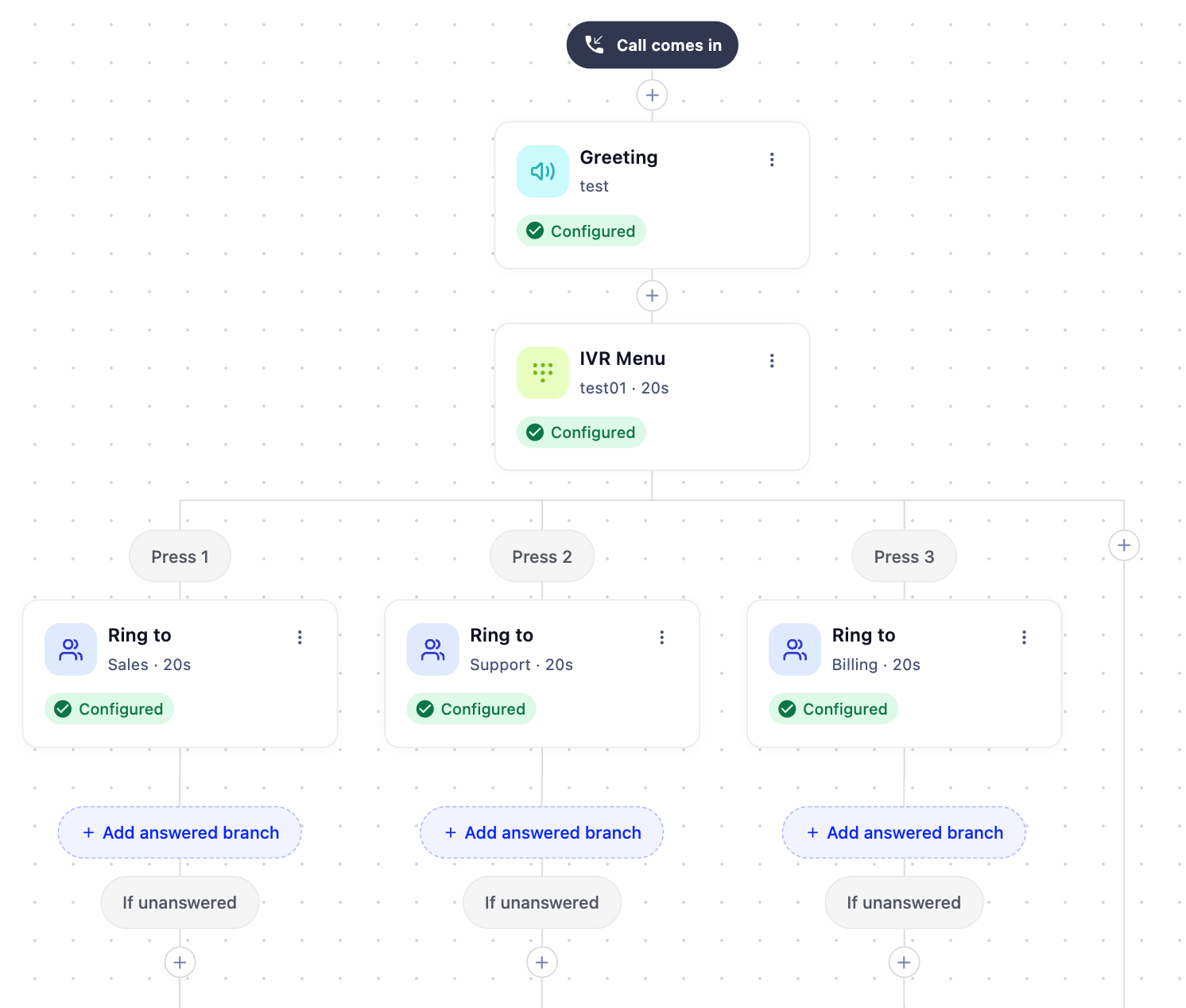
- O autor da chamada ouve uma mensagem de boas-vindas que enumera as opções.
- O passo Menu IVR pede ao autor da chamada que prima 1, 2 ou 3.
- Cada tecla encaminha para a equipa adequada. Se ninguém atender, o autor da chamada chega ao correio de voz dessa equipa.
- Faça corresponder os números das teclas indicados na mensagem gravada aos números do teclado IVR que atribui a cada ramo.
- Configure sempre o ramo Failover para nenhuma tecla pressionada e ligue-o a um passo Desligar (ou a Correio de voz, se preferir). Se este ramo não estiver configurado, as chamadas em que não é premida nenhuma tecla ficam abertas até o operador as terminar, o que pode demorar bastante tempo. Isto é especialmente comum em chamadas de bots e de spam, que ficam silenciosamente no seu IVR.
- Dê aos autores das chamadas pelo menos 20 segundos para ouvirem e responderem.
Precisa de ajuda ou tem alguma questão? Contacte-nos através do nosso Portal de Suporte — estamos aqui para si.