

Neste artigo vai aprender a carregar ou gerar sons e saudações personalizados, onde os encontrar no dashboard e onde podem ser aplicados na sua configuração da CloudTalk.
Os sons podem ser carregados, gerados, reproduzidos, editados, descarregados & eliminados em Dashboard > Definições > Sons.
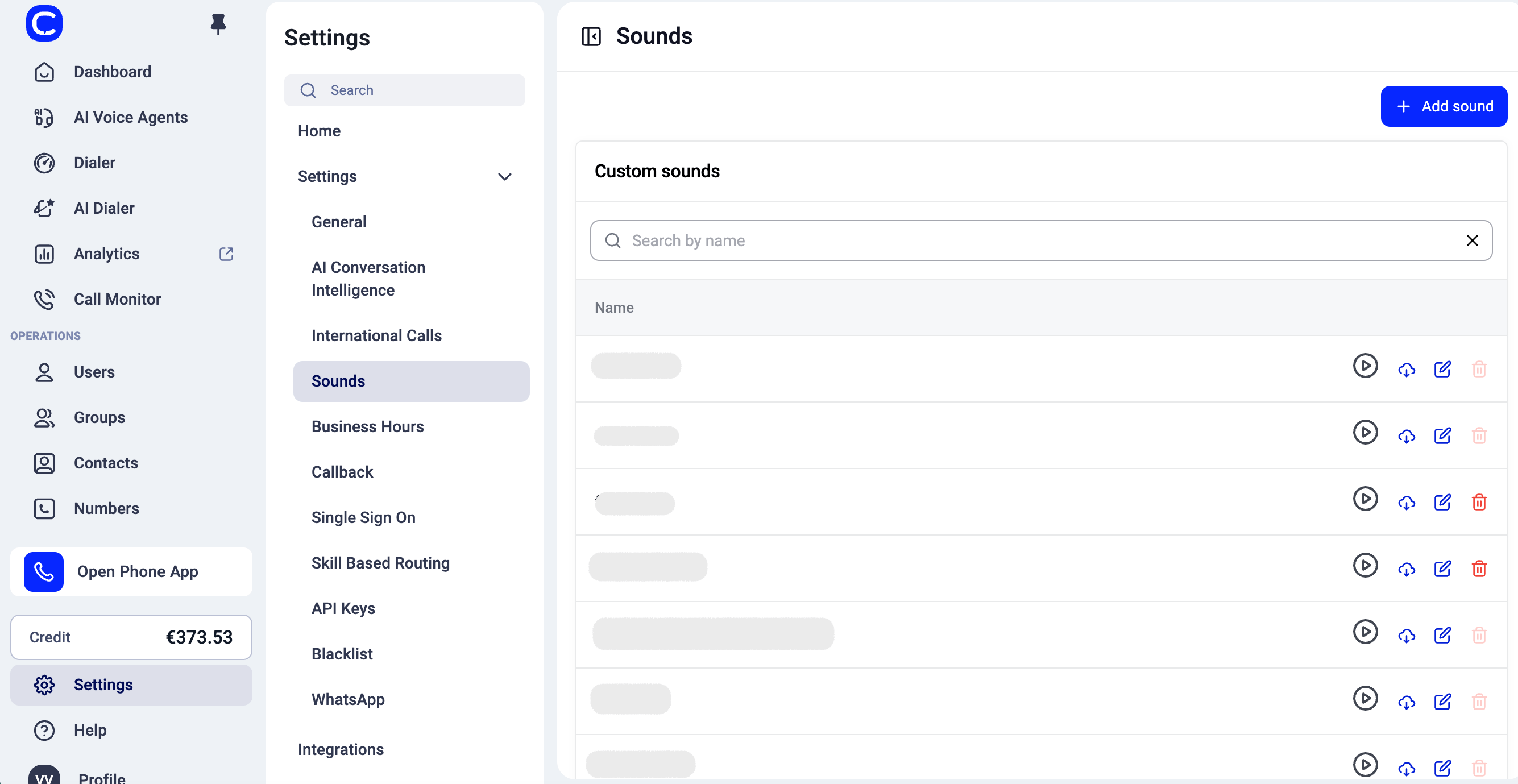
Tenha em atenção que:
- os sons adicionados pela CloudTalk não podem ser descarregados
- os sons que estão a ser utilizados não podem ser eliminados
- apenas são suportados ficheiros mp3 nos sons carregados
- é suportado um máximo de 8 MB nos sons carregados
- os sons criados através de Texto para voz são gerados diretamente no dashboard
Texto para voz
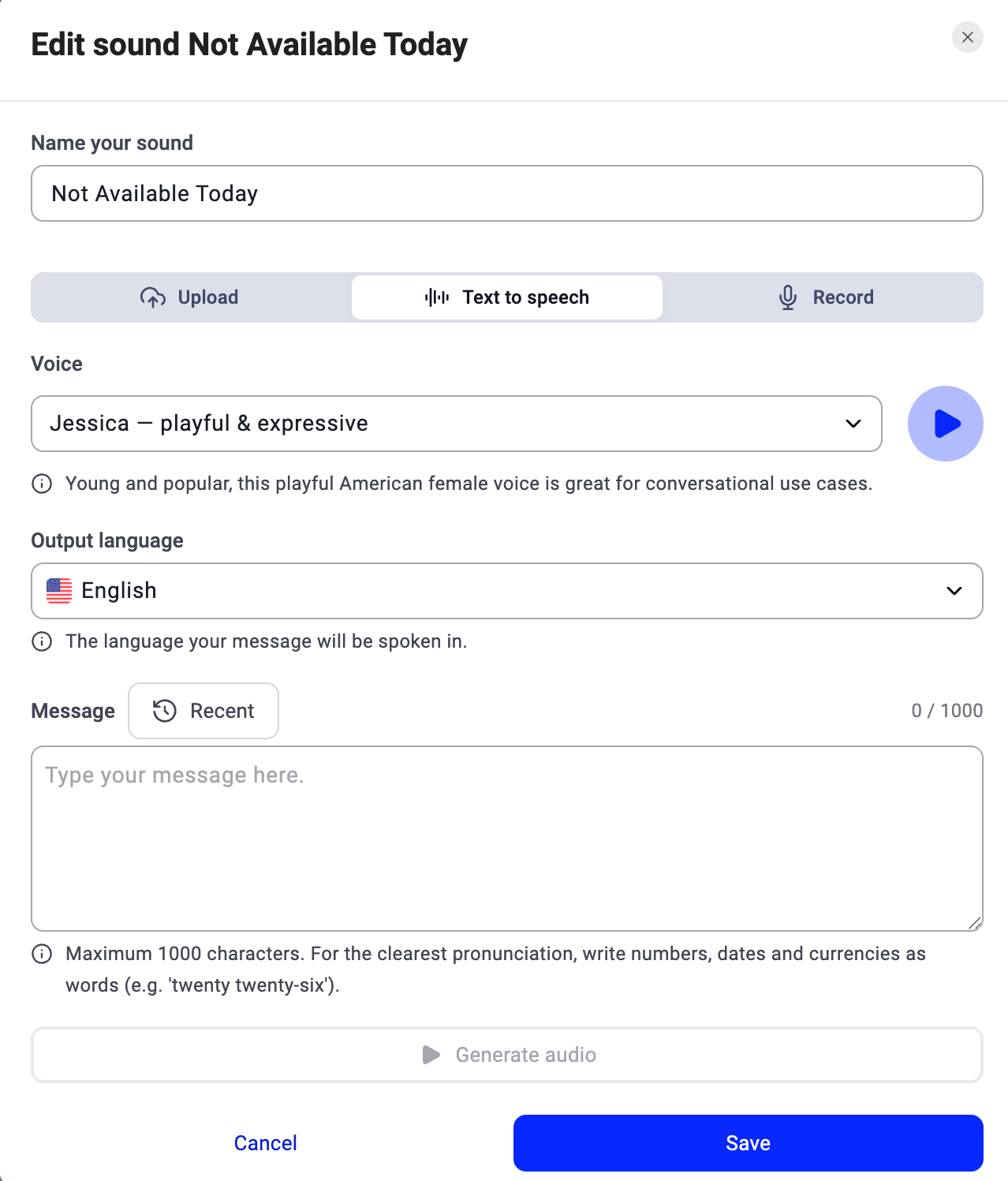
Em vez de carregar um ficheiro de áudio, pode gerar um som personalizado diretamente no dashboard através da opção Texto para voz. Para criar um som desta forma, aceda a Definições > Sons, clique em + Adicionar som e selecione o separador Texto para voz na janela. Preencha os seguintes campos:- Dê um nome ao som: uma etiqueta interna para manter a sua biblioteca organizada (não é ouvida por quem liga)
- Voz: escolha entre as vozes de IA disponíveis; utilize o botão de reprodução para ouvir a voz antes de gerar
- Idioma de saída: o idioma em que a sua mensagem será dita
- Mensagem: o texto a converter em voz (máximo de 1000 caracteres)
- Reutilizar mensagens recentes: Junto ao campo Mensagem, clique em Recentes para abrir uma lista pesquisável das mensagens que já gerou. Comece a escrever para filtrar e, em seguida, selecione uma mensagem para a inserir. Cada entrada mostra a voz e o idioma com que foi criada. Pode remover entradas individuais ou utilizar Limpar tudo para esvaziar a lista. São guardadas até 100 mensagens recentes.
Onde configurar os sons
- Grupos: Em Grupos > Editar grupo > Definições avançadas, pode escolher as gravações para À espera de mensagem e Anúncio periódico.
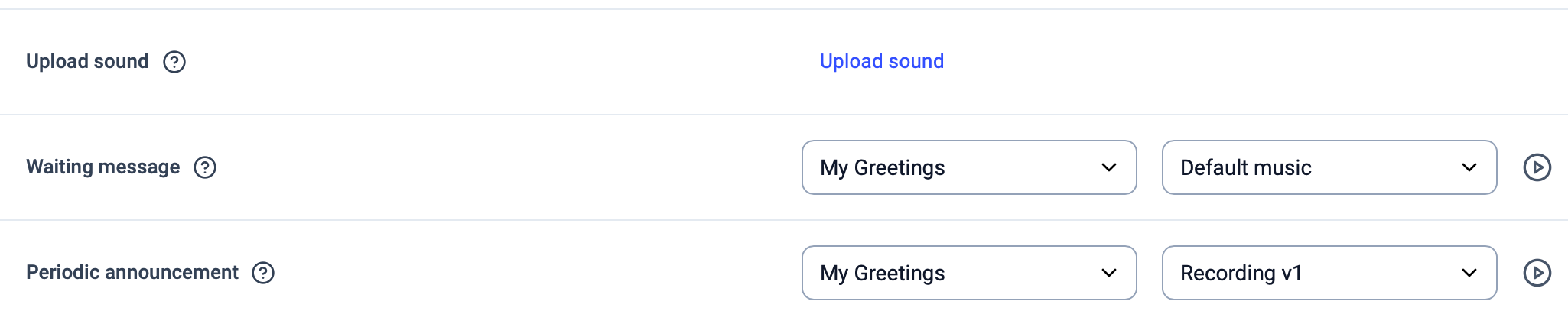
- À espera de mensagem: é o que quem liga ouve enquanto aguarda na linha. Pode selecionar a música predefinida (da CT), o toque predefinido ou um som à sua escolha.
- Anúncio periódico: é o que quem liga ouve a intervalos regulares enquanto aguarda na linha. Por exemplo, a mensagem “Obrigado por aguardar, a sua chamada é importante para nós” é reproduzida aproximadamente a cada 40-60 segundos.
- Números/Fluxo de chamadas: É possível selecionar diferentes sons e saudações no fluxo de chamadas ao utilizar a Reprodução e as ações de IVR.
- Reprodução: a ação Reprodução permite-lhe escolher uma gravação que será reproduzida automaticamente para os seus clientes quando ligam.
- Também pode criar um novo som sem sair do Call Flow Designer. Numa ação Reprodução ou IVR, em Adicionar novo som, clique em Criar novo som para abrir a janela Adicionar som, onde pode carregar um ficheiro, gerar um com Texto para voz ou gravar áudio, as mesmas opções disponíveis nas definições de Sons. Consulte Texto para voz acima para ver os campos de conversão de texto em voz.
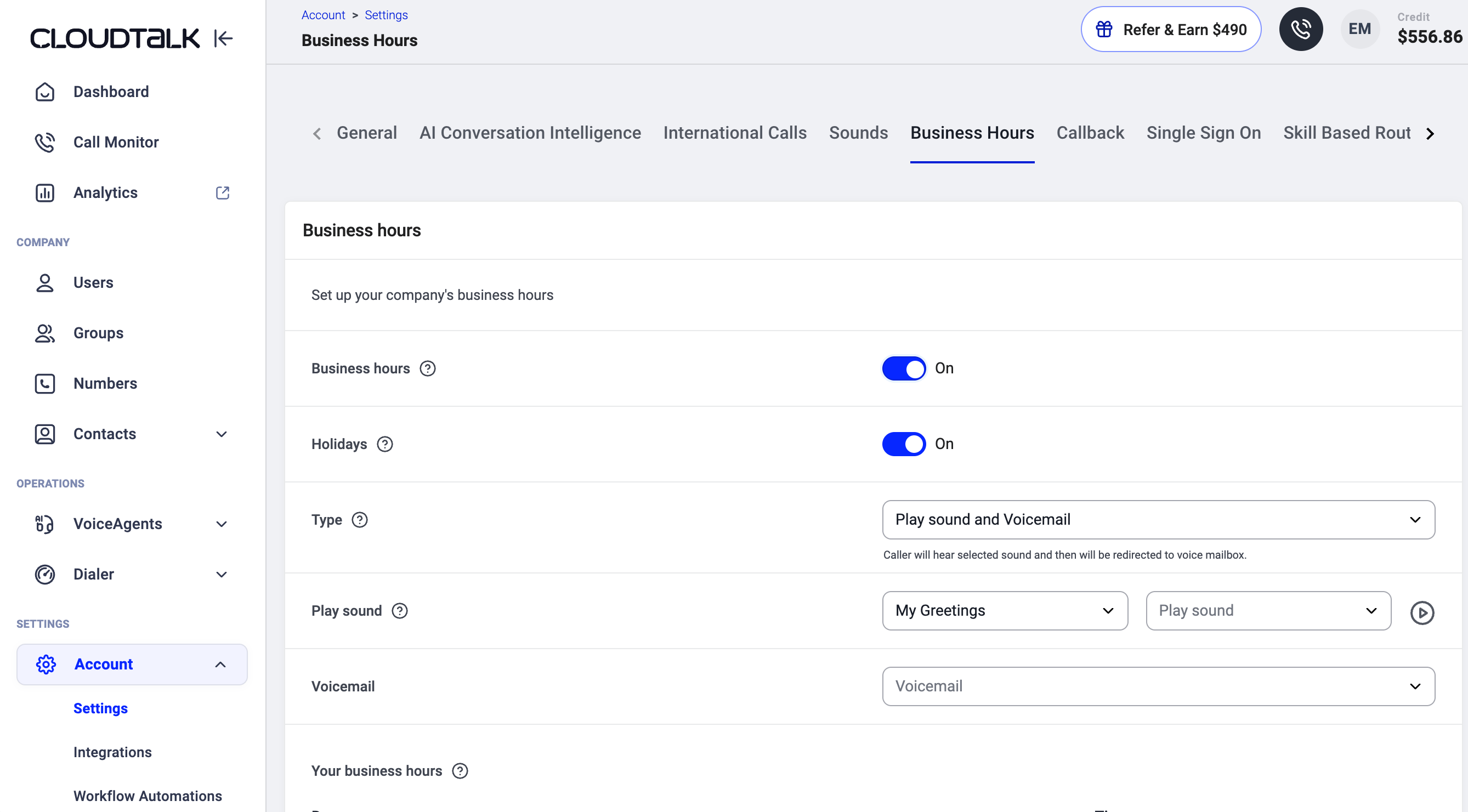
- Horário de funcionamento: Pode configurar o som que será reproduzido a quem liga fora do horário de funcionamento. O Horário de funcionamento encontra-se em Definições > Horário de funcionamento ou Números > (editar) > Horário de funcionamento.
Precisa de ajuda ou tem alguma questão? Basta contactar-nos através do nosso Portal de Suporte — estamos aqui para si.