

Porquê utilizar o SSO da Microsoft Azure?A implementação do SSO Azure permite que os utilizadores da Microsoft Azure iniciem sessão nos serviços da CloudTalk com um conjunto simplificado de credenciais de início de sessão. Uma implementação segura do SSO pode aumentar a segurança da empresa, ao limitar o número de pontos de início de sessão que uma empresa tem de utilizar. Os utilizadores do Azure Portal podem implementar o SSO para simplificar tarefas administrativas, controlar privilégios de utilizador e disponibilizar aos colaboradores uma forma acessível e segura de abrir as aplicações da CloudTalk.
Configurar o SSO através do Azure
Para garantir um processo de configuração correto, certifique-se de que dispõe do seguinte:- Privilégios de Administrador numa conta CloudTalk
- Privilégios de Administrador numa conta Microsoft Azure
Passos no Dashboard da CloudTalk
-
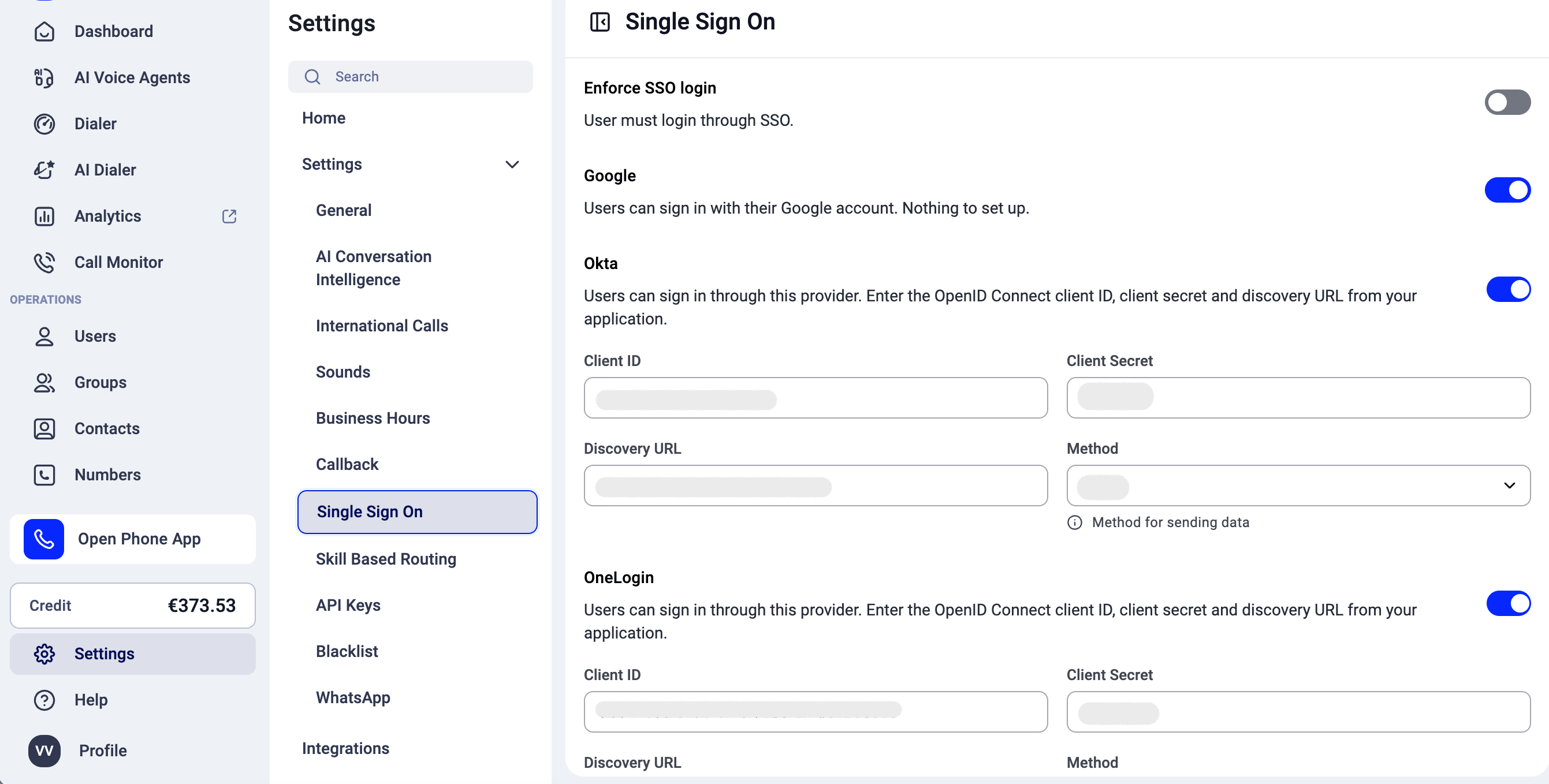
As definições do SSO têm de ser ajustadas por um administrador através do Dashboard. Na barra lateral esquerda, clique em Definições > Início de sessão único. Aí, poderá ver as opções de SSO disponíveis sob a forma de botões de alternância.
-
Os administradores podem alternar entre Ligado/Desligado para ativar ou impor:
- Google SSO
- Azure SSO
- Okta SSO
- Keycloak SSO
- Onelogin SSO
Ativar SSO Azure. -
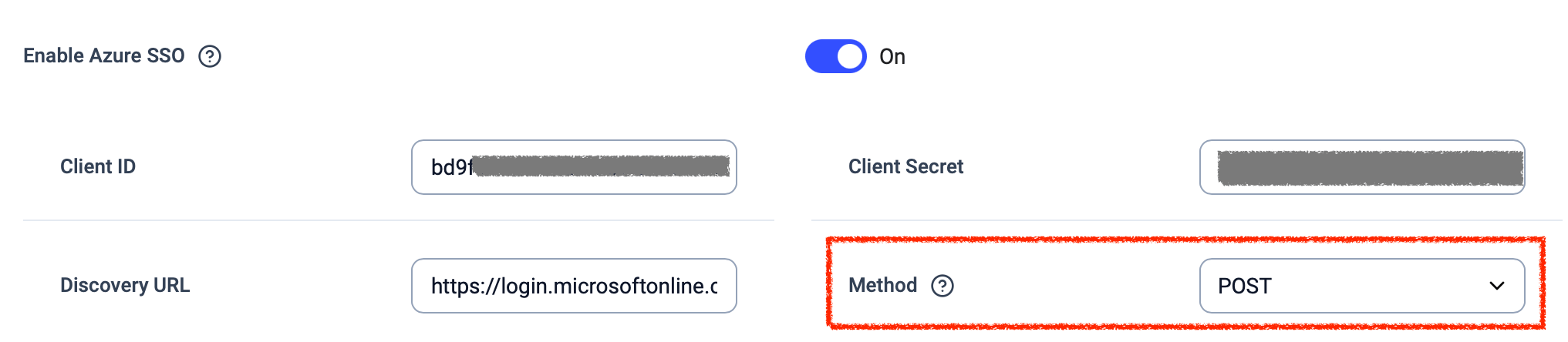
Assim que o SSO Azure estiver ativado, será pedido ao administrador que preencha os seguintes valores:
- ID do Cliente
- Segredo do consumidor
-
URL de Descoberta (por vezes designado «Resource/Issuer URL»)
- Método (GET ou POST)
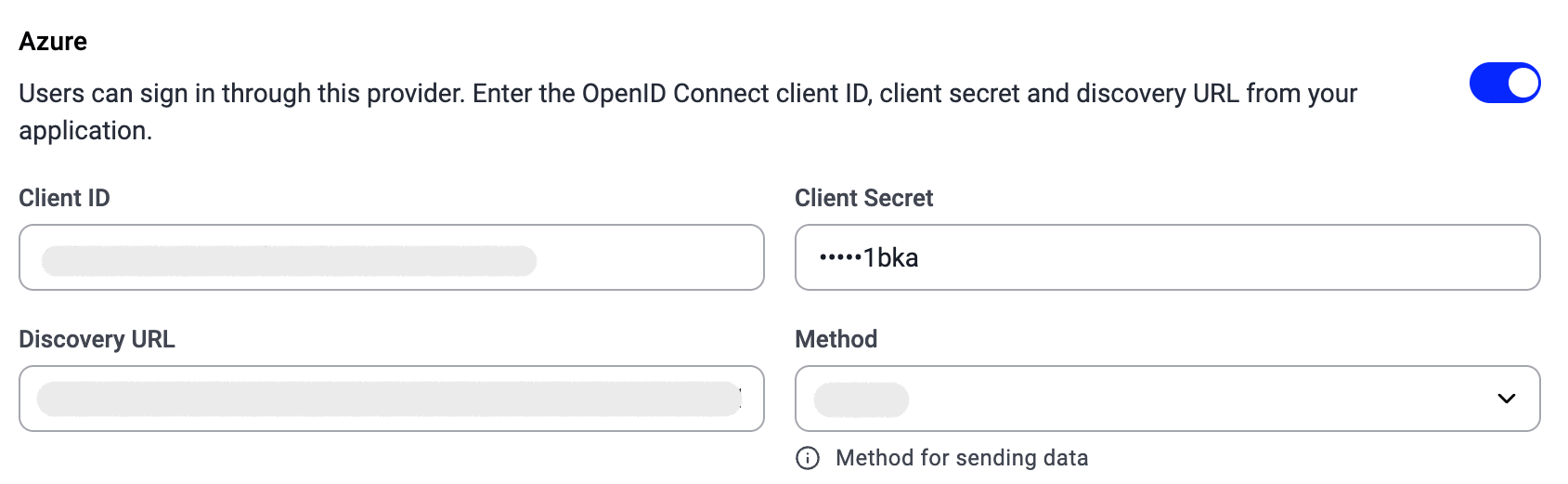
- Além disso, será necessário introduzir um «redirect URI» num campo adequado da interface do respetivo fornecedor de identidade — neste caso, o Azure. Nos passos seguintes, os utilizadores terão de iniciar sessão no seu Azure Portal a partir de um separador diferente, para obter os valores indicados acima e introduzir o redirect URI, necessário para que a autorização funcione corretamente.
Passos no Azure Portal
-
Como primeiro passo, inicie sessão na sua conta Microsoft Azure e certifique-se de que começa no Azure Portal, alojado em
portal.azure.com. Na página inicial verá uma lista de ícones sob o cabeçalho Azure services. Clique no ícone em forma de pirâmide com o nome Azure Active Directory.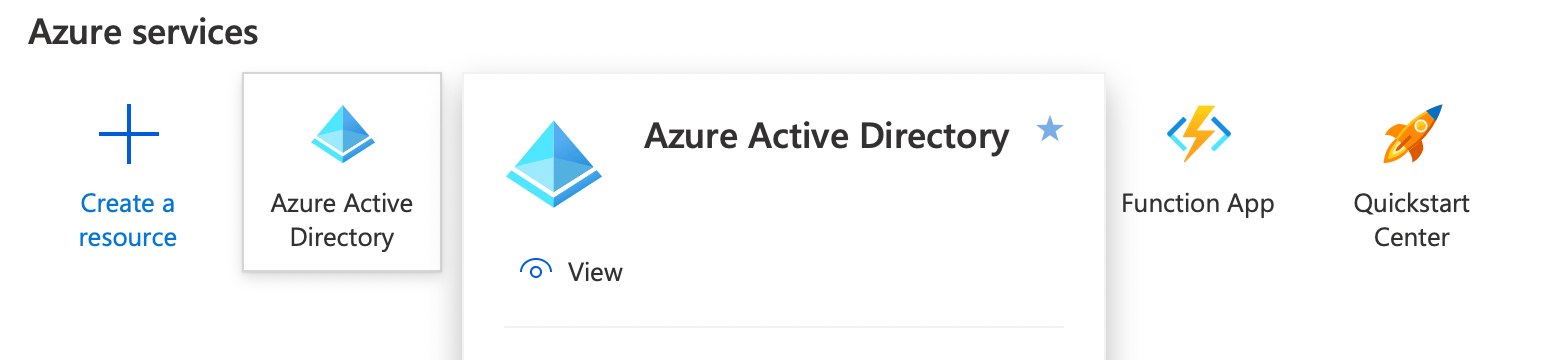
-
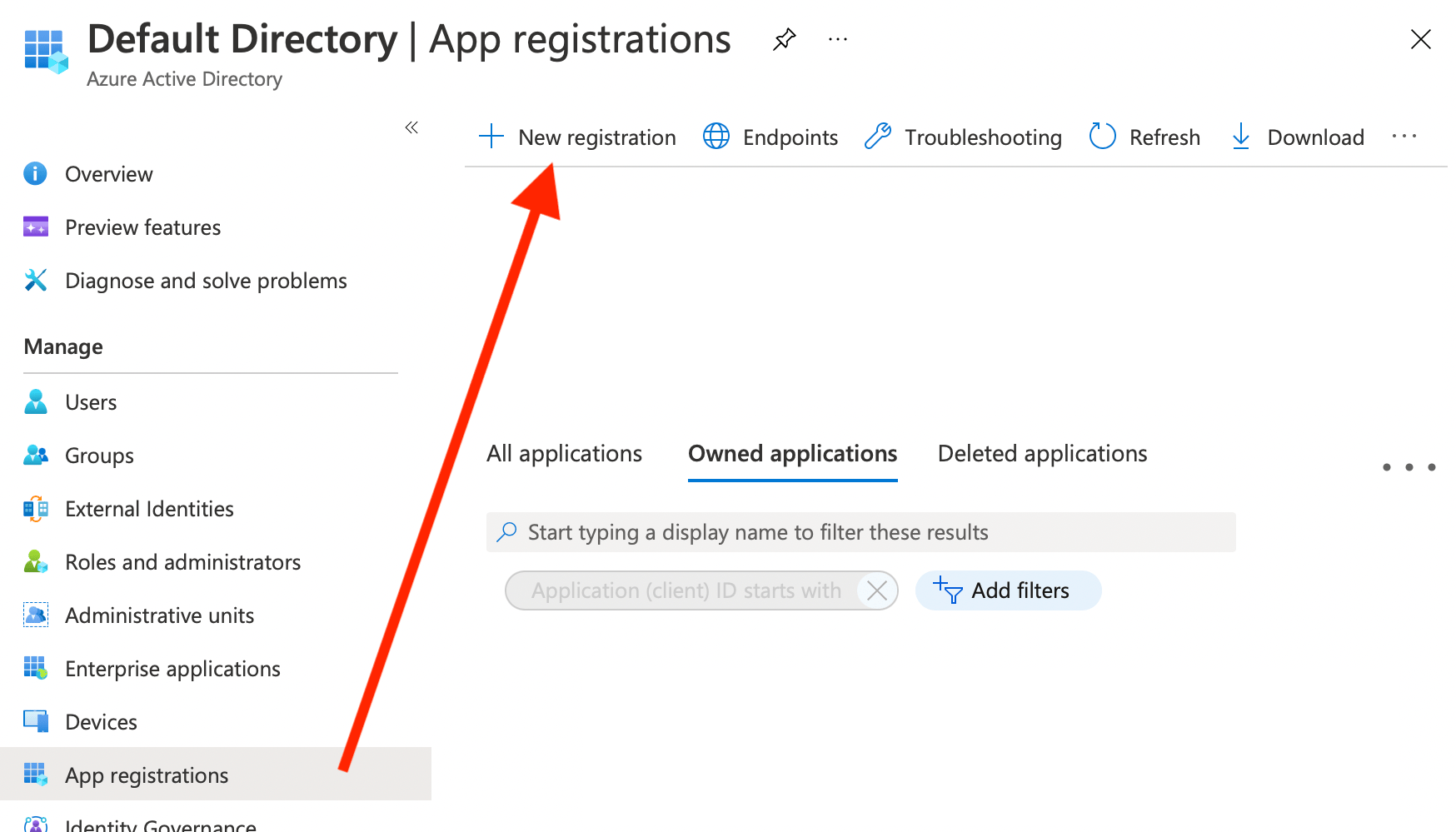
Entre os separadores listados à esquerda, selecione App registrations. Se ainda não o tiver feito, terá de clicar em + New Registration para adicionar a CloudTalk como novo registo de aplicação.
-
Introduza um nome para a aplicação (
CloudTalk) e selecione uma opção em Who can use this application or access this API.Introduza os Redirect URIs da CloudTalk: *Importante*: Altere a opção da lista pendente à esquerda de Public client/native (apresentada) para Web. Clique no botão azul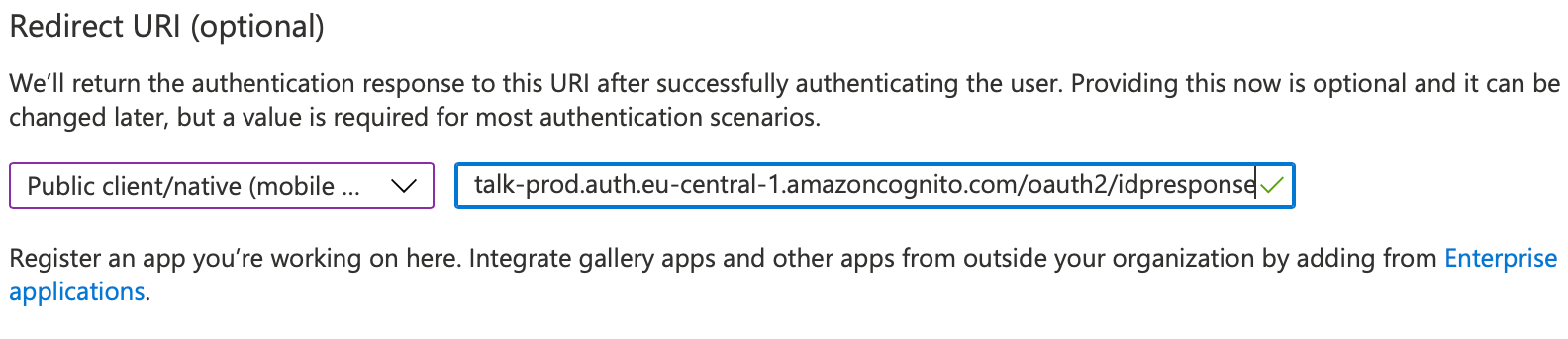
Registerpara registar a CloudTalk como aplicação. -
Caso precise de adicionar ou alterar o Redirect URI depois de a aplicação CloudTalk já estar registada, pode fazê-lo clicando no texto azul junto a Redirect URIs, no separador Overview do diretório da aplicação registada da CloudTalk.

- Assim que a CloudTalk estiver registada e o Redirect URI adicionado, podemos obter os restantes valores que terão de ser introduzidos durante a configuração no Dashboard da CloudTalk. Guarde estes valores num local seguro ou mantenha a CloudTalk aberta noutro separador para os copiar e colar diretamente.
-
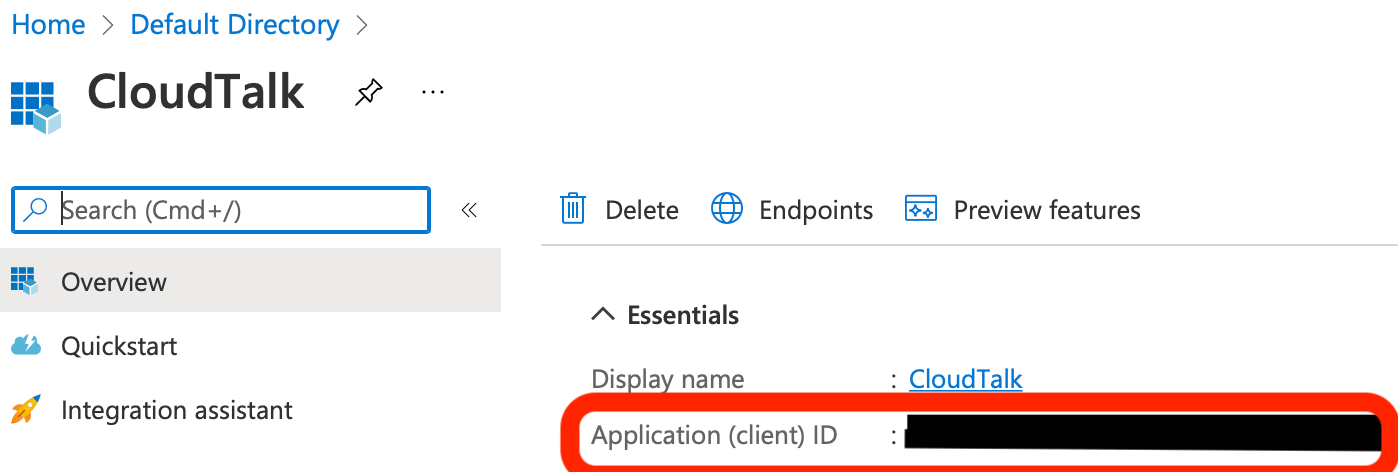
O ID do Cliente refere-se, neste caso, ao Application Client ID, visível no separador App Registrations, mesmo ao lado do Display name do registo da CloudTalk.
Também pode ser encontrado depois de clicar no diretório da aplicação registada da CloudTalk, no separador Overview.

-
Terá de ser criado um novo Segredo do consumidor, caso ainda não o tenha feito. No separador App Registrations do Azure, clique no registo da CloudTalk, que deverá estar realçado a azul, como uma ligação. Na página de descrição geral do Azure relativa ao diretório da aplicação da CloudTalk, pode clicar na opção Add a certificate or secret, junto ao descritor Client Credentials .
Outra opção é ir aos separadores do lado esquerdo e selecionar Certificates & secrets. Ambos os caminhos conduzem à mesma página, onde serão apresentados os certificados que já tenhamos gerado.
 Para gerar um novo segredo do consumidor, certifique-se de que se encontra sob o cabeçalho Client secrets e clique no ícone
+ New Client Secret. -
Introduza uma Description e uma data de validade para o código de autenticação.
Clique em
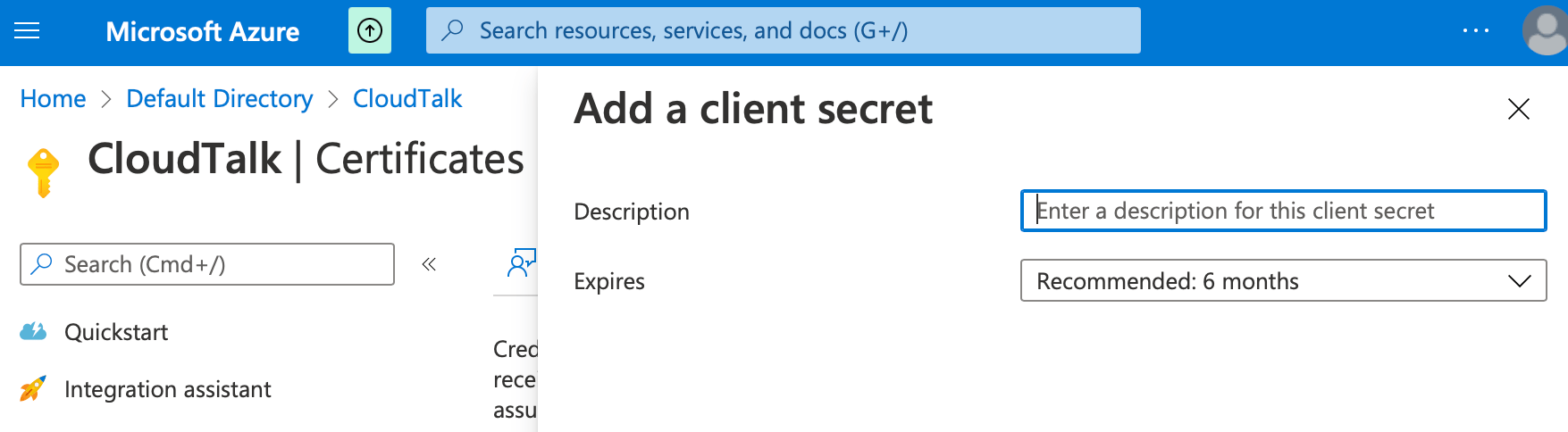
Adicionar.
-
Tenha em atenção que a parte do Segredo do consumidor que precisa de copiar é o código da coluna Value, como se mostra abaixo.

-
Por último, mas não menos importante, precisamos de obter o URI de Descoberta, que não deve ser confundido com o redirect URI que utilizámos anteriormente. No caso do Azure, o URI de descoberta deve ter o seguinte formato:
Há algumas formas de construir este URI com o ID de tenant correto. O método preferido, por ser mais rigoroso, é utilizar exatamente o formato acima e substituir
{tenant}pelo ID de tenant real, que pode ser encontrado fora do diretório da aplicação CloudTalk, nos separadores Overview ou Properties, ou dentro do diretório da aplicação CloudTalk, no separador Overview.Vista do diretório predefinido No diretório da aplicação registada da CloudTalk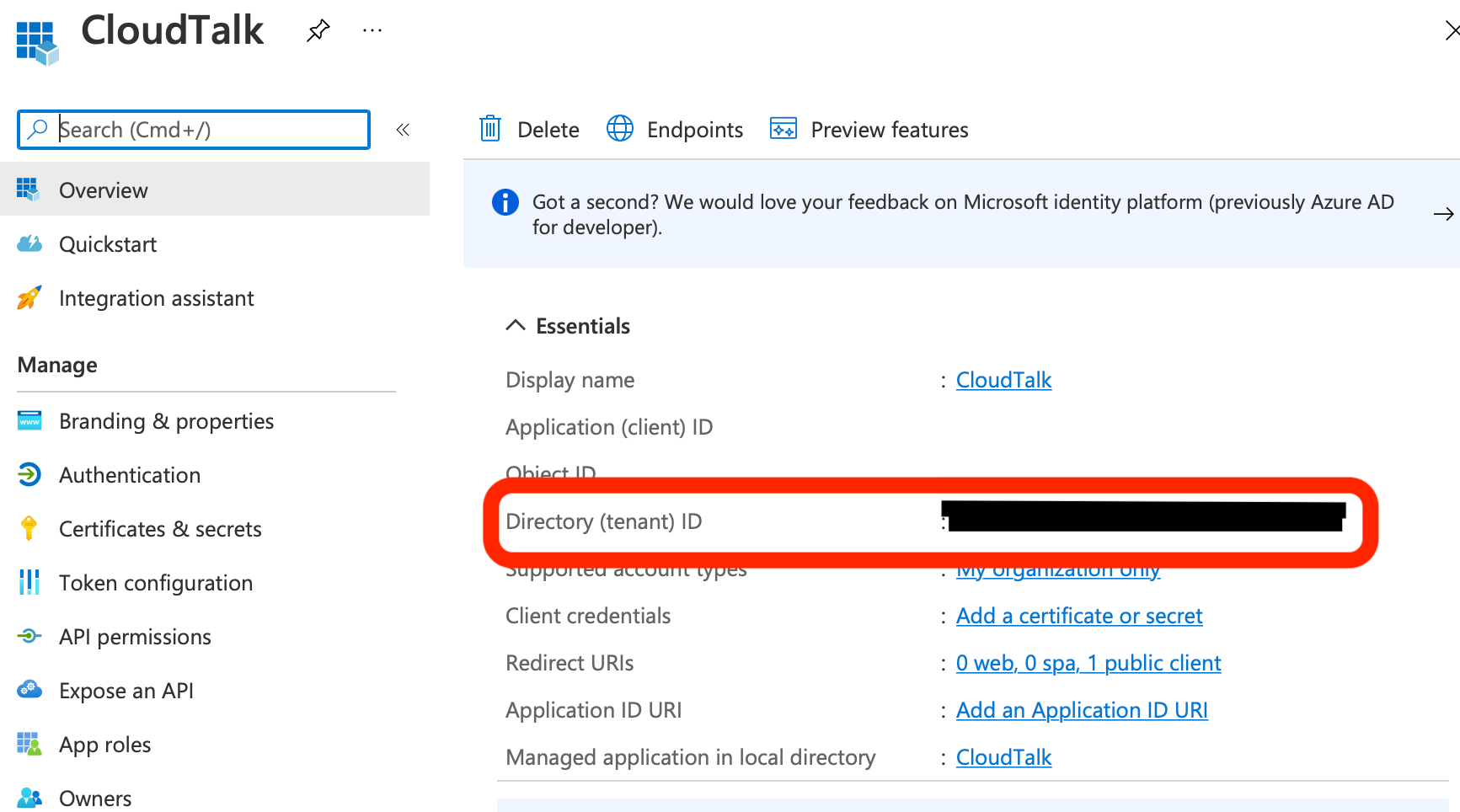
Passo adicional na CloudTalk.io
- Um último valor que teremos de introduzir nos campos Dashboard > Definições > Início de sessão único relativos ao Azure é o Método*.*
POSTé a opção aconselhada entreGETePOST, embora, no caso do Azure, o método seja normalmente indiferente — se a configuração comPOSTnão funcionar, experimenteGET.
Precisa de ajuda ou tem alguma questão? Contacte-nos através do nosso Portal de Suporte — estamos aqui para si.