

Antes de começar!
- Confirme que tem um plano Expert ou Custom
- Confirme que o Suporte da CloudTalk ativou a funcionalidade de voz para texto na sua conta.
Visão geral
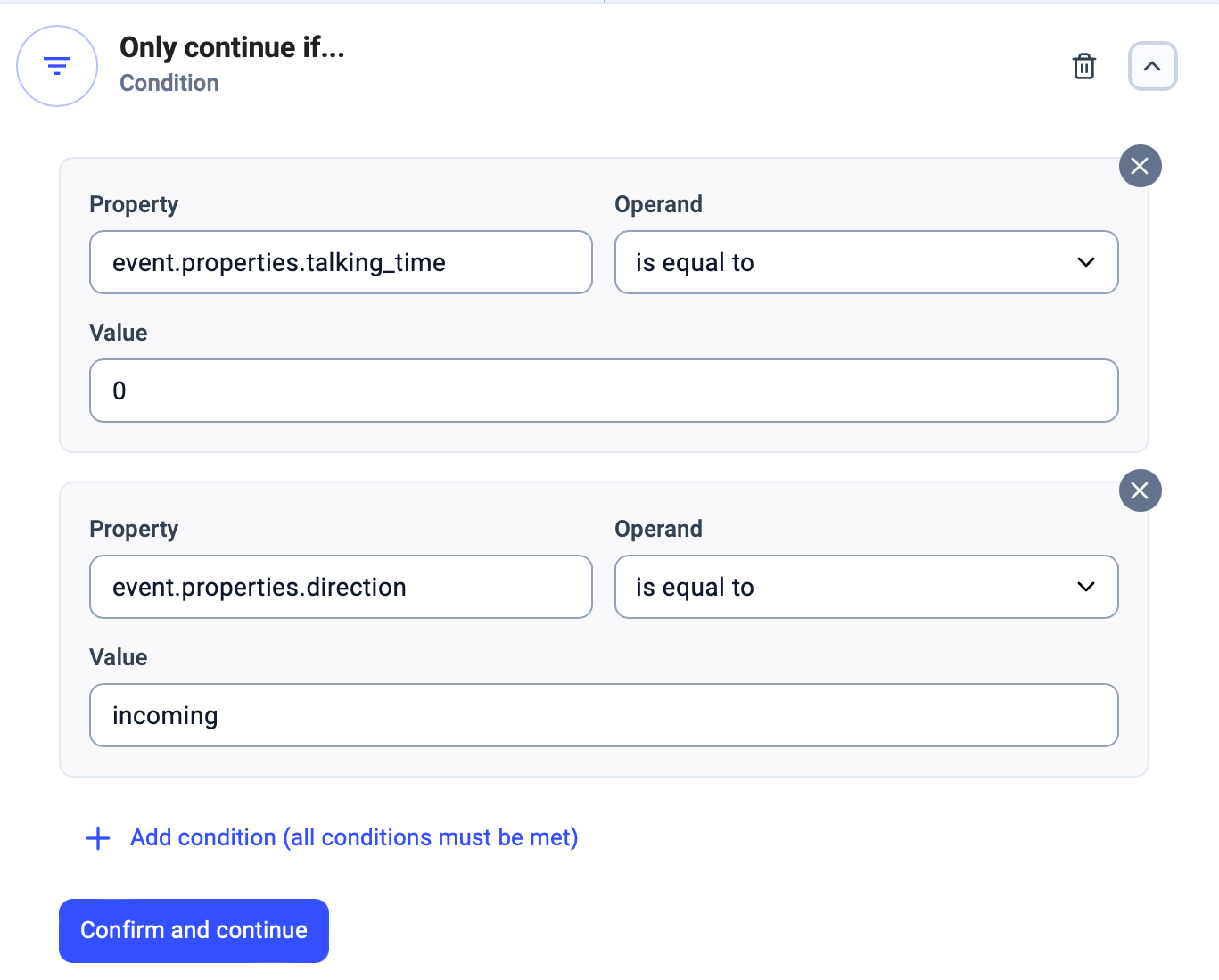
A exportação de transcrições de voz para texto pode funcionar de forma diferente consoante o tipo de chamada. Uma das razões pelas quais isto pode ser particularmente complicado é que ambos os acionadores utilizados para exportar uma transcrição STT nem sempre contêm todos os dados necessários. Este artigo aborda especificamente a exportação de voz para texto em chamadas de correio de voz. Se procura informações gerais sobre a exportação de ficheiros de voz para texto em chamadas normais, consulte o nosso guia geral de exportação aqui. Para identificar as chamadas de correio de voz, primeiro temos de perceber os indicadores de correio de voz utilizados pelo sistema. Em termos simples, o correio de voz é essencialmente uma chamada não atendida associada a uma gravação da mensagem do autor da chamada. Para saber se a chamada que aciona o cenário é do tipo «não atendida», pode filtrar as chamadas com «talking_time igual a 0» (ou qualquer outro limite razoável) e «direction igual a incoming». Tendo isto em conta, podemos começar a construir o nosso cenário de fluxo de trabalho.Onde encontrar os seus fluxos de trabalho
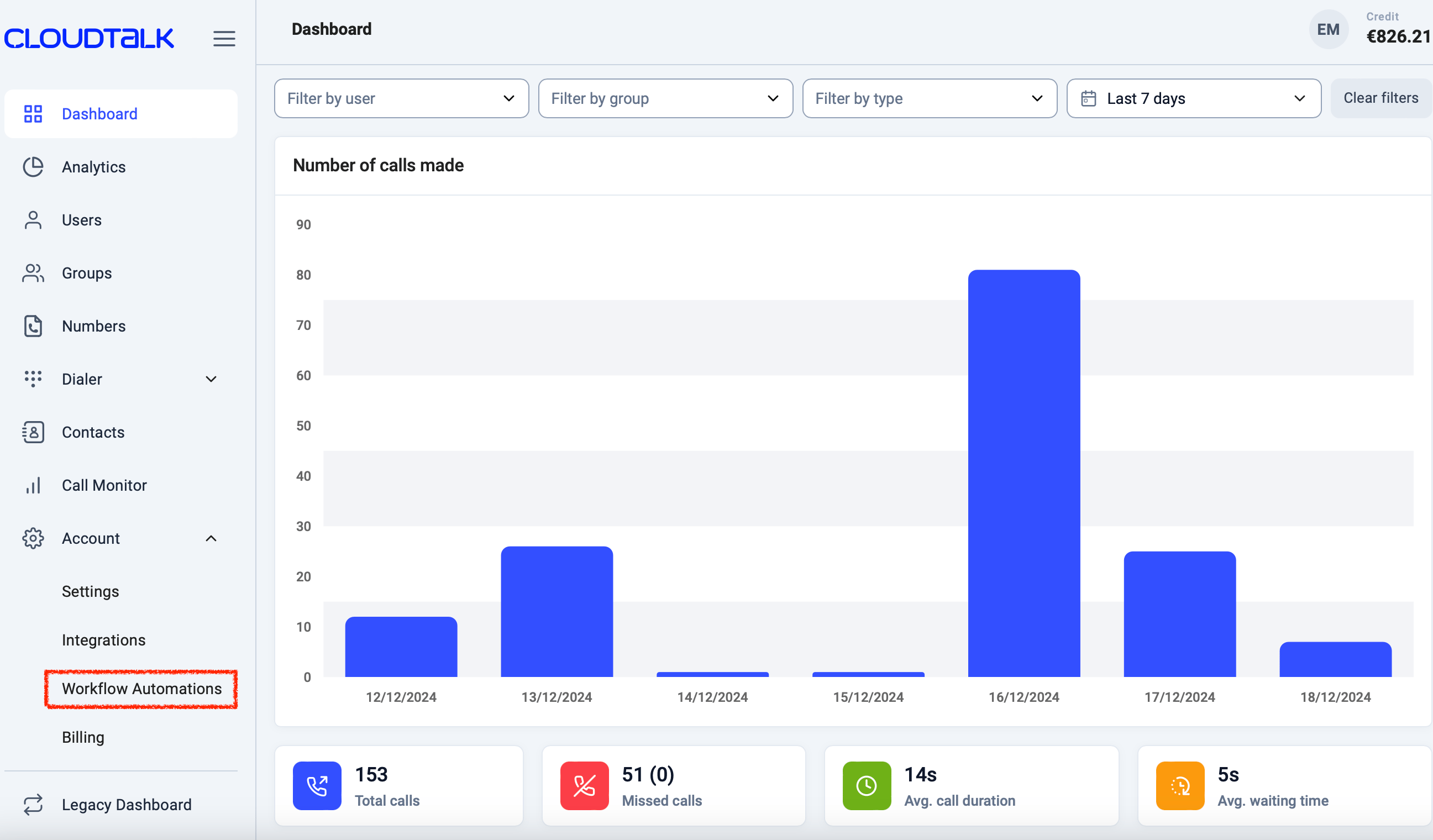
Comece por iniciar sessão no seu CloudTalk Dashboard. No lado esquerdo do ecrã, verá uma lista de outros separadores em Dashboard. Para chegar ao separador das automações, clique emDefinições > Automações de fluxo de trabalho.
+ Adicionar Fluxo de Trabalho.
Configurar o novo fluxo de trabalho de voz para texto para o correio de voz
Um caso de utilização habitual para obter uma transcrição de voz para texto da CloudTalk consiste em 2 fluxos de trabalho:- Fluxo de trabalho de criação de voz para texto
- Fluxo de trabalho de exportação da transcrição


- Acionador: Gravação carregada
- Ação: Voz para texto
- event.properties.talking_time é igual a 0
- event.properties.direction é igual a incoming
- Acionador: Transcrição criada
- Ação: consoante as suas necessidades (como e onde pretende exportar os dados, por exemplo, sms/slack)
Exportar para o Slack
Se procura informações específicas sobre a exportação para o Slack, consulte a segunda metade do nosso guia geral de exportação de voz para texto neste artigo.Exportar via SMS
Caso pretenda utilizar o tipo de Ação SMS para exportar a voz para texto através deste método, a configuração inclui ainda 5 parâmetros obrigatórios:- Remetente - Um número de telefone, normalmente o número do agente. Os SMS de saída têm de ser suportados e o número tem de estar no formato E164.
- Destinatário - Número de telefone do contacto a quem o SMS deve ser entregue. O número tem de estar no formato E164.
- Texto do SMS - Qualquer texto que pretenda ver apresentado no corpo da mensagem antes de receber a transcrição.
-
Autorização - ACCESS KEY ID e ACCESS KEY SECRET
- As chaves de acesso à API são geradas na interface da CloudTalk. Os valores destes parâmetros podem ser consultados pelo Admin em Definições > Chaves da API.
Precisa de ajuda ou tem alguma questão? Contacte-nos através do nosso portal de Suporte — estamos aqui para si.