

Este artigo apresenta uma configuração de fluxo de trabalho em duas partes: uma para automatizar a transcrição depois de uma gravação ser criada e outra para automatizar a exportação das transcrições através de um pedido de API.Procura as transcrições da Conversation Intelligence? São criadas automaticamente e não precisam de nenhum fluxo de trabalho. Consulte Transcrições de chamadas.
Pré-requisitos
Para aceder às funcionalidades necessárias para esta configuração, certifique-se de que:- Foi adicionado com sucesso a um plano Expert ou Custom da CloudTalk
- O Suporte da CloudTalk ativou a funcionalidade Fala para Texto na sua conta
A faturação de Fala para Texto depende de optar ou não por utilizar um modelo melhorado para a transcrição, que é uma opção disponível para alguns idiomas. Numa transcrição melhorada, a tarifa é de 0.072 por minuto, enquanto no modelo predefinido a tarifa é de 0.048 por minuto.
Transcrever gravações de chamadas
Esta secção do artigo centra-se na criação da primeira automação de fluxo de trabalho, responsável pela criação da transcrição Fala para Texto.Passos
- No seu Dashboard, aceda a Definições > Automações de fluxo de trabalho.
-
Selecione
+ Adicionar Fluxo de Trabalhoe atribua um nome ao seu fluxo de trabalho. -
Como acionador, selecione
recordinguploaded.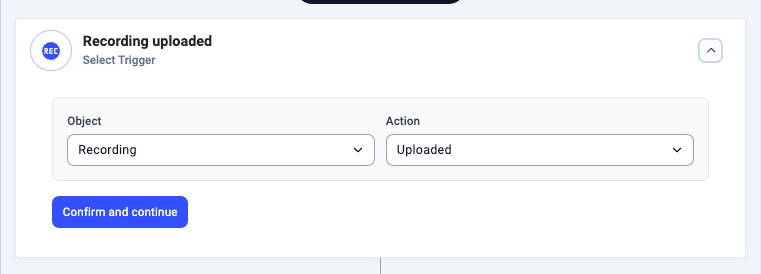
-
uploadedé o único tipo de Ação disponível para umrecordingcomo Objeto*.* - Nota: Se não forem definidas condições, esta automação é executada para todas as gravações que sejam carregadas.
-
- Opcional: Adicione condições se quiser transcrever gravações apenas nos casos em que essas condições sejam cumpridas.
-
Selecione a Ação
Fala para Texto.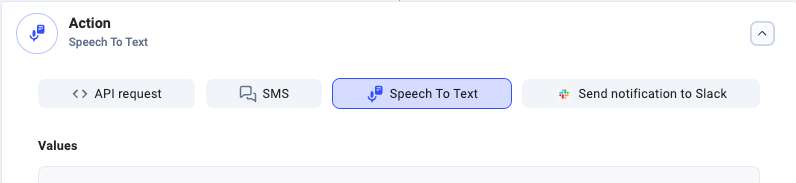
-
Na Chave:
language, introduza a referência de idioma adequada a partir da coluna BCP-47 na lista de idiomas da Google Cloud.- Nota: Embora suportemos todos os idiomas listados, nem todos têm um modelo Enhanced Phone call disponível.
-
Na Chave:
model, pode escolher um modelo de machine learning específico. Na maioria dos casos,phone_callé a melhor opção. Se tiver problemas, experimentedefault. -
Defina a Chave:
enhancedModelcomotruepara utilizar o modelo avançado para chamadas telefónicas, que otimiza a precisão.- Os idiomas suportados nesta opção são: inglês (AU, GB, US), francês (CA, FR), alemão, italiano, japonês, português, russo e espanhol (US, ES).
- A utilização deste modelo aumenta os custos da transcrição.
-
Na Chave:
-
Confirmar e continuar. -
Guardaro seu fluxo de trabalho e ativá-lo através do interruptor no topo da página de configuração do fluxo de trabalho.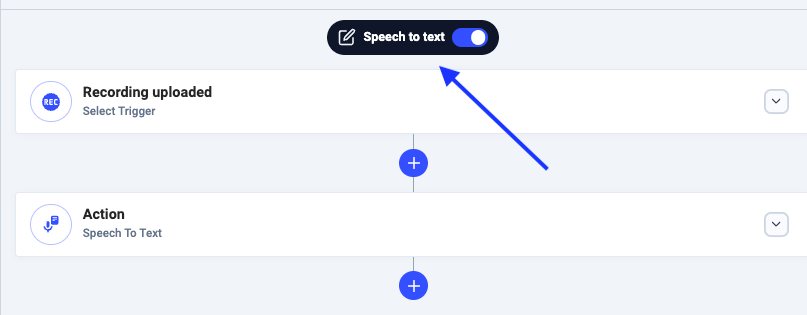
Encaminhar transcrições para uma API externa
Esta secção do artigo centra-se na configuração da segunda automação de fluxo de trabalho, responsável pelo processo de exportação.- No seu Dashboard, aceda a Definições > Automações de fluxo de trabalho.
-
Selecione
+ Adicionar Fluxo de Trabalhoe atribua um nome ao seu fluxo de trabalho. -
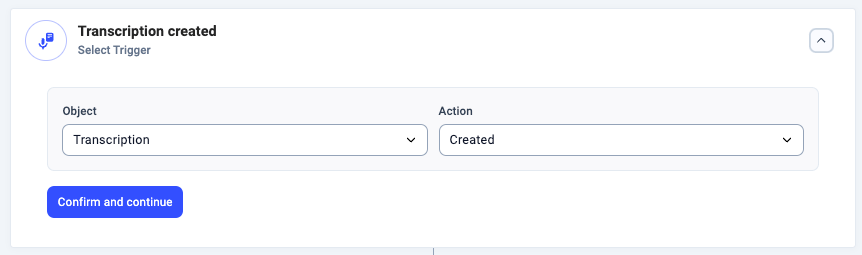
Defina um acionador com o tipo de Objeto transcription e o tipo de Ação created. Este acionador é iniciado sempre que uma transcrição é criada.
- Podemos optar por configurar uma condição opcional. Escolha uma Propriedade dinâmica e consulte o respetivo Valor de exemplo na secção Dados úteis para o seu fluxo de trabalho, caso sejam necessárias Condições. Para efeitos do nosso exemplo
-
Selecione a Ação
Pedido de API.-
Introduza o URL do Ponto Final. Normalmente, encontra-o na documentação da API ou no modo de programador do respetivo serviço (a não ser que esteja a utilizar uma aplicação personalizada).
- Exemplo:
https://api.hubapi.com/engagements/v1/engagements(engagements do HubSpot)
- Exemplo:
-
Método:
POST.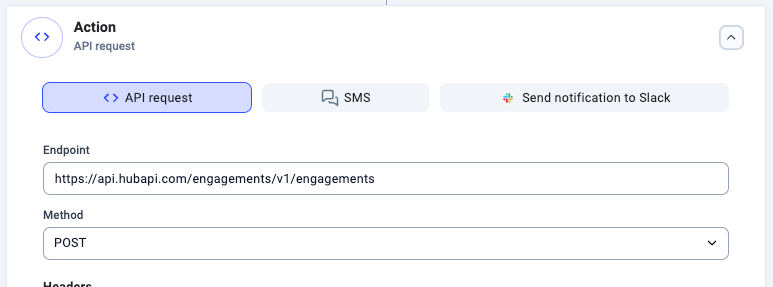
-
Introduza o URL do Ponto Final. Normalmente, encontra-o na documentação da API ou no modo de programador do respetivo serviço (a não ser que esteja a utilizar uma aplicação personalizada).
-
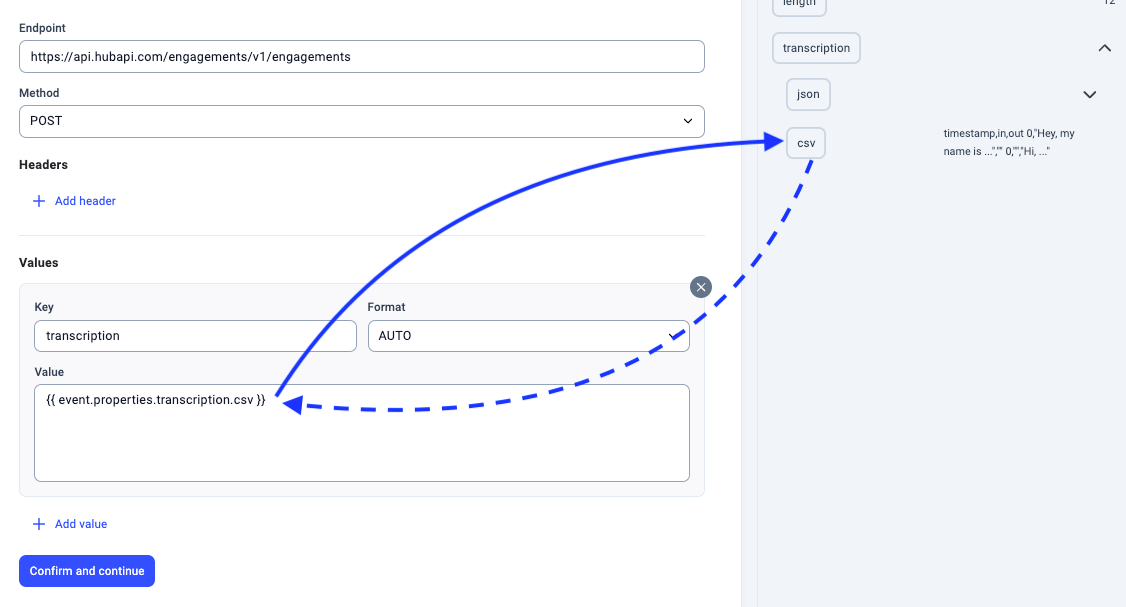
Na secção Valores (o corpo do pedido), inclua o seguinte par chave-valor:
-
Na Chave:
transcription, cole o Valor:#{{ event.properties.transcription.csv }}-
Este é um valor dinâmico que referencia a transcrição a exportar, convertida para o formato CSV.
-
Este é um valor dinâmico que referencia a transcrição a exportar, convertida para o formato CSV.
-
Na Chave:
- Inclua todos os componentes necessários do pedido de API nas secções Valores e Cabeçalhos da configuração do Pedido de API, seguindo a documentação da API externa que está a utilizar para exportar os seus dados de Fala para Texto.
-
Confirmar e continuar. Guarde o seu fluxo de trabalho e ative-o através do interruptor no topo da página de configuração do fluxo de trabalho.
Sugestões de resolução de problemas
- Para obter informações sobre a transcrição, consulte a lista de idiomas da Google, os modelos de transcrição e os modelos de transcrição avançados.
- Na maioria dos casos, o envio de informação para outra API (como uma API associada a um CRM ou a outra ferramenta ligada à Internet) exige uma ou mais chaves ou tokens de autorização. Se tiver dificuldade em encontrar esta informação, pergunte a um administrador que conheça a API recetora.
- As condições incorretas resultam frequentemente de valores não reconhecidos no campo Propriedade ou de valores no campo Valor que nunca produzem correspondências.
- Depois de clicar no campo Propriedade, tem de clicar numa das palavras-chave pré-selecionadas na secção Dados úteis para o seu fluxo de trabalho, à direita.
- Também pode consultar a secção Dados úteis para o seu fluxo de trabalho para validar se um Valor que introduziu corresponde à propriedade que escolheu.
Precisa de ajuda ou tem alguma questão? Contacte-nos através do nosso Portal de Suporte — estamos aqui para si.