

Saiba como configurar uma automação de encaminhamento de chamadas que garante que os clientes são sempre ligados ao último agente com quem falaram. Este guia mostra-lhe como configurar a lógica passo a passo, melhorando a experiência do cliente ao manter a continuidade e ao personalizar o apoio em cada chamada.
Encaminhar as chamadas para o último agente com quem o cliente falou é uma estratégia poderosa para melhorar a experiência do cliente. Esta abordagem é especialmente vantajosa para empresas com interações recorrentes, casos de apoio em curso ou clientes de elevado valor. Cria confiança, reduz repetições e garante conversas mais fluidas e personalizadas — aumentando, em última análise, a satisfação e a eficiência.
Como configurar o encaminhamento para o último agente
Para implementar este caso de utilização de forma eficaz, a configuração envolve dois componentes principais que funcionam em conjunto.- Um cenário de automação nas Automações de fluxo de trabalho da CloudTalk garante que o agente que falou pela última vez com o cliente é automaticamente atribuído como o seu agente favorito.
- Uma lógica de encaminhamento é configurada no Call Flow Designer para dar prioridade à ligação das chamadas recebidas a este agente favorito.
Automatizar a atribuição do agente favorito
-
Aceda ao Dashboard da CloudTalk > Definições > Automações de fluxo de trabalho e clique em
+ Adicionar Fluxo de Trabalho -
Selecione Chamada terminada como o evento acionador.

-
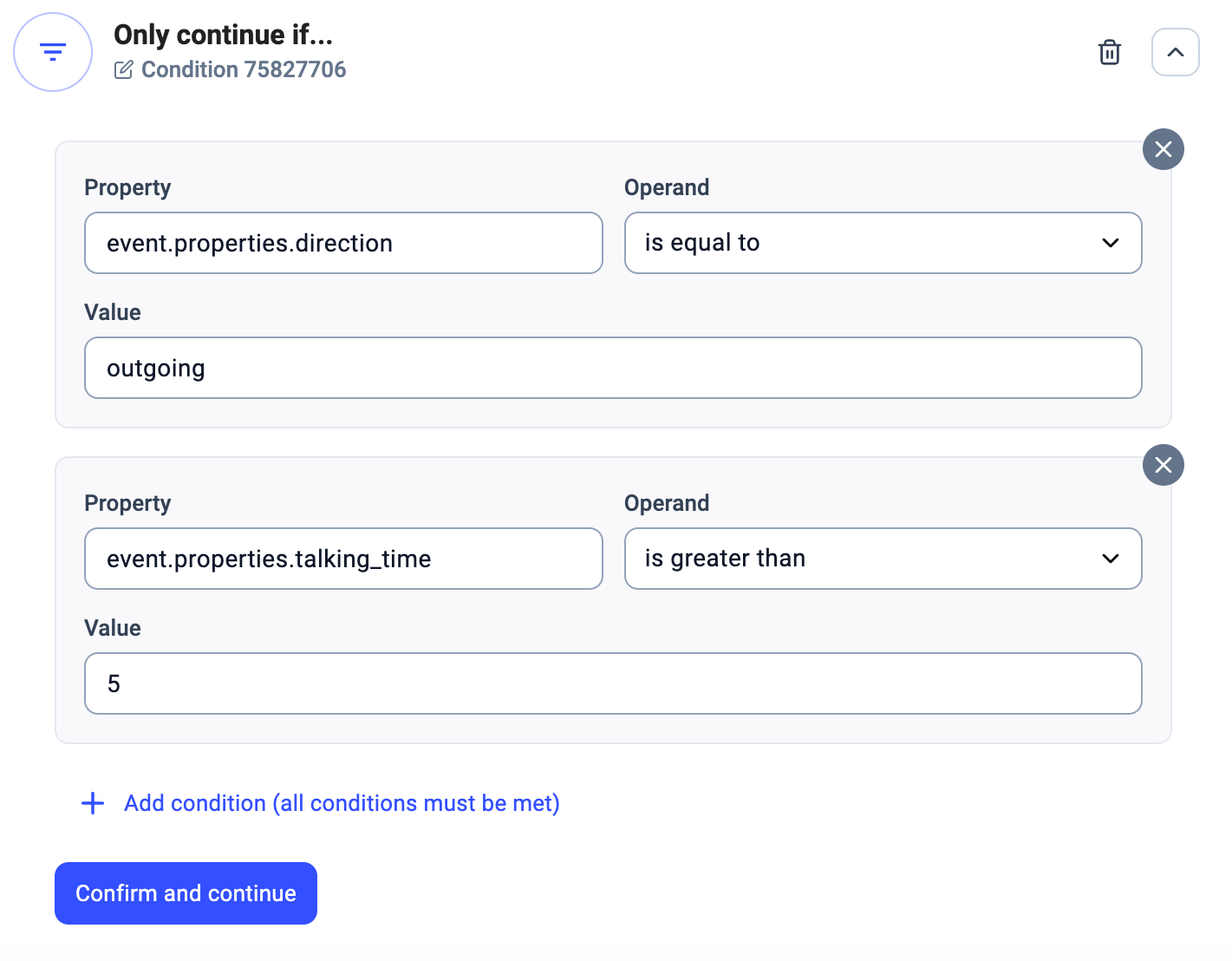
Defina condições para determinar quando deve ser atribuído um agente favorito. Por exemplo, apenas depois de uma chamada de saída em que a conversa com o contacto tenha durado mais de 5 segundos.
-
Para atribuir um agente favorito ao perfil do contacto, configure um Pedido de API para o endpoint Edit Contact da CloudTalk. Configure a ação de Pedido de API com a estrutura abaixo:
-
Ponto Final:
https://my.cloudtalk.io/api/contacts/edit/#{{ event.properties.contacts[0].id }}.json -
Método:
POST -
Cabeçalhos:
Authorization: Basic your_encoded_credentials

-
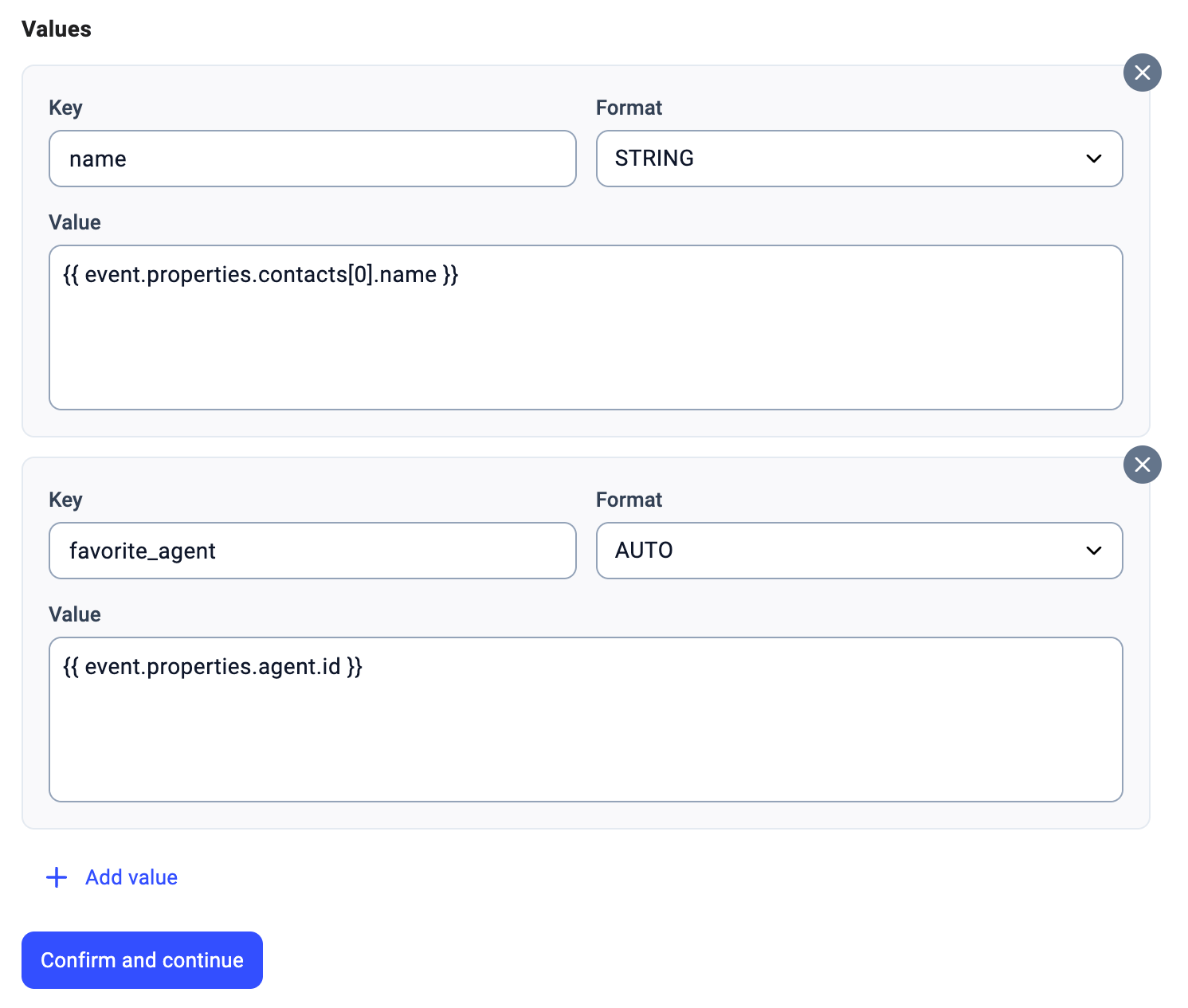
Valores:
-
name → #{{ event.properties.contacts[0].name }} -
favorite_agent → #{{ event.properties.agent.id }}
-
-
Ponto Final:
- Depois de configurar todos os passos, guarde a configuração e ative o fluxo de trabalho para começar a atribuir agentes favoritos automaticamente com base nas condições definidas.
Atribuir um agente favorito a números desconhecidos
O fluxo de trabalho acima atualiza contactos que já existem. Para números que não estão guardados como contacto ou lead, configure um segundo fluxo de trabalho que cria o contacto já com o agente favorito definido:-
Aceda ao Dashboard da CloudTalk > Definições > Automações de fluxo de trabalho e clique em
+ Adicionar Fluxo de Trabalho. Selecione Chamada terminada como o evento acionador. -
Adicione uma condição para que o fluxo de trabalho só continue quando o número não estiver guardado em nenhum contacto ou lead:
- Propriedade:
{% if event.properties.contacts[0].id %}false{% else %}true{% endif %} - Operador: é igual a
- Valor:
true
- Propriedade:
-
Adicione uma ação de Pedido de API para o endpoint Add contact da CloudTalk:
- Ponto Final:
https://my.cloudtalk.io/api/contacts/add.json - Método:
PUT - Cabeçalhos:
Authorization: Basic your_encoded_credentials - Valores:
name → #{{ event.properties.external_number }}@cloudtalk(pode alterar este formato)ContactNumber.0.public_number → #{{ event.properties.external_number }}favorite_agent → #{{ event.properties.agent.id }}
- Ponto Final:
- Guarde a configuração e ative o fluxo de trabalho.
Dar prioridade ao agente favorito no encaminhamento de chamadas
- Aceda ao seu Dashboard da CloudTalk → Números e clique em + Configurar (ou no nome do fluxo) na coluna Fluxo de chamadas, junto ao número ao qual pretende aplicar a lógica de encaminhamento.
-
Quando o Call Flow Designer abrir, clique no botão
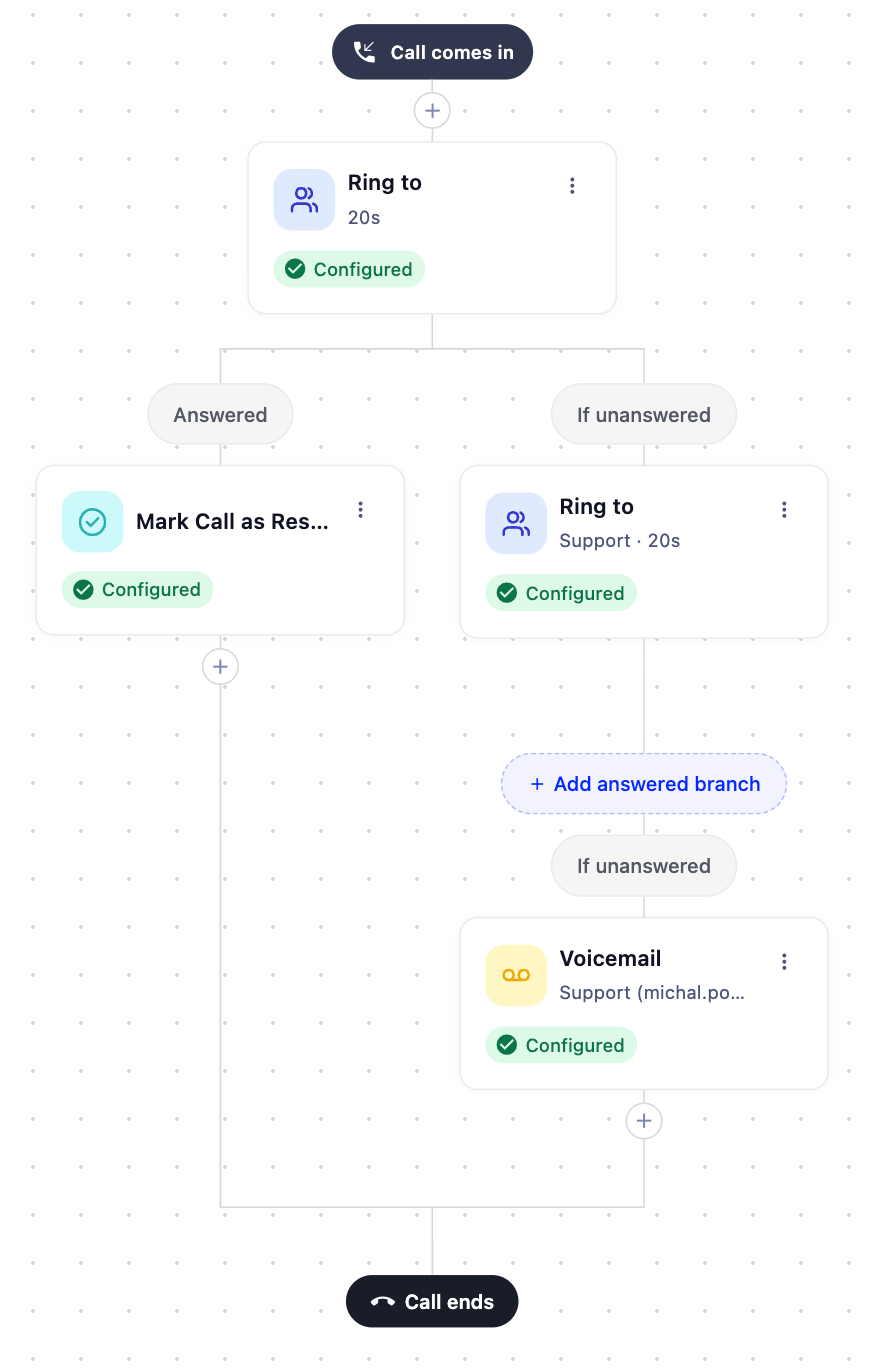
+no ponto adequado da sua sequência de encaminhamento e adicione um passo Tocar para. No painel de configuração, defina o Destino da chamada como Agente favorito. Defina a duração em Tocar durante e clique em Guardar. - Configure ações subsequentes para os ramos Respondido e Se não atendida, se necessário (por exemplo, reencaminhar para uma equipa ou para o correio de voz).
-
Clique em Guardar no canto superior direito para ativar o seu fluxo.
- Guarde o seu Fluxo de chamadas.
Precisa de ajuda ou tem alguma questão? Contacte-nos através do nosso Portal de Suporte — estamos aqui para si.