

Crie um fluxo de trabalho para reencaminhar automaticamente um SMS recebido para um canal do Slack.
Criar a aplicação CloudTalk no Slack
Antes de enviar chamadas de API para o Slack, tem de criar uma aplicação CloudTalk e permitir que esta publique nos canais designados.-
Na página Slack API apps, selecione
Create an App.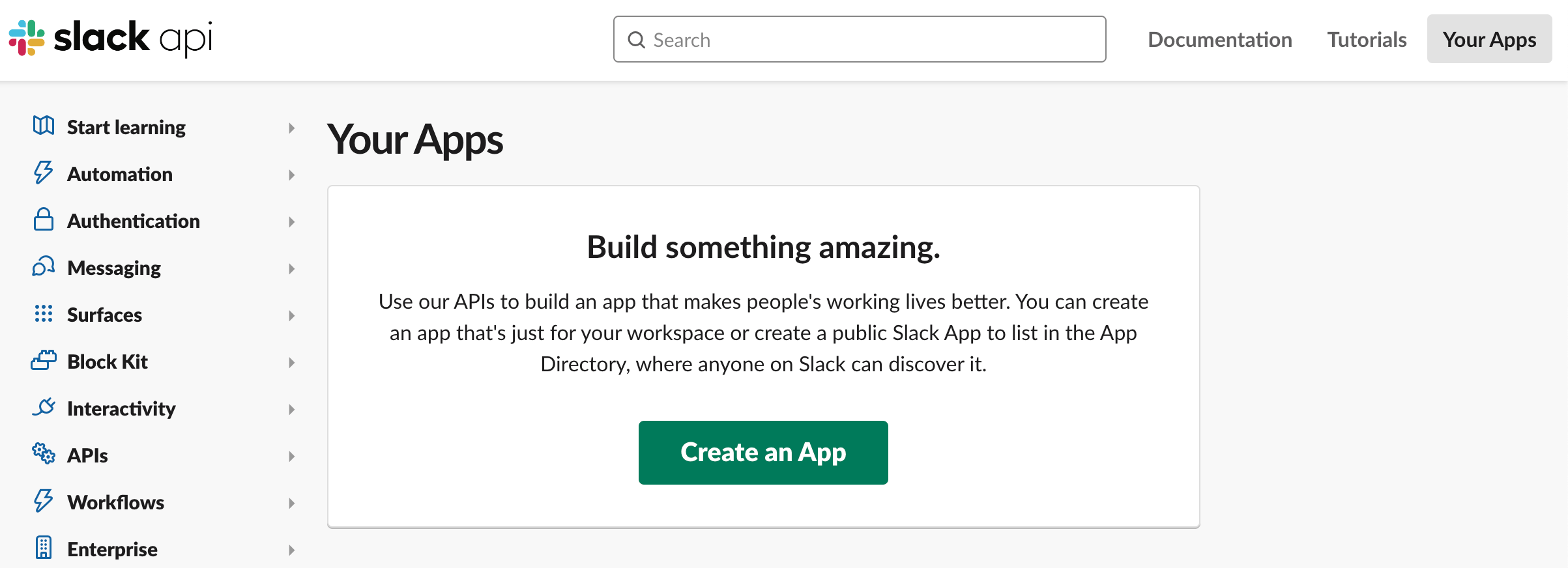
- Selecione From scratch.
-
Introduza
CloudTalkcomo App Name e selecione o workspace do Slack da sua empresa. -
Create App. -
Navegue até Features > Incoming Webhooks nas páginas da aplicação.
-
Ative Activate Incoming Webhooks.
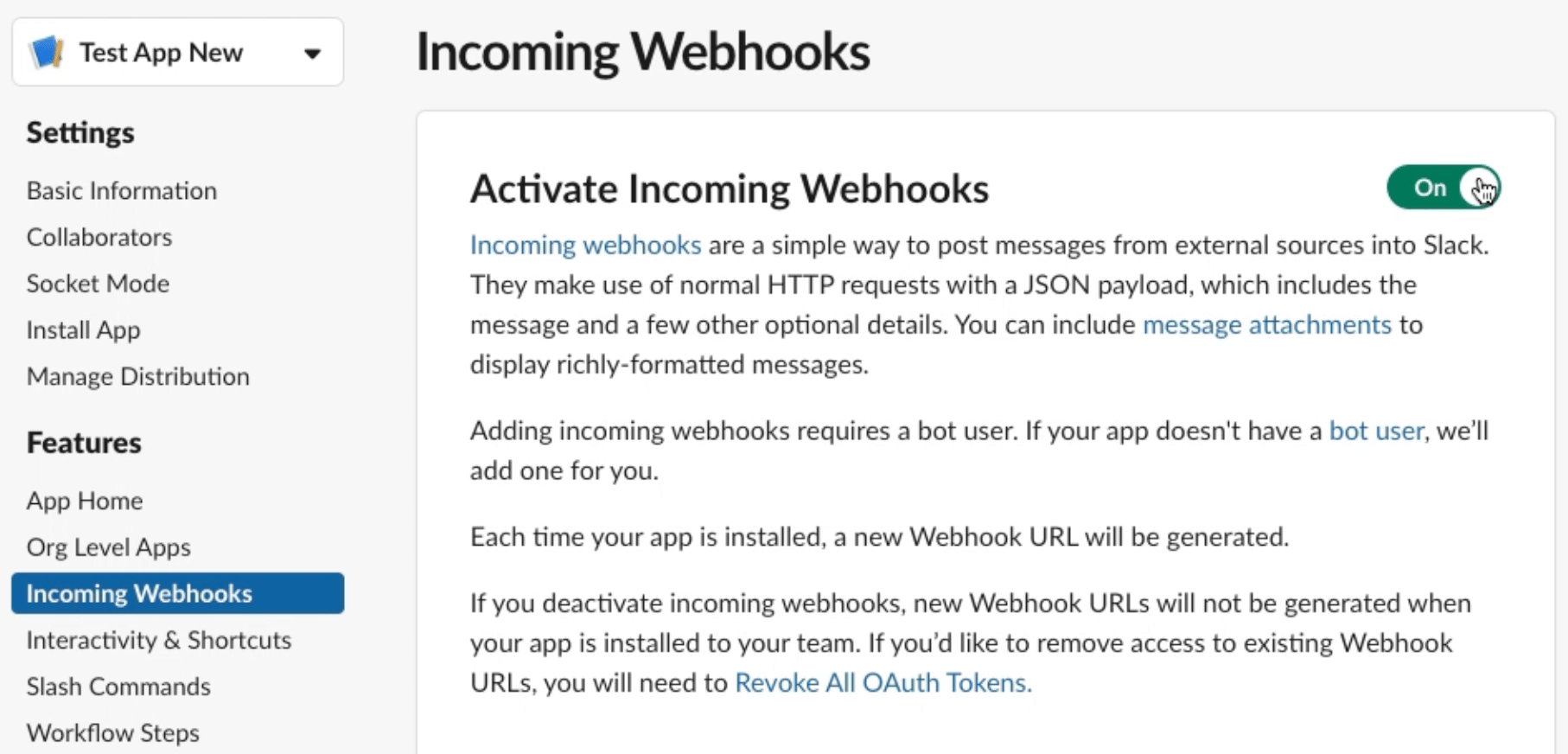
-
Ative Activate Incoming Webhooks.
-
Navegue até Features > OAuth & Permissions.
-
Em Scopes > Bot Token Scopes, selecione
Add an OAuth Scope.- Selecione o âmbito chat:write.customize.
-
Selecione
Add scopesquando lhe for pedido para adicionar chat:write. -
Selecione chat:write.public como último âmbito desta secção.
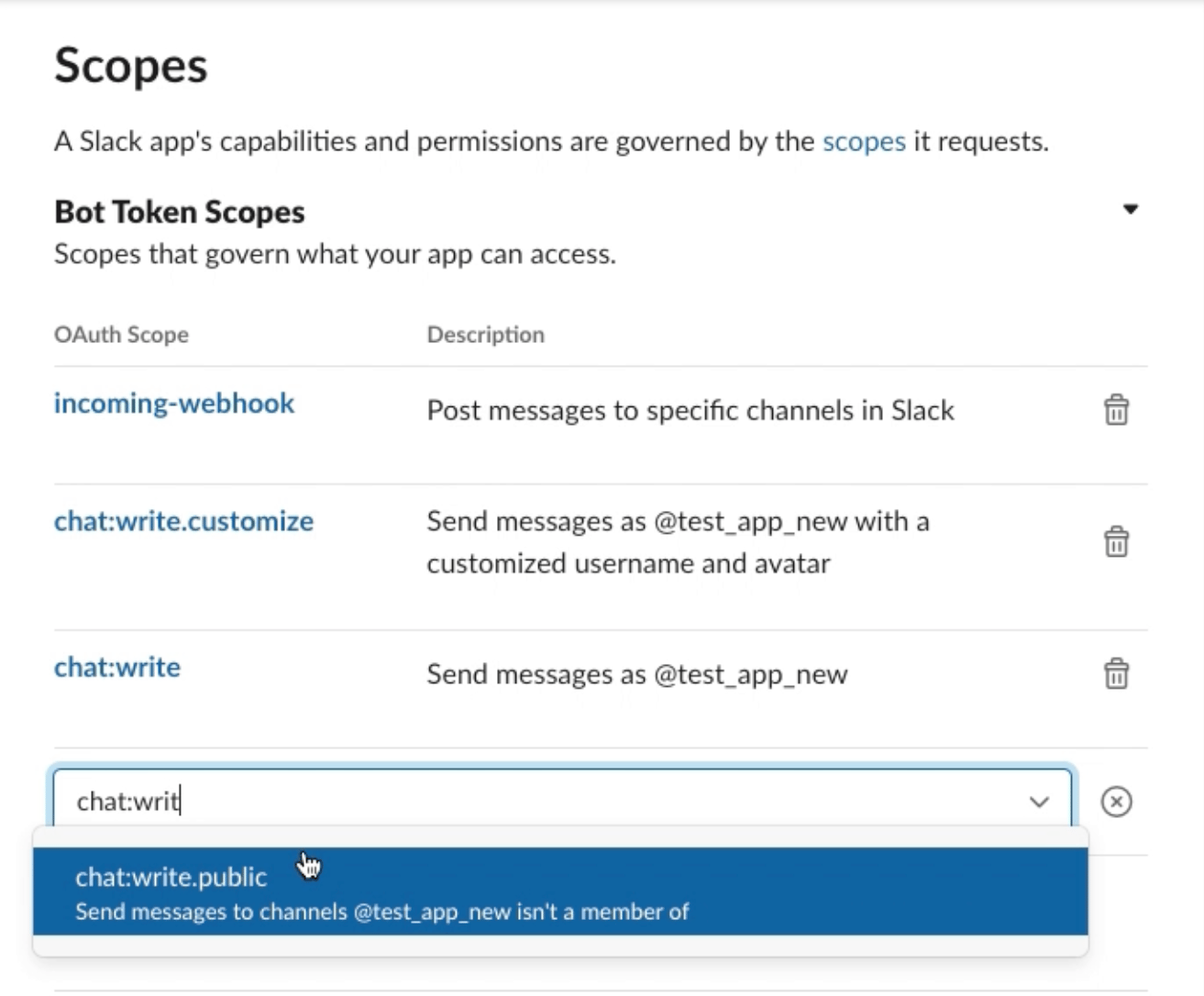
-
Em Scopes > User Token Scopes, selecione
Add an OAuth Scope.- Selecione chat:write.
-
Em Scopes > Bot Token Scopes, selecione
-
Navegue até Settings > Install App e selecione
Install to Workspace. -
Escolha o canal onde pretende que a sua aplicação CloudTalk publique. Allow.
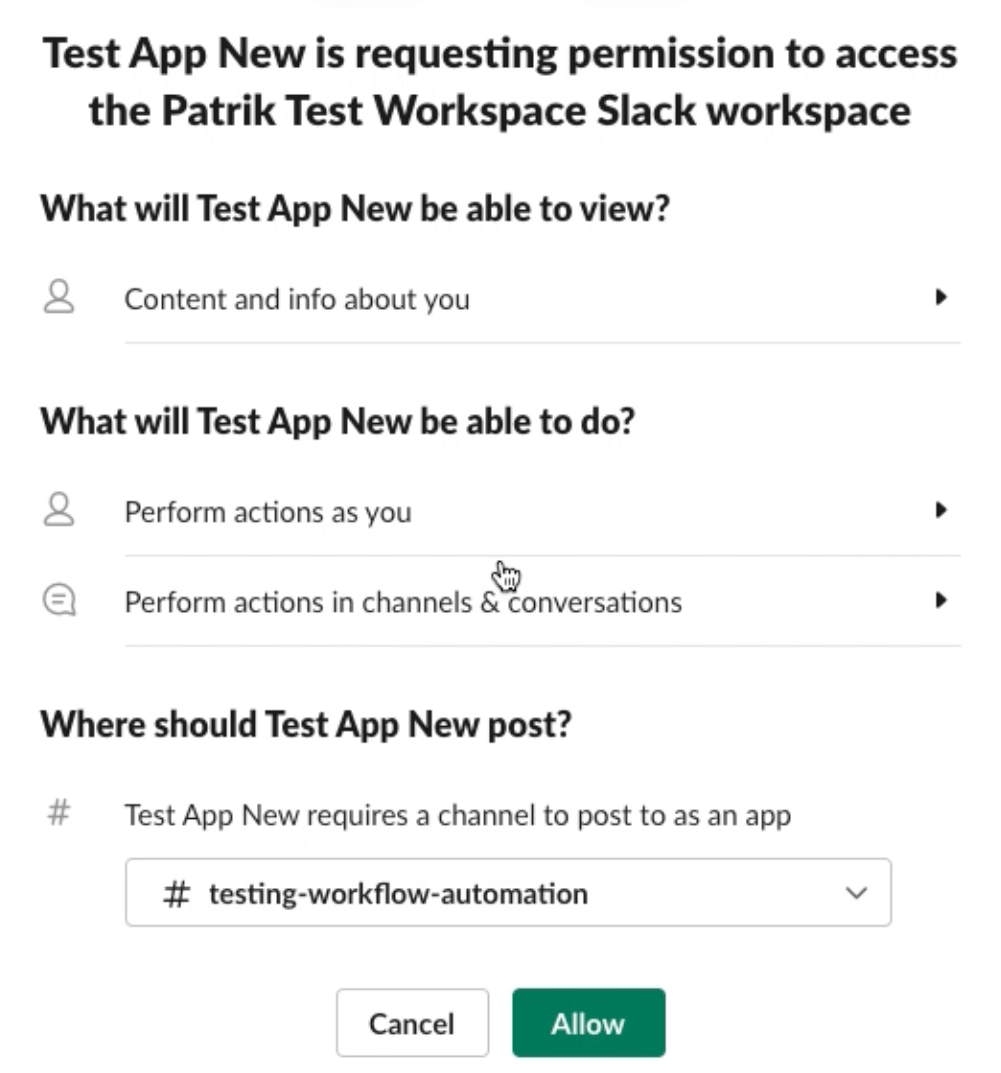
-
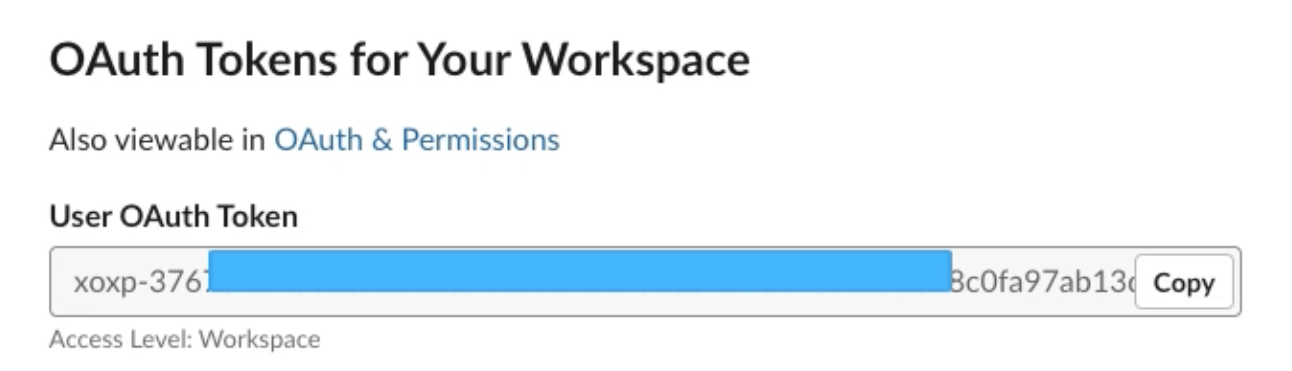
Quando for reencaminhado de volta para Settings > Install App, poderá ver o User OAuth Token e o Bot User OAuth Token. Terá de copiar um destes valores ao configurar o seu fluxo de trabalho.
Fluxo de trabalho de SMS para o Slack
Neste exemplo, vamos automatizar o envio de uma notificação para o Slack em resposta a um SMS recebido. Esta é uma das muitas formas de automatizar fluxos de trabalho com a CloudTalk. Objetivo:- Reencaminhar uma mensagem de texto de um cliente importante para o canal do Slack da equipa.
Pré-requisitos
- Adicionou com sucesso um plano Essential, Expert ou Custom com a CloudTalk
- Criou uma aplicação CloudTalk no Slack e ligou-a ao canal do Slack pretendido (ver Criar a aplicação CloudTalk no Slack).
- As permissões do token do canal do Slack da sua equipa incluem permissões chat:write, o que significa que o seu espaço de trabalho permite que dados provenientes de outra aplicação publiquem em canais do Slack em vez de um utilizador individual. Pode consultar o guia de ajuda da API do Slack para ler sobre o funcionamento dos tokens do Slack.
Enviar notificação de SMS para o canal
A partir do seu Dashboard, navegue até Automações de fluxo de trabalho.- Selecione + Adicionar Fluxo de Trabalho e dê um nome ao seu fluxo de trabalho.
-
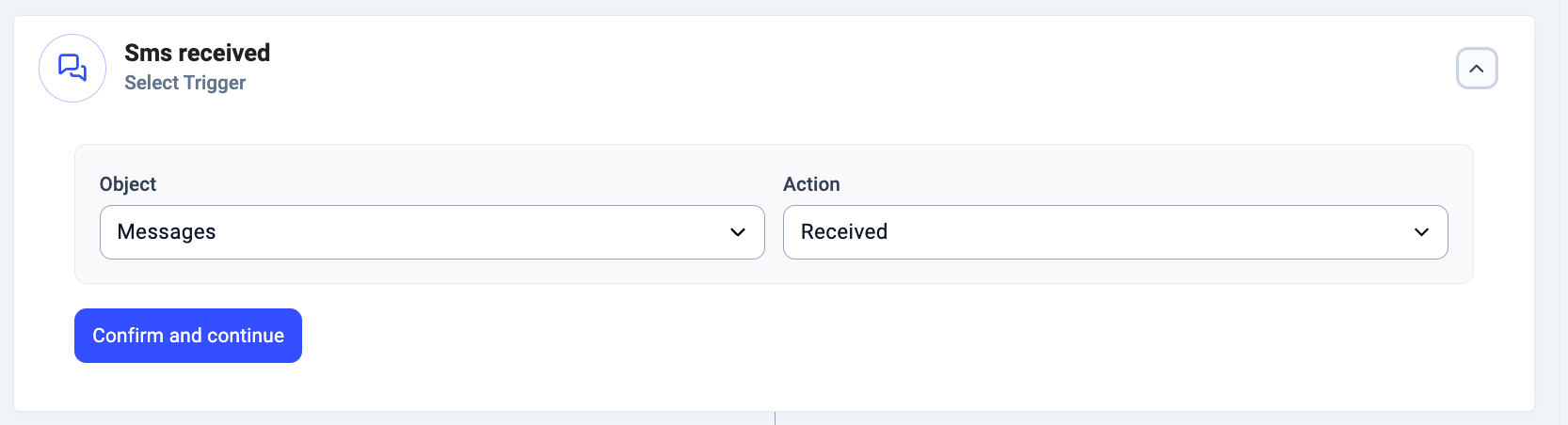
Comece por definir um acionador. Neste exemplo, o nosso acionador será a receção de um SMS. Em Objeto, vamos selecionar Mensagem. Em Ação, selecionamos recebida.
Ajuste as suas próprias especificações conforme necessário.
- Agora podemos optar por configurar uma condição opcional. A condição define uma situação ou categoria adicional que tem de ser cumprida para que a nossa notificação automática para o Slack seja enviada.
-
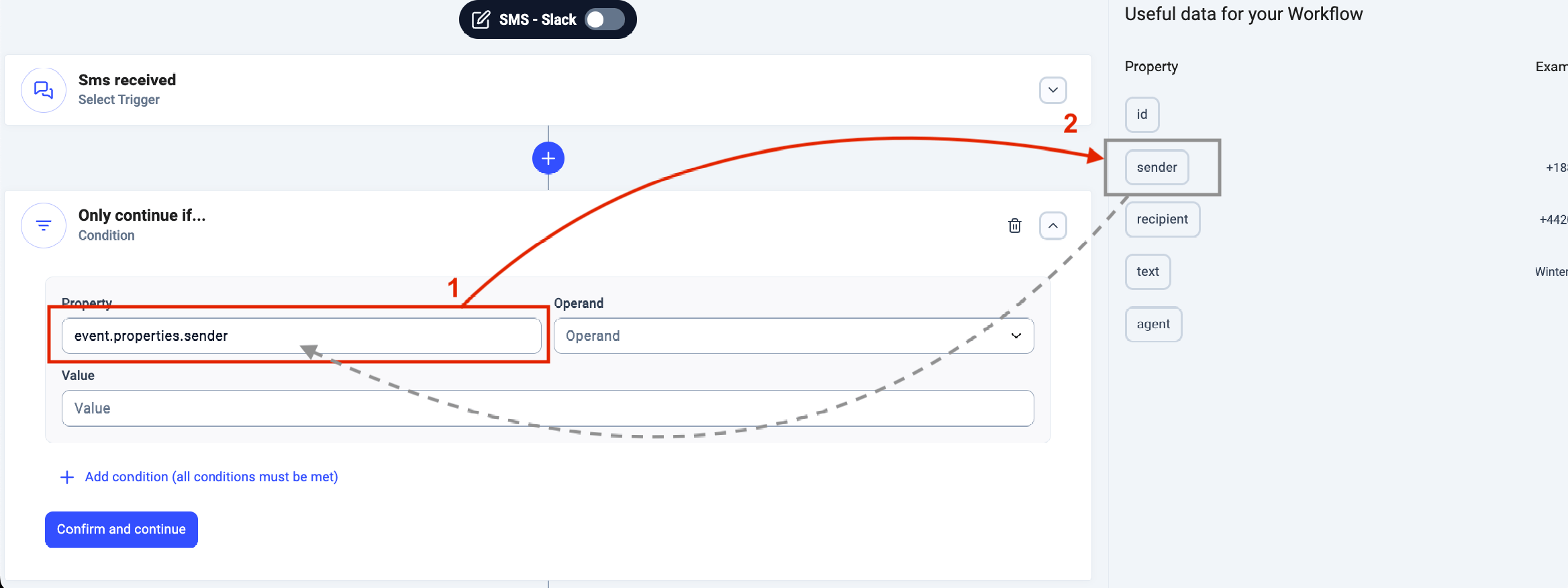
No nosso exemplo, só nos interessa se o SMS recebido (o nosso acionador) foi enviado por um determinado cliente importante. Por isso, queremos definir uma condição na qual o sistema verifica se o remetente do SMS tem o mesmo número que o cliente importante. Para preencher o campo corretamente, clique no primeiro campo com o nome Propriedade e consulte a lista de expressões disponíveis à direita, sob Dados úteis para o seu fluxo de trabalho. Vamos escolher a expressão com o nome sender.
- No menu pendente com o nome Operando, vamos escolher é igual a na lista pendente. Ao selecionar o seu próprio operando, certifique-se de que este se encaixa logicamente na sua declaração final (por exemplo, “é maior ou igual a” combina melhor com um valor numérico).
-
No campo Valor, preenchemos o valor ao qual queremos que o sender seja igual para que a nossa ação ocorra. Consulte os Valores de exemplo correspondentes na barra lateral Dados úteis para o seu fluxo de trabalho. No nosso exemplo, o valor sugerido será o número de telefone do cliente importante, introduzido no formato apresentado.
Clique em
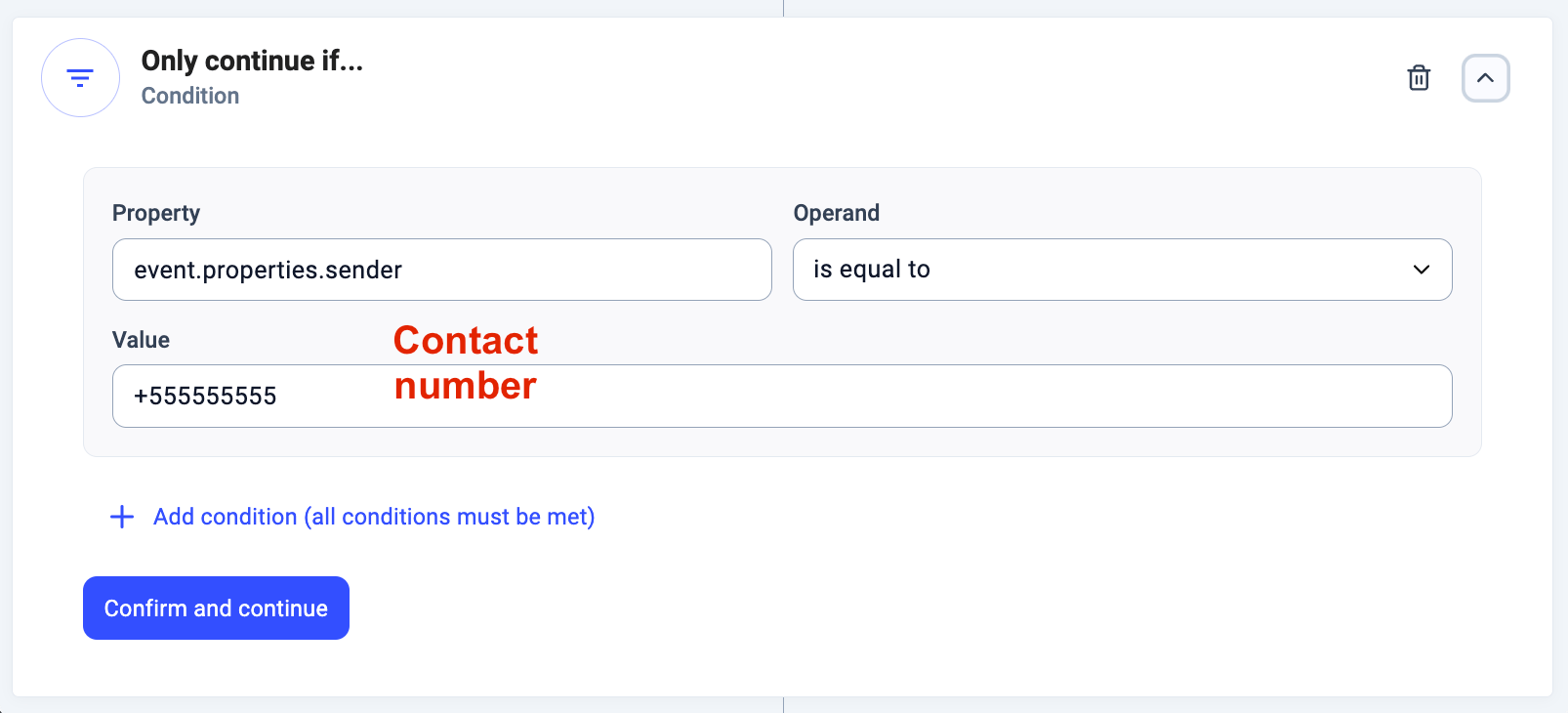
Confirmar e continuar.Acabámos de criar uma condição que analisa os números CloudTalk de todas as mensagens SMS recebidas, verificando se o número do remetente é equivalente ao número do cliente importante. - O passo seguinte é escolher uma ação que ocorrerá quando as nossas condições forem cumpridas. Selecionamos o tipo de Ação Enviar notificação para o Slack.
-
Em Valores, várias Chaves em cada conjunto chave-formato-valor estão pré-preenchidas e não podem ser alteradas. Utilizará a parte do valor destes conjuntos para configurar as suas notificações do Slack. No conjunto de configuração em que a Chave corresponde a token, substitua os x pelo valor real do token para autorizar a comunicação entre a CloudTalk e o seu workspace do Slack. Para estabelecer ligação ao Slack, tem de utilizar o User OAuth Token ou o Bot User OAuth Token, que pode encontrar nas definições da sua aplicação do Slack (ver Criar a aplicação CloudTalk no Slack).
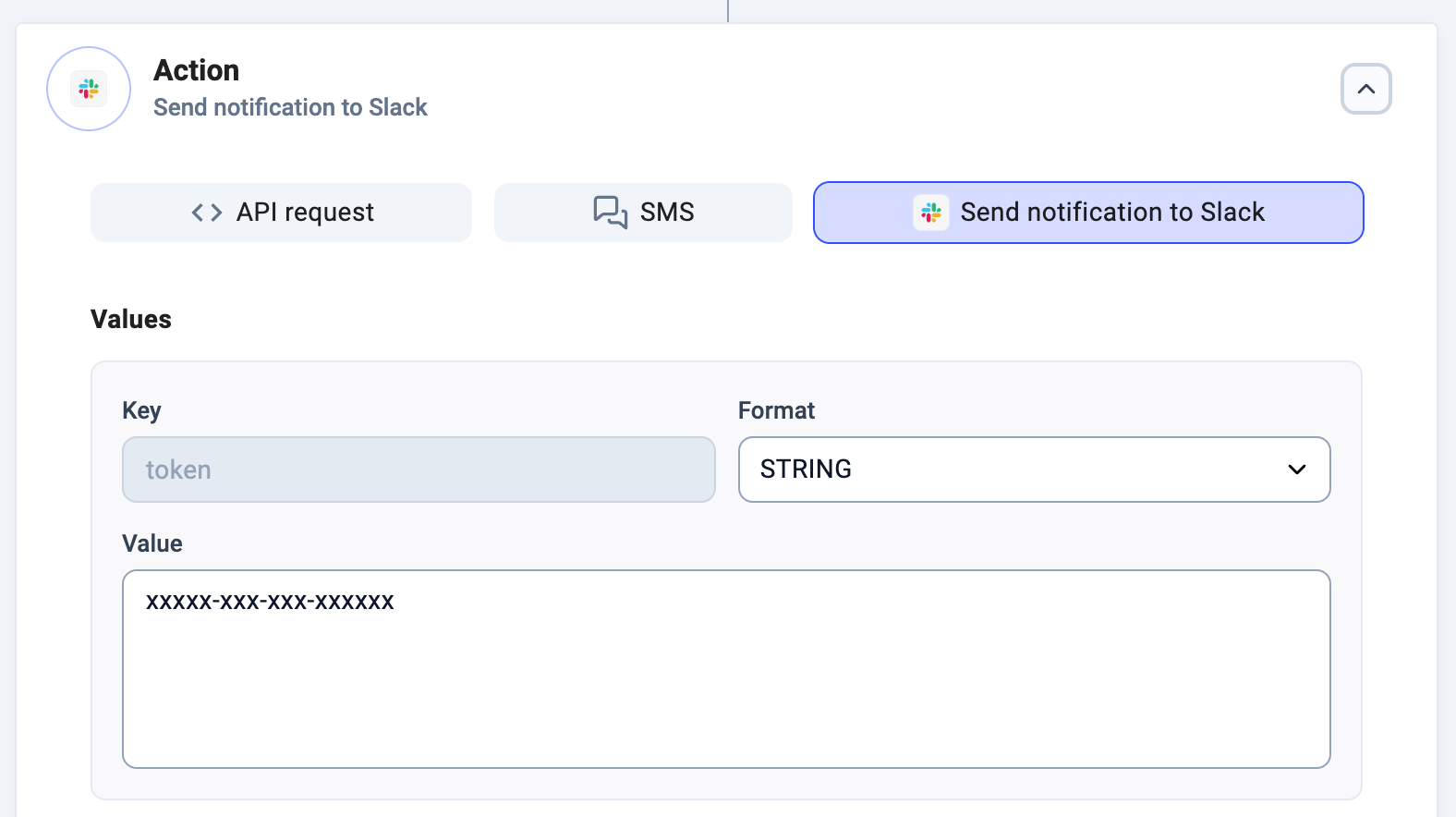
- O Bot User OAuth permite publicar em qualquer canal público do Slack, enquanto o User OAuth exige que seja adicionado ao canal.
- Consulte o centro de ajuda do Slack para obter orientações adicionais sobre os tokens do Slack.
- Introduza o nome do seu canal do Slack no campo Valor, no conjunto de configuração em que a Chave corresponde a channel.
- No conjunto de configuração em que a Chave corresponde a text, pode optar por introduzir um valor dinâmico — um valor que será preenchido com base em informações do sistema. Para o fazer, clique no campo e selecione uma palavra-chave na secção Dados úteis para o seu fluxo de trabalho, conforme descrito no passo 4 deste guia..
-
Escolhemos três valores dinâmicos para a parte text, ou seja, o conteúdo da nossa mensagem que será enviada para o Slack. Sabemos que a notificação do Slack irá conter o número de telefone, o número de telefone do destinatário e o conteúdo do SMS recebido.
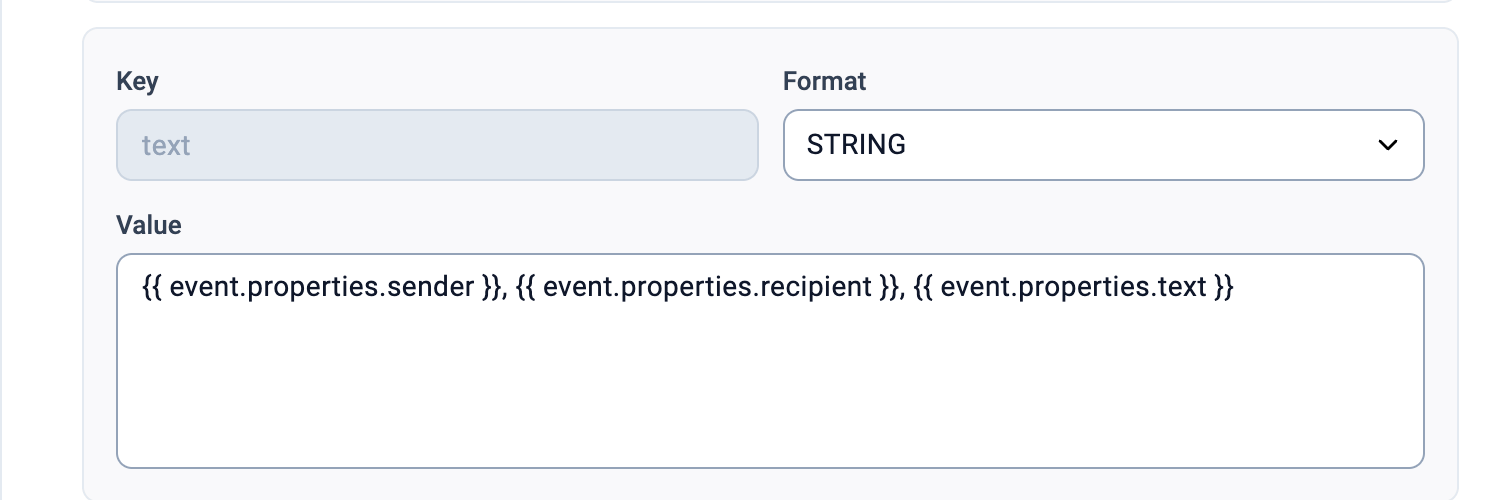
- Clique em Confirmar e continuar para terminar a configuração do passo de ação.
- Clique em Guardar para concluir a configuração do fluxo de trabalho.
-
Para ativar as suas notificações do Slack, ative o fluxo de trabalho colocando o interruptor junto ao nome do fluxo de trabalho na posição On.

Sugestões de resolução de problemas
-
No que toca ao Slack:
- Confirme que a aplicação Slack da sua equipa está a funcionar e que tem a sessão iniciada
- Verifique se autorizou corretamente o Slack a aceder à CloudTalk
- Certifique-se de que os âmbitos do seu token incluem permissões chat:write. Consulte os guias da API do Slack ou o centro de ajuda do Slack para obter ajuda.
- As condições incorretas resultam frequentemente de valores não reconhecidos no campo Propriedade ou de um valor no campo Valor que nunca produzirá correspondências.
- Depois de clicar no campo Propriedade, tem de clicar numa das palavras-chave pré-selecionadas na secção Dados úteis para o seu fluxo de trabalho, à direita.
- Também pode consultar a secção Dados úteis para o seu fluxo de trabalho para validar se o Valor que introduziu parece corresponder à propriedade que escolheu.
- Ao definir um valor para uma condição que pesquisa números de telefone introduzidos, certifique-se de que está a utilizar o número reconhecido pela CloudTalk. O formato é importante. Se o exemplo de valor sugerido na secção Dados úteis para o seu fluxo de trabalho tiver um número com o formato “+55 55 5555 5555” (sem hífenes) mas o valor introduzido for “+55 55 5555 5555” (com hífenes), a sua condição nunca encontrará correspondências.
Precisa de ajuda ou tem alguma questão? Contacte-nos através do nosso Portal de Suporte — estamos aqui para si.