

Os Call Insight Cards mostram aos seus agentes o contexto de que precisam durante uma chamada, como quem está a ligar, os negócios em aberto ou o histórico de chamadas, sem sair da CloudTalk. Este artigo explica como criar um cartão, escolher quando e a quem é apresentado, e ativá-lo.
Como funcionam os Call Insight Cards
Cria um cartão no Dashboard: escolhe de onde vêm os dados, que campos apresenta, em que chamadas e a que agentes. Quando o cartão está ativo, os agentes veem-no na CloudTalk durante as chamadas correspondentes.- Fontes: a CloudTalk e as integrações ligadas à sua empresa: HubSpot, Salesforce, Zoho CRM, Pipedrive, Zendesk, Attio, GoHighLevel ou monday.com. Um cartão pode combinar várias fontes.
- Campos: até 5 por cartão.
- Ordem: os agentes veem os cartões pela ordem que definir, começando pelo de cima.
Os Call Insight Cards não precisam de qualquer configuração fora da CloudTalk. Para mostrar dados do seu próprio sistema através da API, consulte Cue Cards.
Encontrar os seus cartões
No Dashboard, aceda a Definições > Calls > Call Insight Cards. A página apresenta os seus cartões com Status, Source, Direction e Last updated (quando foram atualizados pela última vez e por quem). Pode pesquisar por nome e filtrar a lista.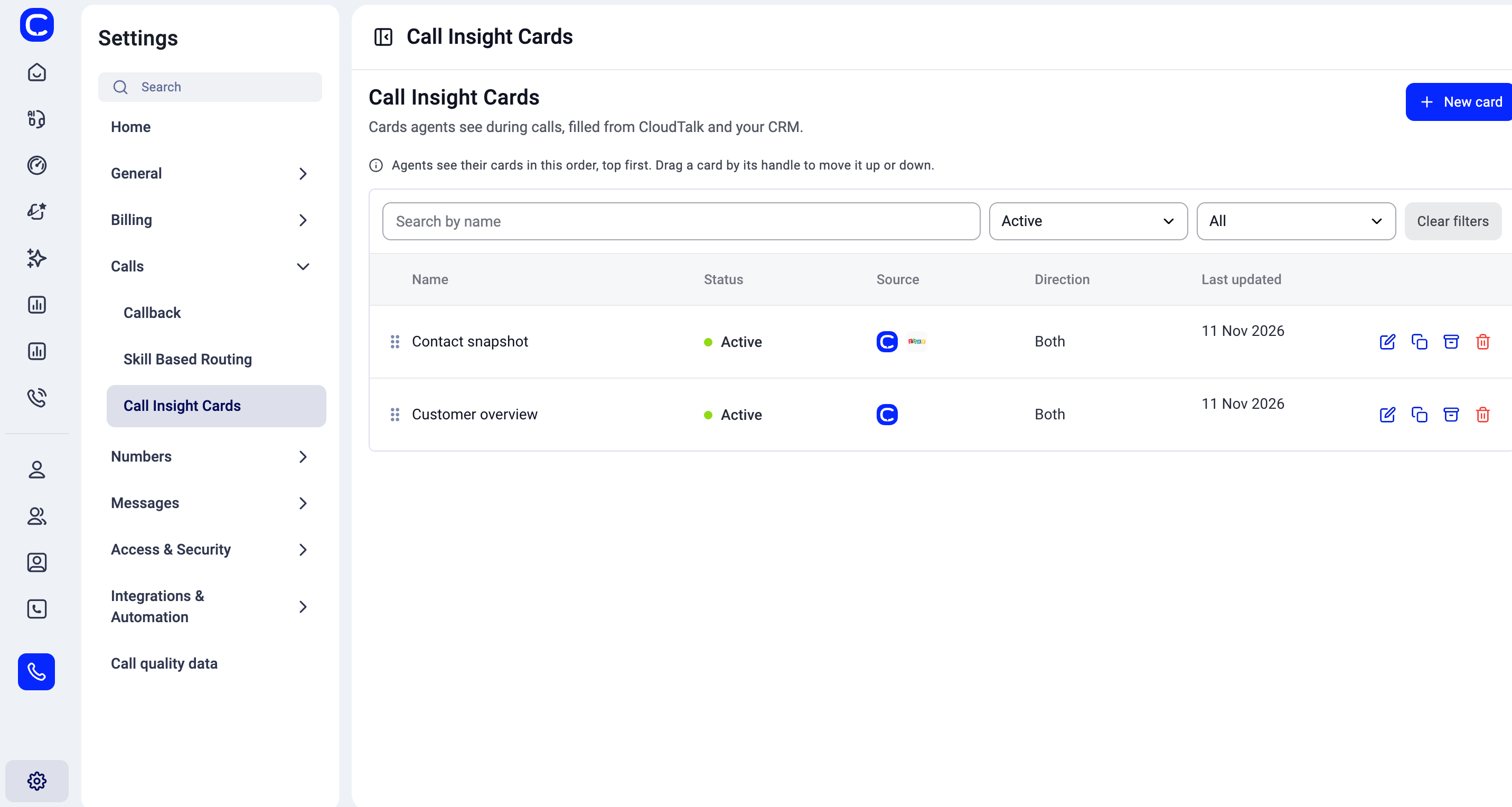
- Editá-lo (ícone de lápis)
- Duplicá-lo (ícone de cópia)
- Arquivá-lo (ícone de caixa)
- Eliminá-lo (ícone de caixote do lixo)
Criar um cartão
Clique em+ New card. Pode criar o cartão de duas formas, através dos separadores na parte superior:
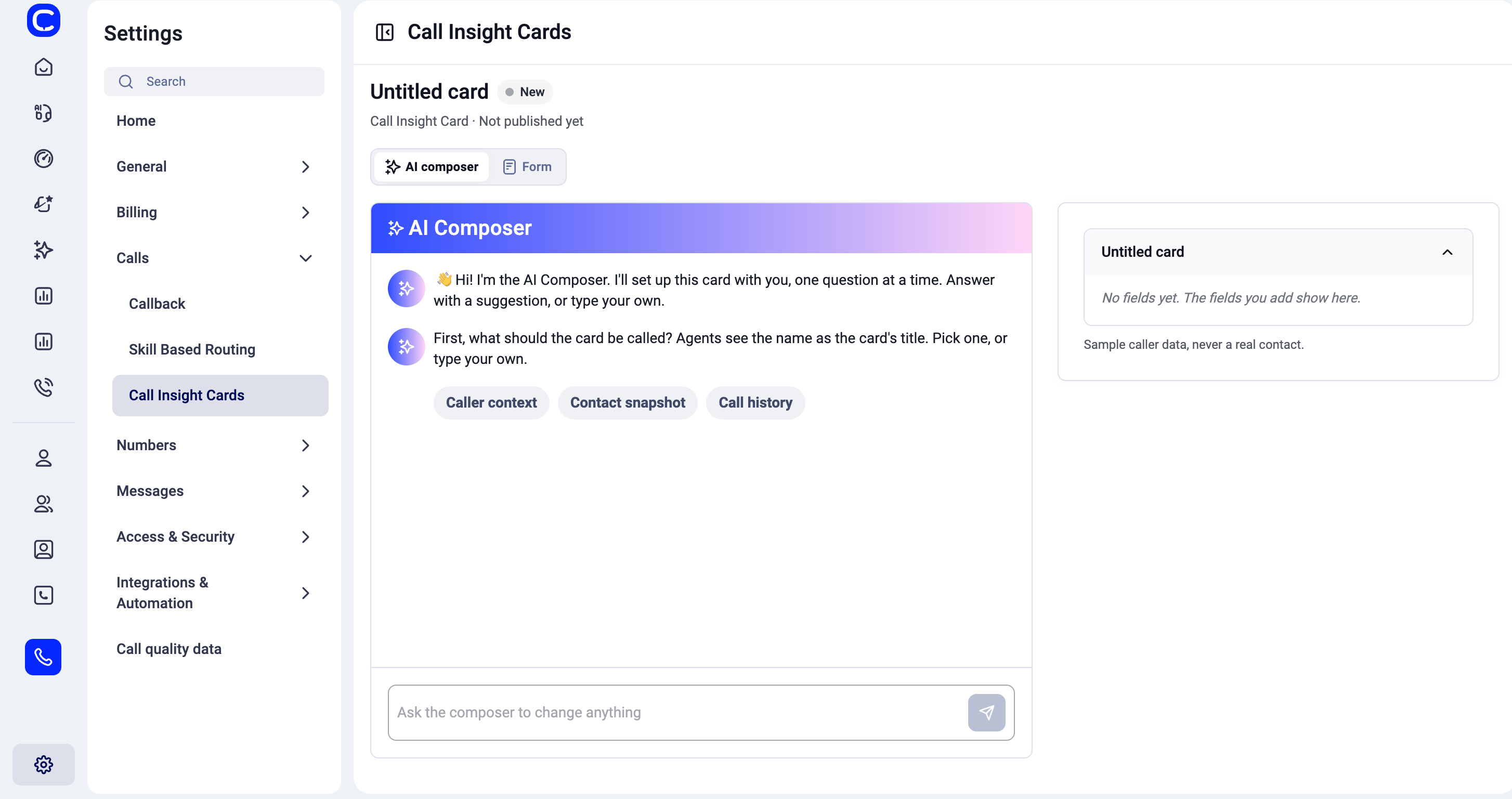
- AI composer: responde a algumas perguntas num chat e o composer configura o cartão por si.
- Form: preenche as definições manualmente.
Criar com o AI composer
Criar com o formulário
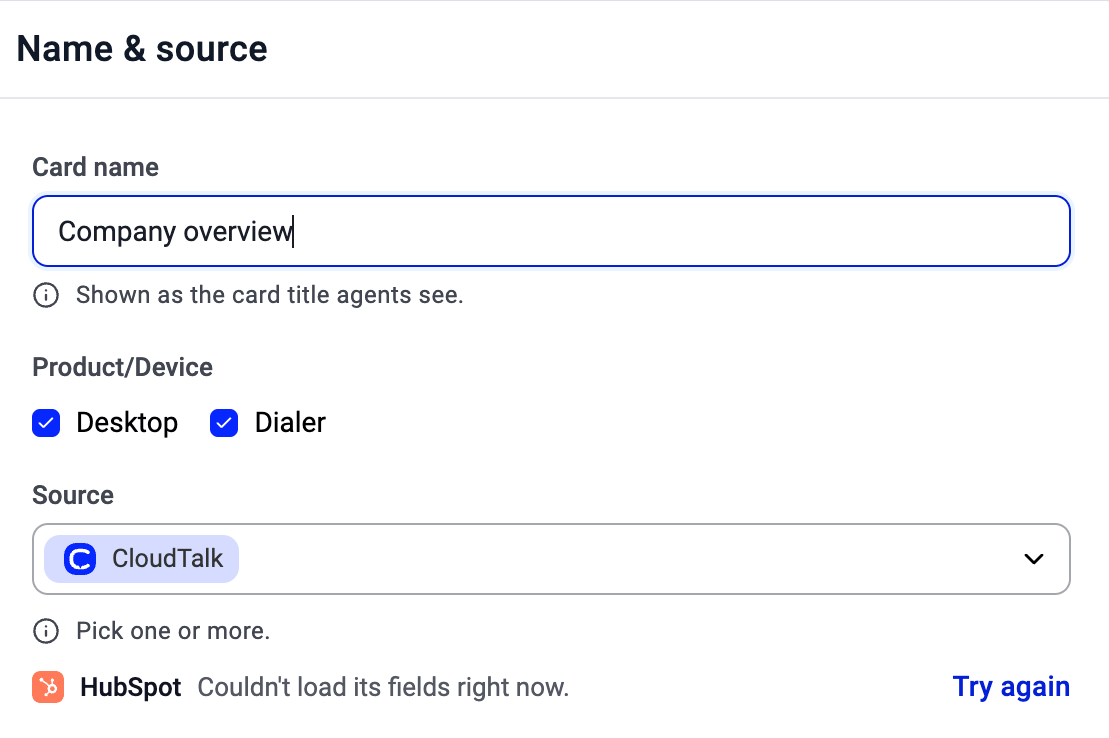
Name & source- Card name: os agentes veem-no como título do cartão.
- Product/Device: onde o cartão é apresentado: Desktop, Dialer ou ambos.
- Source: escolha uma ou mais fontes. A CloudTalk está sempre disponível. HubSpot, Salesforce, Zoho CRM e Pipedrive aparecem a cinzento até ligar essa integração à sua empresa. Zendesk, Attio, GoHighLevel e monday.com só aparecem na lista depois de os ligar.
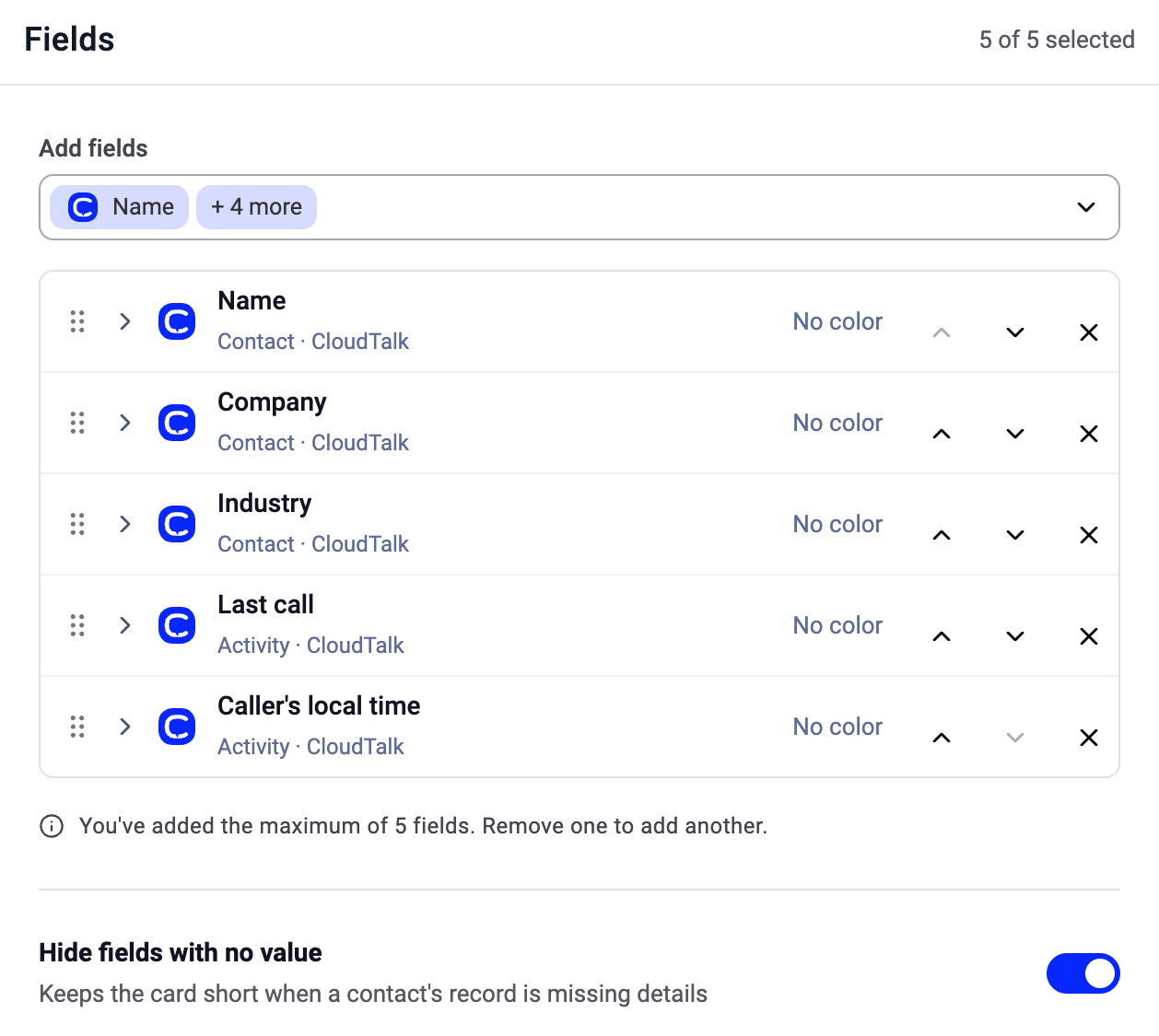
- Utilize Add fields para escolher até 5 campos das suas fontes. A lista está agrupada por fonte e pode pesquisar nela.
- Arraste os campos para alterar a ordem no cartão.
- Hide fields with no value (ativado por predefinição) mantém o cartão curto quando faltam dados no registo de um contacto.
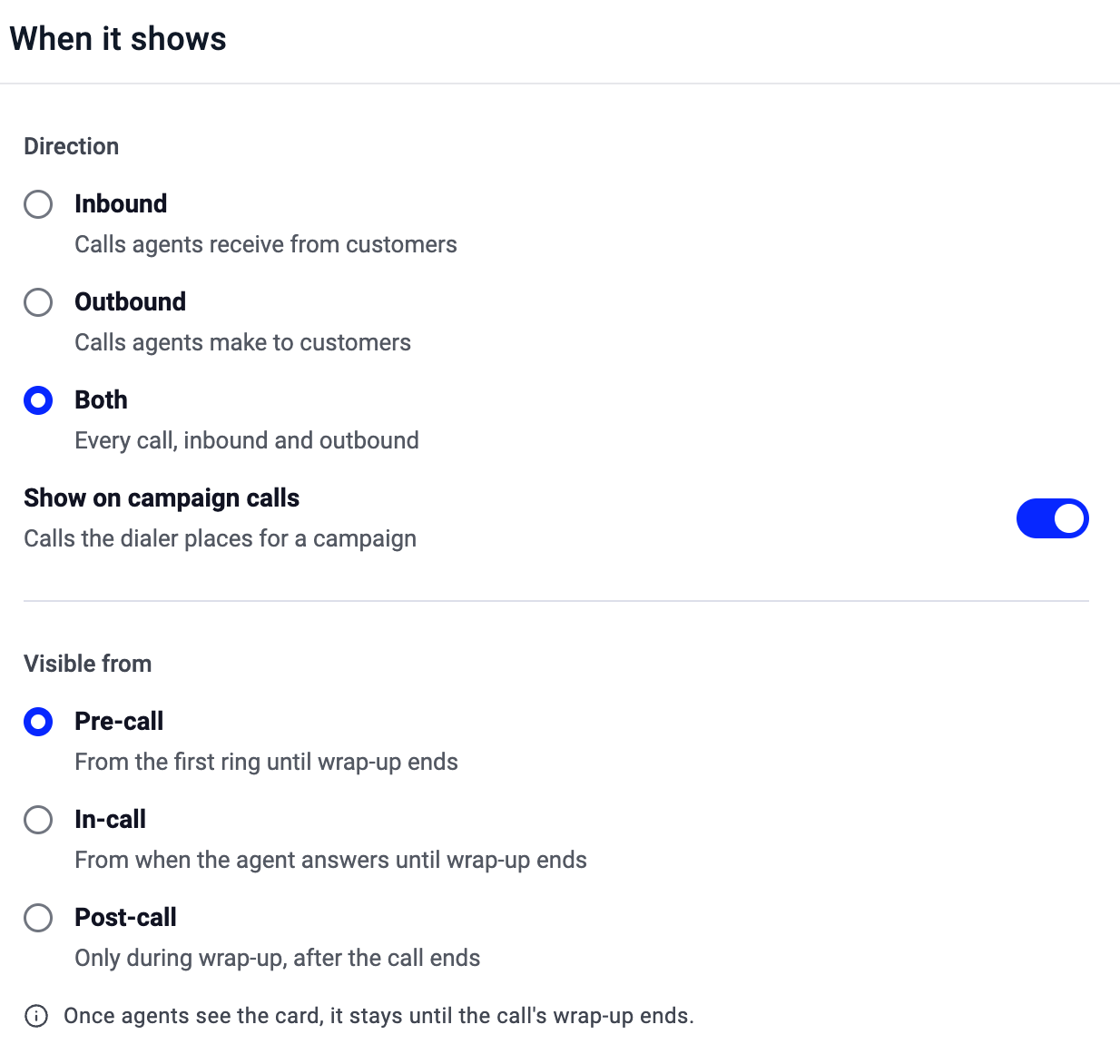
- Direction: Inbound (chamadas que os agentes recebem), Outbound (chamadas que os agentes efetuam) ou Both (ambas).
- Show on campaign calls: apresenta o cartão também nas chamadas que o dialer efetua para uma campanha.
- Visible from:
- Pre-call: desde o primeiro toque até ao fim do trabalho pós-chamada (wrap-up).
- In-call: desde que o agente atende até ao fim do trabalho pós-chamada.
- Post-call: apenas durante o trabalho pós-chamada, depois de a chamada terminar.
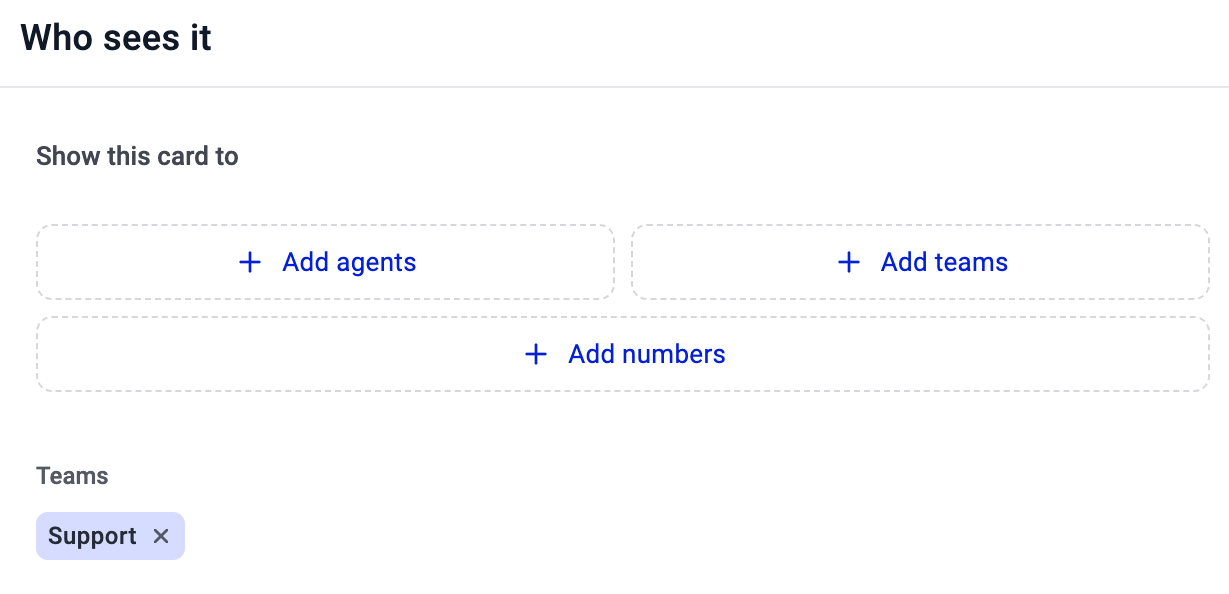

Campos da CloudTalk que pode apresentar
Com a CloudTalk como fonte, pode escolher entre estes campos:
Os campos de contacto vêm do contacto do autor da chamada na CloudTalk. Consulte Gerir contactos.
Numa integração ligada, os campos disponíveis dependem dessa integração e dos dados da sua conta.
Alterar a ordem dos cartões
Na página Call Insight Cards, arraste um cartão pela pega para o mover para cima ou para baixo. Os agentes veem os cartões por esta ordem, começando pelo de cima.O que os agentes veem
Durante uma chamada correspondente, os agentes veem os cartões ativos com os dados desse autor da chamada, pela ordem que definiu. Se Hide fields with no value estiver ativado, os campos sem dados são omitidos.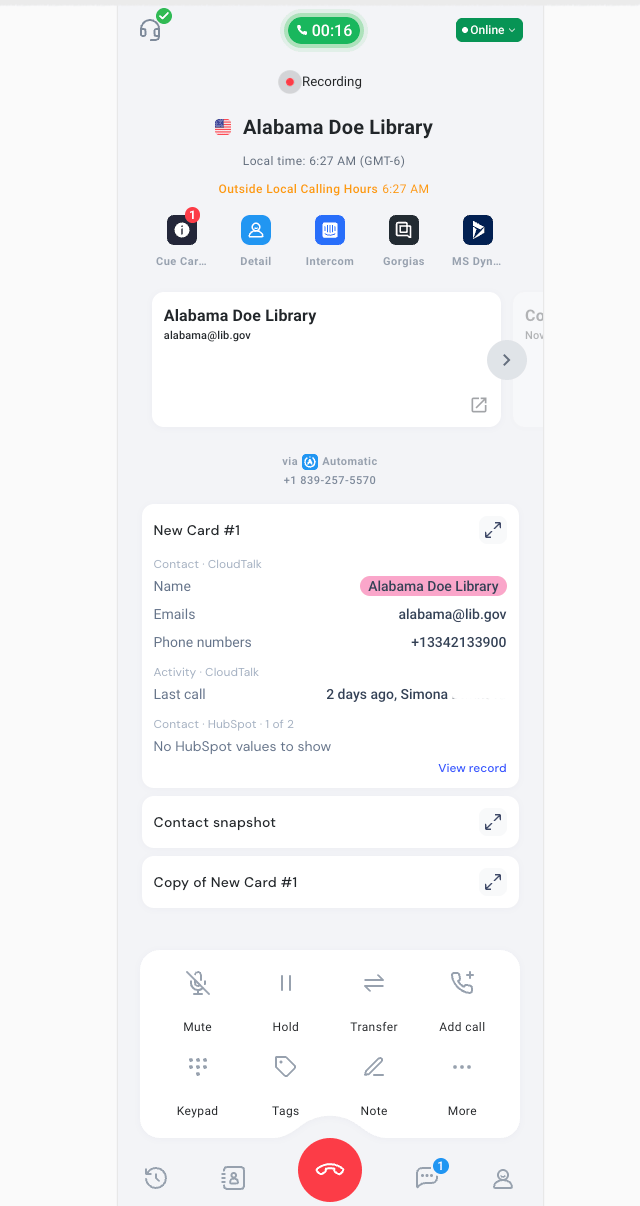
Precisa de ajuda ou tem alguma questão? Contacte-nos através do nosso portal de Suporte — estamos aqui para si.