

Este guia explica como configurar as Cue Cards na CloudTalk para que os seus agentes vejam detalhes do cliente, guiões ou documentos em tempo real durante as chamadas.
Como funcionam as Cue Cards
Quando uma chamada é iniciada, a CloudTalk aciona uma Automação de fluxo de trabalho que envia o identificador único da chamada (Call UUID) para o seu sistema externo (CRM, Zapier ou backend personalizado). De seguida, o seu sistema externo:- Utiliza o UUID para procurar os dados relevantes do cliente ou do negócio.
- Prepara estes dados no formato correto (HTML ou Blocks).
- Envia os dados de volta para a CloudTalk através da API Cue Cards.
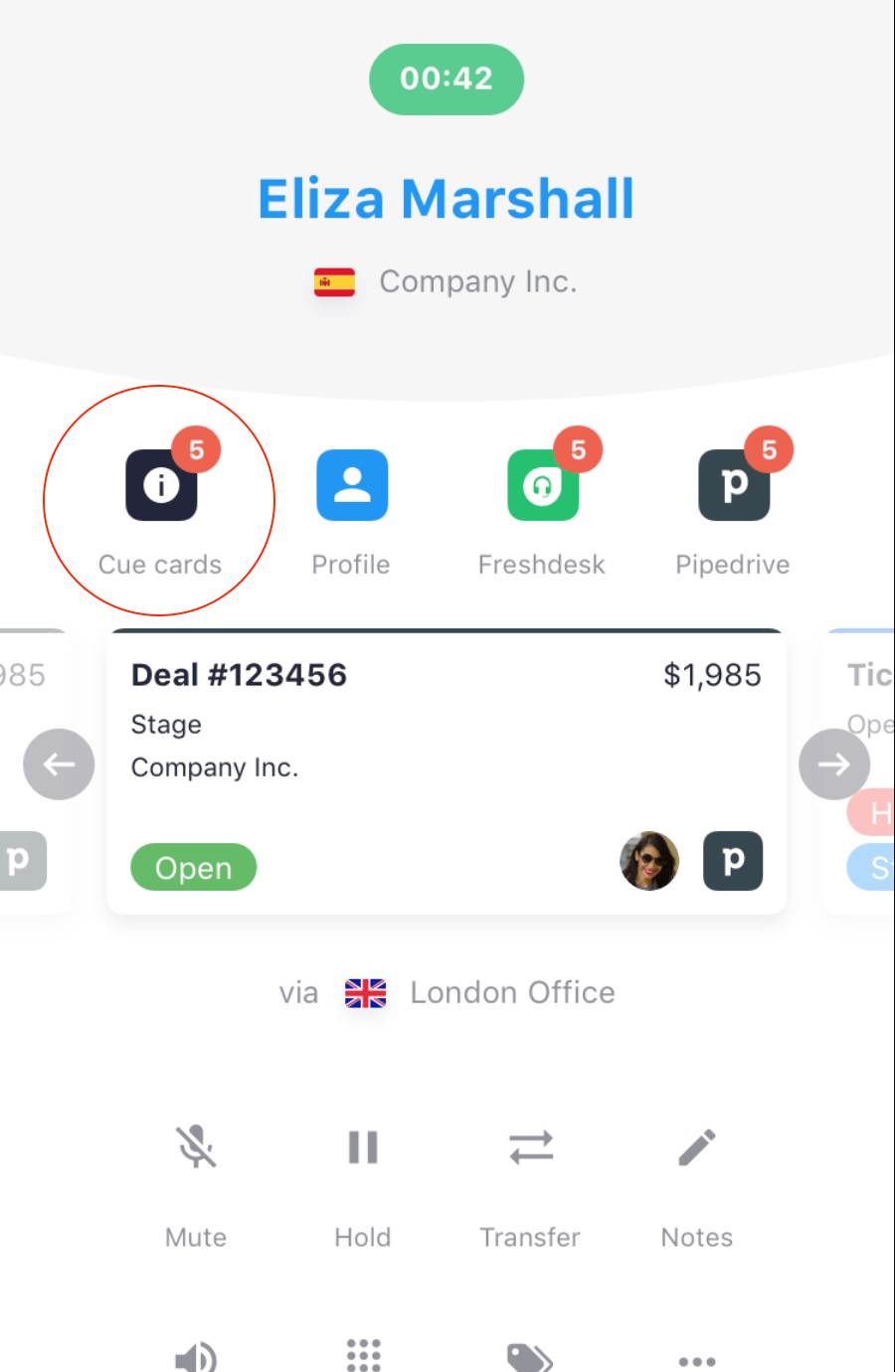
Fluxo de configuração
Configurar a Automação de fluxo de trabalho na CloudTalk
- No seu Dashboard da CloudTalk, aceda a Automações de fluxo de trabalho.
- Clique em + Adicionar Fluxo de Trabalho.
-
Selecione o Acionador:
-
Objeto:
Chamada -
Ação:
Respondido(ouIniciado, consoante o seu caso de utilização)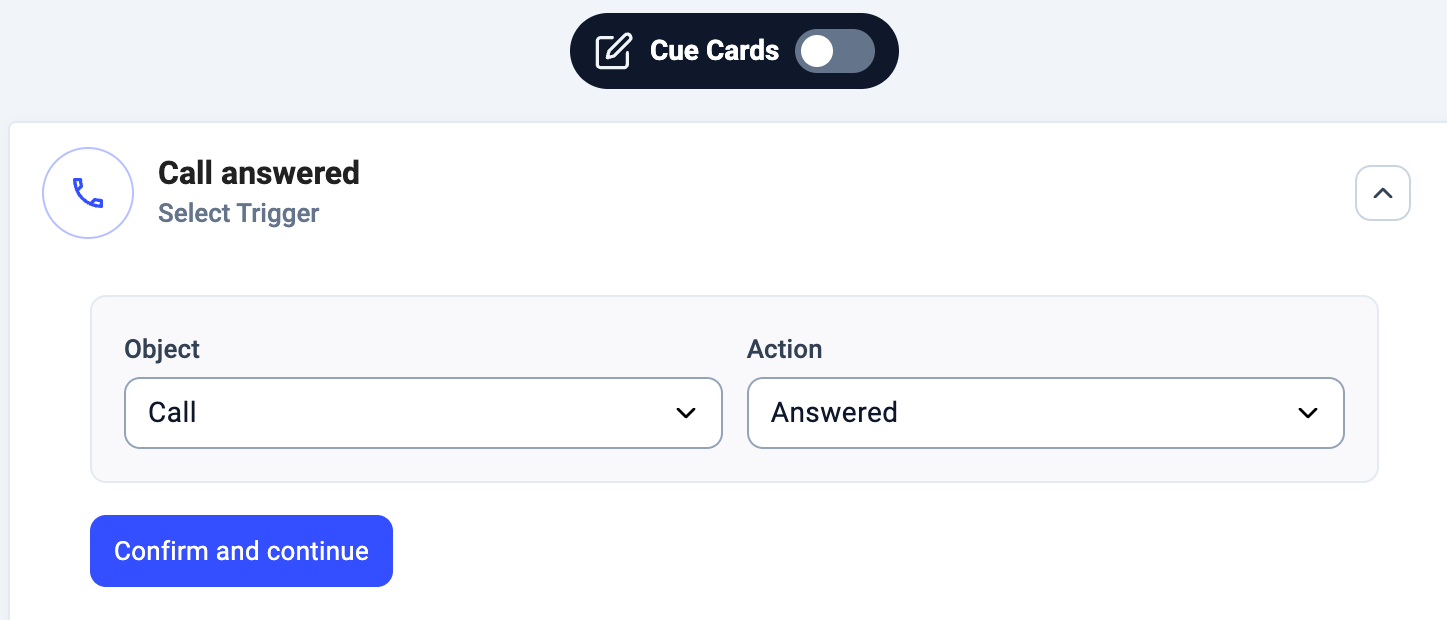
-
Objeto:
-
(Opcional) Adicione Condições, por exemplo:
-
Mostrar apenas para chamadas recebidas →
#{{ Call_direction == "Inbound" }} - Tags VIP, países específicos ou agentes/grupos selecionados
-
Mostrar apenas para chamadas recebidas →
-
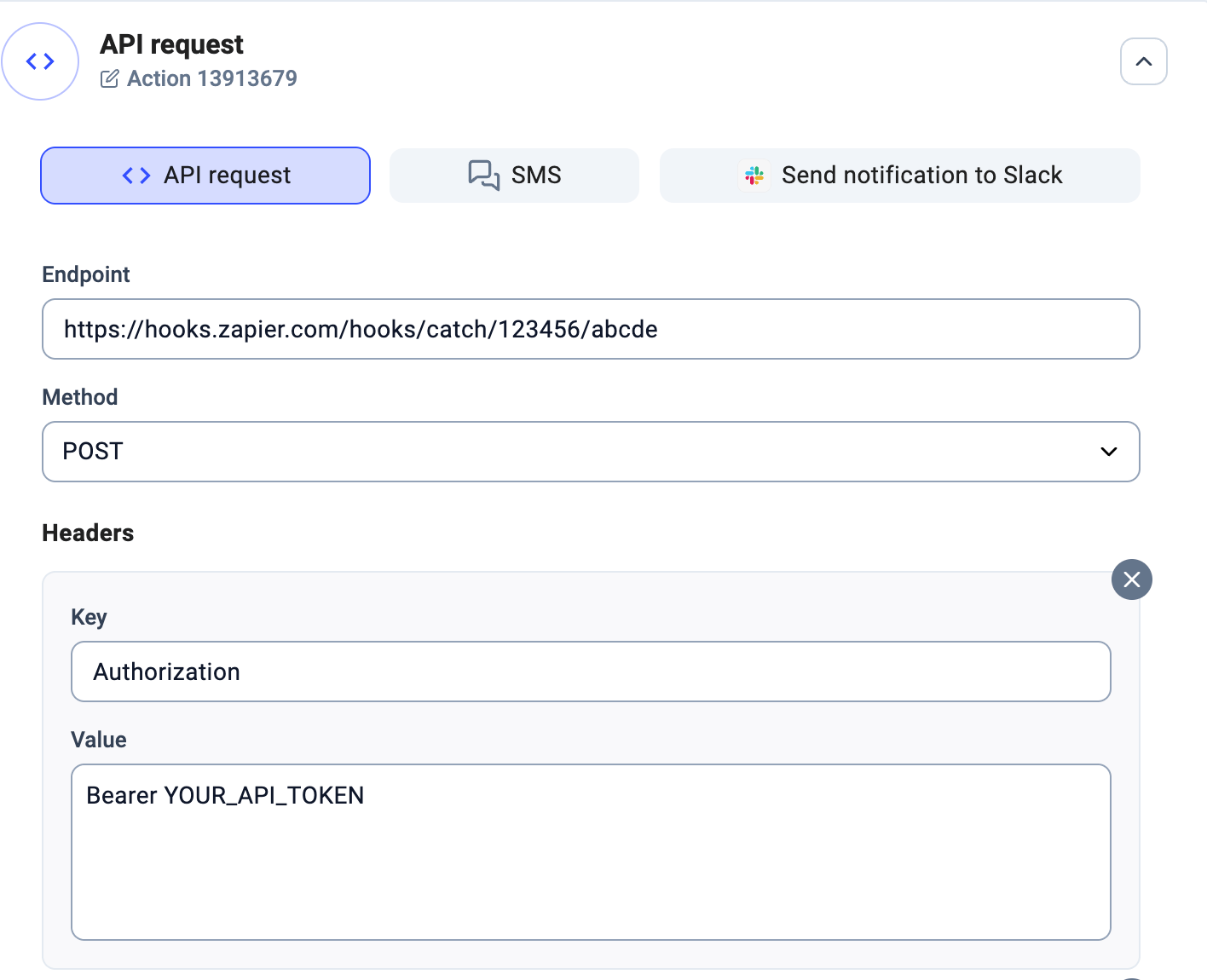
Adicione uma Ação: API Request.
-
Método:
POST - Endpoint: URL do seu sistema externo (por exemplo, webhook do Zapier ou API do CRM).
-
Cabeçalhos: por exemplo,
Content-Type: application/json -
Valores: inclua
call_uuid→#{{ Call_uuid }}
-
Método:
Configurar a lógica na sua ferramenta externa
A sua ferramenta externa (CRM, Zapier ou backend personalizado) tem de executar quatro passos:-
Receber o pedido da CloudTalk
- A Automação de fluxo de trabalho da CloudTalk envia um POST HTTP para o endpoint que indicar.
-
O pedido contém, no mínimo, o
call_uuide quaisquer outros valores que tenha configurado.
-
Procurar os dados que pretende apresentar
- Por exemplo, obtenha o perfil de CRM do autor da chamada, a encomenda mais recente ou carregue um guião de chamada a partir da sua base de dados.
-
Criar o payload da Cue Card
-
Formate a resposta como:
- HTML (texto/ligações simples) ou
- Blocks (campos estruturados como textfields, ligações, imagens ou ficheiros).
-
Formate a resposta como:
-
Enviar o payload de volta para a CloudTalk
-
Faça um pedido POST à API Cue Cards incluindo:
-
call_uuid(para corresponder à chamada correta) -
type(htmloublocks) -
content(os dados que pretende apresentar)
-
-
Faça um pedido POST à API Cue Cards incluindo:
Exemplo de configuração na CloudTalk (com o Zapier)
Eis um exemplo simplificado de como pode ligar as Automações de fluxo de trabalho da CloudTalk ao Zapier para apresentar Cue Cards: Na CloudTalk (Passo 1)- Crie uma Automação de fluxo de trabalho com Acionador = Chamada Respondida.
- Adicione uma Ação API Request que aponte para o URL do seu Webhook do Zapier.
-
Envie o seguinte valor:
call_uuid → #{{ Call_uuid }}
-
Catch Webhook: o Zapier recebe o
POSTda CloudTalk com ocall_uuid. - Procurar dados: utilize passos do Zapier (por exemplo, pesquisar registos no CRM ou obter dados de uma base de dados).
- Formatar o payload da Cue Card: crie um corpo JSON para a API Cue Cards, por exemplo:
-
Utilize um passo Webhook do Zapier
POST. -
Endpoint:
https://platform-api.cloudtalk.io/api/cuecards -
Cabeçalhos:
-
Content-Type: application/json -
Authorization: Bearer <YOUR_API_KEY>
-
- Corpo: o JSON da Cue Card que preparou.
Precisa de ajuda ou tem alguma questão? Contacte-nos através do nosso Portal de Suporte — estamos aqui para si.