

Crie um fluxo de trabalho para enviar automaticamente as transcrições de chamadas para um canal do Slack.
Criar a aplicação CloudTalk no Slack
Antes de enviar chamadas de API para o Slack, tem de criar uma aplicação CloudTalk e autorizá-la a publicar nos canais designados.-
Na página Slack API apps, selecione
Create an App.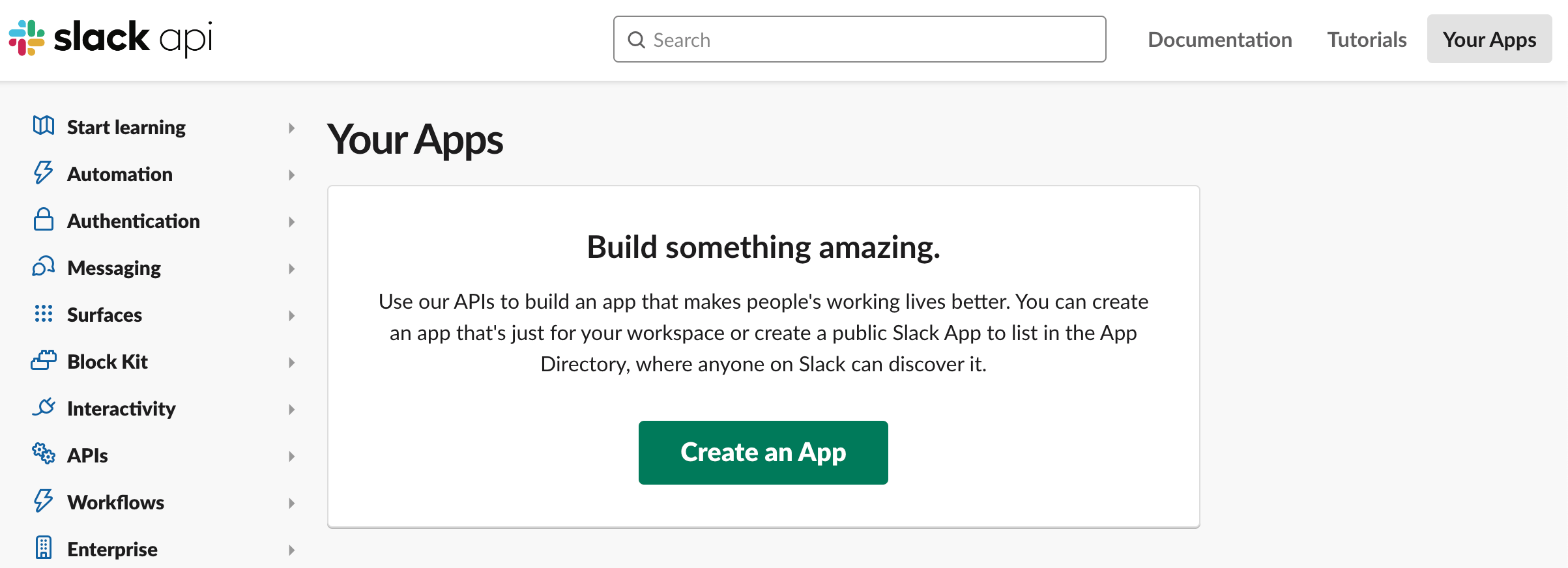
- Selecione From scratch.
-
Introduza
CloudTalkcomo App Name e selecione o workspace Slack da sua empresa. -
Create App. -
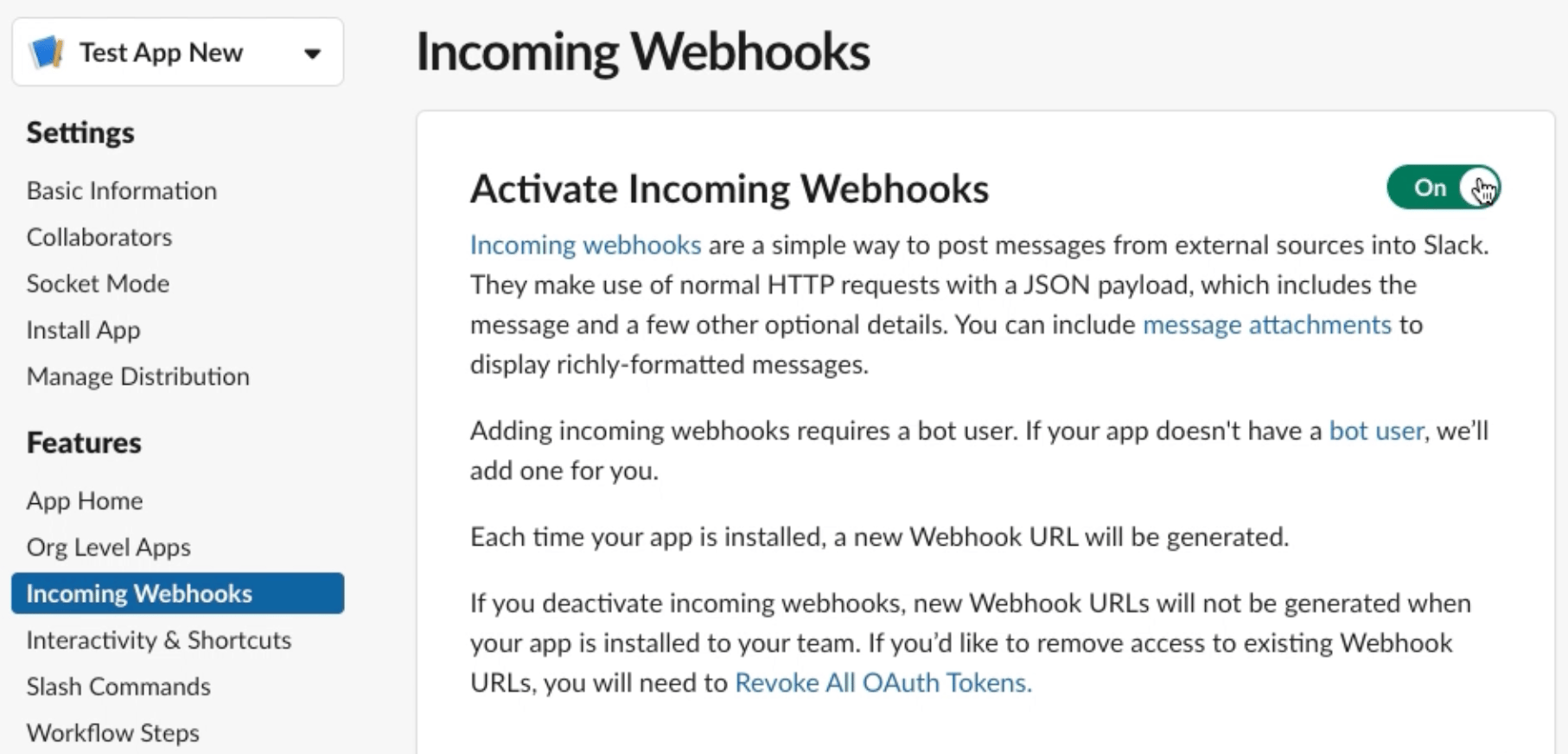
Aceda a Features > Incoming Webhooks nas páginas da aplicação.
-
Ative Activate Incoming Webhooks.
-
Ative Activate Incoming Webhooks.
-
Aceda a Features > OAuth & Permissions.
-
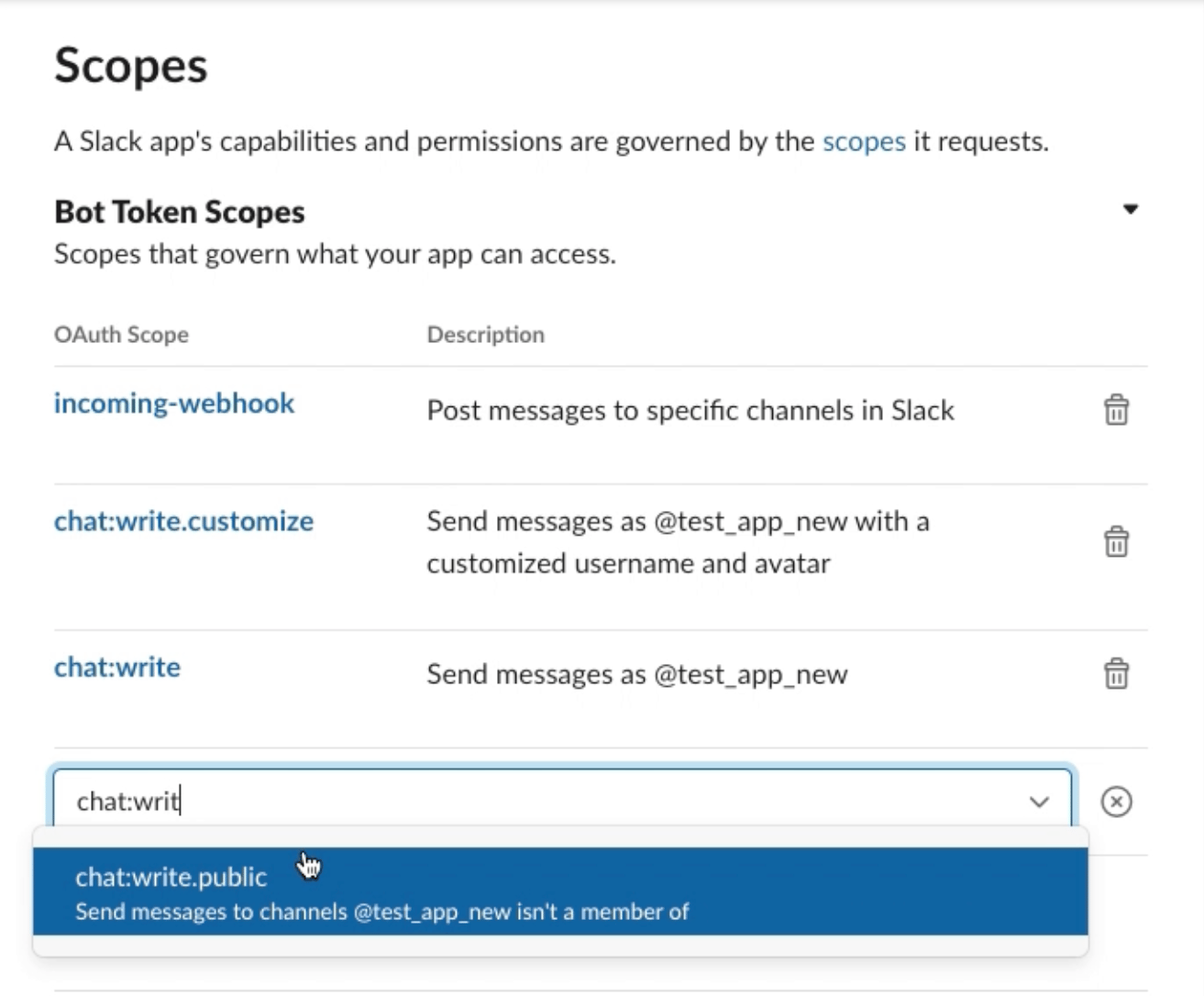
Em Scopes > Bot Token Scopes, selecione
Add an OAuth Scope.- Selecione o âmbito chat:write.customize.
-
Selecione
Add scopesquando lhe for pedido para adicionar chat:write. -
Selecione chat:write.public como o último âmbito desta secção.
-
Em Scopes > User Token Scopes, selecione
Add an OAuth Scope.- Selecione chat:write.
-
Em Scopes > Bot Token Scopes, selecione
-
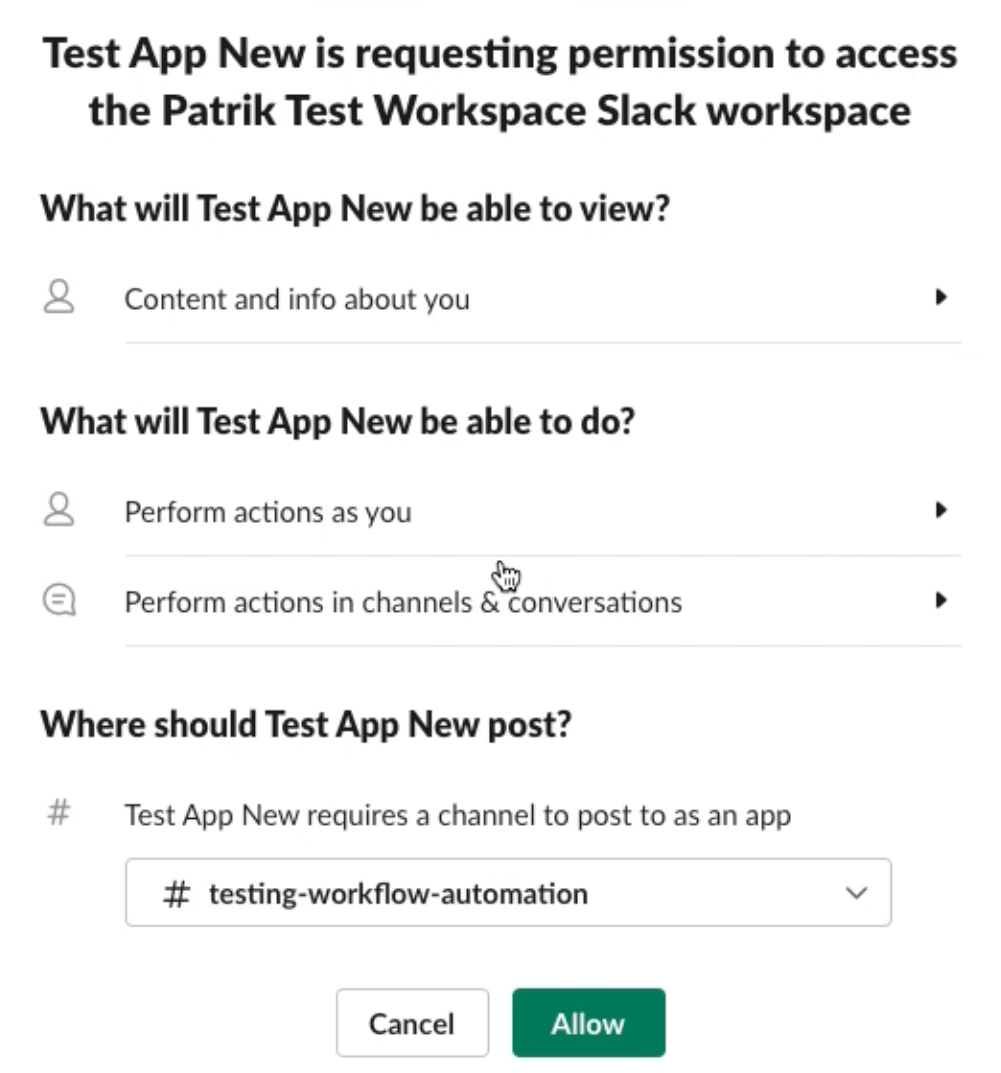
Aceda a Settings > Install App e selecione
Install to Workspace. -
Escolha o canal onde pretende que a sua aplicação CloudTalk publique. Allow.
-
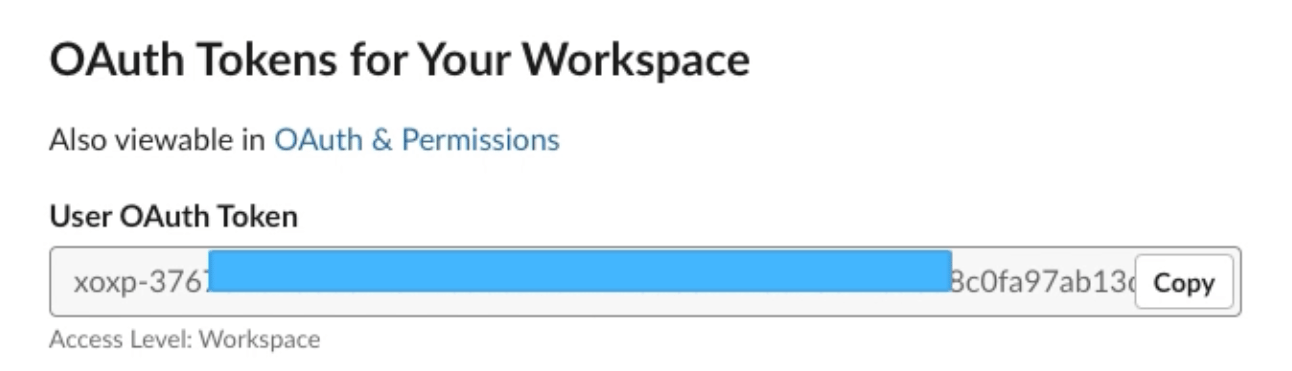
Quando for reencaminhado para Settings > Install App, poderá ver o User OAuth Token e o Bot User OAuth Token. Terá de copiar um destes valores ao configurar o seu fluxo de trabalho.
Encaminhar transcrições para o Slack
Neste exemplo, vamos precisar de utilizar dois fluxos de trabalho: um para automatizar a criação das transcrições e outro para automatizar o processo de exportação dessas transcrições depois de concluídas. Objetivo:- Transcrever todas as gravações de chamadas.
- Encaminhar essas transcrições para o Slack.
Pré-requisitos
- Ativou com sucesso um plano Expert ou Custom com a CloudTalk
- O suporte da CloudTalk ativou a funcionalidade Fala para Texto na sua conta
- Criou uma aplicação CloudTalk no Slack e ligou-a ao canal Slack pretendido (consulte Criar a aplicação CloudTalk no Slack)
- As permissões de token do seu canal Slack incluem permissões chat:write, ou seja, o seu espaço de trabalho permite que dados provenientes de outra aplicação sejam publicados nos canais do Slack em vez de um utilizador individual. Pode consultar o guia de ajuda da API do Slack para saber como funcionam os tokens do Slack.
Transcrever gravações de chamadas
- No seu Dashboard, aceda a Definições > Automações de fluxo de trabalho.
-
Selecione
+ Adicionar Fluxo de Trabalhoe atribua um nome ao seu fluxo de trabalho. -
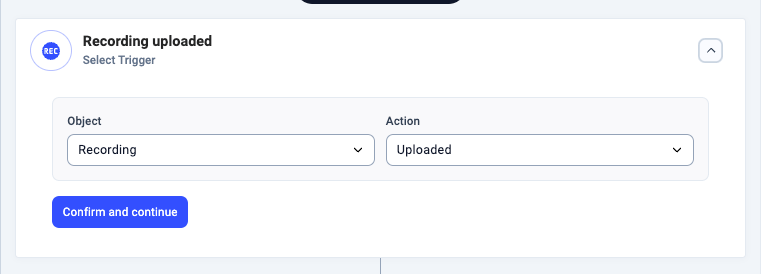
Defina um acionador. Neste exemplo, o nosso acionador será sempre que uma gravação for carregada. Em Objeto, vamos selecionar recording. Em Ação, selecionamos uploaded.
Nota: Esta é a única ação disponível para um Objeto recording.
-
Podemos optar por configurar uma condição opcional. Escolha uma Propriedade dinâmica e consulte o respetivo exemplo de Valor na secção Dados úteis para o seu fluxo de trabalho, caso sejam necessárias Condições. Para efeitos do nosso exemplo, não precisamos de nenhuma. Podemos clicar em
Skip and continue without action.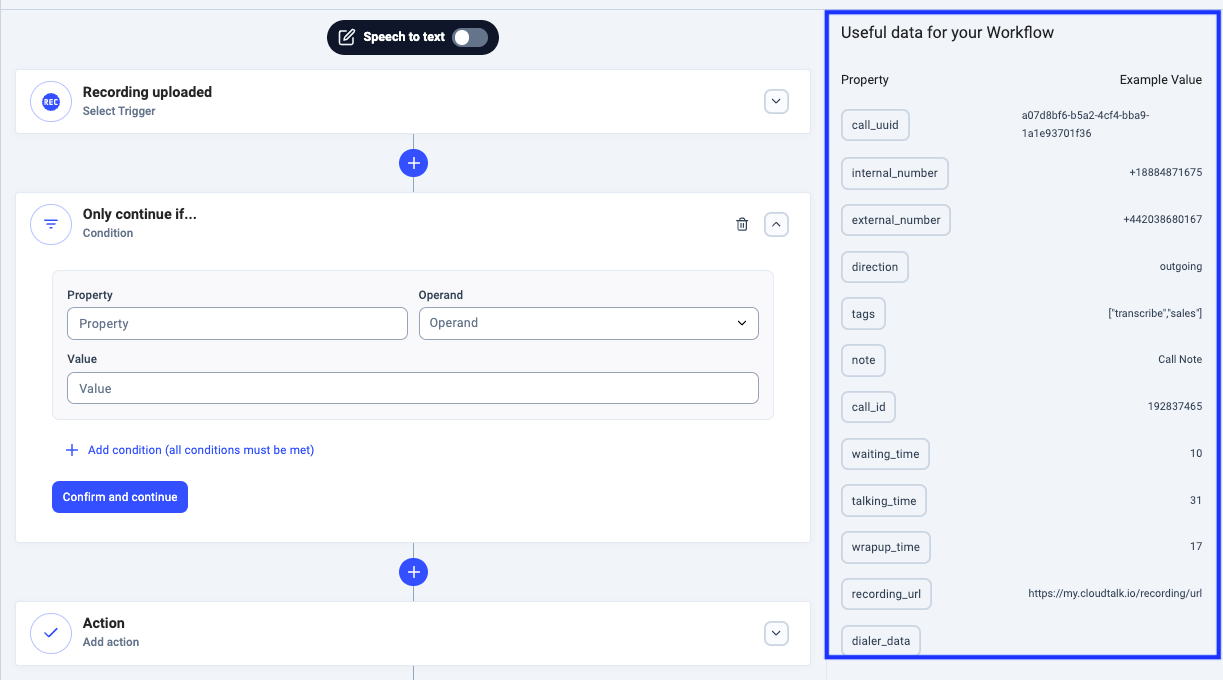
-
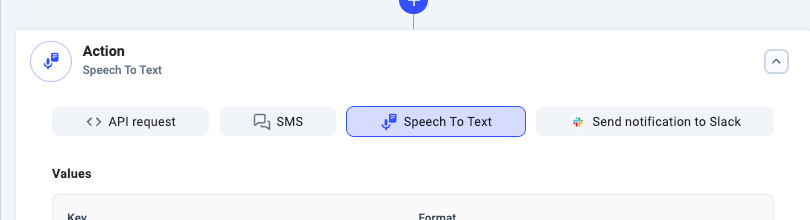
O passo seguinte é escolher um tipo de ação que ocorrerá sempre que uma gravação for carregada. Selecionamos Tipo de ação > Fala para Texto.
- Para Chave > language, introduza na caixa Valor o idioma adequado às nossas gravações. Escolha na lista de idiomas do Google Cloud e copie/cole o código indicado na coluna BCP-47 correspondente**.**
- Para Chave > model, pode escolher um modelo específico de machine learning. Na maioria dos casos, o modelo phone_call é suficiente para a plataforma CloudTalk.
- Quando Chave > enhancedModel está definido como true, é aplicado um modelo mais avançado, otimizado para a precisão. No entanto, esta opção aumenta os custos de transcrição.
-
Confirmar e continuar. -
Guardaro seu fluxo de trabalho e ative-o através do interruptor no topo da página de configuração do fluxo de trabalho.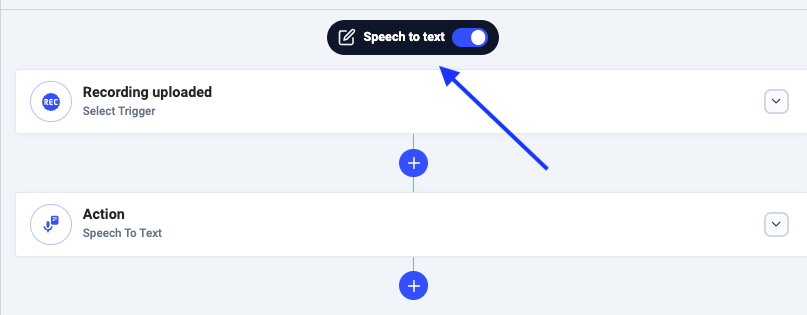
Encaminhar transcrições para o Slack
Na secção anterior deste artigo, configurámos a nossa automação de fluxo de trabalho para garantir a criação de uma transcrição de Fala para Texto. Na próxima secção, vamos configurar o fluxo de trabalho para enviar esta transcrição para o workspace do Slack à sua escolha.- No seu Dashboard, aceda a Definições > Automações de fluxo de trabalho.
-
Selecione
+ Adicionar Fluxo de Trabalhoe atribua um nome ao seu fluxo de trabalho.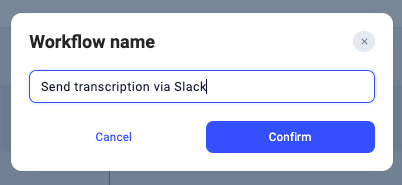
-
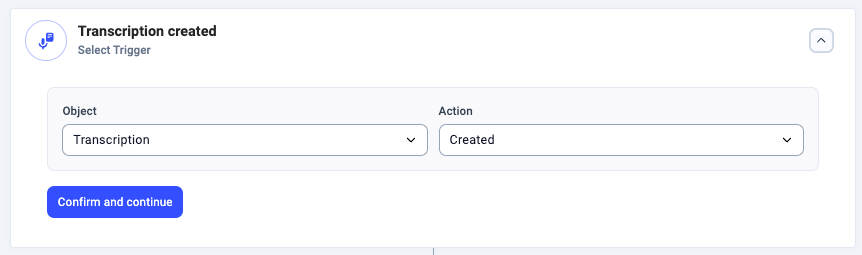
Defina um acionador com Objeto do tipo transcription e Ação do tipo created. Este acionador é iniciado sempre que uma transcrição é criada.
-
Podemos optar por configurar uma condição opcional. Escolha uma Propriedade dinâmica e consulte o respetivo exemplo de Valor na secção Dados úteis para o seu fluxo de trabalho, caso sejam necessárias Condições. Para efeitos do nosso exemplo, não precisamos de nenhuma. Podemos clicar em
Skip and continue without action. -
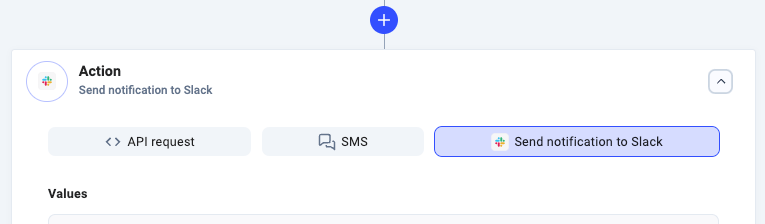
O passo seguinte é escolher uma ação que ocorrerá quando as nossas condições forem cumpridas. Selecionamos Tipo de ação > Enviar notificação para o Slack.
-
Em Valores, devem aparecer várias Chaves com as respetivas caixas já preenchidas. Estas não podem ser editadas. A entrada
tokendeve preencher automaticamente a primeira caixa Chave . Osx'sque preenchem a caixa Valor correspondente à Chave:tokensão apenas marcadores de posição. Para estabelecer ligação ao Slack, temos de introduzir o User OAuth token OU o Bot User OAuth Token que se encontra nas definições da sua aplicação Slack (consulte Criar a aplicação CloudTalk no Slack).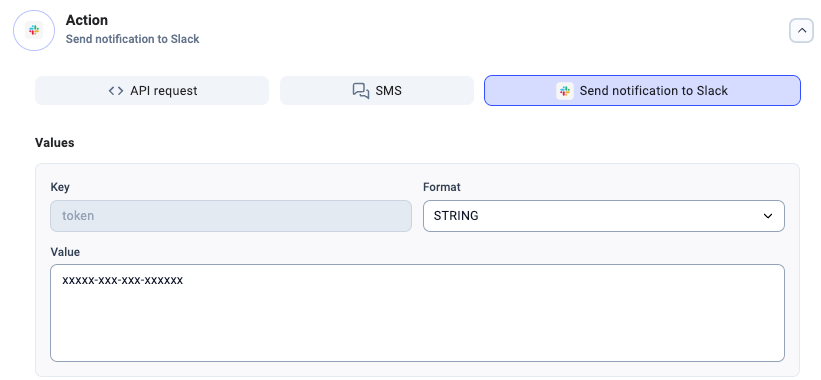
- O Bot User OAuth permite publicar em qualquer canal público do Slack, enquanto o User OAuth exige que esteja adicionado ao canal.
- Consulte o centro de ajuda do Slack para obter mais orientações sobre os tokens do Slack.
-
Introduza o nome do seu canal Slack na caixa Valor da Chave:
channel. Neste caso, o nome do nosso canal Slack é #call-transcript.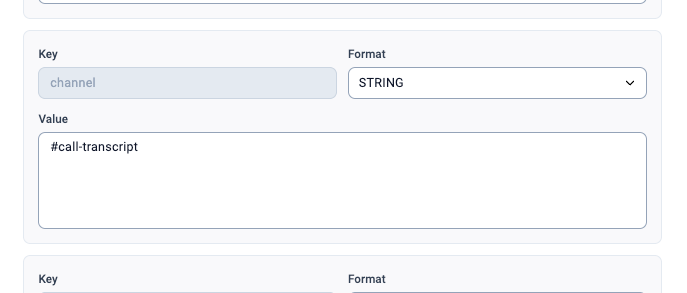
-
Junto a Chave:
text, optamos por introduzir um valor dinâmico, ou seja, um valor que será preenchido com base em informações do sistema. Para o fazer, clicamos na caixa Valor da Chave:texte, em seguida, clicamos numa palavra-chave da secção Dados úteis para o seu fluxo de trabalho. Ao clicar noblue + signjunto a transcription, abrem-se mais opções, a partir das quais podemos escolher o formato de ficheirojsonoucsv.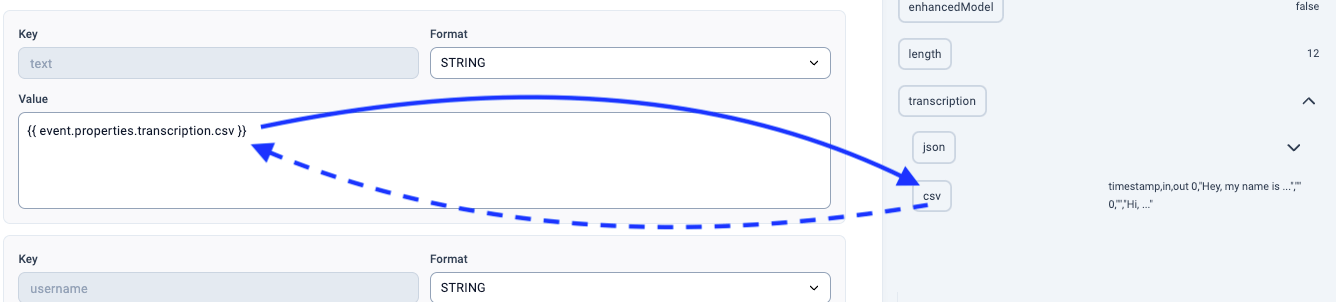
-
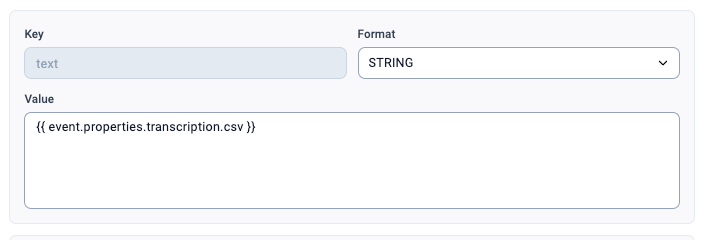
Escolhemos o valor dinâmico transcription.csv, que será enviado para o Slack. Sabemos que a notificação do Slack irá conter o conteúdo da transcrição que desencadeou a automação, em formato csv.
-
Confirmar e continuar. Guarde o seu fluxo de trabalho e ative-o através do interruptor no topo da página de configuração do fluxo de trabalho.
Dicas de resolução de problemas
-
No que diz respeito ao Slack:
- Confirme que a aplicação Slack da sua equipa está a funcionar e que tem sessão iniciada
- Verifique se autorizou corretamente o Slack a aceder à CloudTalk
- Certifique-se de que os âmbitos do seu token incluem as permissões chat:write. Consulte os guias da API do Slack ou o centro de ajuda do Slack para obter ajuda.
- As condições incorretas resultam muitas vezes de entradas não reconhecidas na caixa Propriedade ou de entradas na caixa Valor que nunca produzem correspondências.
- Depois de clicar na caixa Propriedade, tem de clicar numa das palavras-chave pré-selecionadas da secção Dados úteis para o seu fluxo de trabalho à direita. Caso contrário, consulte as imagens para ver a formatação correta dos valores dinâmicos.
- Também pode consultar a secção Dados úteis para o seu fluxo de trabalho para validar se o Valor que introduziu parece corresponder à propriedade escolhida.
- Ao definir um valor para uma condição que pesquisa números de telefone introduzidos, certifique-se de que utiliza o número reconhecido pela CloudTalk. O formato é importante. Se o exemplo de valor sugerido na secção Dados úteis para o seu fluxo de trabalho apresentar um número com o formato «+55 55 5555 5555» (sem hífenes), mas o valor introduzido for «+55 55 5555 5555» (com hífenes), a sua condição nunca encontrará correspondências.
Precisa de ajuda ou tem alguma questão? Contacte-nos através do nosso portal de apoio — estamos aqui para ajudar.