

Objetivo da automação: Encaminhar as respostas de inquéritos de uma campanha em curso para uma conta separada de CRM ou de sistema de gestão.
Exportar respostas do inquérito
As respostas dos contactos às perguntas do inquérito são guardadas com a campanha, juntamente com outros dados agregados, como as estatísticas da campanha. As listas de contactos de campanhas importadas do Salesforce podem ser configuradas para exportar automaticamente as respostas do inquérito. Quando precisa de exportar estes dados para outro ponto final, pode fazê-lo com as nossas automações de fluxo de trabalho. Estes dados podem ser registados para fins de acompanhamento interno ou enviados para um terceiro, como um CRM.Configuração da automação de fluxo de trabalho
- A partir do Dashboard da CloudTalk, navegue até Definições > Automações de fluxo de trabalho.
-
Selecione
+ Adicionar Fluxo de Trabalhoe atribua um nome ao seu fluxo de trabalho. -
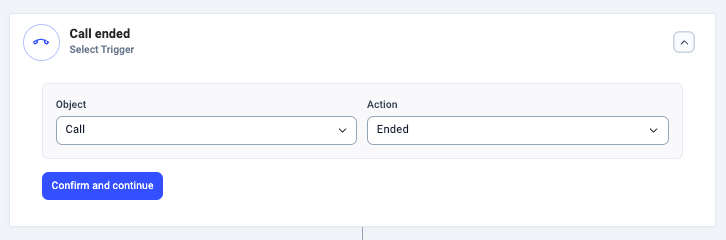
Defina um acionador. Neste exemplo, devemos configurar a automação antes do início da campanha, para que possa ser executada em tempo real enquanto a campanha decorre. Como a campanha é realizada através de chamadas para os clientes, vamos selecionar Chamada como Objeto. Em Ação, selecionamos terminada.
-
Esta automação requer algumas condições. A primeira condição garante que as chamadas interrompidas não são contabilizadas no acionador.
-
Clique no campo Propriedade e consulte a caixa Dados úteis para o seu fluxo de trabalho. Entre as opções, escolha talking_time. A caixa Propriedade será preenchida automaticamente com o valor dinâmico
event.properties.talking_time.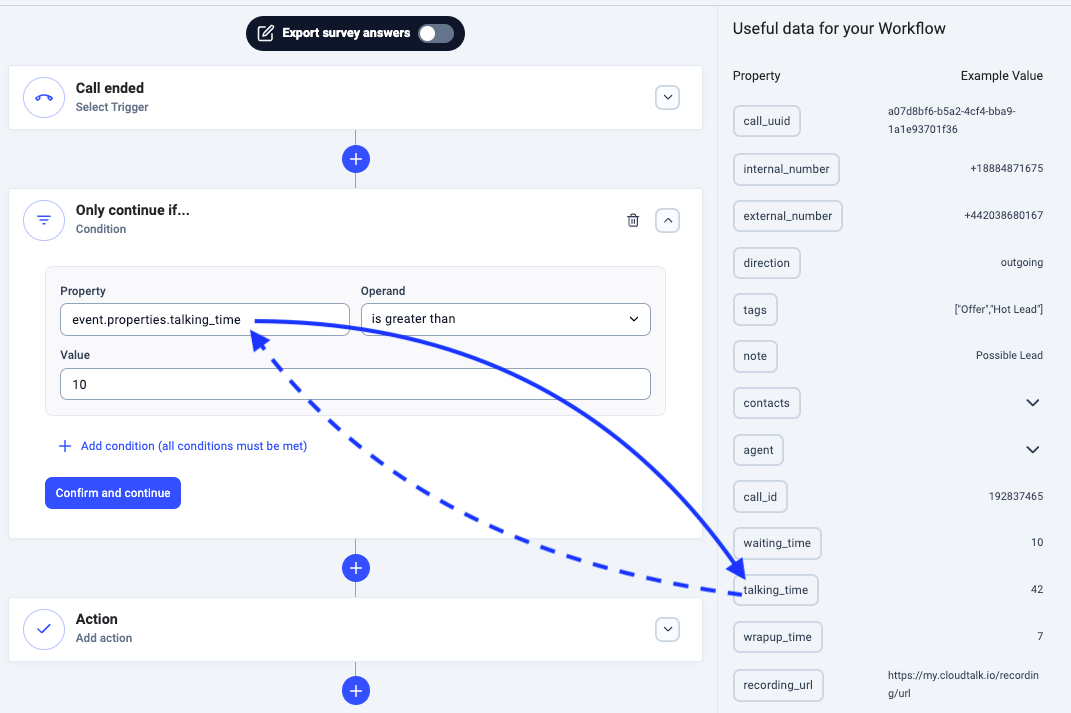
-
Selecione o Operando é maior que. Em Valor, introduza
10. - A nossa condição lógica indica ao sistema que só deve ser acionada quando uma chamada terminada tiver um tempo de conversação superior a dez segundos (dando alguma margem para atrasos de ligação).
-
Clique no campo Propriedade e consulte a caixa Dados úteis para o seu fluxo de trabalho. Entre as opções, escolha talking_time. A caixa Propriedade será preenchida automaticamente com o valor dinâmico
-
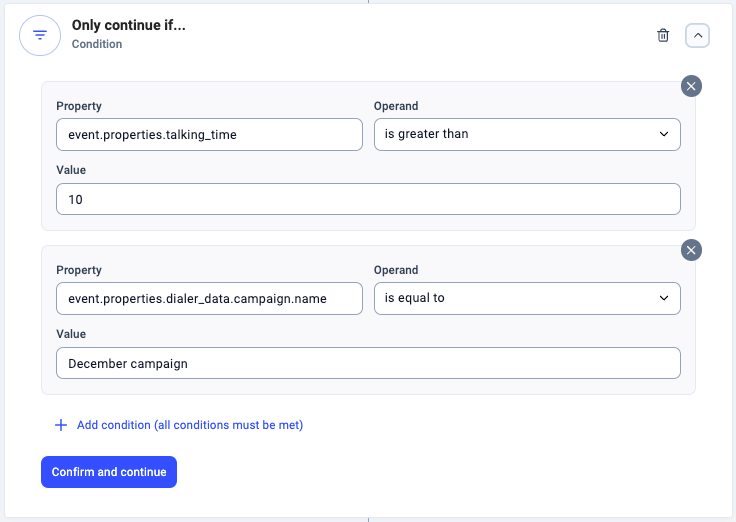
É necessária outra condição para garantir que esta automação se aplica apenas à campanha específica que pretendemos.
-
Clique no campo Propriedade e, em seguida, selecione o ícone de seta junto a
dialer_datana caixa Dados úteis para o seu fluxo de trabalho.Isto expande as opções de palavras-chave relacionadas. Junto a
campaign, existe outro ícone de seta para expandir mais opções.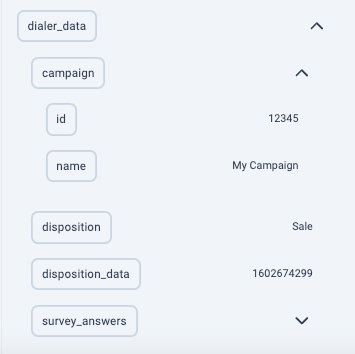
-
Entre estas, escolha
name. A caixa Propriedade será preenchida automaticamente comevent.properties.dialer_data.campaign.name. - Em Operando, selecione é igual a.
-
Na caixa Valor, introduza o nome da campanha à qual esta automação se deve aplicar. Inclua as letras maiúsculas e todos os espaços.
-
Clique no campo Propriedade e, em seguida, selecione o ícone de seta junto a
-
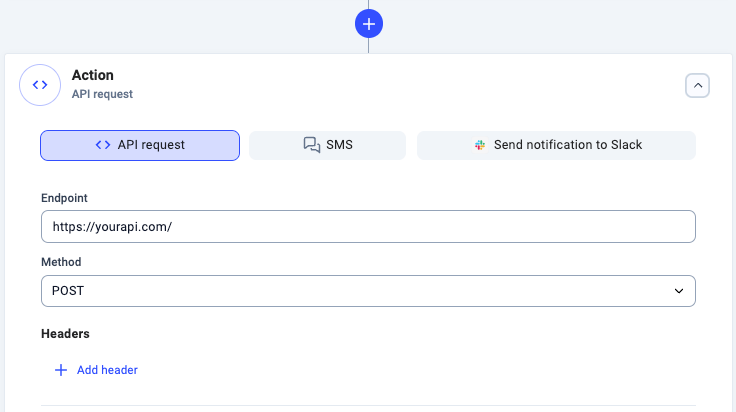
O passo seguinte é escolher uma ação que ocorrerá no final de qualquer chamada de «My Campaign October» com um tempo de conversação superior a dez segundos. Como Tipo de ação, vamos escolher Pedido de API.
- Precisamos de um Ponto Final. Será um URL de API ou de token.
-
Como Método, escolhemos POST, pois vamos enviar novos dados para o ponto final pretendido.
-
Os Cabeçalhos representam os metadados do pedido e os Valores representam o corpo do pedido. Nas subsecções Cabeçalhos e Valores, pode existir vários pares
[Key, Value]. -
Para incluir as respostas do inquérito no seu pedido de API, configure a propriedade do corpo do pedido de API para incluir as respostas do inquérito.
-
Na secção Valores introduza a Chave
survey_answers. -
Na caixa Dados úteis para o seu fluxo de trabalho, escolha
survey_answers(localizado emdialer...+). O campo Valor deverá ser preenchido automaticamente com#{{ event.properties.dialer_data.survey_answers[0] }}.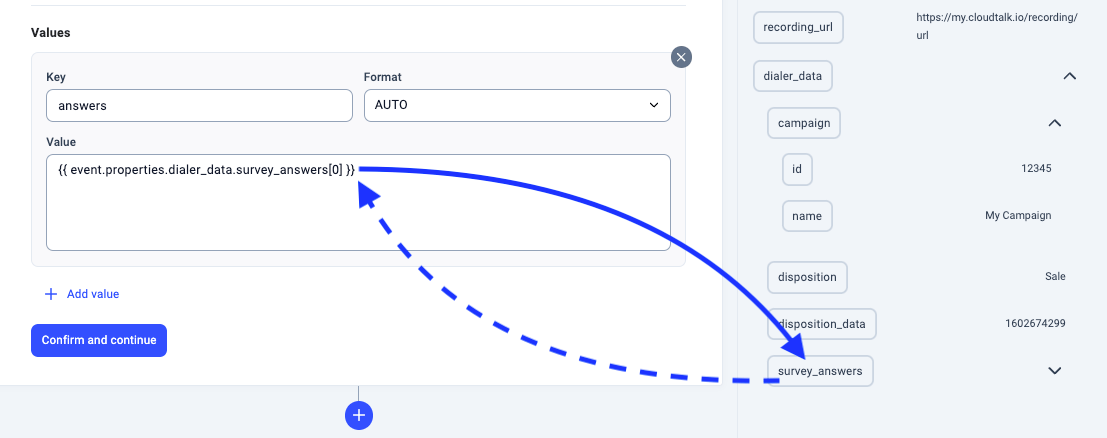
-
Na secção Valores introduza a Chave
-
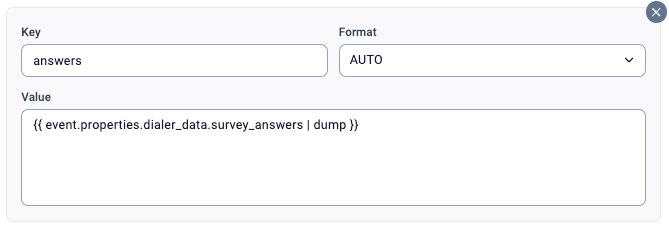
A partir daqui, é necessário fazer uma pequena alteração ao valor dinâmico que foi preenchido.
-
O
[0]no final deevent.properties.dialer_data.survey_answers[0]representa o índice do primeiro item, ou item «0», do nosso inquérito. Para devolver todas as respostas no campo, utilizaríamos o seguinte:#{{ event.properties.dialer_data.survey_answers | dump }}.- Isto representa o objeto principal que contém todas as respostas, que será transformado num formato legível (consulte a documentação da linguagem de templates Jinja).
-
O
- Inclua todos os componentes necessários do pedido de API nas secções Valores e Cabeçalhos da configuração do Pedido de API, seguindo a documentação da API externa que está a utilizar para exportar os dados do inquérito.
-
Confirmar e continuar. -
Guardaro seu fluxo de trabalho e ative-o através do interruptor no topo da página de configuração do fluxo de trabalho.
Precisa de ajuda ou tem alguma questão? Contacte-nos através do nosso Portal de Suporte — estamos aqui para si.