

Este artigo apresenta um exemplo de configuração das Automações de fluxo de trabalho da CloudTalk para adicionar automaticamente tags aos perfis de contacto quando determinados requisitos são cumpridos.
Porque é que as tags são úteis
As tags podem ser uma ferramenta útil para agrupar contactos em campanhas, reconhecer contactos provenientes de vários CRMs, gerir contactos e até encaminhar contactos por diferentes Fluxos de chamadas, recorrendo, por exemplo, a um Divisor de Condições no Call Flow Designer. Para mais informações sobre a utilização de tags, consulte o nosso artigo dedicado às tags aqui. Se procura informações específicas sobre as Campanhas na CloudTalk, encontra-as aqui.Configurar um fluxo de trabalho para automatizar a atribuição de tags a contactos
As Automações de fluxo de trabalho são cenários automatizados que pode desenhar e que estão disponíveis no Dashboard em Definições > Automações de fluxo de trabalho.Caso de exemplo:
A nossa empresa organiza frequentemente campanhas de chamadas para leads de chamadas de saída, mas adicionar manualmente tags para distinguir estes novos contactos de chamadas de saída atrasa o processo.Objetivo:
Reconhecer se ocorreu uma chamada de saída atendida e, em caso afirmativo, adicionar uma nova tag —outbound_lead.
Passos
-
Antes de criar o fluxo de trabalho, é necessário gerar um conjunto único de chaves da API para utilizar mais tarde. No Dashboard, aceda a Definições > Chaves da API. Se necessário, gere um par de chaves da API não utilizado através do botão
+ Adicionar chave de API. Copie e cole estes valores num documento privado ou guarde-os de outra forma para os utilizar mais à frente no processo. -
Em Definições > Automações de fluxo de trabalho no Dashboard, clique no botão azul
+ Adicionar Fluxo de Trabalho.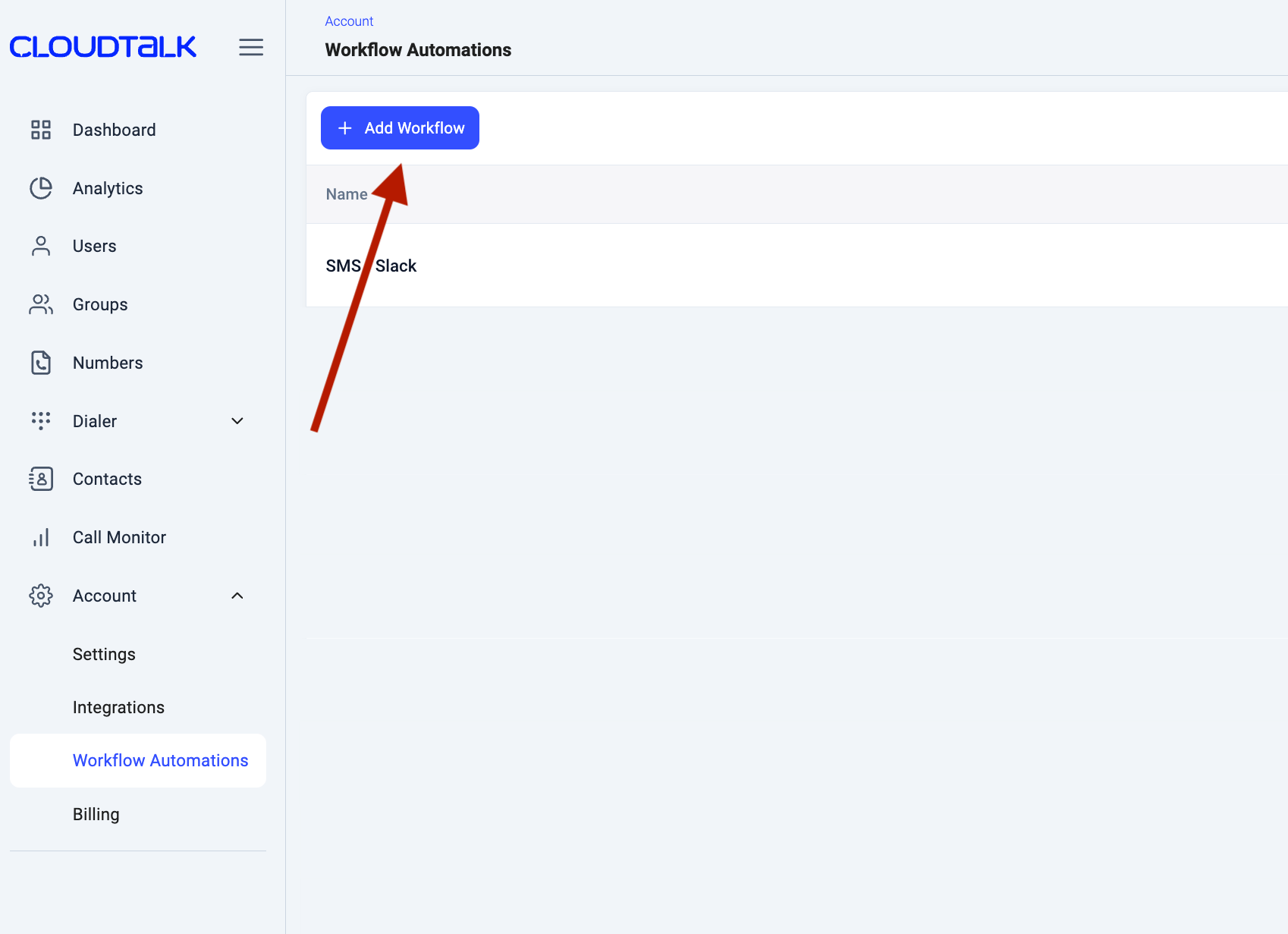
-
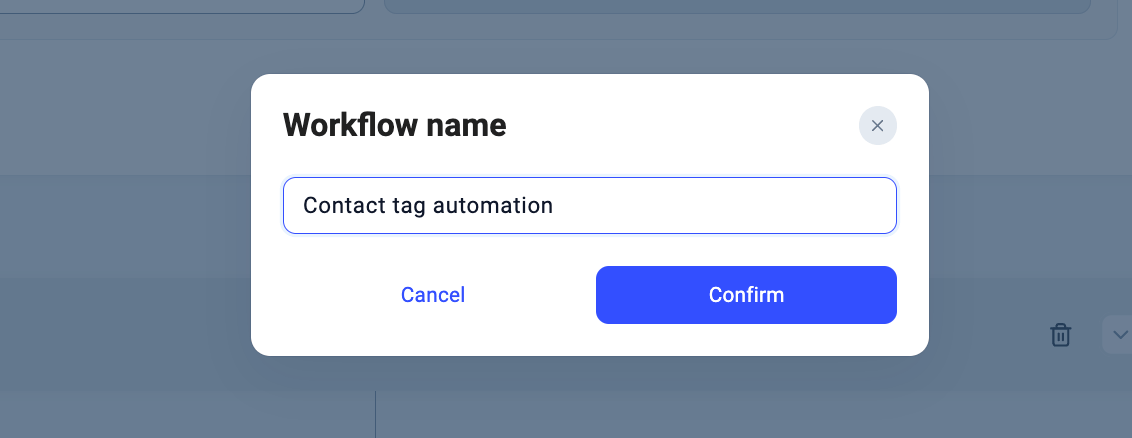
Dê um Nome descritivo ao fluxo de trabalho.
-
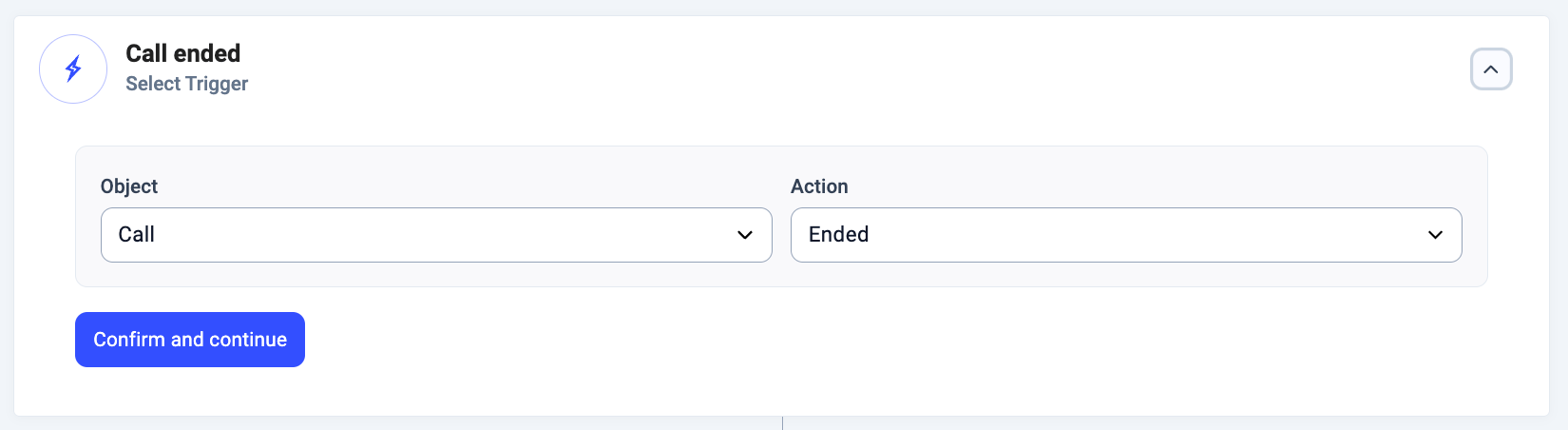
O primeiro passo de filtragem de qualquer fluxo de trabalho é o Acionador. Queremos que o objeto do Acionador seja uma chamada e, como ação do Acionador, escolhemos terminada. Esta combinação faz com que a nossa automação seja acionada quando uma chamada termina.
-
O nosso objetivo neste exemplo exige também que definamos algumas Condições adicionais. A automação não deve ser acionada sempre que uma chamada termina. Em primeiro lugar, não queremos incluir chamadas sem qualquer tempo de conversação, uma vez que corresponderiam a chamadas caídas. Defina este filtro criando uma Condição com um valor dinâmico. Clique na caixa Propriedade. Depois, na secção Dados úteis para os seus fluxos de trabalho, à direita, clique em
talking_timepara preencher a caixa com o valor dinâmico correspondente. A notação resultante deve corresponder à imagem abaixo. Como Operando, escolha é maior que e, como Valor, introduza10para compensar eventuais atrasos de ligação.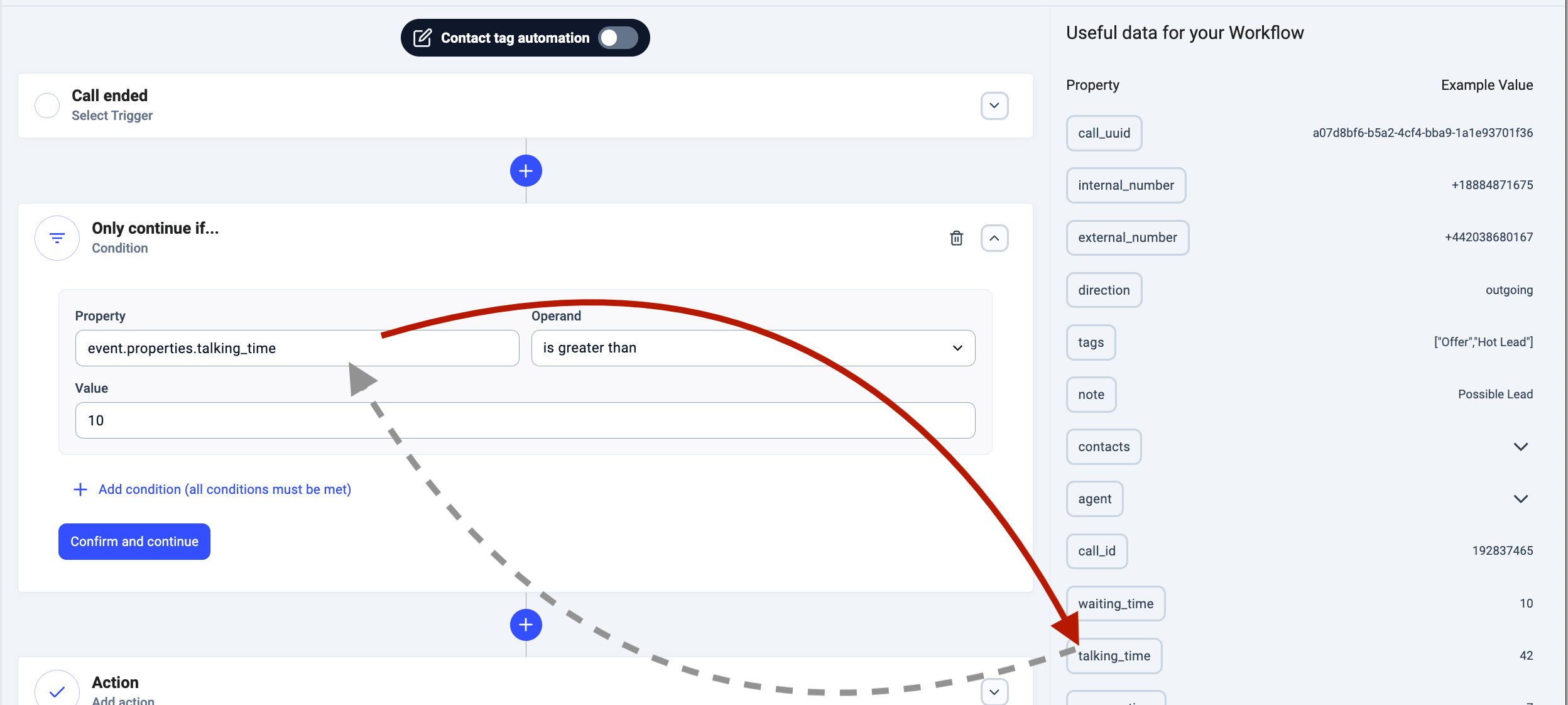
-
Deve ser adicionada outra Condição para filtrar apenas as chamadas de saída. + Adicionar Condição. Preencha a caixa Propriedade como na condição anterior, desta vez com o valor dinâmico de direction. Como Operando, escolha é igual a, que procura uma correspondência exata de carateres. Escreva
outgoingtotalmente em minúsculas como Valor. Se não for necessário adicionar mais condições, podemosConfirmar e continuar.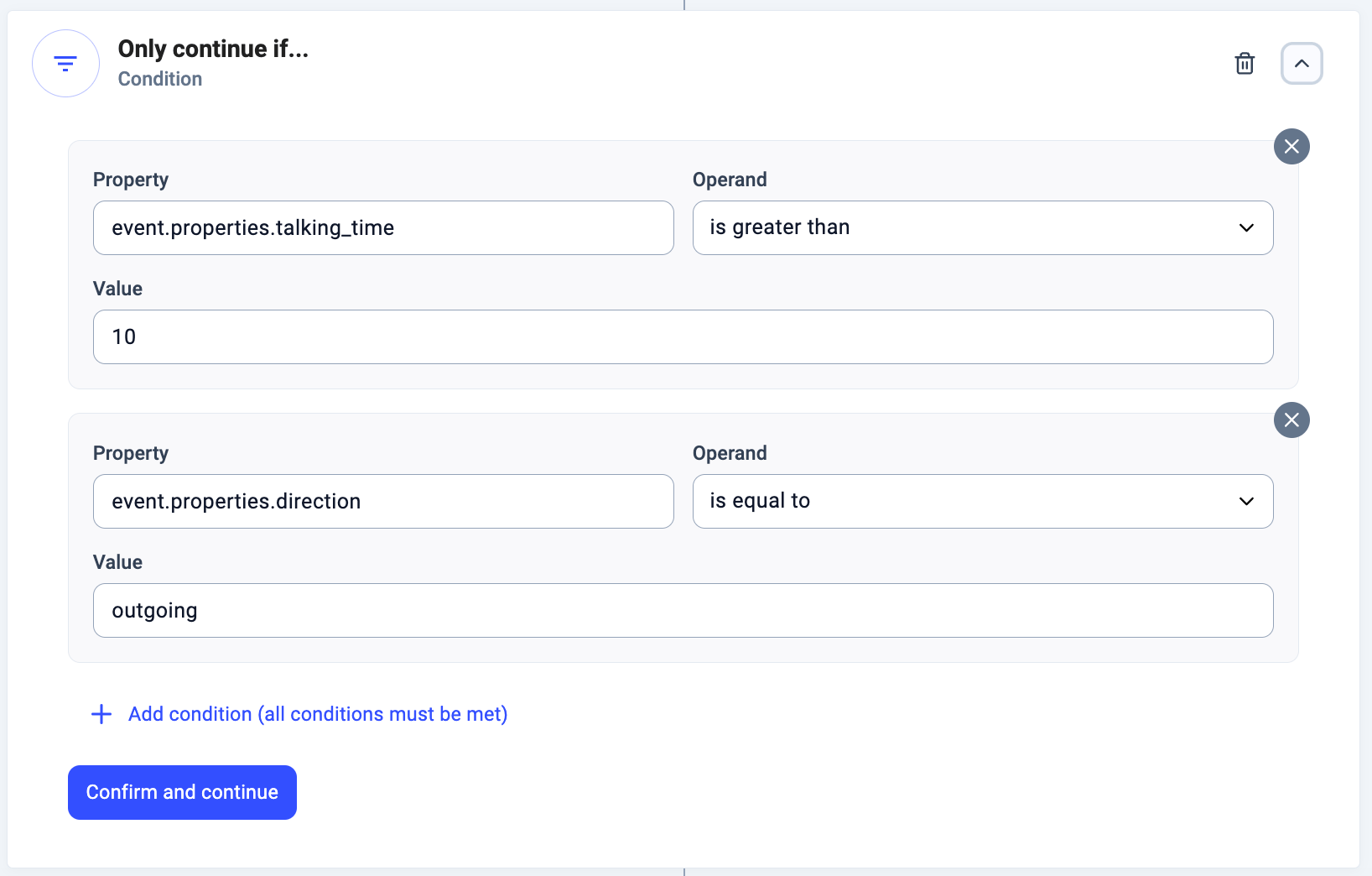
- Existem três tipos de Ação à escolha. Para efeitos deste exemplo, vamos enviar informação de volta através da API da CloudTalk. Isto exige uma Ação Pedido de API.
-
A Ação Pedido de API foi concebida para ser flexível, pelo que exige que os utilizadores consultem documentação e recursos adicionais para formatar corretamente os cabeçalhos e os valores. Uma vez que este exemplo pretende fazer um pedido de API à API da CloudTalk, podemos consultar a Referência da API da CloudTalk para obter a formatação correta. Primeiro, é necessário introduzir um Ponto Final. Detalhando, o ponto final necessário vai incluir uma referência ao endereço web ou token (
https://my.cloudtalk.io/api), uma referência ao aspeto do endereço que pretendemos manipular (contacts), uma referência ao contacto em questão (the contact id), uma referência à função que queremos executar para esse contacto (addTags) e, por fim, um tipo de formato (.json). Seguindo a documentação da API ligada acima, o formato do nosso Ponto Final será:https://my.cloudtalk.io/api/contacts/addTags/{contactId}.jsonComo Método, escolhemos PUT, pedindo ao sistema que coloque nova informação na base de dados caso ainda não exista.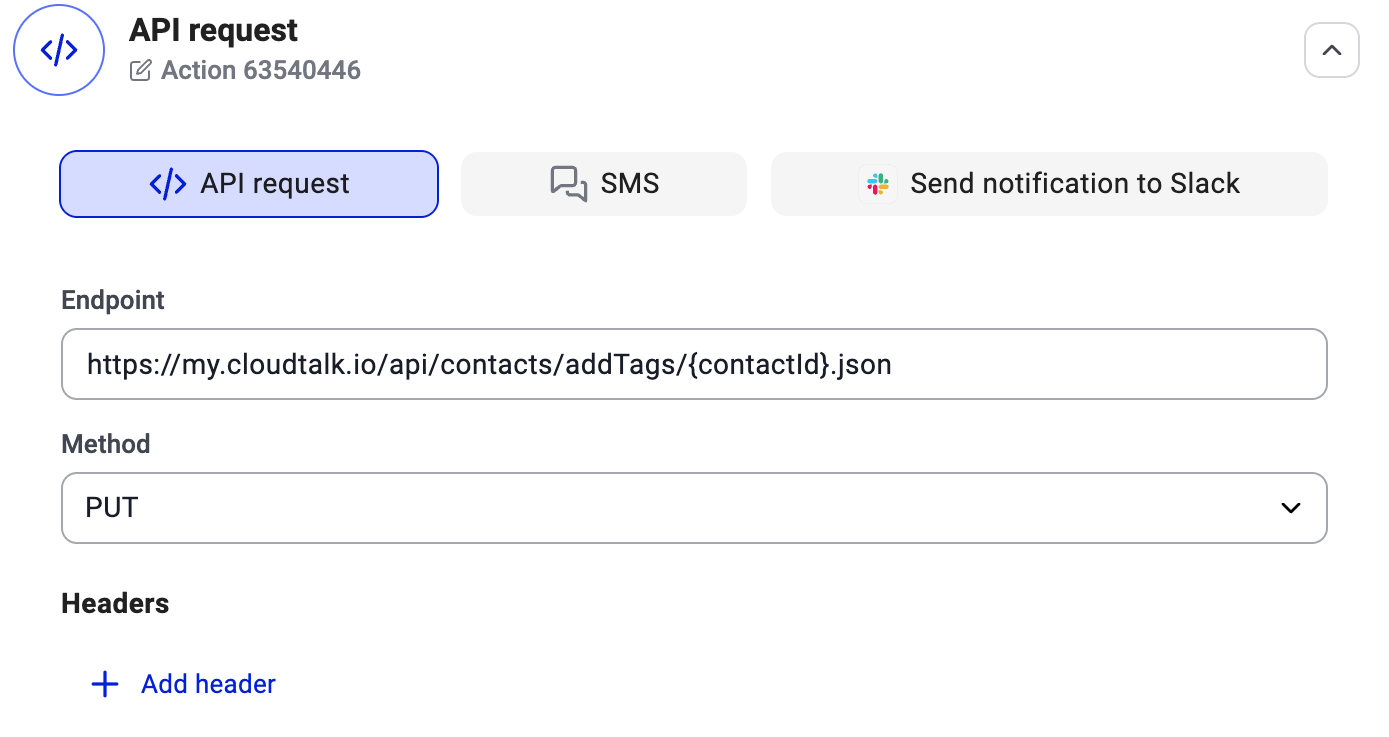
{contactId}do ponto final tem de ser substituída por um valor dinâmico, que permitirá à API referenciar o ID real de um determinado contacto. -
A referência de valor dinâmico a inserir no lugar de
{contactId}é a seguinte:#{{ event.properties.contacts[0].id }}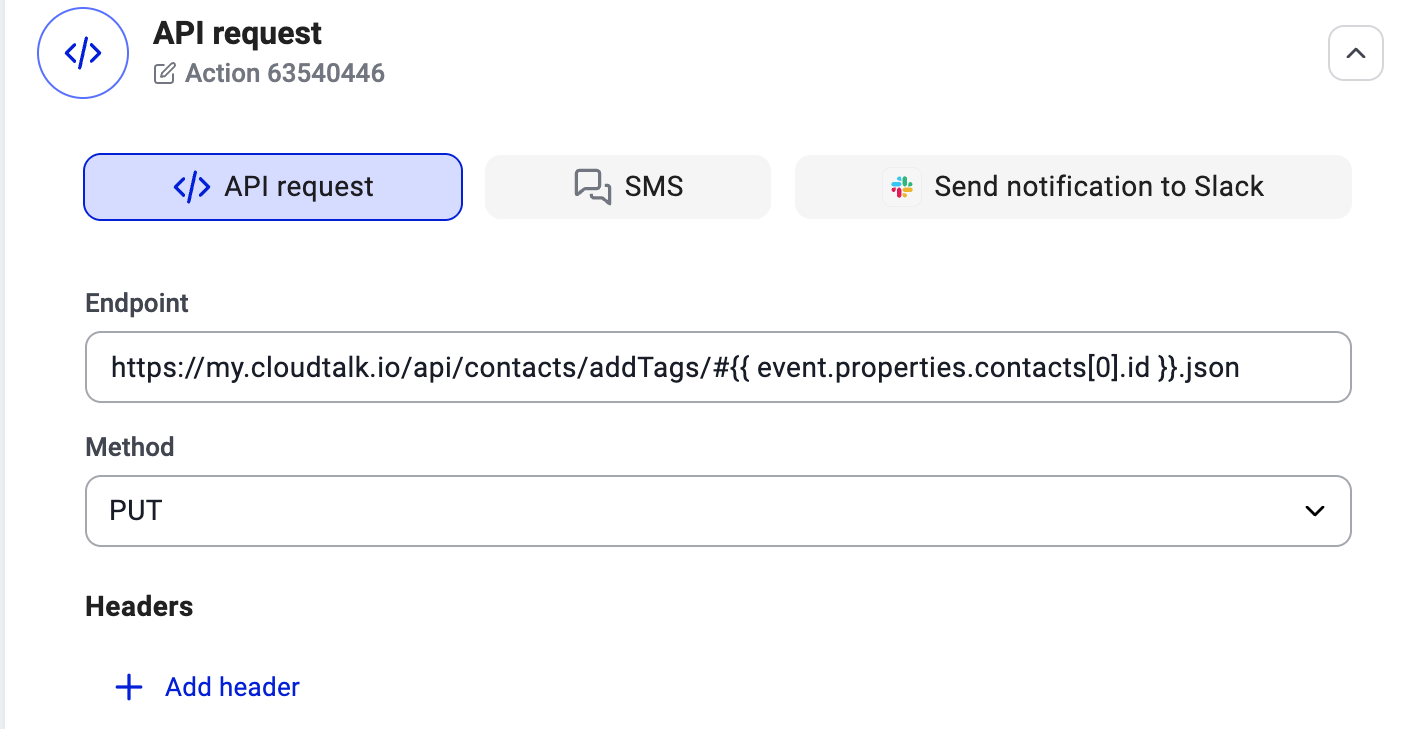
-
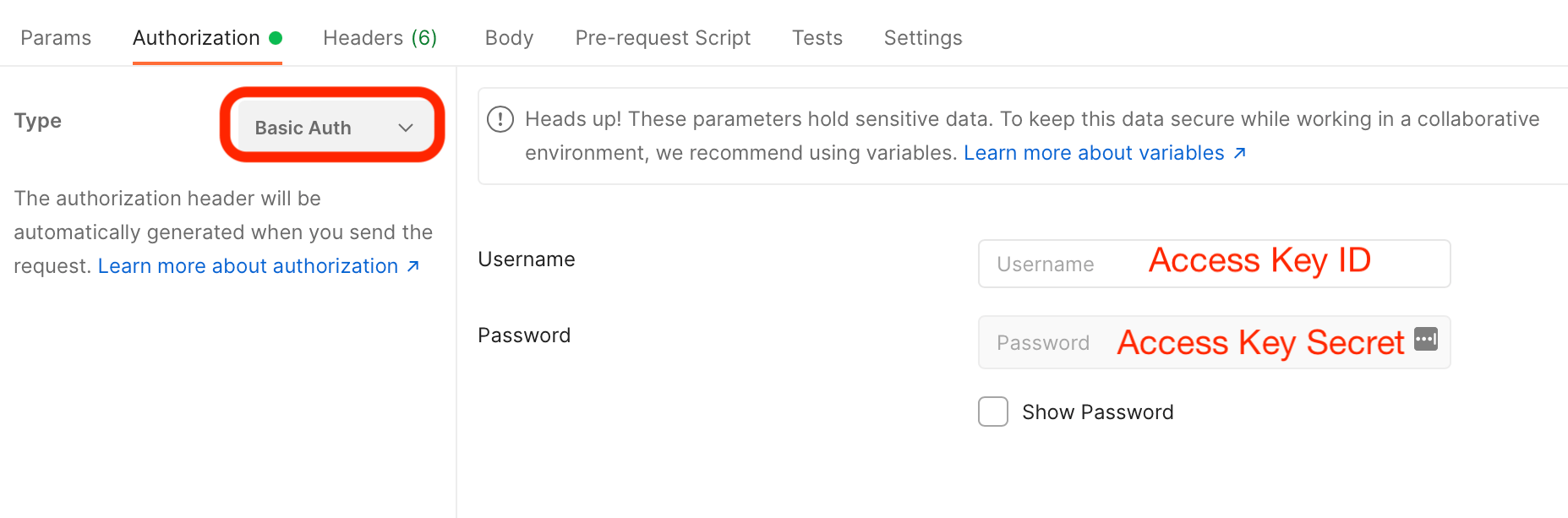
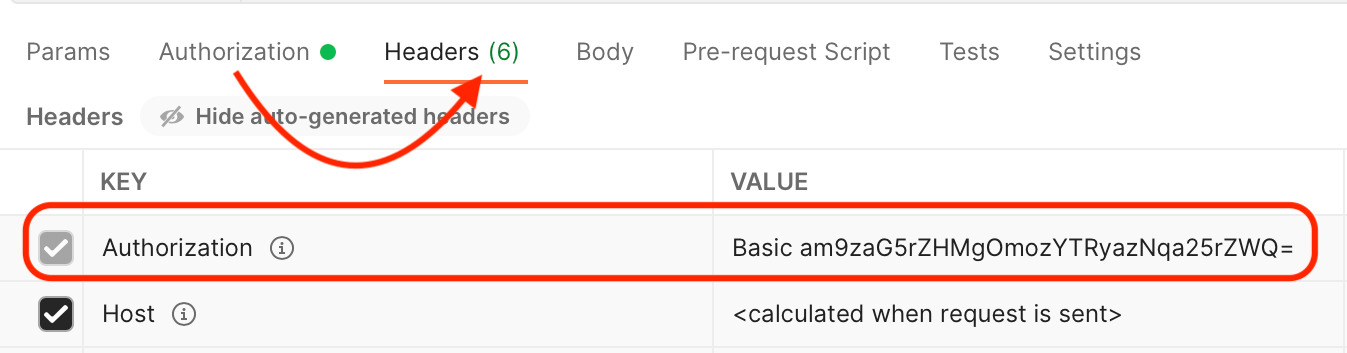
A maioria das chamadas à API exige alguma forma de autorização. É aqui que entram as Chaves da API obtidas na nossa página Definições. Devido à forma criativa como estamos a fazer um pedido através da própria API da CloudTalk, teremos de abrir um separador à parte e recorrer à ajuda de uma plataforma de API como o Workato, o SAP Integration ou a AWS para construir o formato corretamente codificado do nosso cabeçalho de autorização. A título de exemplo, abaixo está uma imagem do aspeto que pode ter a combinação do Access Key ID e do Access Key Secret, através da interface do Postman. As duas chaves são introduzidas como valores de autorização básica e o resultado será um cabeçalho formatado com uma Chave e um Valor em cadeia de carateres encriptada.
-
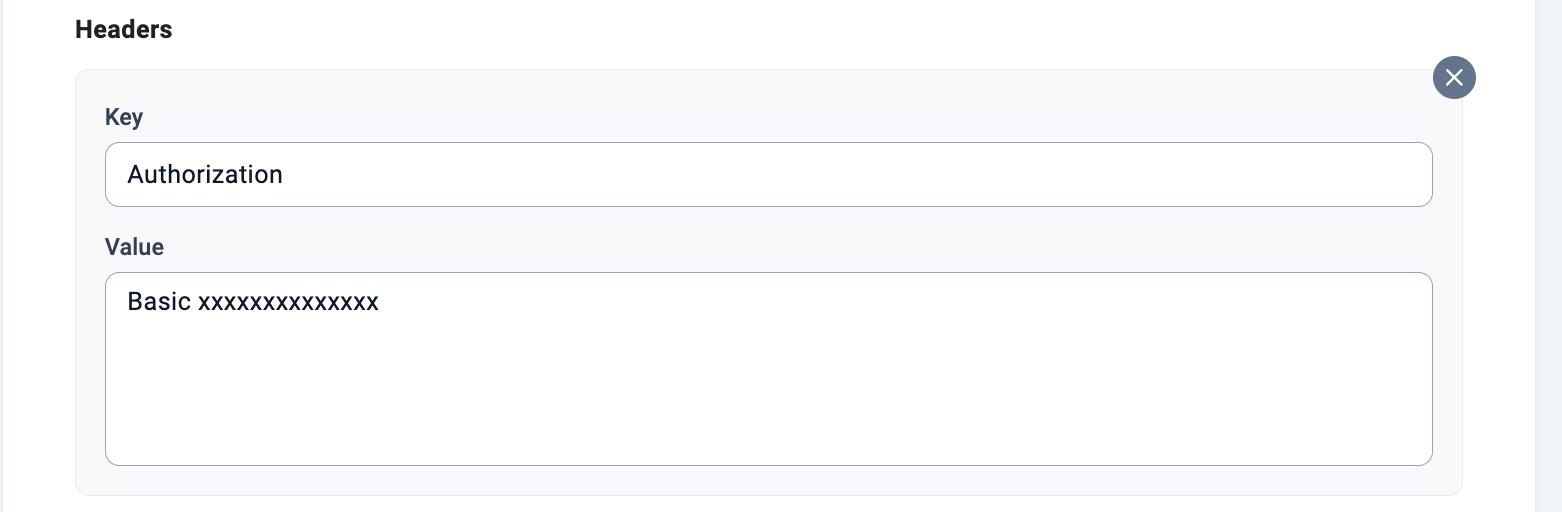
Assim que tivermos um par Chave:Valor no formato correto, introduzimos estas sequências nas caixas com os nomes correspondentes em Cabeçalhos no nosso Pedido de API da CloudTalk.
-
Na secção Valores do pedido, podemos definir o nome da tag que queremos adicionar quando a automação for acionada. Como Chave, introduza
tags.0para referenciar a lista de tags. Introduza o nome de tag pretendido na caixa Valor.
-
Se não houver cabeçalhos ou valores adicionais a adicionar, podemos rever a nossa Ação Pedido de API e confirmar que todas as entradas dos campos estão no formato correto. Depois,
Confirmar e continuar. -
Depois de guardarmos a automação e a definirmos como Ativo, esta pode começar a funcionar. Nos casos em que as condições são cumpridas, a nossa tag
outbound_leadé adicionada automaticamente aos perfis de contacto que ainda não tenham esta tag.
Porque é que a minha automação não está a funcionar?
Teste um cenário que deva acionar a automação e verifique o contador “execuções este mês” para obter informação.
-
A contagem de “execuções este mês” não sobe
Isto significa que a automação não está a ser acionada, o que indica que as Condições definidas não estão a ser cumpridas. Certifique-se de que as Condições são lógicas e abrangem os eventos que devem acionar a automação. -
A contagem de “execuções este mês” sobe, mas a minha ação de API não acontece
Isto resulta muito provavelmente de algo errado na estrutura da API no passo de Ação da automação. Verifique se:- o ponto final está formatado corretamente, tal como mostrado nos passos acima
-
são utilizados valores dinâmicos em vez de marcadores de formatação como “
ContactId” - foi aplicado corretamente um cabeçalho de autorização
- as cadeias de Chave na parte Valores do pedido estão escritas no formato esperado pelo interpretador da API
Precisa de ajuda ou tem alguma questão? Contacte-nos através do nosso portal de Suporte — estamos aqui para si.