

Saiba como utilizar um Divisor de Condições no desenho do seu fluxo de chamadas para encaminhar quem liga para diferentes ramos consoante os dados associados ao autor da chamada.
O Divisor de Condições
O passo Divisor de Condições permite utilizar informações de contacto ou de chamada guardadas na CloudTalk para determinar o percurso que uma chamada segue no fluxo de chamadas. Pode definir condições lógicas para filtrar as chamadas recebidas para diferentes ações subsequentes. Estas condições de filtragem podem basear-se em detalhes do número de telefone do autor da chamada, como o indicativo do país, ou em informações guardadas sobre um contacto existente, como etiquetas, setor, os nossos atributos personalizados.Adicionar um Divisor de Condições ao seu fluxo de chamadas
1. No Dashboard, clique em Números. 2. No separador Os meus números, encontre o número que pretende configurar. 3. Clique em + Configurar (ou no nome do fluxo, se existir) na coluna Fluxo de chamadas.
+ no local onde pretende colocar o Divisor de Condições.
5. Na biblioteca de passos, em Lógica de encaminhamento, selecione Divisor de Condições.
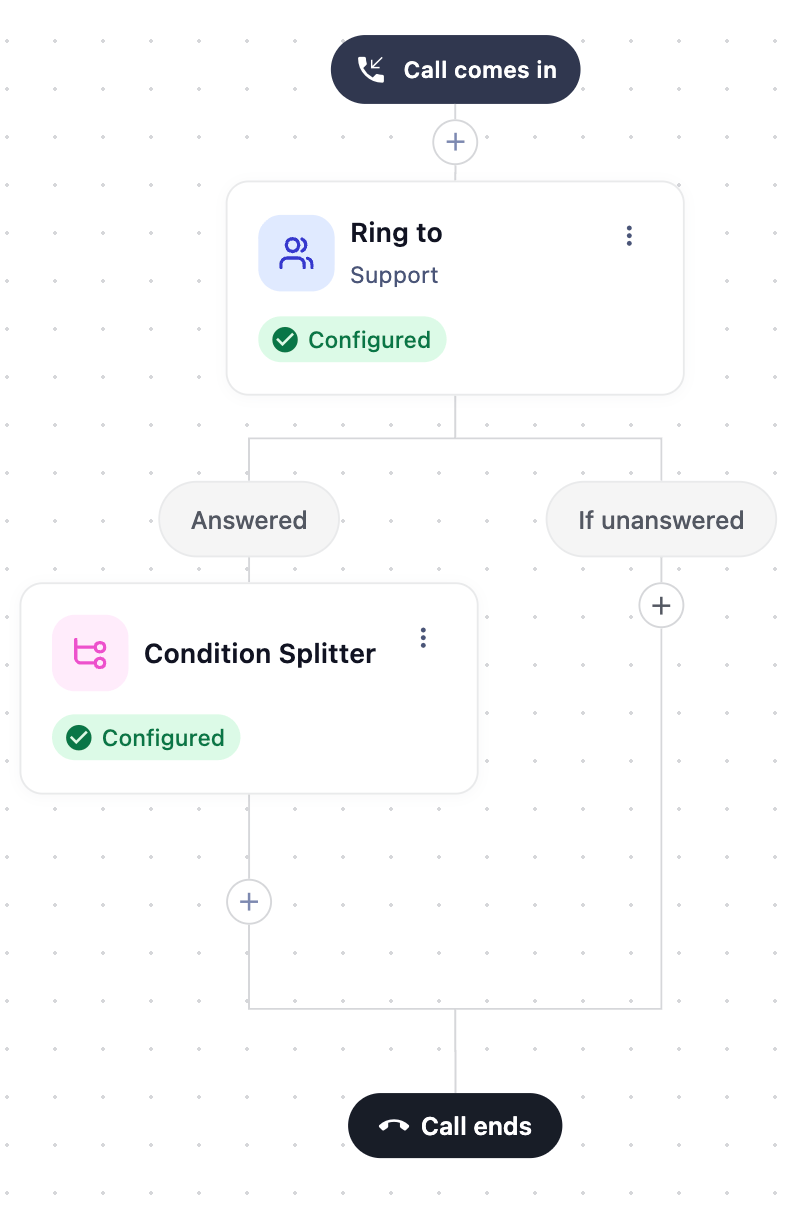
Configurar condições
Quando abre um Divisor de Condições, o painel de configuração mostra as Configurações do Divisor de Condições com duas opções:- Adicionar novo para criar uma condição.
- a caixa Nenhuma outra condição é atendida para criar um ramo de contingência.
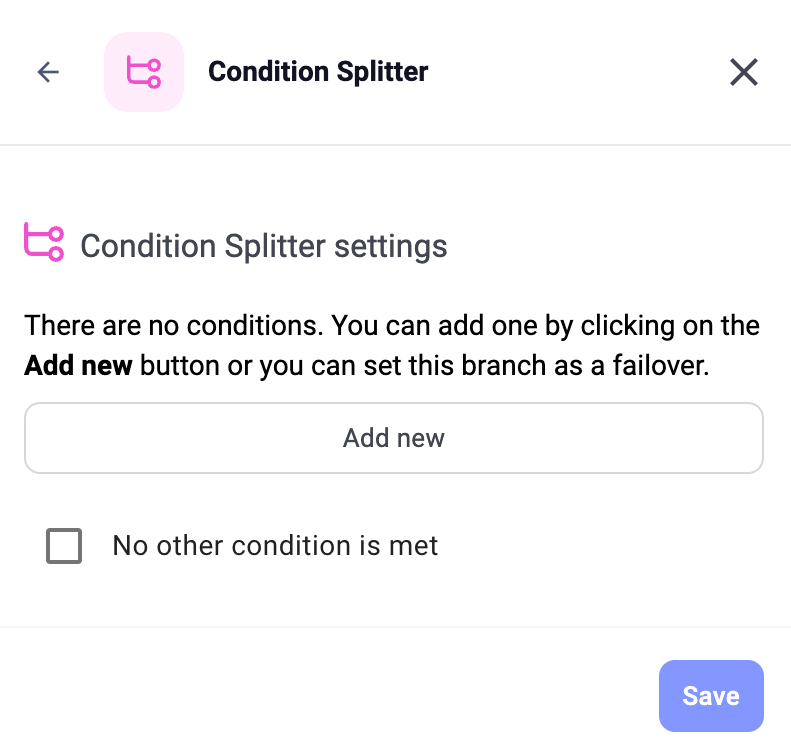
Criar uma condição
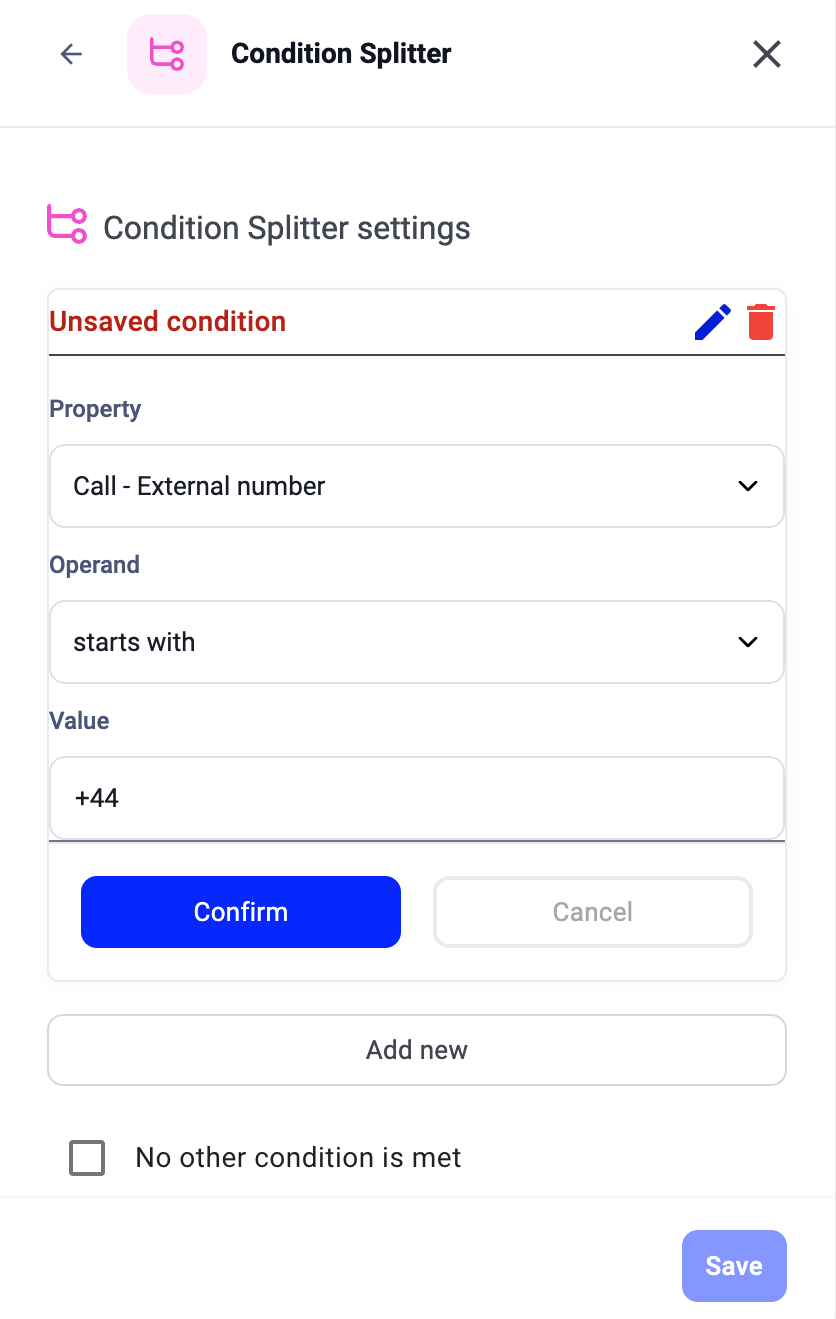
1. Clique em Adicionar novo. O painel expande-se para mostrar três campos:- Propriedade: os dados que pretende verificar (por exemplo, Chamada - Número externo, Contacto - Etiquetas).
- Operando: a lógica de comparação (por exemplo, começa com, contém, é igual a).
- Valor: o valor a comparar.
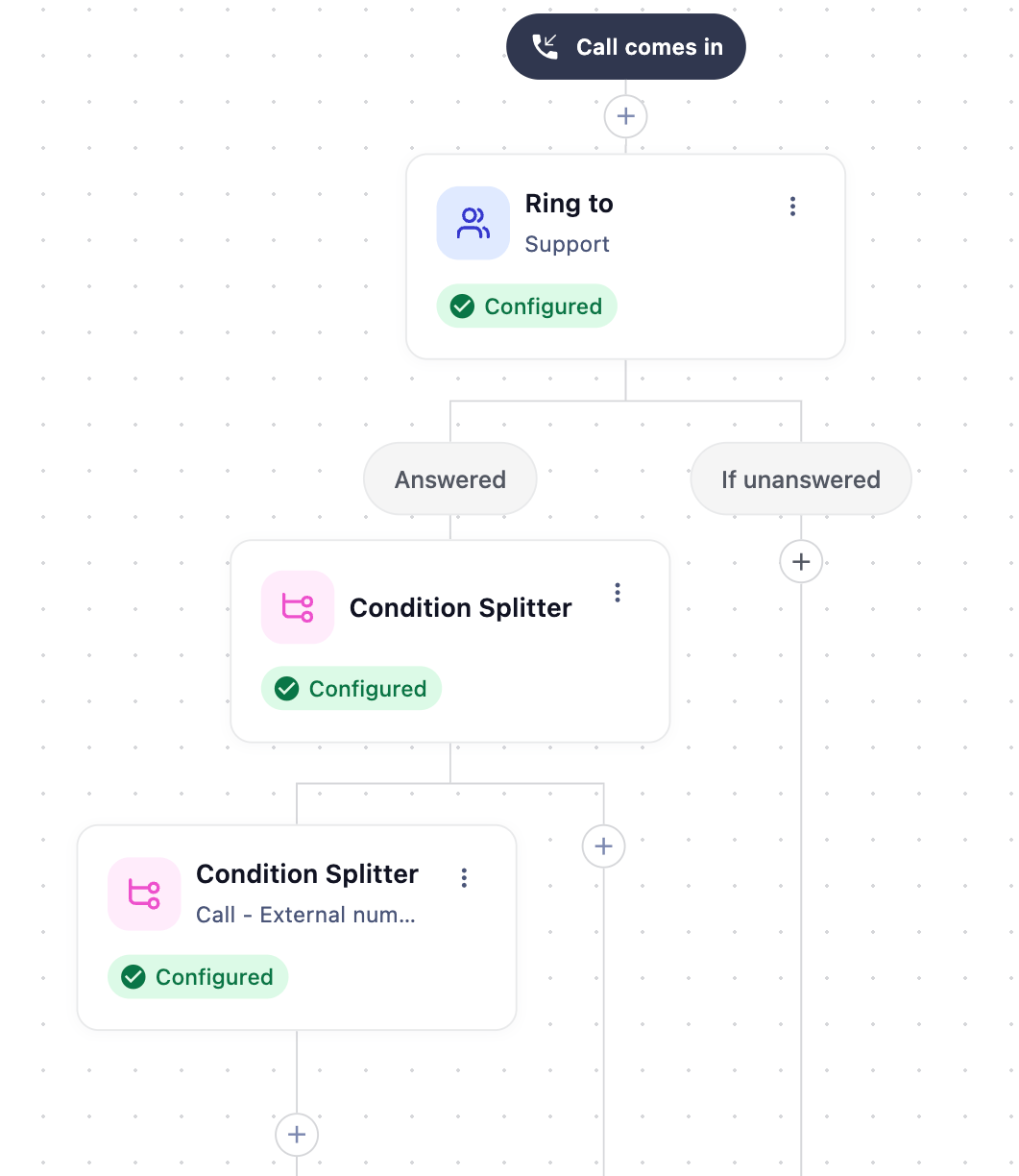
Adicionar várias condições
Clique novamente em Adicionar novo para criar condições adicionais. Cada uma passa a ser um ramo separado. Se adicionar mais do que uma condição ao mesmo ramo, as chamadas têm de cumprir TODAS as condições desse ramo para serem encaminhadas para lá (lógica AND).Criar um ramo de contingência
Crie sempre uma alternativa de contingência para as chamadas que não correspondem a nenhuma condição:- Assinale a caixa Nenhuma outra condição é atendida.
- Clique em Guardar.
Guardar o passo
Depois de configurar todas as condições e o sistema de contingência, clique em Guardar no painel de configuração. Em seguida, clique em Guardar no canto superior direito do editor para ativar o fluxo.Desenvolver cada ramo
Assim que as condições estiverem definidas, adicione passos seguintes a cada ramo através do botão + por baixo dele. Por exemplo:- Uma condição que corresponda a números de telefone franceses (+33) pode encaminhar para um passo Tocar para dirigido ao seu grupo de língua francesa.
- Uma condição que corresponda a etiquetas VIP pode encaminhar para um passo Tocar para dirigido a um agente prioritário.
- O ramo de contingência pode encaminhar para um passo Tocar para geral ou para o Correio de voz.
Lógica do Divisor de Condições
Propriedade
Selecione os dados da chamada que pretende observar. Podem ser dados da chamada ou dados do contacto, se o autor da chamada estiver guardado como contacto na CloudTalk.Ao definir um Valor para cada tipo de Propriedade, certifique-se de que introduz os dados no formato correto. Preste atenção às maiúsculas e minúsculas, aos espaços e à ortografia. Garanta que os números de telefone ou prefixos estão no formato E.164.
Dados da chamada
- Chamada - Número externo
- Chamada - Número interno
- Chamada - Tempo de espera (em segundos)
Dados do contacto
- Contacto - Nome
- Contacto - Cargo
- Contacto - Empresa
- Contacto - Setor
- Contacto - Morada
- Contacto - Cidade
- Contacto - Código postal
- Contacto - Localidade
- Contacto - Etiquetas
- Contacto - Campos personalizados
- Contacto - Tipo
Operando
Escolher um operando adequado é importante para que a condição funcione corretamente. Estão disponíveis operandos diferentes consoante o tipo de propriedade.| Tipo de operando | Lógica | Exemplos de correspondência | Notas de utilização |
| é igual a | apenas TRUE para uma correspondência exata | Contacto - Código postal é igual a 10100✅TRUE✅
FALSE❌
|
|
| não é igual a | TRUE para tudo o que NÃO seja uma correspondência exata | Contacto - Código postal não é igual a 10100✅TRUE✅
FALSE❌
|
|
| começa com | TRUE para tudo o que comece exatamente pela sequência do seu Valor | Chamada - Número externo começa com +420✅TRUE✅
FALSE❌
|
|
| termina com | TRUE para tudo o que termine exatamente com a sequência do seu Valor | Contacto - Código postal termina com 51✅TRUE✅
FALSE❌
|
|
| contém | TRUE quando os dados da propriedade contêm a totalidade do seu Valor | Contacto - Etiquetas contém (selecionar etiqueta) VIP✅TRUE✅
FALSE❌
|
|
| está definido | TRUE quando existem dados guardados na CloudTalk para o tipo de propriedade escolhido | Contacto - Nome está definido✅TRUE✅
FALSE❌
|
|
| está vazio | TRUE quando NÃO existem dados guardados na CloudTalk para o tipo de propriedade escolhido | Contacto - Localidade está vazio✅TRUE✅
FALSE❌
|
|
Precisa de ajuda ou tem alguma questão? Contacte-nos através do nosso Portal de Suporte — estamos aqui para si.