

O passo Copiar fluxo de chamada facilita o encaminhamento de números quando o passo Ir para não é uma opção. As empresas que precisam de vários números que seguem rotas iguais ou semelhantes podem acelerar o processo de desenho do fluxo de chamadas copiando fluxos de chamadas existentes.
Quando utilizar Copiar fluxo de chamada
A funcionalidade Copiar fluxo de chamada acelera o processo de desenho do fluxo de chamadas quando precisa de vários números que seguem rotas iguais ou semelhantes. Em vez de criar o mesmo fluxo de raiz para cada número, pode copiar passos de um número e colá-los noutro. Isto é útil quando o passo Saltar para não é uma opção (por exemplo, quando precisa de cópias independentes em vez de uma referência partilhada).Copiar passos de um fluxo de chamadas
1. No Dashboard, clique em Números. 2. No separador Os meus números, localize o número a partir do qual pretende copiar. 3. Clique no nome do fluxo na coluna Fluxo de chamadas para abrir o editor.
-
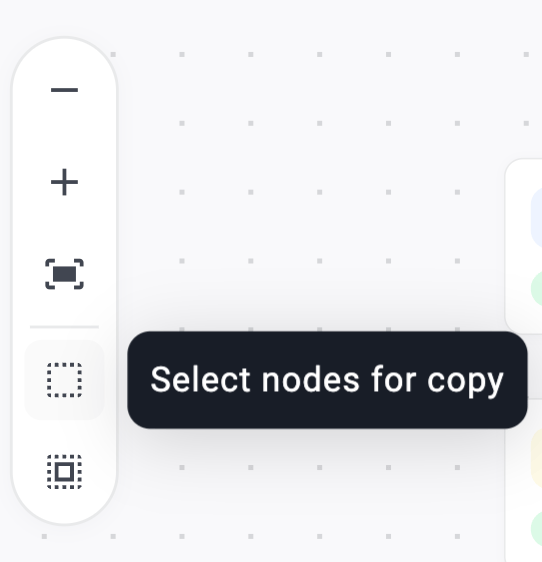
Selecionar nós para copiar (ícone de quadrado tracejado): permite-lhe clicar em passos individuais, um a um. Quando seleciona um passo, os passos ligados ficam realçados, dando-lhe a opção de os adicionar também à sua cópia.
-
Selecionar todos os nós para copiar (ícone de grelha por baixo): seleciona automaticamente todos os passos do fluxo. A partir daqui, pode desselecionar os passos que não pretende incluir.


Colar uma cópia guardada num fluxo de chamadas
Pode colar a sua cópia guardada no mesmo número a partir do qual copiou ou no fluxo de chamadas de um número diferente.- Abra o fluxo de chamadas onde pretende colar a cópia.
-
Clique no botão
+no ramo onde pretende inserir os passos. - Na biblioteca de passos, selecione Adicionar fluxo guardado (no topo da lista).

Precisa de ajuda ou tem alguma questão? Contacte-nos através do nosso Portal de Suporte — estamos aqui para si.