

Os inquéritos pós-chamada, por vezes designados por CSAT ou pontuações de satisfação do cliente, são métodos de recolha de feedback dos consumidores utilizados por empresas de todo o mundo sob várias formas. Este artigo mostra-lhe como configurar o seu sistema telefónico CloudTalk para pedir e recolher automaticamente pontuações de feedback de quem lhe liga, logo a seguir a uma chamada recebida.
Pré-requisitos
Para utilizar inquéritos pós-chamada na CloudTalk, vai precisar de:- Um plano Essential da CloudTalk ou superior
- Pelo menos 1 número ao qual o CSAT será aplicado
-
Todos os sons necessários carregados no seu CloudTalk Dashboard por um administrador. Gravações recomendadas antes de começar:
- Uma gravação a indicar ao contacto que permaneça em linha e dê o seu feedback depois de a chamada terminar
- Uma gravação a explicar ao contacto como dar o seu feedback (por exemplo, «Numa escala de 1 a 5, avalie o nosso serviço utilizando o teclado»)
- Uma gravação que agradeça ao contacto por ter dado o seu feedback
Como criar um inquérito pós-chamada
Abrir o Call Flow Designer
- No Dashboard, clique em Números.
- No separador Os meus números, encontre o número que pretende configurar.
- Clique em + Configurar (ou no nome do fluxo, caso exista) na coluna Fluxo de chamadas.
Configurar o fluxo de chamadas
- Crie o seu fluxo pré-chamada conforme necessário (Saudação, Tocar para, etc.).
- Encontre o passo Tocar para ao qual o inquérito deve ser associado. O inquérito recolhe o feedback depois de a chamada ser atendida, pelo que se liga ao ramo Respondido.
- Clique em + Adicionar ramo respondido no passo Tocar para, caso ainda não o tenha feito.
- No ramo Respondido, clique no botão
+e adicione um passo Recolher Entrada ou Menu IVR (ver abaixo a diferença). Selecione uma gravação previamente carregada que indique ao autor da chamada que deve dar a sua avaliação. - Depois do passo de entrada do autor da chamada, adicione um passo Pedido HTTP para enviar os resultados do inquérito para a ferramenta escolhida (ver «Enviar dados através do seu Pedido HTTP» abaixo).
Passos de entrada do autor da chamada: recolher os seus resultados
Ao recolher os resultados do inquérito, tem duas opções: Recolher Entrada ou Menu IVR.Utilizar o Recolher Entrada
- Adicione um passo Recolher Entrada ao ramo Respondido do seu passo Tocar para.
- Na configuração do Recolher Entrada, selecione um som que indique ao autor da chamada que deve dar o seu feedback.
-
No campo Padrão, defina o valor esperado utilizando sintaxe regex:
-
Para uma 1-5 escala:
\b[1-5]{1}\b -
Para uma 1-9 escala:
\b[1-9]{1}\b -
Para uma 1-10 escala:
\b[0-9]{1}\b|\b10\b(a regex não reconhece 10 como um número único, pelo que necessita de um padrão separado)
-
Para uma 1-5 escala:
- Guarde este passo.
-
Adicione um passo Pedido HTTP depois do passo Recolher Entrada. No corpo do Pedido HTTP, faça referência à entrada do autor da chamada utilizando:
#{{input[step_id].value}}, em que step_id é o ID do passo Recolher Entrada.

Utilizar o Menu IVR
- Adicione um passo Menu IVR ao ramo Respondido do seu passo Tocar para.
- Na configuração do Menu IVR, selecione um som que indique ao autor da chamada que deve avaliar o serviço (por exemplo, «Prima 1 para mau, prima 5 para excelente»).
- Defina os Segundos a aguardar neste passo.
- Guarde este passo.
- Para cada ramo abaixo do Menu IVR, adicione um passo Pedido HTTP. Cada ramo corresponde a uma tecla premida pelo autor da chamada e o Pedido HTTP desse ramo deve enviar o valor de avaliação correspondente.
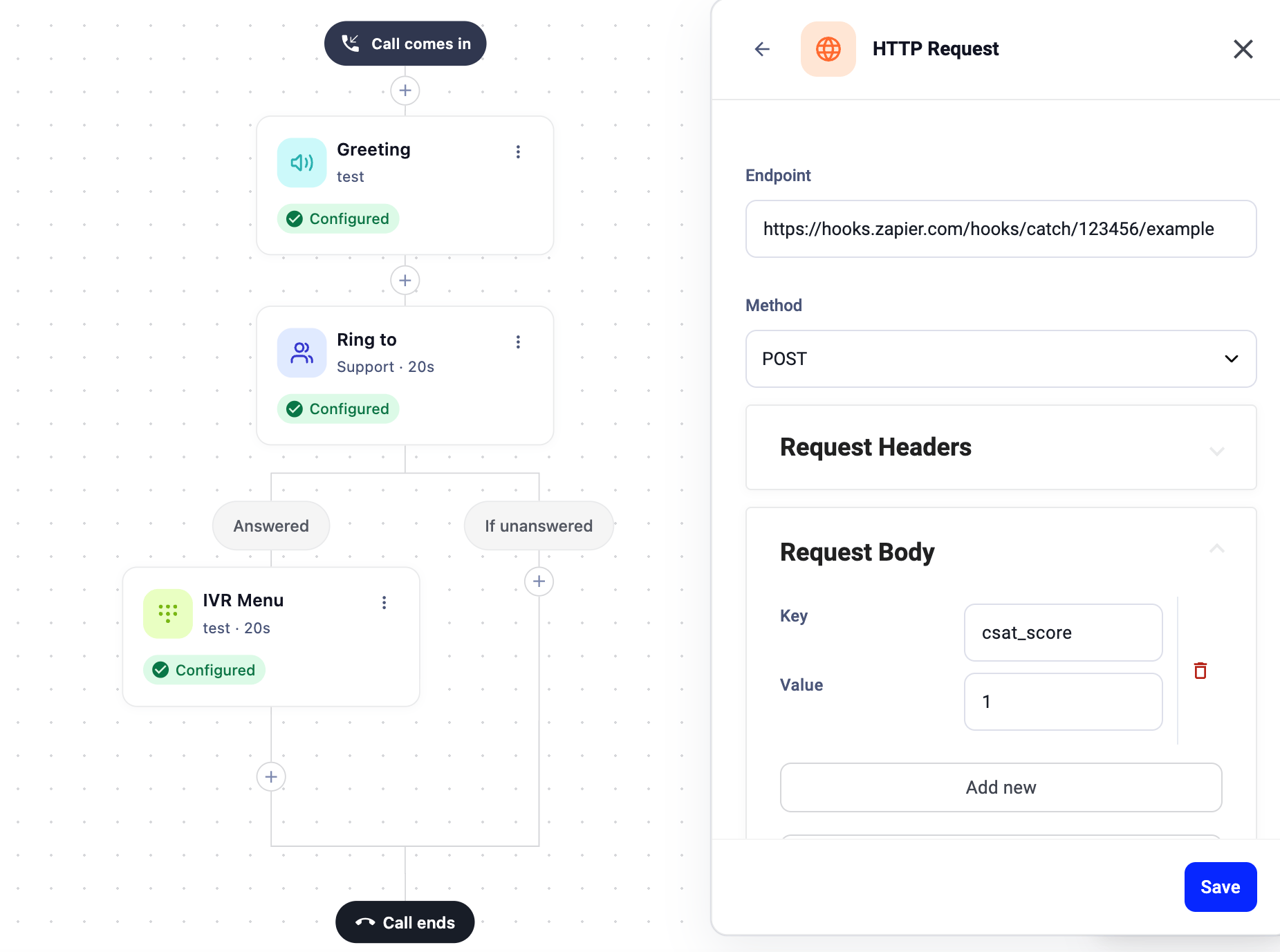
Menu IVR vs. Recolher Entrada
Ambas as opções funcionam, mas têm pontos fortes diferentes:- O Recolher Entrada permite-lhe implementar escalas mais amplas (1-10, 1-20, etc.) e é mais fácil de manter, uma vez que as alterações afetam apenas um único ramo. No entanto, exige conhecimentos de regex para o campo Padrão.
- O Menu IVR funciona numa escala de 0-9 e é mais familiar para a maioria dos utilizadores. Não são necessários conhecimentos de regex. O Menu IVR permite-lhe também personalizar as ações pós-inquérito para avaliações específicas (por exemplo, reproduzir um som diferente em caso de feedback negativo ou etiquetar o contacto para que os futuros agentes saibam que houve insatisfação anterior). A desvantagem é que cada tecla necessita do seu próprio Pedido HTTP, o que torna o fluxo visualmente complexo.
Enviar dados através do seu Pedido HTTP
Guardar os dados do inquérito como atividade de contacto na CloudTalk
Se pretender guardar as informações de CSAT como uma atividade no perfil de um cliente, configure o seu Pedido HTTP de acordo com o endpoint Create Activity no Portal para Programadores da CloudTalk. Inclua:- A referência do ID do contacto no Ponto Final, para que a CloudTalk saiba a que contacto deve ser atribuída a atividade.
- O nome da atividade, simples e claro, para que os agentes o identifiquem facilmente no perfil do cliente.
- O valor inserido na descrição da atividade (a pontuação CSAT).
Enviar dados para ferramentas externas
Para enviar dados para uma ferramenta externa, configure o seu Pedido HTTP de acordo com a especificação da API dessa ferramenta. Os requisitos do Pedido HTTP são:- Ponto Final: HTTPS
- Método: PUT, POST ou PATCH
- Autorização: chaves de autorização estáticas (Basic Auth ou chave de API no URL)
- Corpo: corpo JSON
Enviar dados para o Zapier ou o Make
-
Prepare o seu Zap ou cenário do Make:
- Acionador: normalmente uma ação de webhook. Depois de configurado, é gerado um URL de webhook. Copie este URL.
- Ação: descreve como os dados devem ser preenchidos (por exemplo, adicionar uma linha no Google Sheets ou no Microsoft Excel).
- Insira o URL de webhook gerado no campo Ponto Final do seu passo Pedido HTTP no Call Flow Designer.
Dica extra: Utilize a opção Failover para nenhuma tecla pressionada no seu Menu IVR para lidar com os casos em que os autores das chamadas se esquecem de selecionar uma opção ou não desligam.
Precisa de ajuda ou tem alguma questão? Contacte-nos através do nosso Portal de Suporte — estamos aqui para si.