

Este artigo descreve os parâmetros e a configuração do passo Recolher dados do chamador no nosso Call Flow Designer.
Recolher dados do chamador é um passo disponível no Call Flow Designer da CloudTalk. Utilize-o quando os chamadores precisarem de introduzir dados no teclado do telefone que serão utilizados num passo seguinte, como um Pedido HTTP ou um encaminhamento dinâmico num passo Ligar para.
Adicionar Recolher dados do chamador ao seu fluxo de chamadas
- No Dashboard, clique em Números.
- No separador Os meus números, localize o número que pretende configurar.
- Clique em + Configurar (ou no nome do fluxo, se já existir) na coluna Fluxo de chamadas.
- Na tela, clique no botão + no local onde pretende inserir o passo.
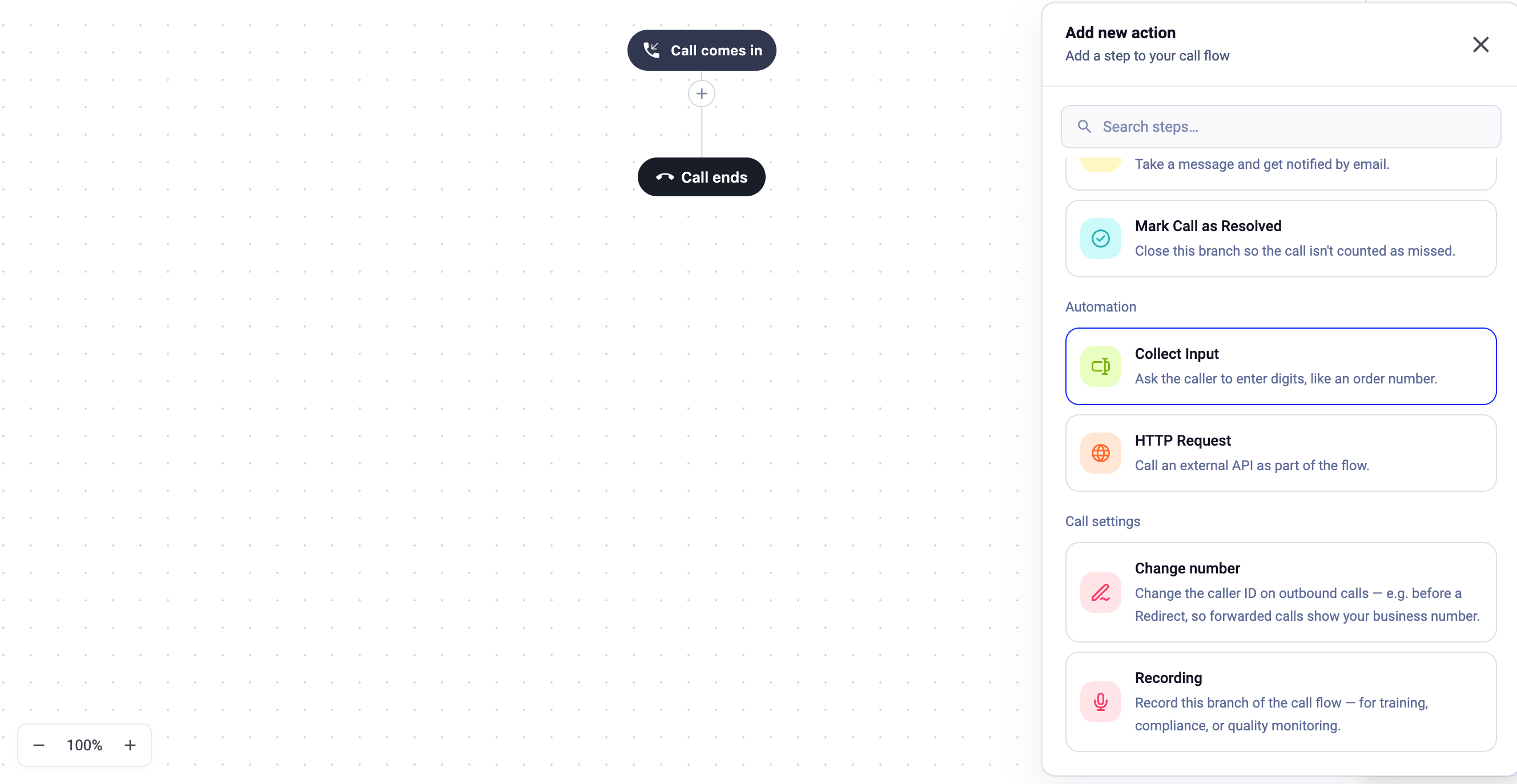
- Na biblioteca de passos, em Automatização, selecione Recolher dados do chamador.
Tipos de valores (do chamador)
Embora as cadeias de caracteres sejam aceites, poderão existir soluções da CloudTalk mais adequadas para empresas que precisam de respostas longas ou de cadeias de texto dos clientes.
Configuração
O painel de configuração do passo Recolher dados do chamador tem duas secções: um seletor de som na parte superior e Recolher informações das configurações do chamador por baixo.Som
O seletor de som funciona da mesma forma que nos passos Saudação, Menu IVR e Marcar por extensão. Pode criar um novo som, carregar um ficheiro, utilizar texto para voz ou pesquisar na sua biblioteca existente. Utilize-o para reproduzir uma mensagem que indica aos chamadores o que devem introduzir (por exemplo, «Introduza o número da sua encomenda»).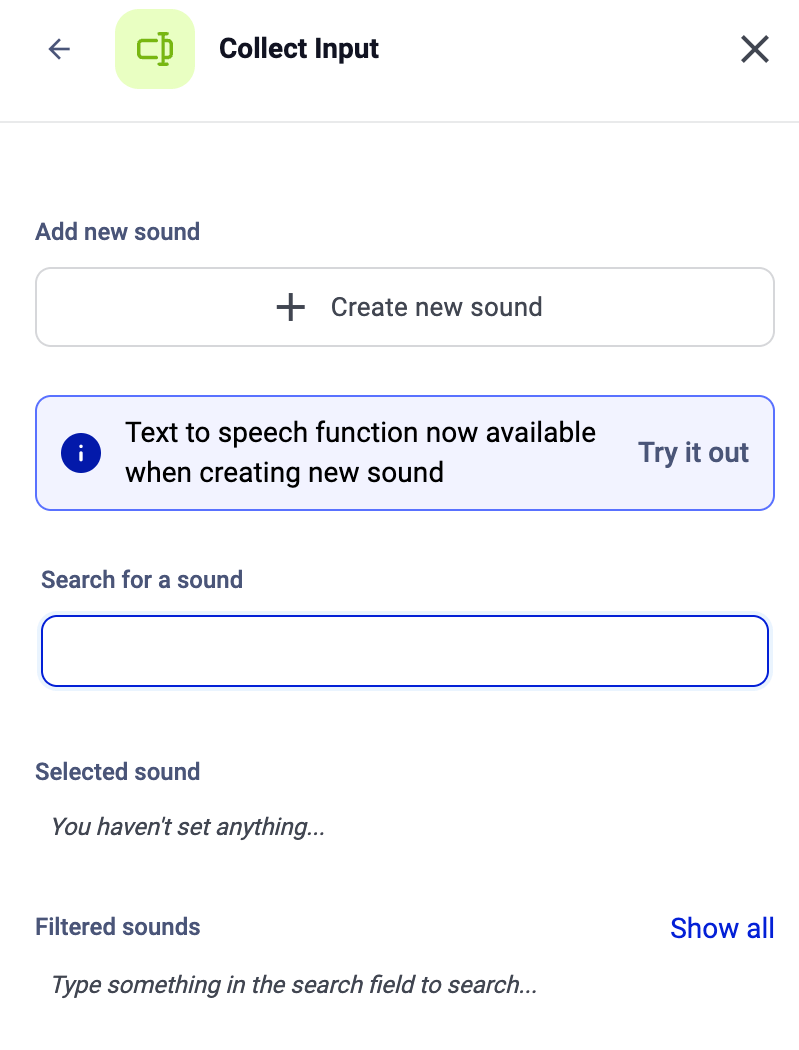
Recolher informações das configurações do chamador
Segundos a aguardar neste passo O tempo limite é o método predefinido para terminar o passo. O número de segundos que indicar aqui determina quanto tempo o passo aguarda antes de avançar. Certifique-se de que o tempo limite é superior à saudação que definiu, para que os chamadores tenham tempo de ouvir e responder. Padrão O campo Padrão espera uma expressão regular (regex). Se a regex estiver formatada incorretamente, devolve null ou gera um erro durante a execução. O caráter # não é reconhecido num padrão; termina automaticamente o passo de recolha de dados. Repetir em caso de inválido Selecione esta caixa para dar ao chamador a oportunidade de repetir a introdução, caso esta não corresponda ao padrão esperado ou o tempo limite seja atingido. O número máximo de repetições é 10. No início de cada repetição, a saudação (se estiver definida) é reproduzida novamente.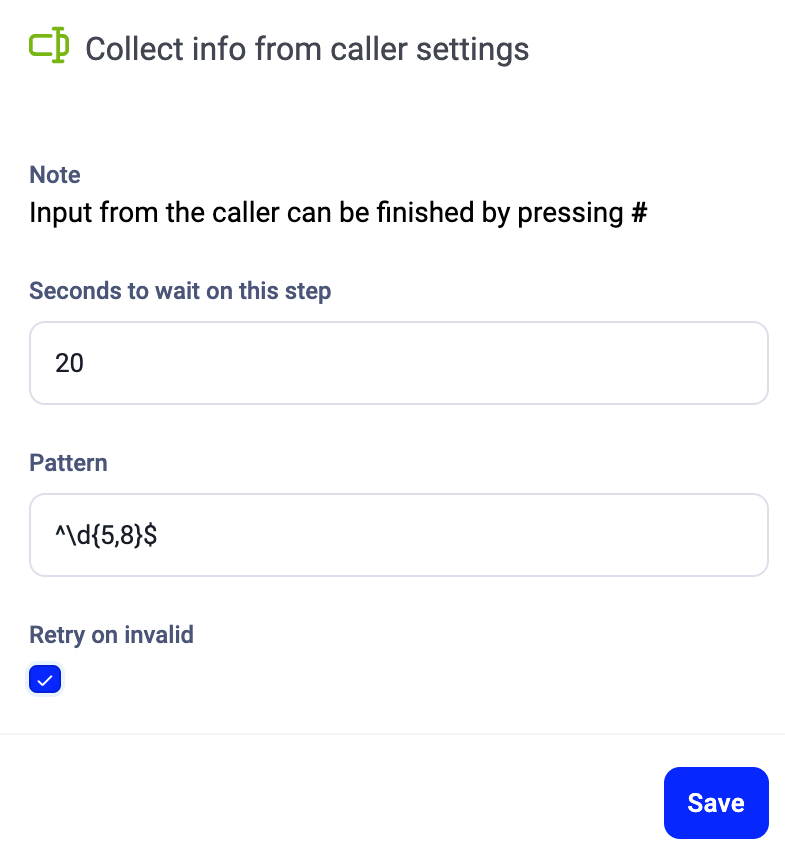
Utilizar os dados recolhidos noutros passos
Com o Pedido HTTP
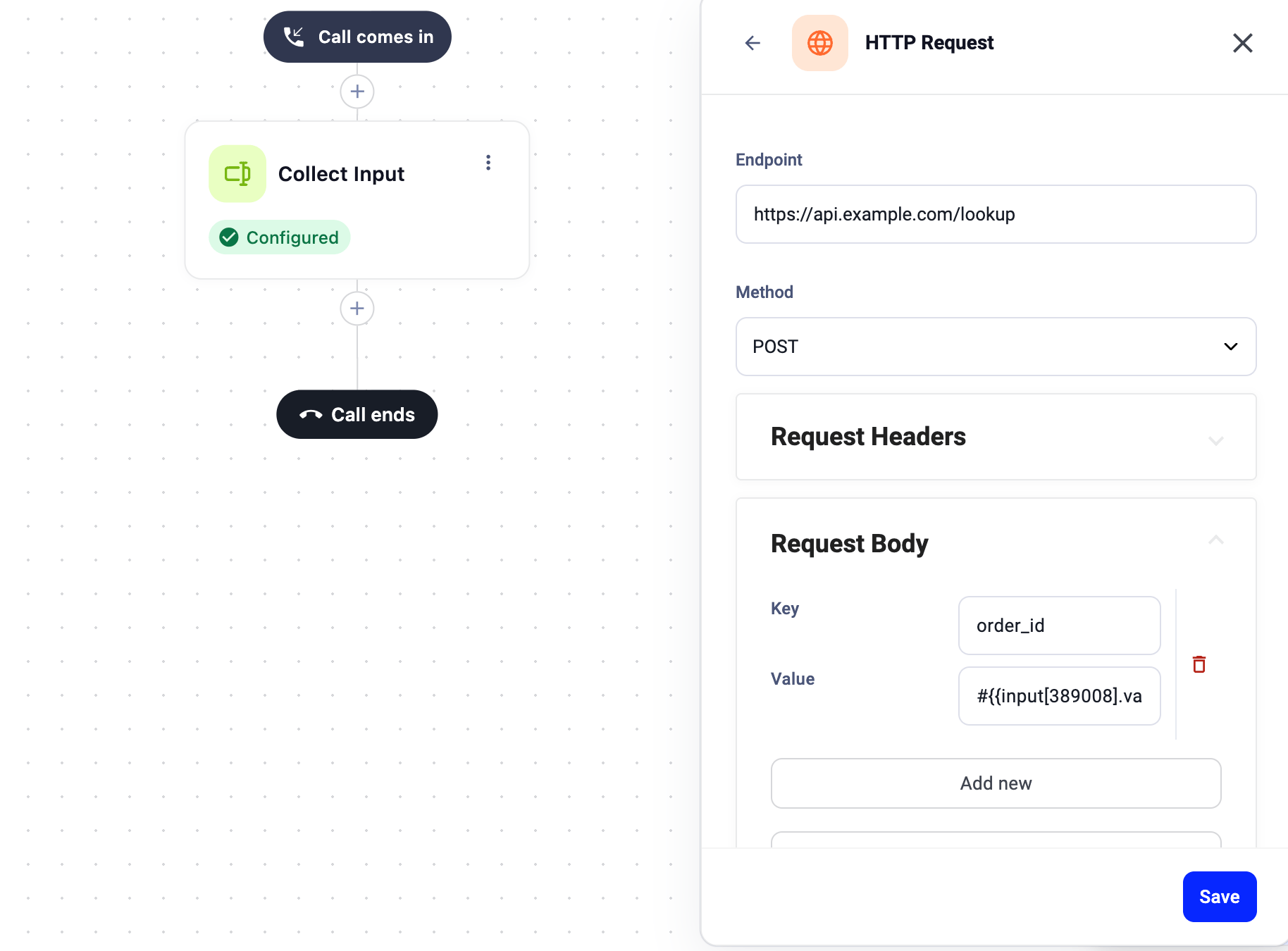
Pode criar um fluxo em que os chamadores introduzem informações (como o número da encomenda) que são depois enviadas através de um Pedido HTTP para outro sistema, como um CRM.- Adicione um passo Recolher dados do chamador seguido de um passo Pedido HTTP no seu fluxo.
-
No Corpo do pedido do Pedido HTTP, adicione um par chave-valor. No valor, referencie os dados do chamador com:
#{{input[123].value}}, em que o número entre parêntesis retos é o input_id do passo Recolher dados do chamador.
Com Ligar para (encaminhamento dinâmico)
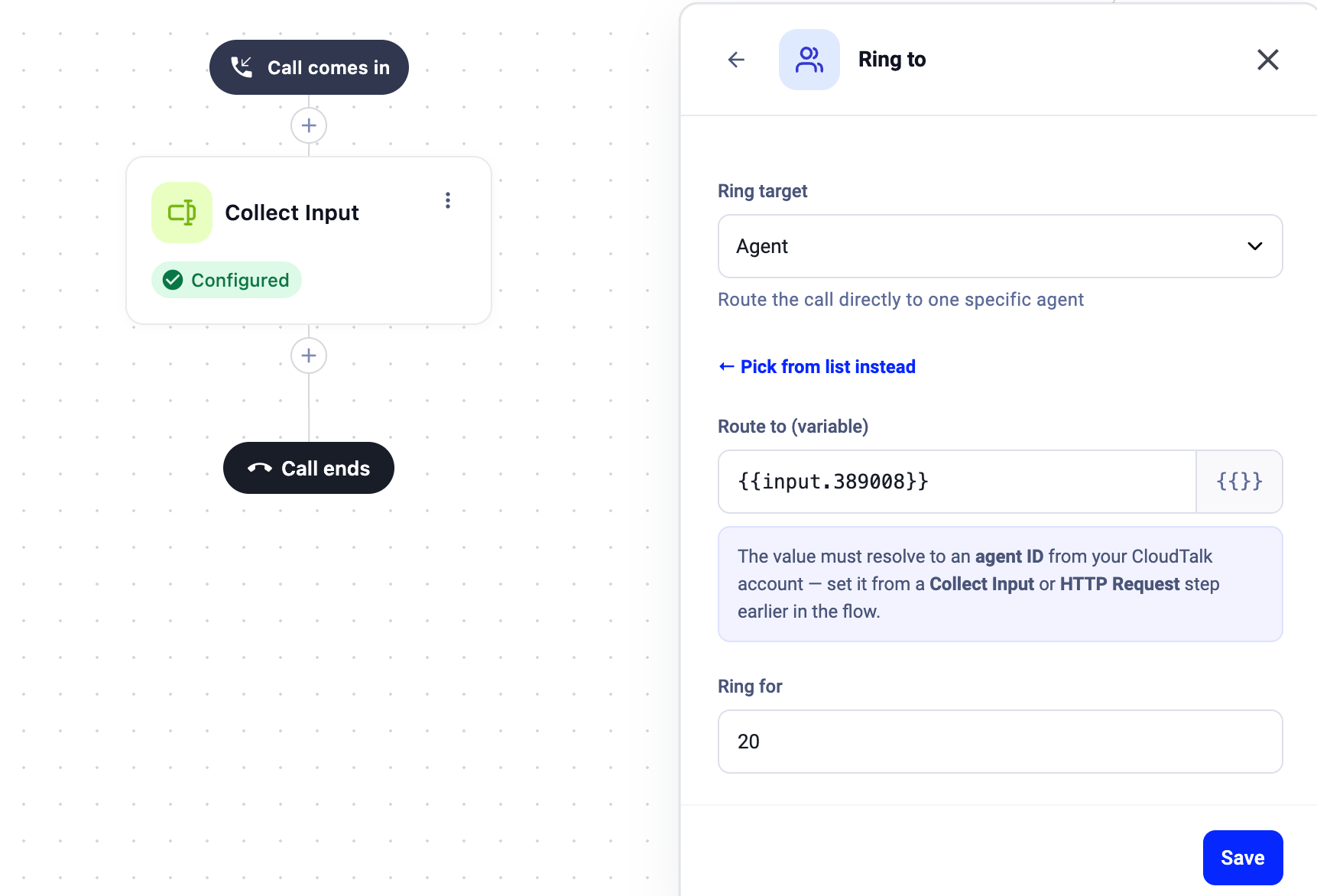
Utilize os dados recolhidos para encaminhar dinamicamente a chamada para um agente, um grupo ou o correio de voz com base no que o chamador introduziu.- Adicione um passo Recolher dados do chamador seguido de um passo Ligar para.
- No painel de configuração de Ligar para, clique em Encaminhar dinamicamente através de variável.
-
No campo Encaminhar para (variável), introduza:
#{{input.step_id}}, em que step_id é o ID do passo Recolher dados do chamador (por exemplo,#{{input.389008}}). Para encontrar o ID do passo, clique no menu de três pontos (⋮) no cartão Recolher dados do chamador.
Importante: Certifique-se sempre de que os dados do chamador referenciados provêm do fluxo do mesmo número. Não tente utilizar dados recolhidos noutras ramificações da chamada. A referência cruzada entre ramificações não é suportada.
Precisa de ajuda ou tem alguma questão? Contacte-nos através do nosso Portal de Suporte — estamos aqui para si.